我是一个产品经理,不懂编码(需要的时候,会找AI硅友帮忙)。我热爱学习AI,龙虾的文档、博客、播客甚至相关论坛我都翻遍了,不过瘾。我动手能力还不错,但我始终不够勇敢在自己的电脑安装龙虾,我也没有多余的笔记本电脑。我看到OpenClaw官方的安装文档似乎支持Docker,于是我开始想云端搞一个虚拟机是不是也可以?由于我早年自己徒手安装过电脑系统,也自己读文档安装过公司的过跳板机和虚拟机,我想安装一个软件总不该更难?于是我去Github打开了CodeSpace——一个提供Linux虚拟机的好平台,哈哈哈,然后我就成功了!!!- 当你启动 Codespace 时,GitHub 会为这台虚拟机绑定你的个人 Token。
- 这个 Token 其实就是这台机器的“临时房卡”。
18789 端口是龙虾官方提供的端口,使用时若有阻塞则设置为 Public/成功后务必记得改为Private- https://...-18789.app.github.dev
- 仓库里的文件:全世界都能看到(任何人都可以看到你的 GitHub 仓库代码、甚至 fork 你的项目)
- 虚拟机(Codespace)里的文件
- 单独创建1个给龙虾用的免费API KEY(做研究和测试用,完全足够)
- 配置的免费API KEY,即便出现了意外,你也可以随时停用/回收这个KEY,一键移除风险
在做任何操作之前,都应该抱有质疑→验证的思路,随时查阅OpenClaw官方指导:- 官方安装文档 | 官方GitHub社区 | OpenClaw官网
# OpenClaw 在 GitHubCodespaces 虚拟机安装框架├── Phase1: 初始化准备 (Preparation)│ ├── 第1步: 新建一个文件夹│ │ └── 位置: [GitHub 已选仓库内部]│ └── 第2步: 新建一个 codespace│ └── 动作: [关联该文件夹启动云端虚拟机]│├── Phase2: 核心安装 (Installation)│ └── 第3步: 打开虚拟机安装龙虾│ └── 执行: [终端运行 Bash 安装脚本]│├── Phase3: 设备授权 (Device Authorization)│ ├── 第4步: 允许缺失配置运行│ │ └── 策略: [忽略 Initial Config 强制启动]│ └── 第5步: 安全拦截 PairingRequired│ ├── 拦截: [系统提示需要 Pairing Code 才能连接]│ └── 动作: [查阅Pending设备 -> 成功审批后 -> 成功配对 ->成功登入]│├── Phase4: 模型配置 (Model Setup)│ └── 第6步: 终端窗口运行 Bash 命令配置模型│└── Phase5: 长期唤醒 (Maintenance) └── 第7步: 下次唤醒的步骤 ├── [打开 GitHub] ├── [找到 Codespace 的龙虾虚拟机] ├── [终端运行 Bash 命令启动网关] └── [Web UI 连接]
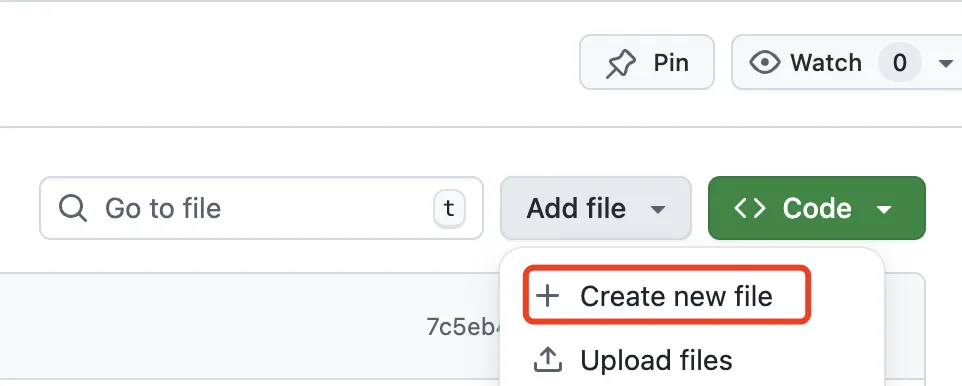
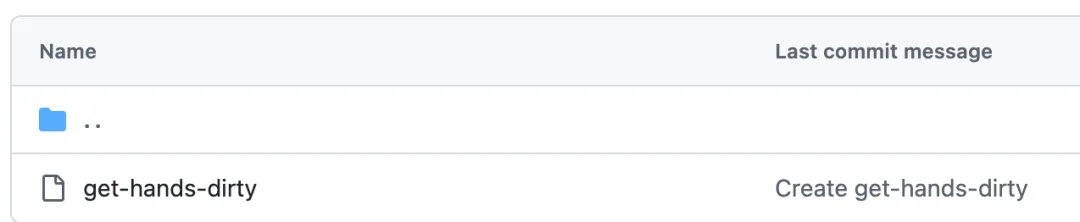
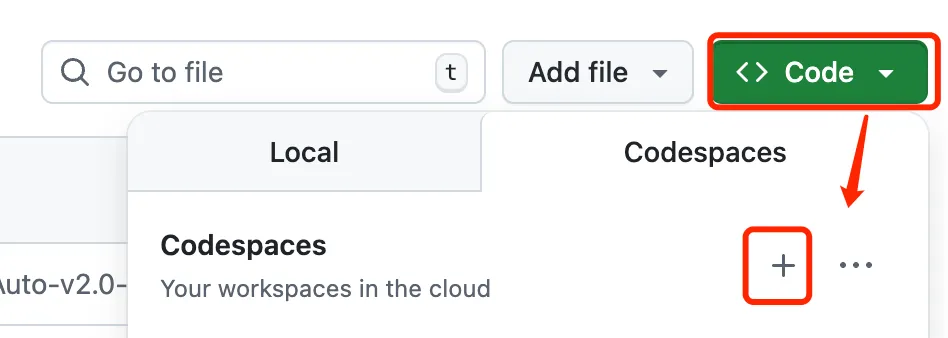
选择1个仓库-> 新建1个文件夹-> 在这个新的文件夹里,随便新建1个占位文件,给虚拟机防呆(有时它检索不到空文件夹)- 回到刚才新建文件夹的仓库主页,找到”Code“,点开后选择”Codespaces“,点击➕,创建1个新的codespace
- 如果碰到浏览器让你下载什么插件应用,可以不下载;后续所有流程都可以在浏览器直接操作,不需要本地安装应用
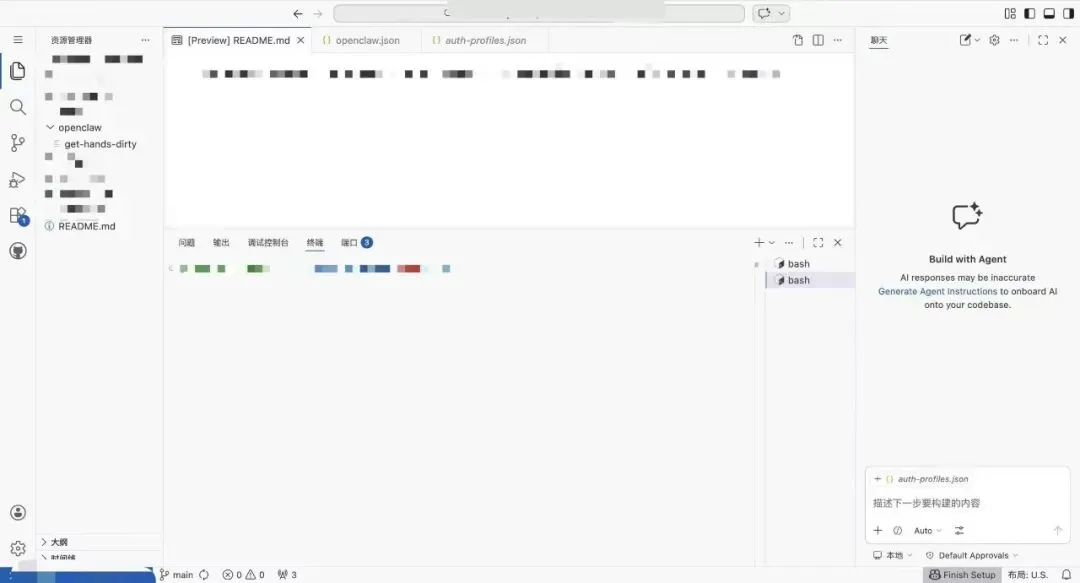
- 等待虚拟机setup,完成之后浏览器就会看到一个加载好的虚拟机页面(左中右结构,中间上下分区是代码区)
在打开的虚拟机界面,找到中间的”终端“或者英文版本叫”Terminal“,对照下面的提示,在蓝色光标后面,一句一句粘贴命令行+enter:- 第3句执行完之后,如果没有多余报错,就会看到龙虾以“🦞这样的emoji开头”给你的傲娇高冷回应,比如下文的”More Integrations than your therapist’s intake form”,就是它抱怨我啦,哈哈哈~
- 好,下面有报错说,缺失配置,我们进入下一步“允许缺失配置安装”——就是说啥都没配置用不了,但可以先进页面看看
- 非新手可以直接在这里setup,这个步骤也就是后续我们在配置环节会讲到的一点内容
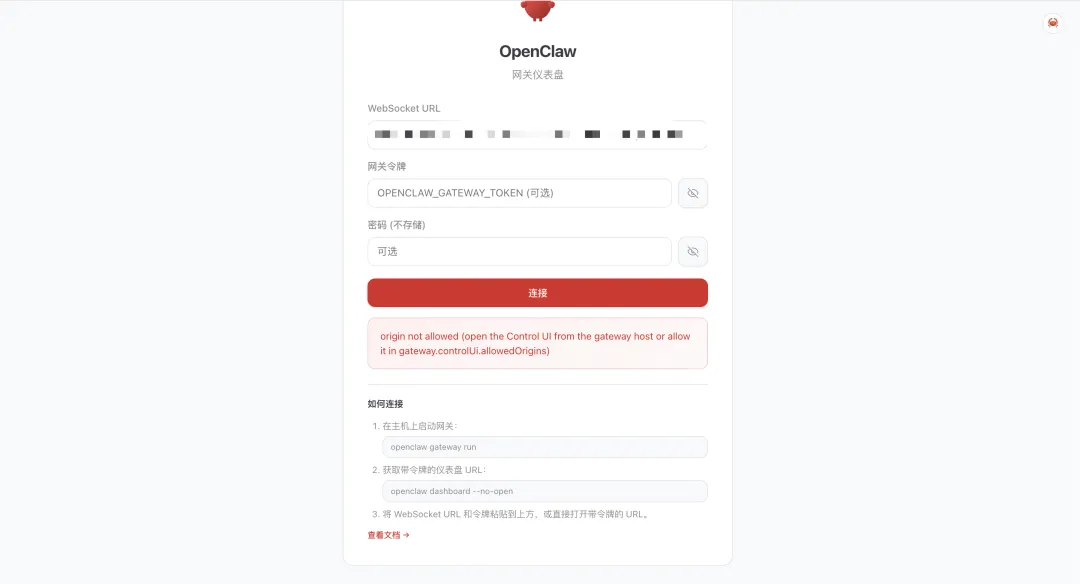
- 好——到这里为止,只能看到一个类似登录界面的东西——哈哈哈,就差临门一脚啦
#第 1 句:进入你刚才建的空文件夹 (把代码里的名字换成你实际建的,比如 openclaw)cd openclaw#第 2 句:全局安装 OpenClaw (这步屏幕上会疯狂滚动进度条,耐心等它跑完,直到再次出现 $ 光标)npm install -g openclaw@latest#第 3 句:启动网关openclaw gateway --port 18789
##看到这句极其傲娇的开场白(“集成的工具比你心理医生的问卷表还要多”),恭喜你,龙虾的肉身已经成功降临云端了!🦞 OpenClaw 2026.3.13 (61d171a) — More integrations than your therapist's intake form.08:36:56 Missing config. Run `openclaw setup` or set gateway.mode=local (or pass --allow-unconfigured).但是因为缺失配置,所以安装中止,原因:#因为你现在用的是一台极其纯洁、刚出炉的云端电脑,里面根本没有这些初始化的“大脑配置文件”。出于安全风控,它傲娇地拒绝开启网关大门。#第一步,按下键盘上的 Ctrl + C(无论 Windows 还是 Mac 都是这个快捷键)。
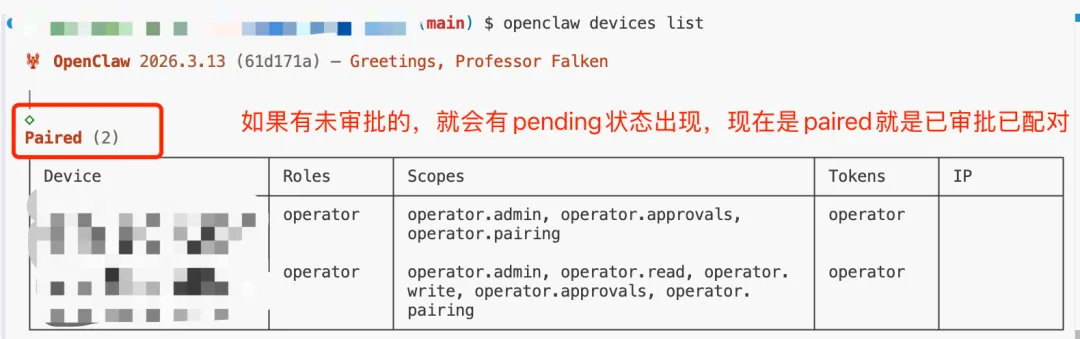
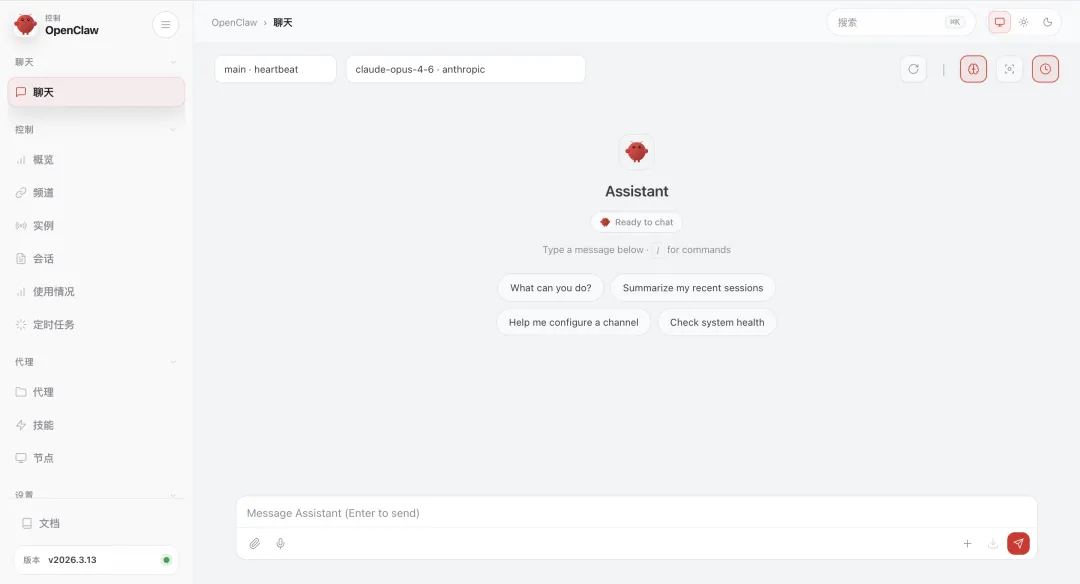
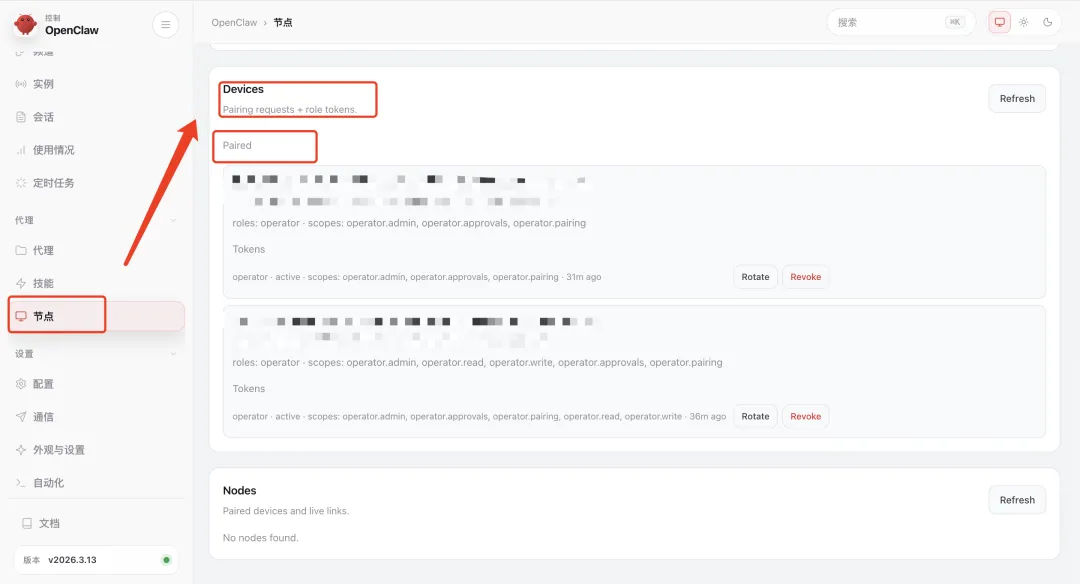
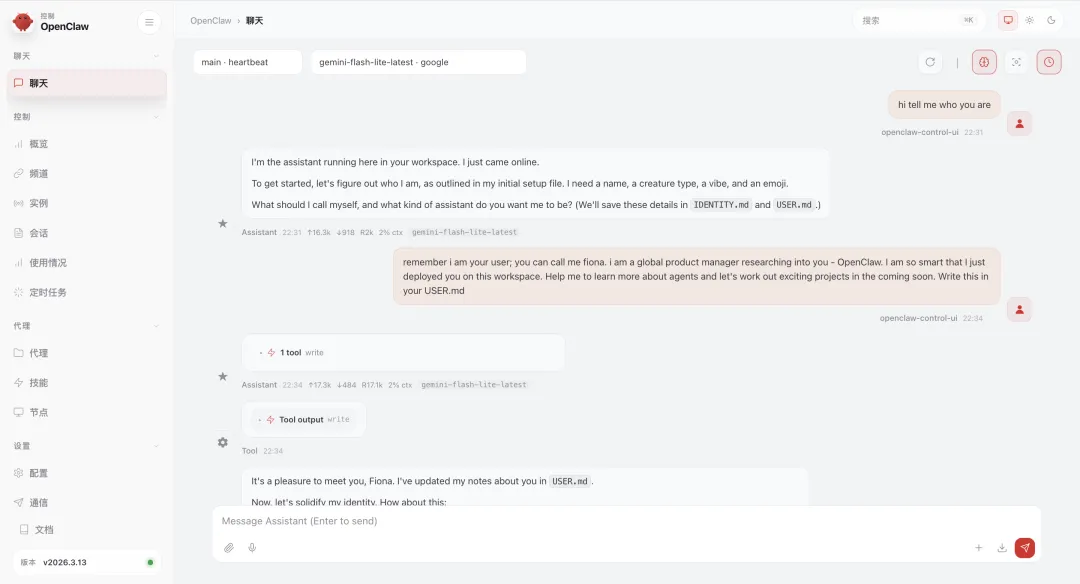
第5步 安全拦截Pairing Required→摆烂之后成功了我在这里卡了十几轮吧,Gemini PRO额度都用完了,GPT压根没啥用一通瞎说……这个虚拟机的访问验证一直block,OpenClaw这个步骤难住了AI。于是,我找到了一个网络社区关于如何修复pairing required的文章最后吃完晚饭又试了一下,百无聊赖不抱希望的情况下,我竟然成功了。。。看到OpenClaw Web UI的那一瞬间我好想哭啊😭简单说就是:Gemini开始一直让我修改JSON文件试图绕过龙虾的Token验证方式,但实际上没用,龙虾底层会有严格的限制和验证。后来我从报错里看到它是在说我从虚拟机转发了端口之后origin地址被识别到不是local,所以龙虾认为我可能是黑客、就不给我开门。
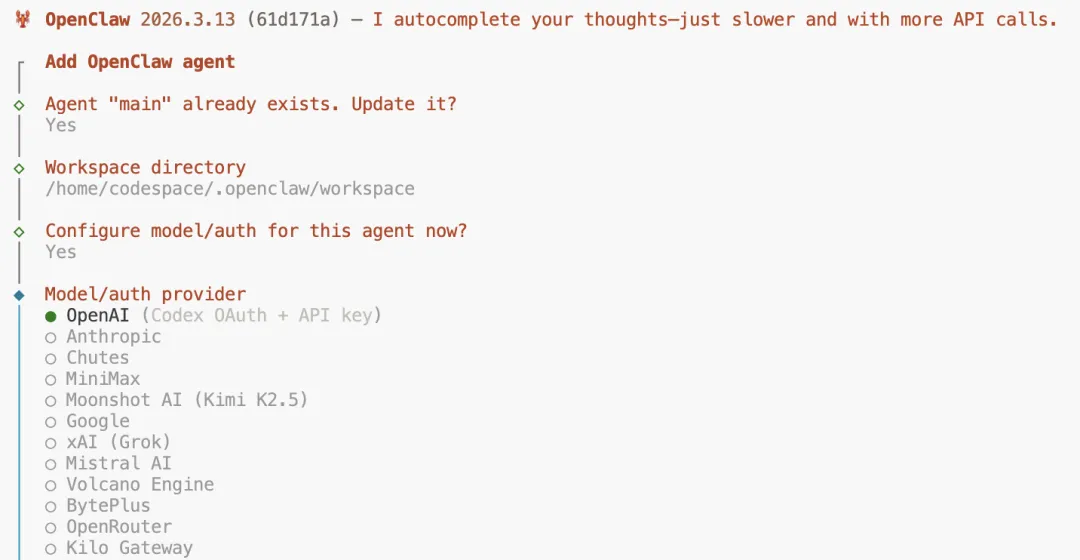
我在web UI里把菜单全部点开研究了一遍,还看完了系统提示词(就是那8个md文件),觉得这个监控平台给管理员用比较好。于是,我就打算配置一个模型来试试它的工作流;如果成功了,我就看看以后是不是接一个Telegram的API进来模拟一下Bot消息流。我看来看去,启动配置这事儿在Web UI里没地方做,我还是回虚拟机终端窗口了。#第1步 运行龙虾 -->它会列出Agent下面的文件openclaw agents龙虾的回复格式类似于:Agents:- main (default) Workspace: ~/.xx/yy Agent dir: ~/.xx/yy/zzzzz#第2步 吊起配置openclaw agents add main这里就会看到在终端窗口里,看到小绿点的选项,
- CodeSpaces这个虚拟机一直都在,只要你不删除(另外就看Github回收的政策了);
- 若一直inactive,或关掉网页,GitHub 会在一段时间后(默认 30 分钟)让机器进入“休眠”状态以节省配额;
- 下次可以直接从Github的仓库里→点击code→找到codespaces→找到这个龙虾虚拟机,点开等它setup就可以访问了。
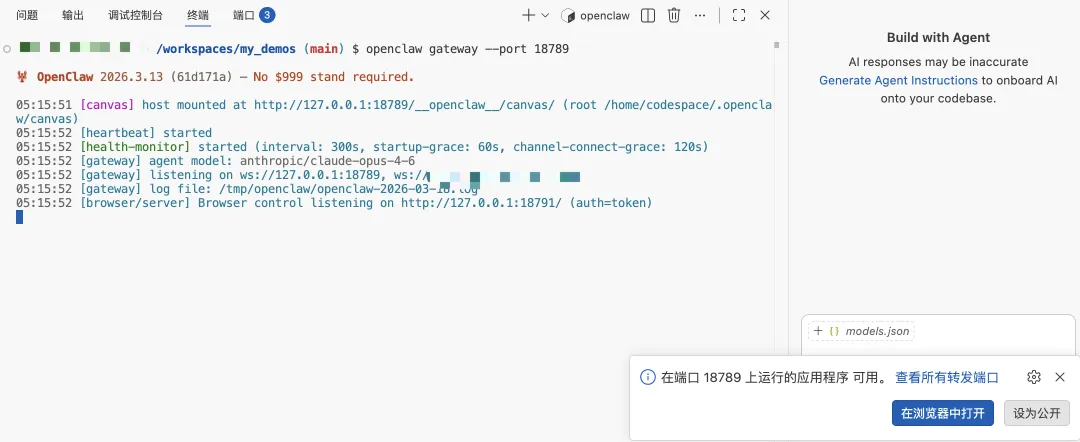
#第1步 在setup OK的虚拟机窗口终端里,执行:openclaw gateway --port 18789#第2步 等待右下角那个弹窗“监听到18789,选择浏览器打开”如果你之前比较聪明,已经保存/收藏了那个web ui登录界面的URL,直接打开刷新也可以#第3步 等待一下它会自动连接(因为已经设备配对过了)如果你不清理缓存、也不更换浏览器,基本可以一直使用;之前的配置都在,Token依然有效(只要你不重装系统,你的身份验证信息是持久化的。)
 夜雨聆风
夜雨聆风