 夜雨聆风
夜雨聆风
点击上方「蓝字」关注我们


知链阁
一个专注分享各类型互联网精品资源的公众号~

01 崩溃瞬间:成年人的崩溃,往往就在一瞬间
昨天下午,隔壁工位突然传来一声哀嚎,紧接着是鼠标重重砸在桌垫上的闷响。
我探头一看,好家伙,屏幕上那个熟悉的弹窗正散发着令人绝望的冷光:
“应用程序无法正常启动(0xc0000142)”。
点确定?直接闪退。想重新打开?没门。
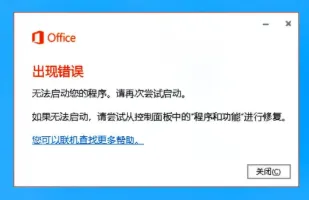
看着他抓耳挠腮、满头大汗的样子,我仿佛看到了曾经的自己。说实话,Office这东西,平时不显山露水,一旦罢工,简直能把人逼到怀疑人生。
很多朋友遇到这种情况,第一反应就是:卸载,重装!结果呢?控制面板卸载不干净,强行覆盖安装又报错,越折腾越乱,最后只能无奈地掏钱找所谓的“电脑高手”远程操控。
听我一句劝,别再花冤枉钱了!
其实,99%的Office故障,根源都在于“旧情未了”——旧版本的残留文件在跟新版本“打架”。今天,我就把压箱底的两款免费神器掏出来,手把手教你两步彻底搞定,让电脑乖乖听话!
02 第一步:先清场,再动工
“不破不立”,这四个字用在修电脑上再合适不过了。
很多朋友一着急,直接在控制面板里点卸载,或者不管三七二十一强行覆盖安装。这就像扫地一样,垃圾没扫出去,又往屋里搬新家具,最后肯定是一地鸡毛。
想彻底解决问题,得先给电脑来个“大扫除”。这时候,Office_Tool就该登场了。
别看这软件界面有点“极客风”,单论卸载能力,它绝对是业界“清道夫”级别的。它能把那些藏在注册表深处、系统角落里的顽固残留,连根拔起。
操作其实特简单,有手就会:
- 打开软件,在顶栏找到【工具箱】。
- 点击【Office工具】后面的【移除】按钮。
- 接下来,你就可以去倒杯水,静静看着它工作。
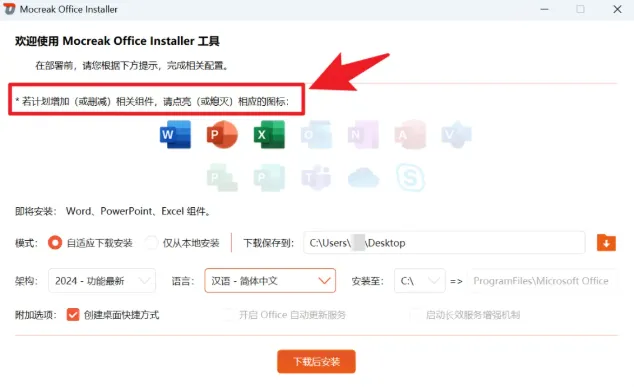
它会自动扫描并清理所有的组件、注册表残留。比系统自带的卸载彻底太多了,专治各种“疑难杂症”。
划重点: 完事儿后,一定要重启电脑! 这步很关键,确保那些被占用的垃圾文件彻底释放,咱们再把战场打扫干净。
03 第二步:一键安装,坐等“吃鸡”
战场清扫完毕,主角Mocreak闪亮登场!
如果说Office_Tool是拆迁队,那Mocreak就是最靠谱的装修队。这玩意儿简直就是懒人福音,集下载、安装、激活于一身,界面清爽没广告,对小白友好到想哭。
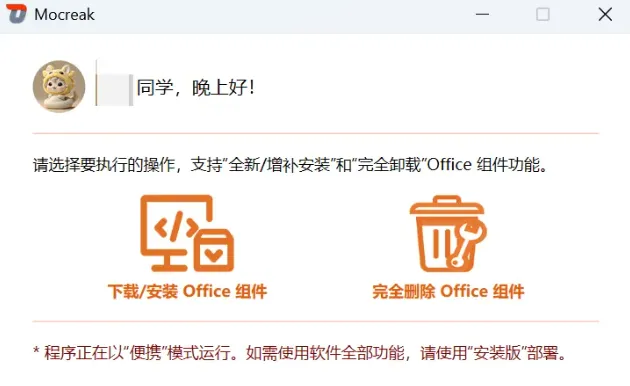
它最爽的地方就在于“全自动”和“定制化”:
- 想要啥装啥: 想要Word、Excel还是PPT?点亮图标就行,不需要的坚决不装,省得占地方。
- 路径自己定: 安装路径也能自己选,直接扔到D盘,C盘再也不会红得刺眼。
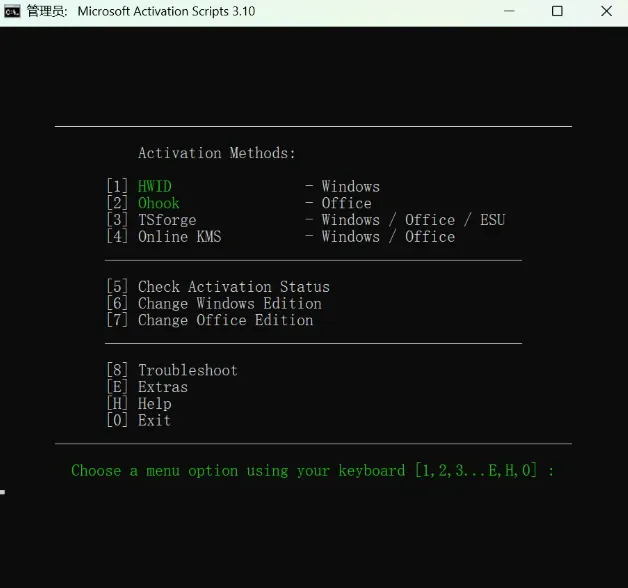
- 激活全自动: 最关键的是,装完自动激活,根本不用再去满世界找什么KMS工具,也不用担心过期。
跟着我做,三步走起:
- 打开Mocreak,选择【下载/安装Office组件】。
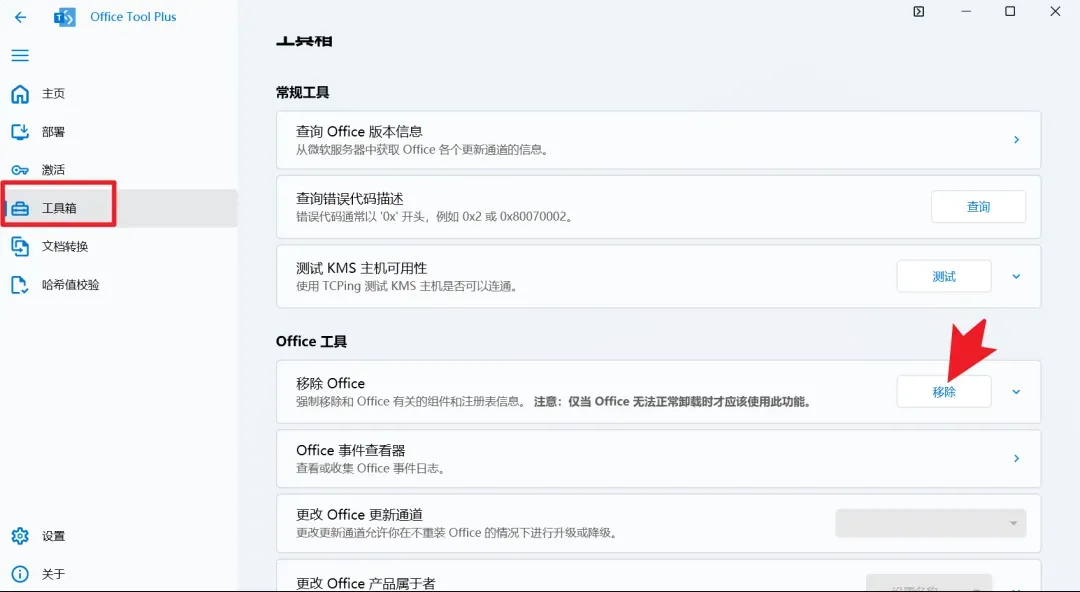
- 把需要的图标点亮(比如办公三件套),选好版本(推荐Office 2024或365)和安装路径。
- 点一下【下载后安装】,然后你就可以放心去摸鱼了。
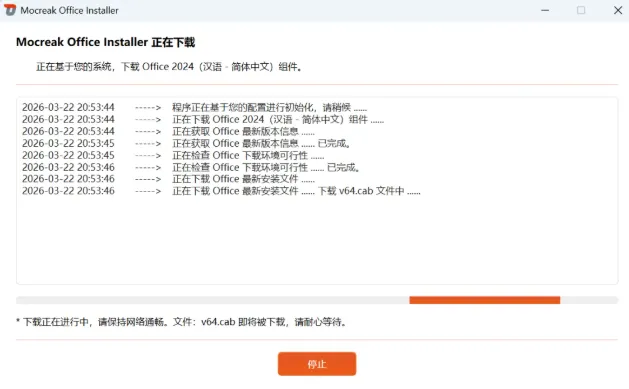
等进度条跑完,打开Word看一眼“文件”->“账户”,要是显示“已激活”,那这事儿就成了!
如果打开没有激活,那就运行激活一会就好了!
04 写在最后
遇到Office报错千万别死磕,越折腾越上火,不仅耽误工作,还伤身体。
记住这个黄金组合:
- 先用Office_Tool把旧账算清(彻底卸载);
- 重启后再用Mocreak一键重装(自动激活)。
这俩免费工具搭配起来,能帮你避开99%的坑,省时省力还省钱。
工具已打包,放在后台了。
大家如果后面再遇到这些问题也不要着急,多到我的【知链阁】看看说不定就解决呢哦!
1、点击下方公众号;关注【知链阁】!
2、发送关键词 每日分享 ,获取资源列表地址;
3、打开资源列表;
4、在表格中找到资源编号为「260328」的资源地址,点击进去下载即可!
温馨提示:我们提供用户下载的所有内容均来自网络,版权归作者本人所有,仅限技术交流,不得用做商业用途。如有侵权可以与我们联系,谢谢您的理解。
往期推荐

点个在看你最好看