夜雨聆风
夜雨聆风
软件名称: Solidworks2026 Solidworks2026 | |
| 软件语言:简体中文 | 版本:2026 |
| 系统要求:Windows10或更高, 64位操作系统 | |
| 硬件要求:CPU@3+GHz ,RAM@16G或更高 | |
下载通道①迅雷网盘 | 下载链接: https://pan.xunlei.com/s/VOop9krVs45BU_5LQcq0CrQhA1?pwd=sey8 下载通道②百度网盘 | 下载链接: https://pan.baidu.com/s/1lO3Px6otQQxzcq6DMd32ng?pwd=6789 下载通道③夸克网盘 | 下载链接: https://pan.quark.cn/s/4bedf34bf0c3 |
02/ 软件简介

SolidWorks 是达索系统旗下主流的Windows 平台 3D CAD/CAE 一体化软件,以参数化特征建模为核心,易学易用、功能集成度高,是机械与装备设计领域的行业标杆。
核心功能:
SolidWorks 以参数化、全关联为底层逻辑,覆盖从设计到制造的全流程。
1. 基础设计模块(核心)
零件建模(Part):
基于草图,通过拉伸、旋转、扫描、放样、曲面等特征快速创建 3D 实体;支持参数驱动(改尺寸自动更新模型)、多实体与方程式关联,适合复杂结构与系列化设计。
装配设计(Assembly):
用配合(Mate)约束零件位置,构建整机 / 子系统;内置干涉检查、间隙分析、运动仿真,可模拟齿轮、连杆、机械臂等机构运动,提前发现碰撞与卡死问题。
工程图(Drawing):
一键由 3D 模型生成符合 ISO/GB/ANSI的 2D 工程图;自动标注尺寸、公差、形位公差、BOM 表;模型修改后图纸自动同步更新,避免数据不一致。
2. 高级专业模块(扩展)
仿真分析(Simulation):
集成有限元(FEA),做静力学、动力学、热、疲劳、跌落等分析,验证强度、刚度、寿命,减少物理样机成本。
流体仿真(Flow Simulation):
内置 CFD,模拟气流、液流、热交换,用于散热、风道、液压、气动系统优化。
电气设计(Electrical):
2D 原理图 + 3D 布线 / 线束设计,实现机电一体化协同,解决布线干涉与长度计算。
CAM 加工(SolidWorks CAM):
直接从 3D 模型生成2.5 轴 / 3 轴 / 多轴刀路,支持铣、车、线切割,无缝对接 CNC 机床。
专用工具:
钣金、焊件、模具、管道 / 管筒、扣件库、标准件库、渲染、逆向工程等,覆盖细分行业需求。
3. 数据与协同
PDM/PLM 集成:
版本管理、权限控制、审批流程、团队协作,告别 “U 盘传图”。
API 二次开发:
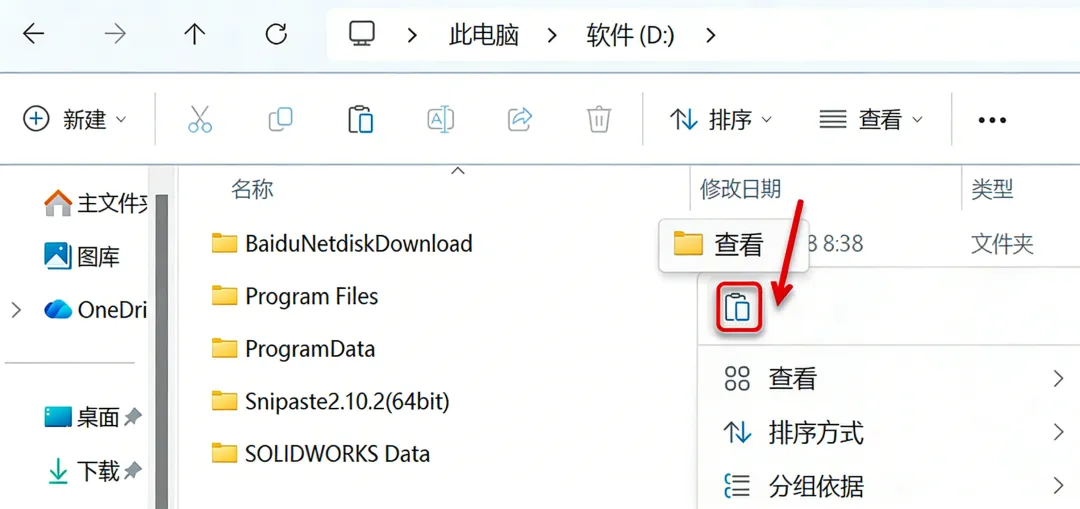
支持自动化批量建模、报表、插件定制。
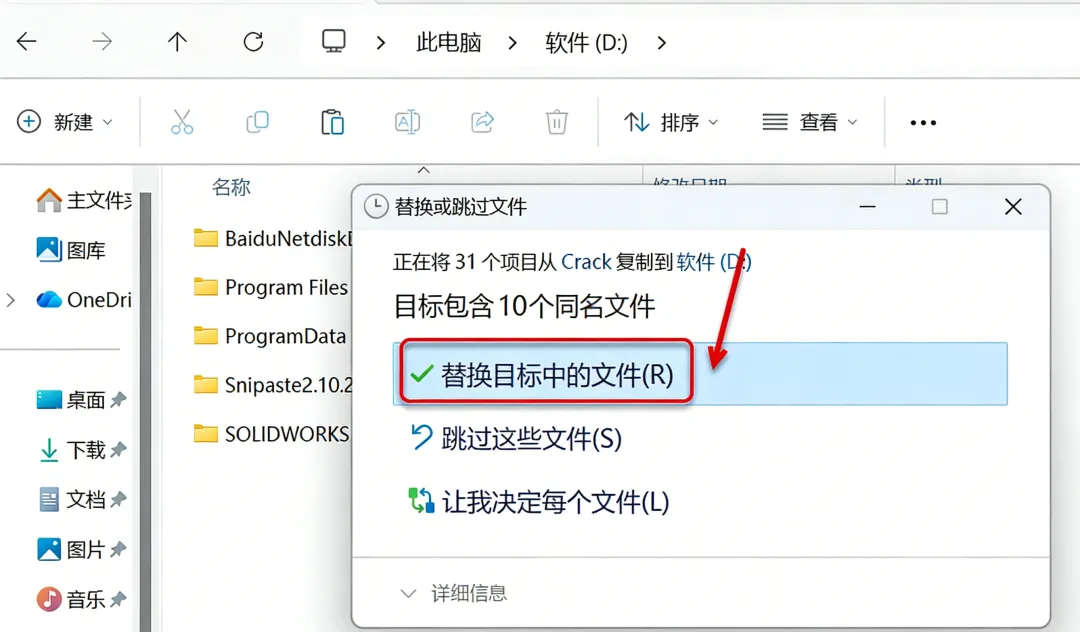
软件优势
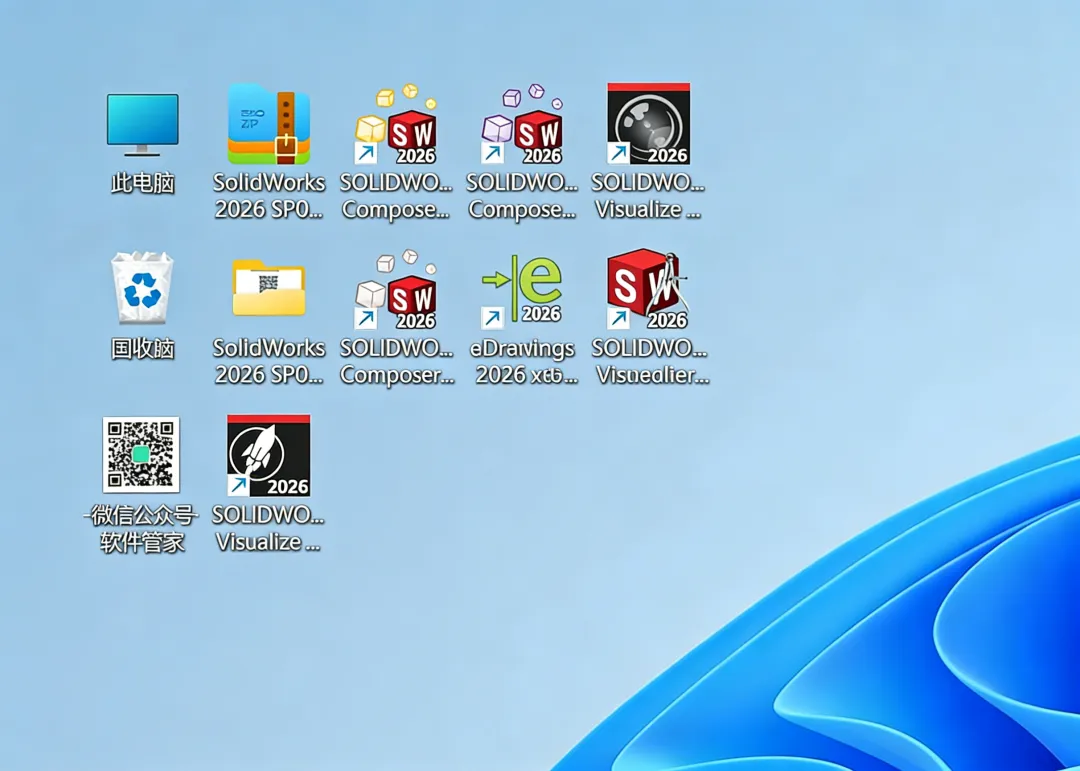
1.易学易用,上手快:
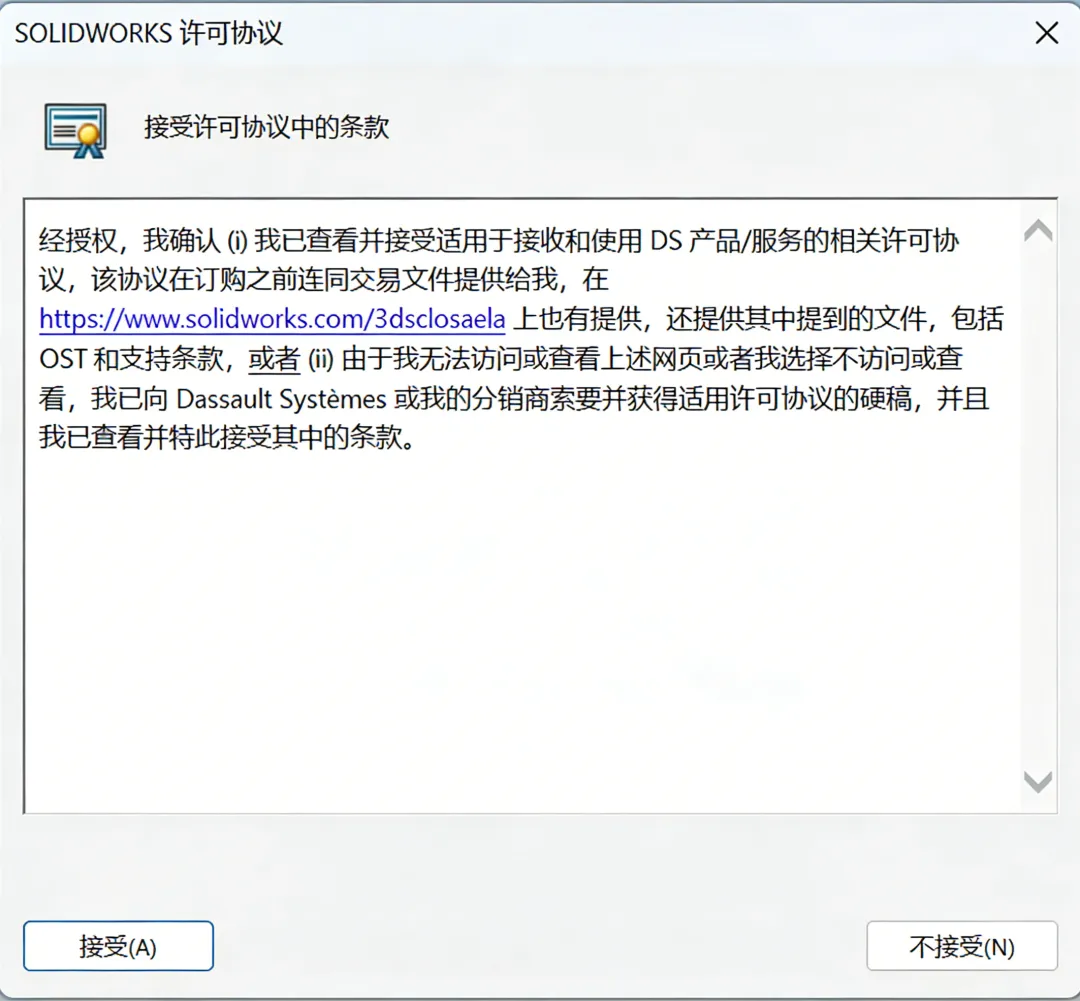
Windows 风格界面、拖拽式操作、智能提示,新手可快速入门;资源管理器与 Windows 一致,文件管理直观。
2.参数化 + 全关联,迭代高效:
一处修改,零件→装配→工程图→仿真全链路自动更新,大幅减少重复劳动与错误。
3.一体化平台,无需频繁切换:
设计、仿真、CAM、数据管理在同一环境,数据无缝流转,避免格式丢失与重复建模。
4.大型装配性能强:
支持轻量化、选择性加载、快速查看,轻松处理上万零件的复杂装配。
5.生态完善,兼容性好:
支持 STEP/IGS/STL 等通用格式,可对接CATIA、UG、AutoCAD及主流 PLM/ERP(如 Teamcenter、SAP)。
6.性价比高,社区成熟:
03/ 软件安装教程

(文件无法解压?▷点击查看👉如何安装解压软件?)
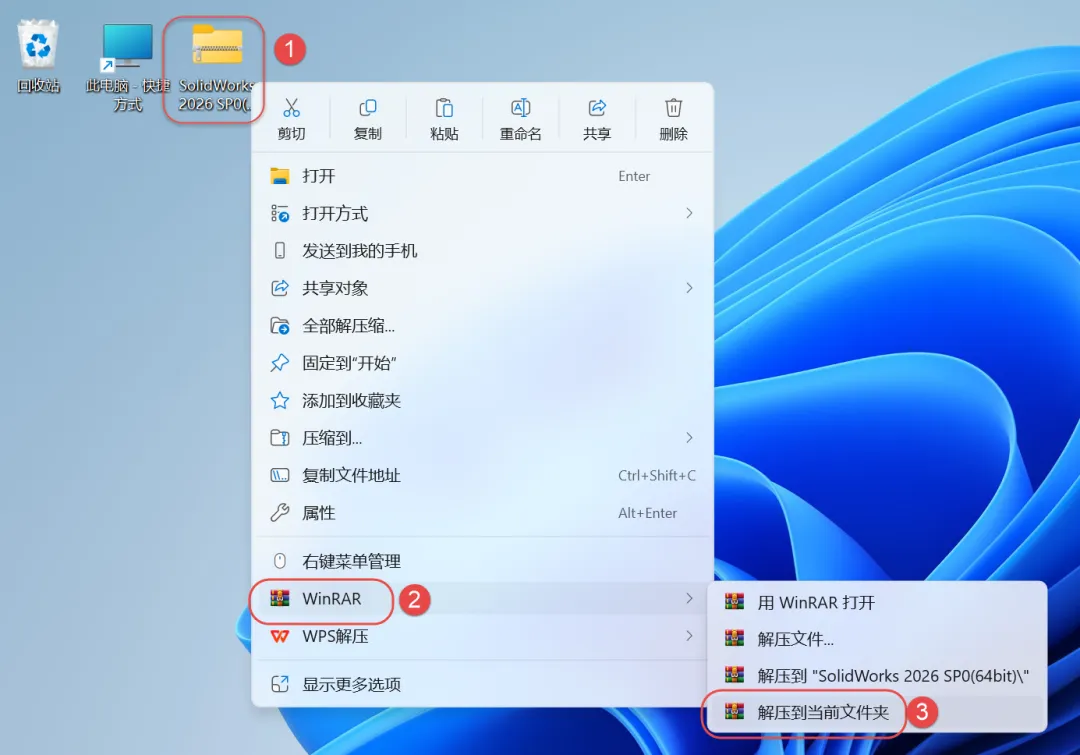
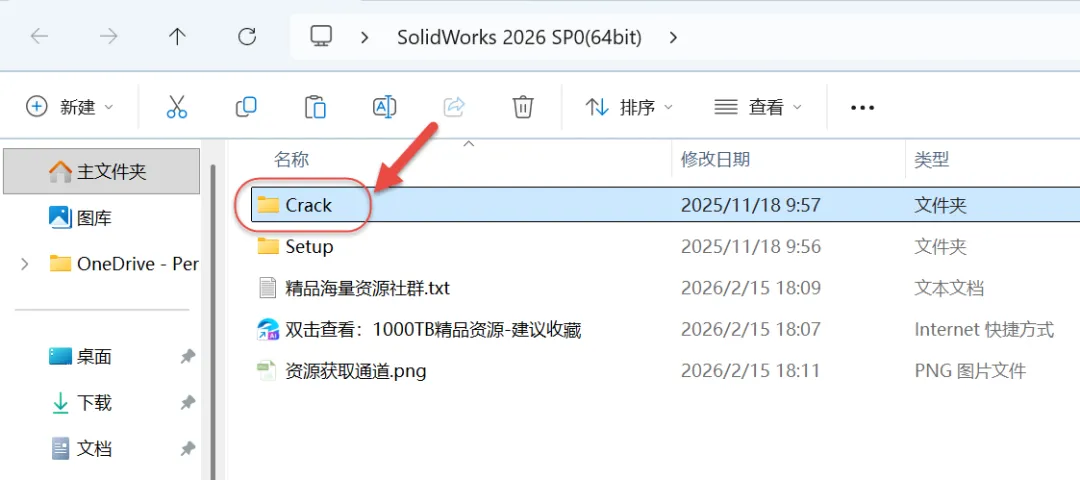
2.打开解压后的文件夹,双击打开“Crack”文件夹。
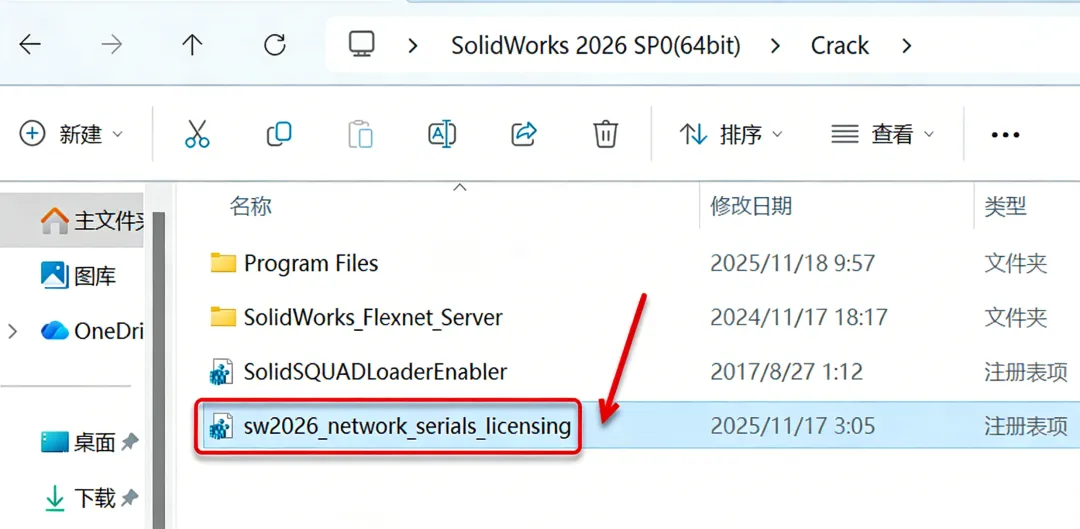
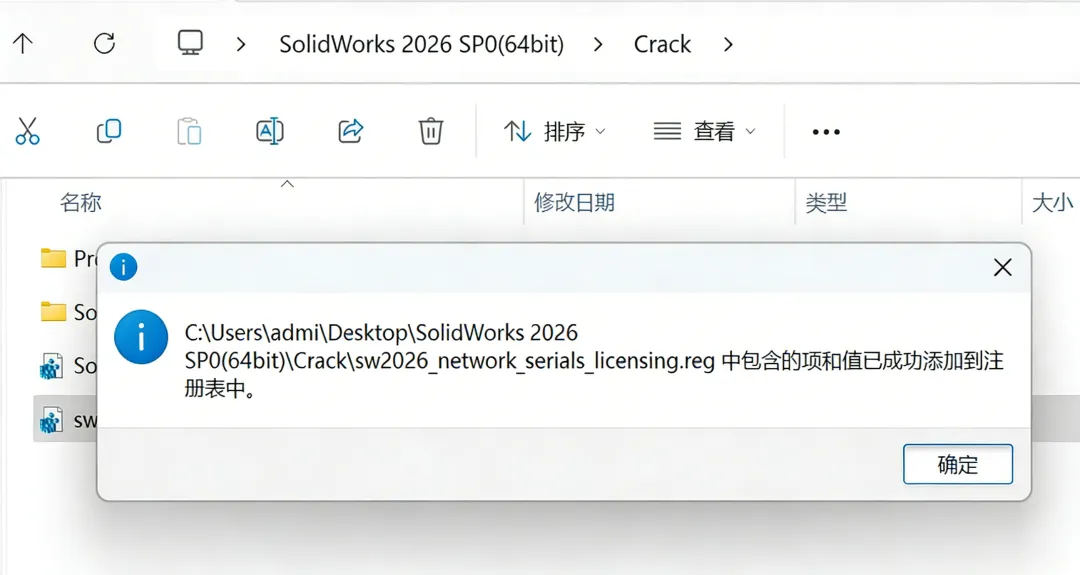
3.双击运行"sw2026_network……"。
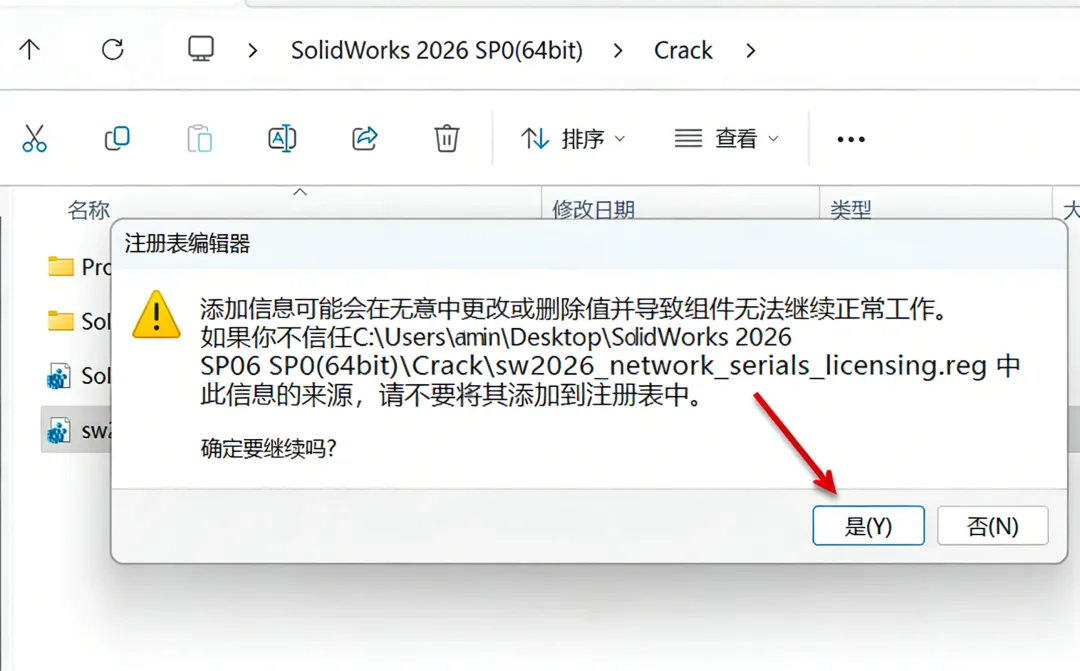
4.点击"是"。
5.点击"确定"。
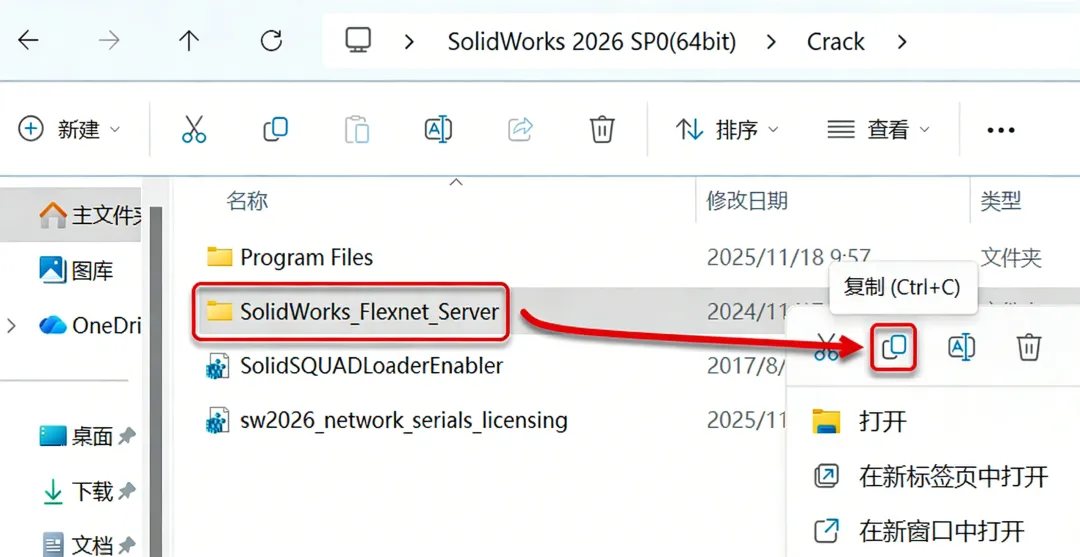
6.鼠标右击该文件夹下的"SolidWorks_Flexnet_Server"文件夹选择"复制"。
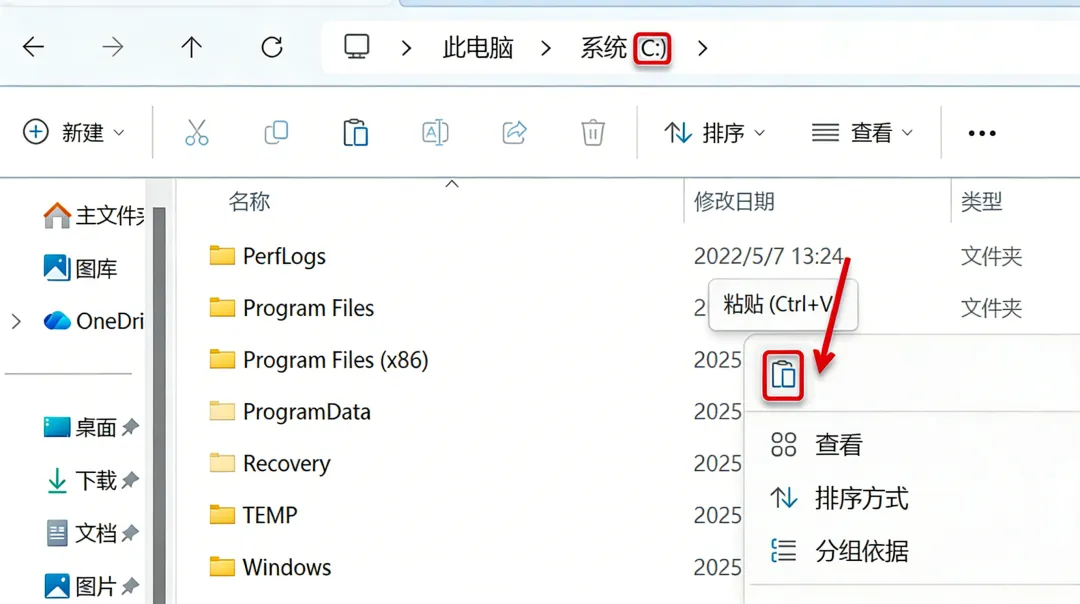
7.打开电脑C盘,鼠标右击空白处选择"粘贴"。
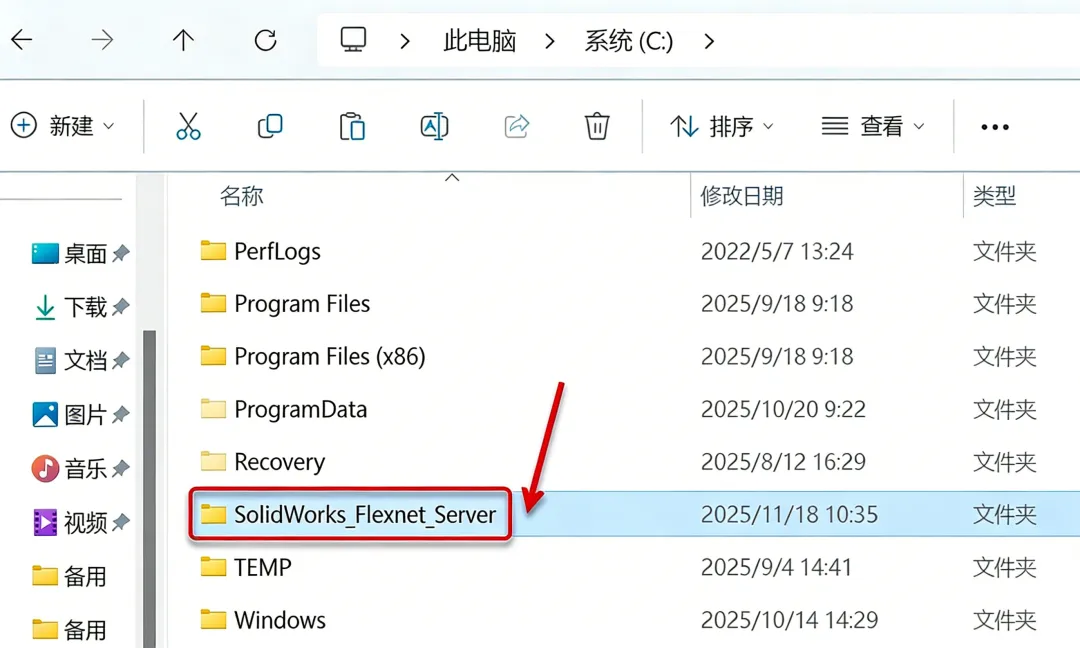
8.双击打开粘贴后的“SolidWorks_Flexnet_Server”文件夹。
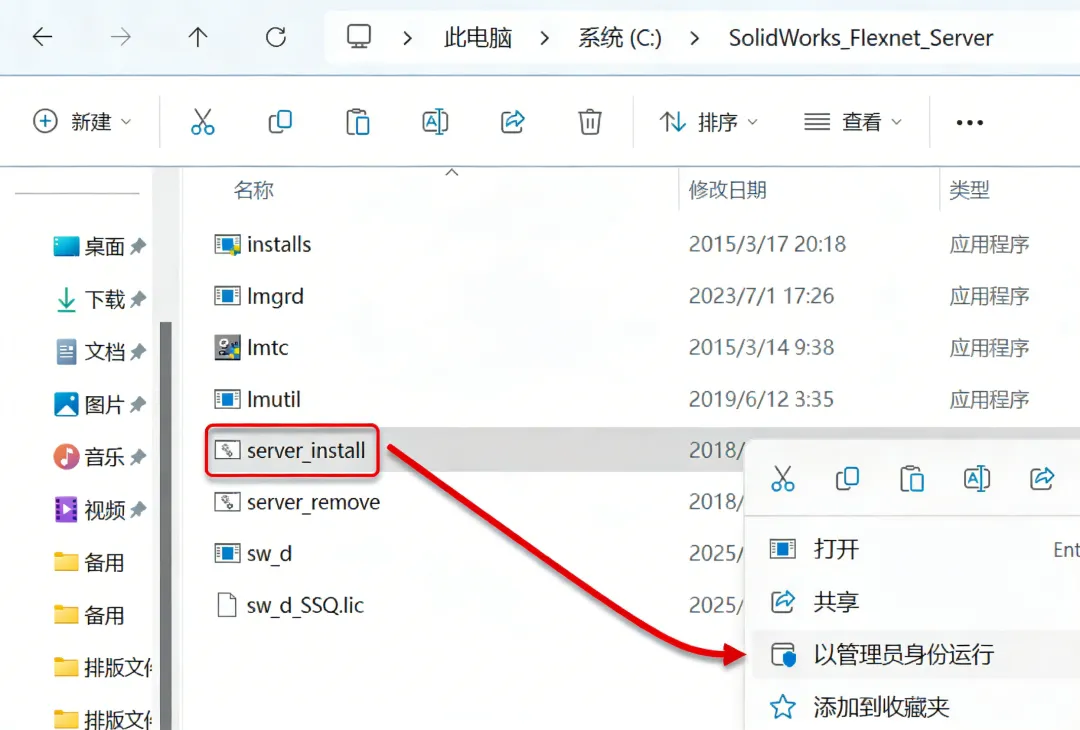
9.鼠标右击“server_install”选择“以管理员身份运行”。
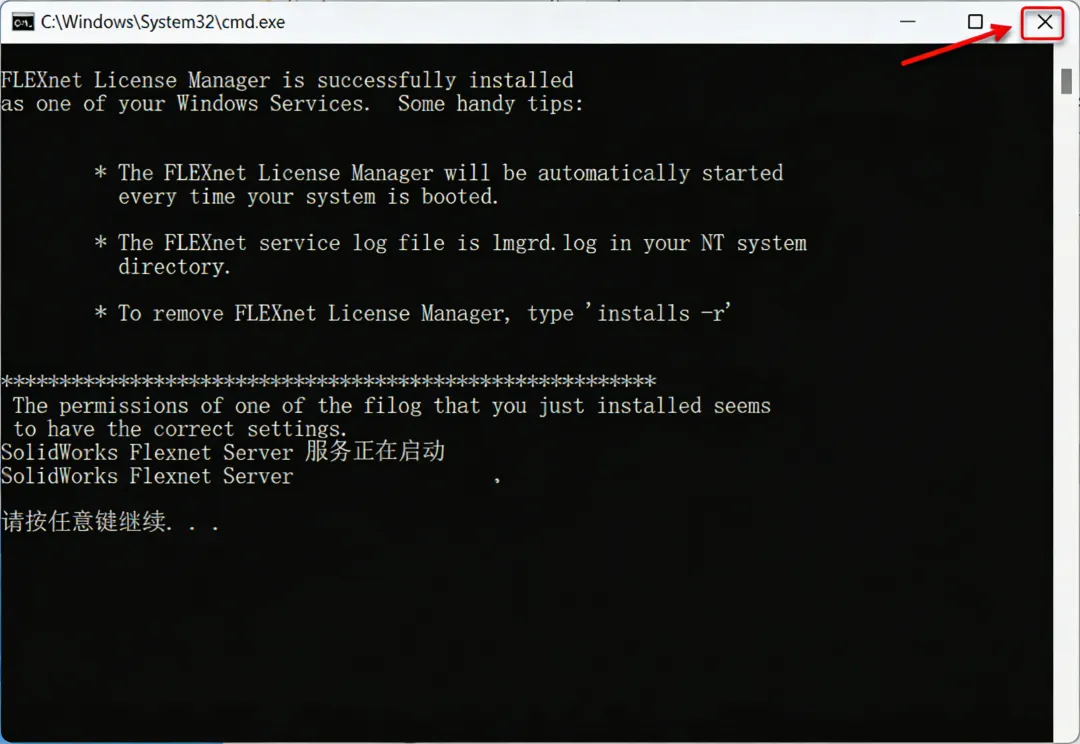
10.界面显示“...启动成功”后点击右上角“X”退出。
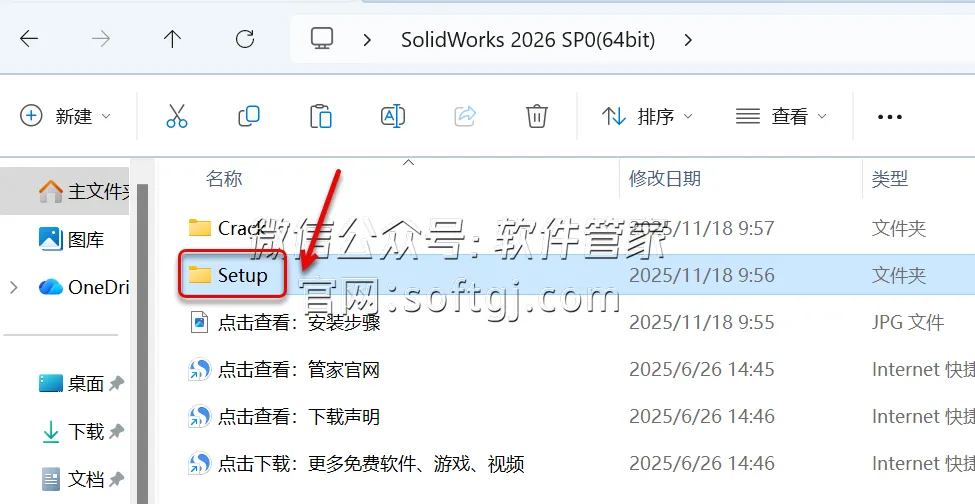
11.回到打开的安装包“SolidWorks 2026(64bit)”文件夹,双击打开“Setup”文件夹。
12.鼠标右击“setup”选择“以管理员身份运行”。
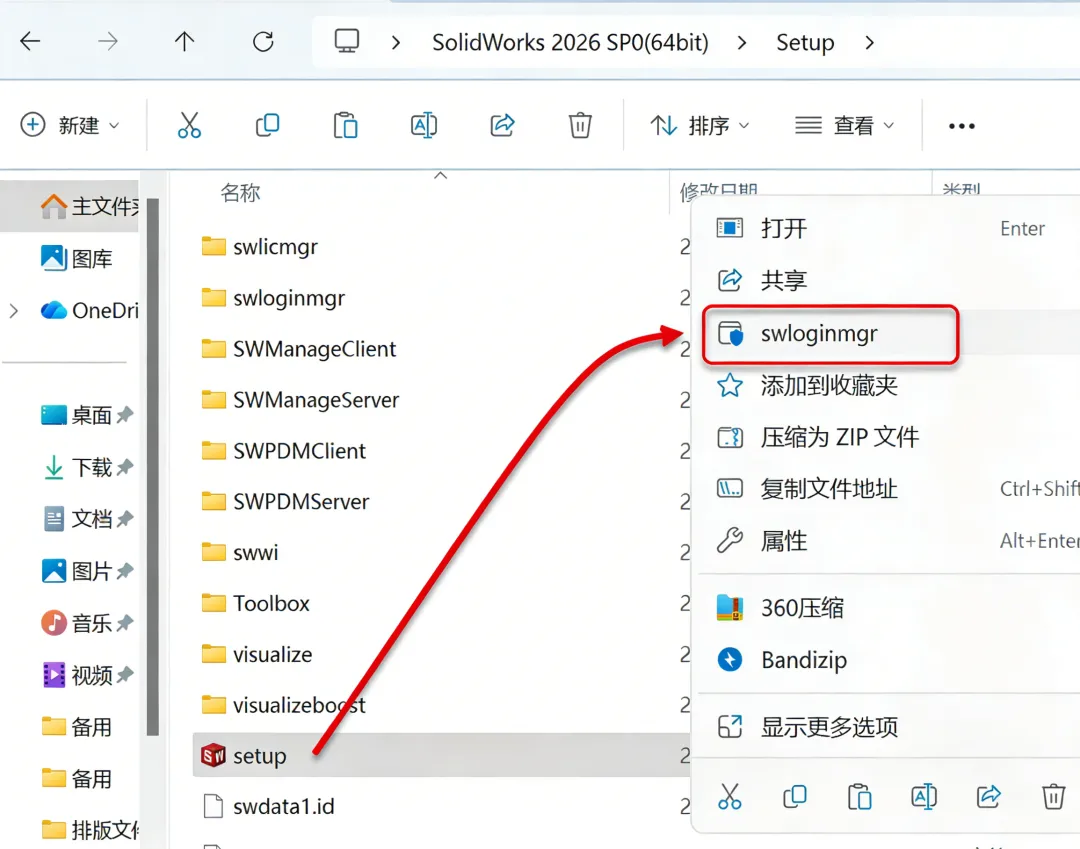
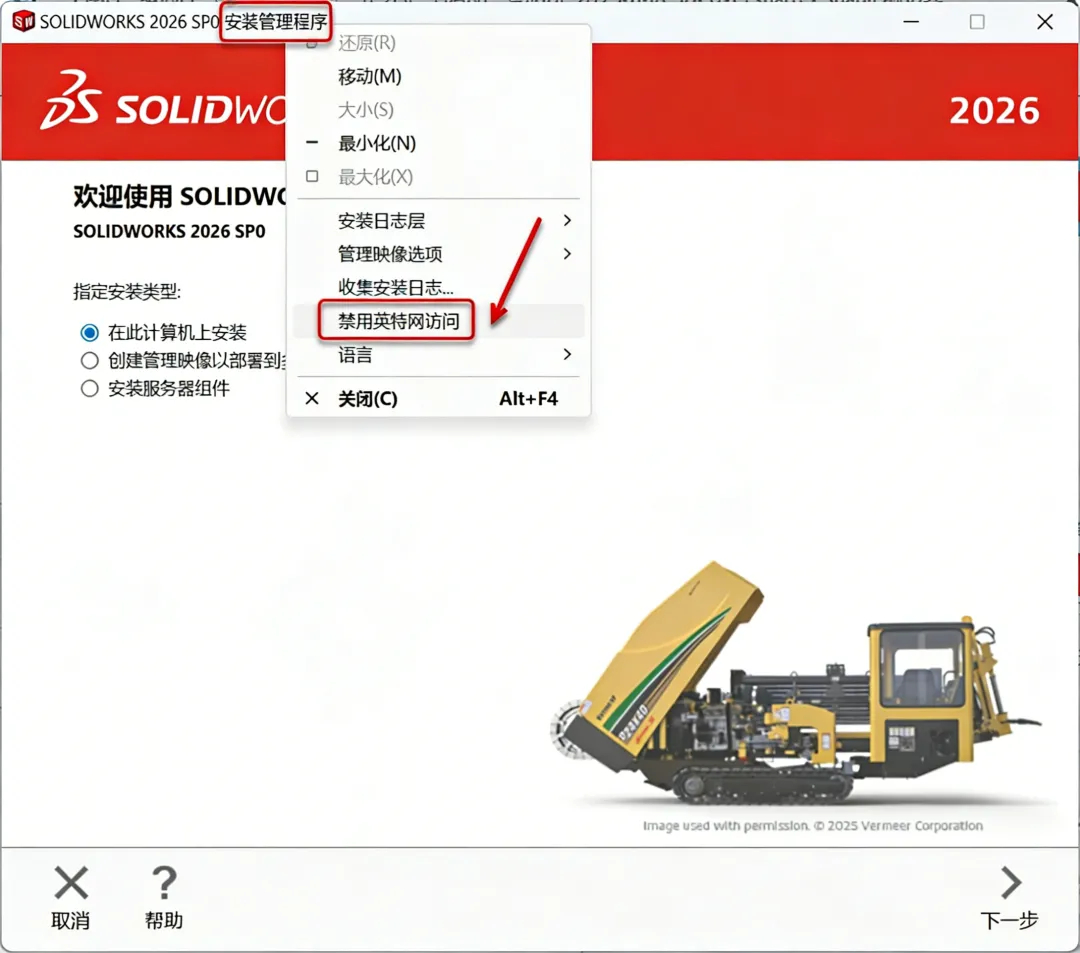
13.鼠标右击“安装管理程”序选择“禁用因特尔网访问”。
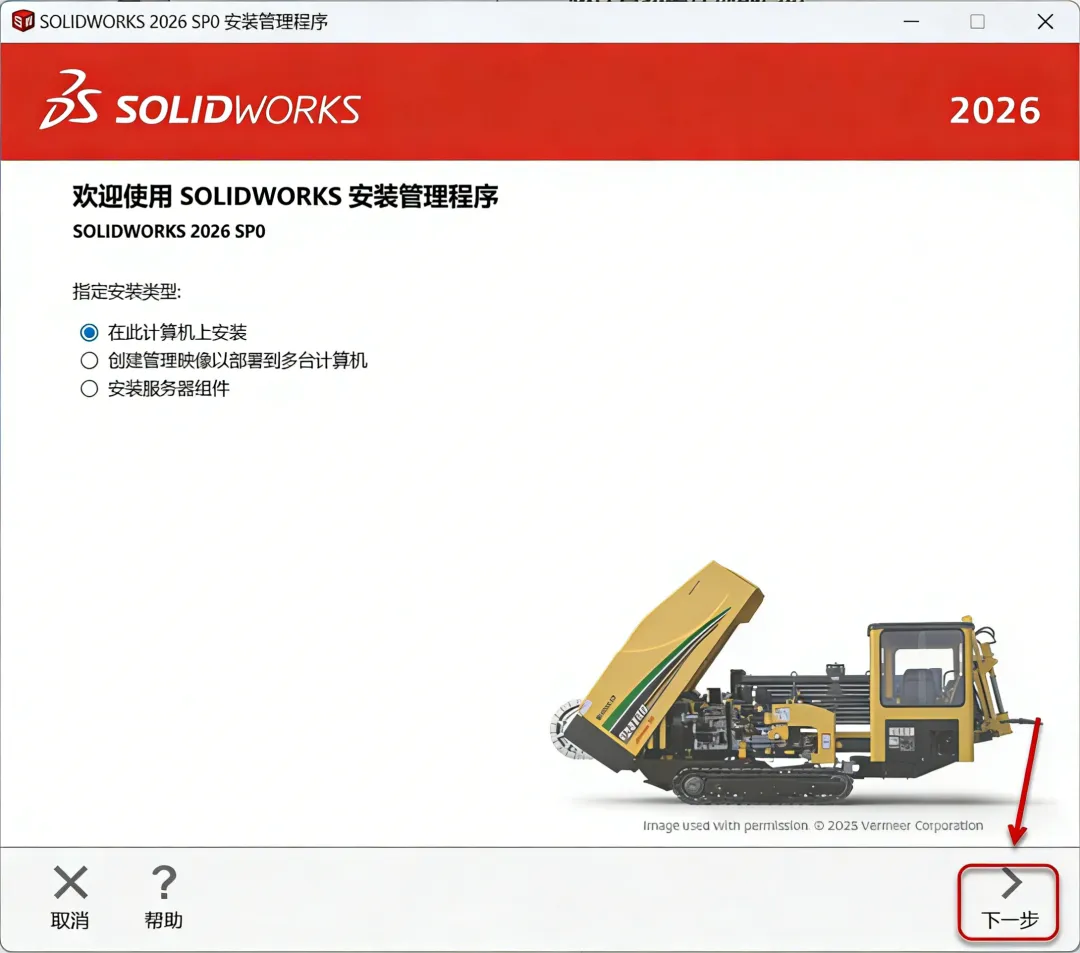
14.点击“下一步”。
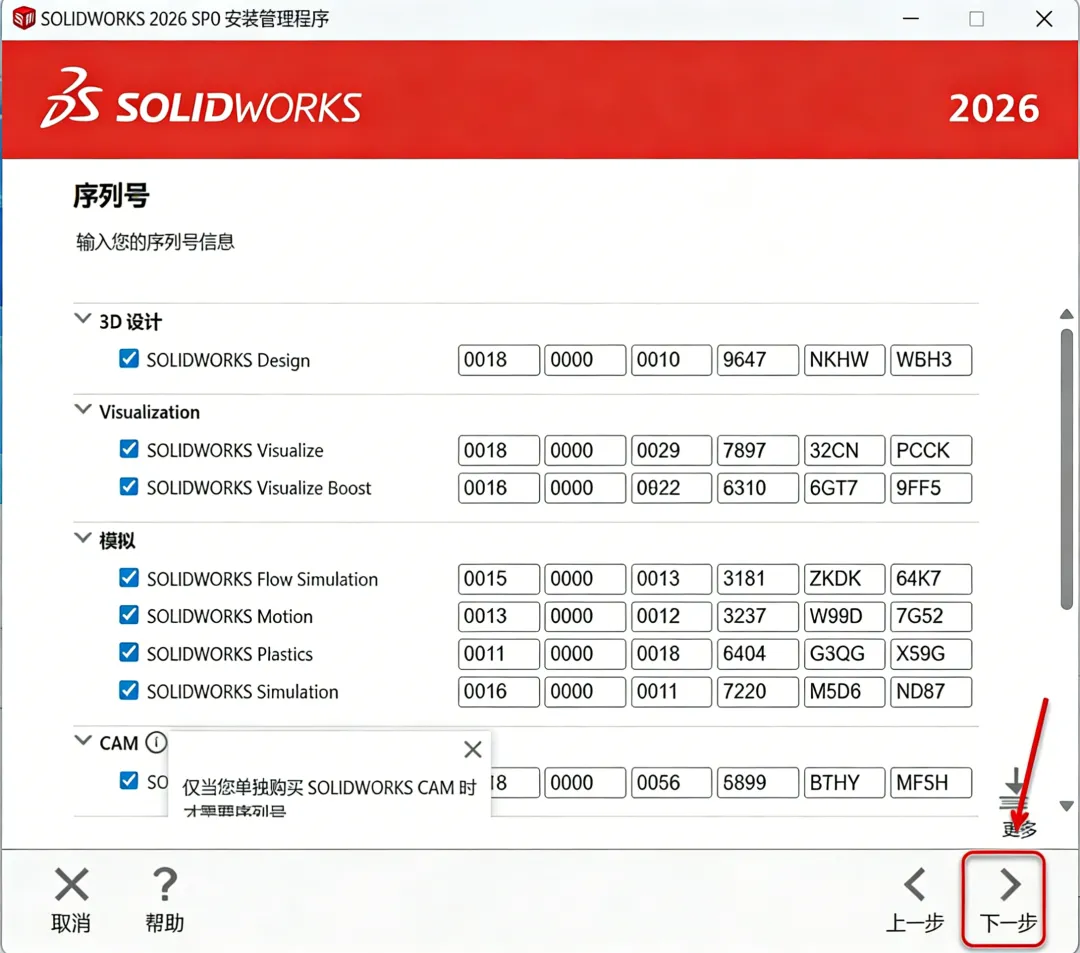
15.勾选需要安装的产品,产品众多,尽量勾选自己所需的产品,点击“下一步”。
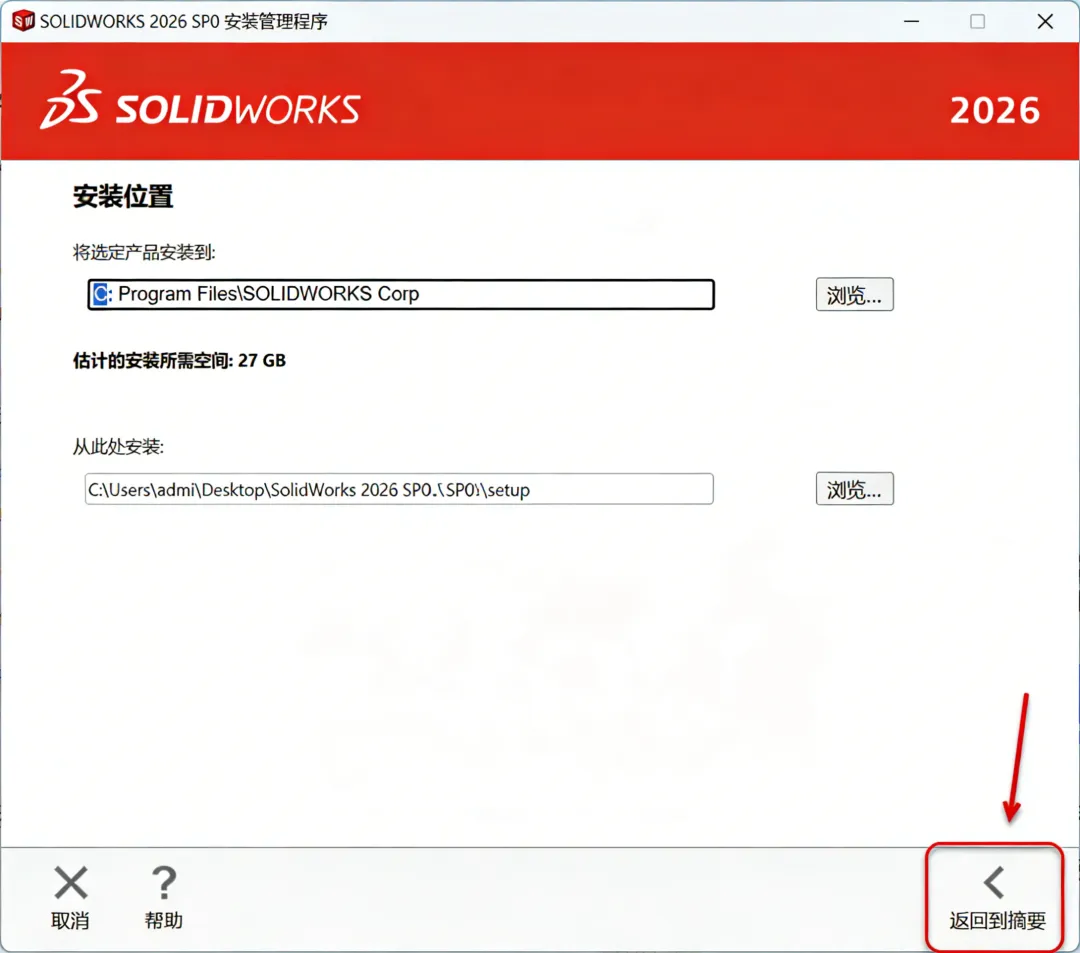
16.点击“安装位置”后方的“更改”。
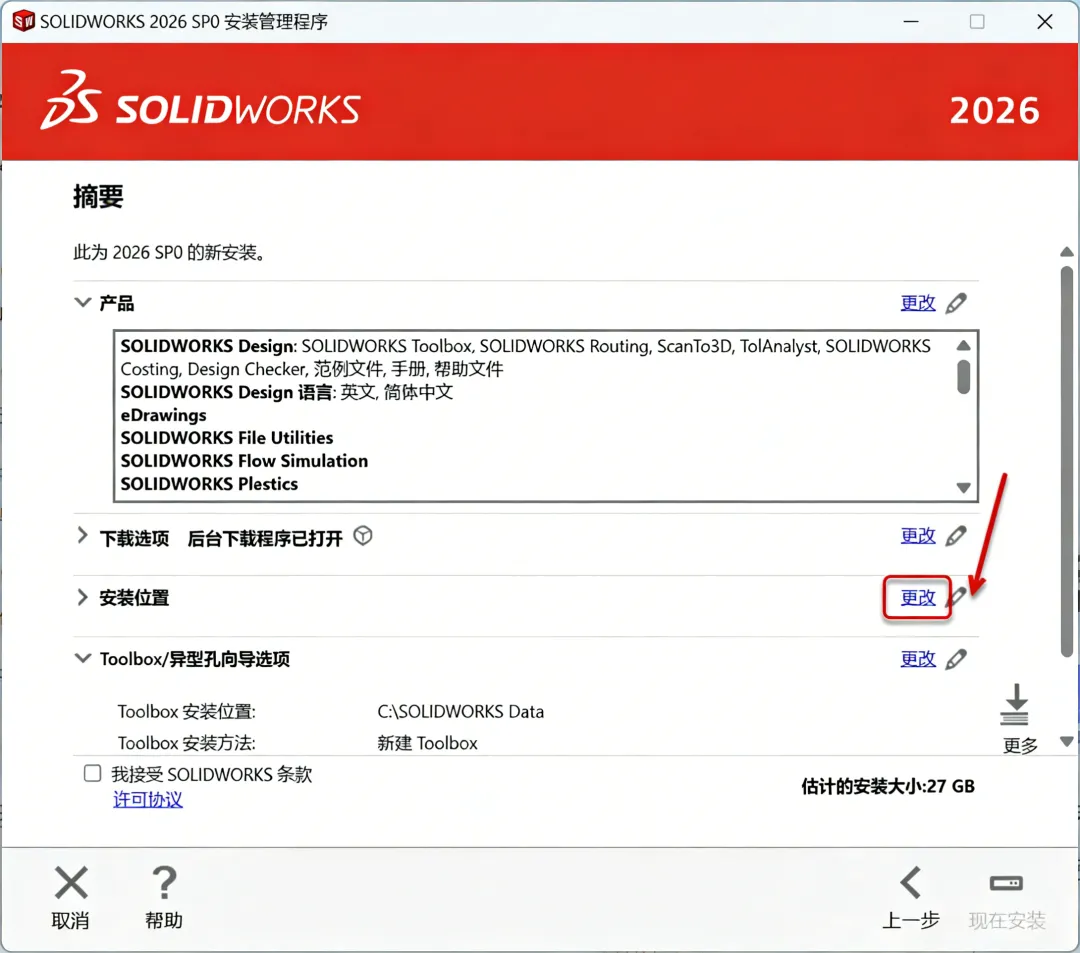
17.修改路径地址中的第一个字符C可更改安装位置(如:把C改为D软件将安装到D盘,记住修改后的磁盘,后面的步骤会用到),点击“返回摘要”。
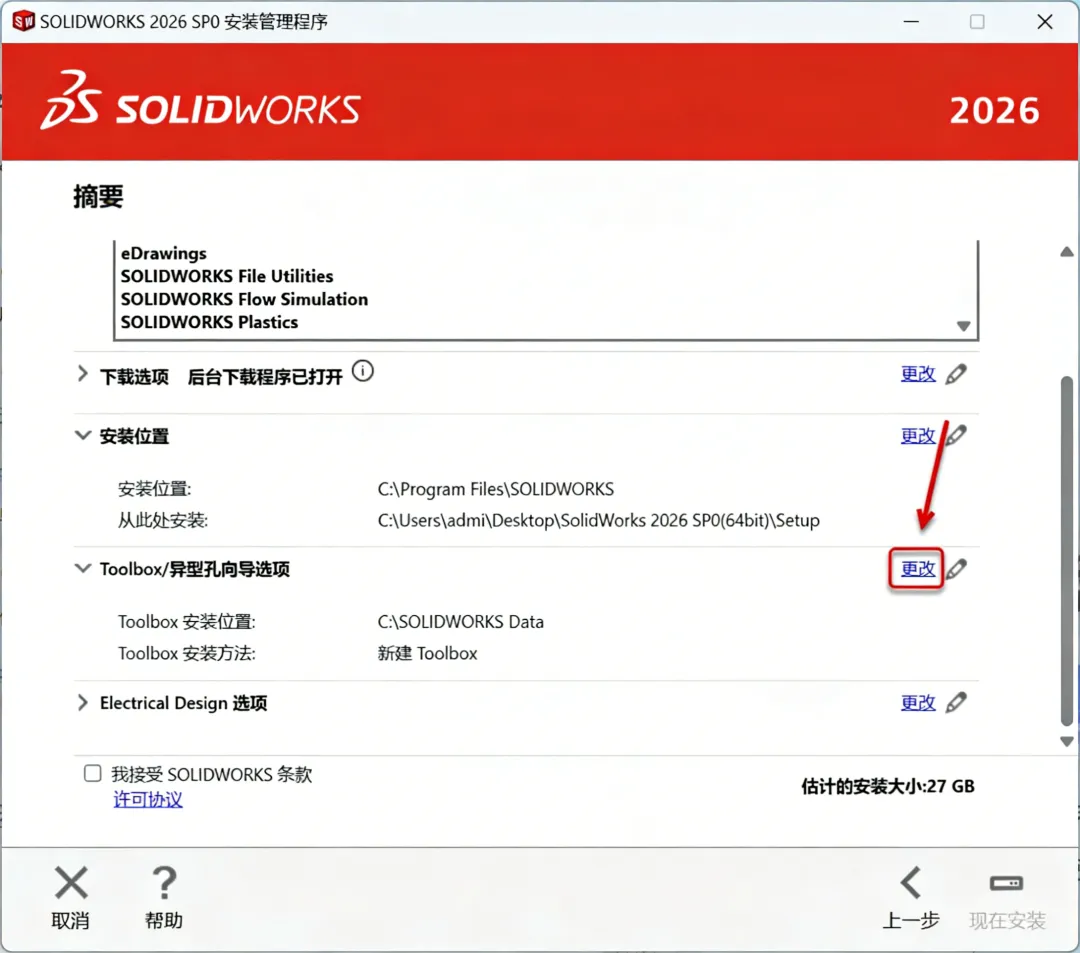
18.点击“Toolbox/异型孔向导选项”后方的“更改”。
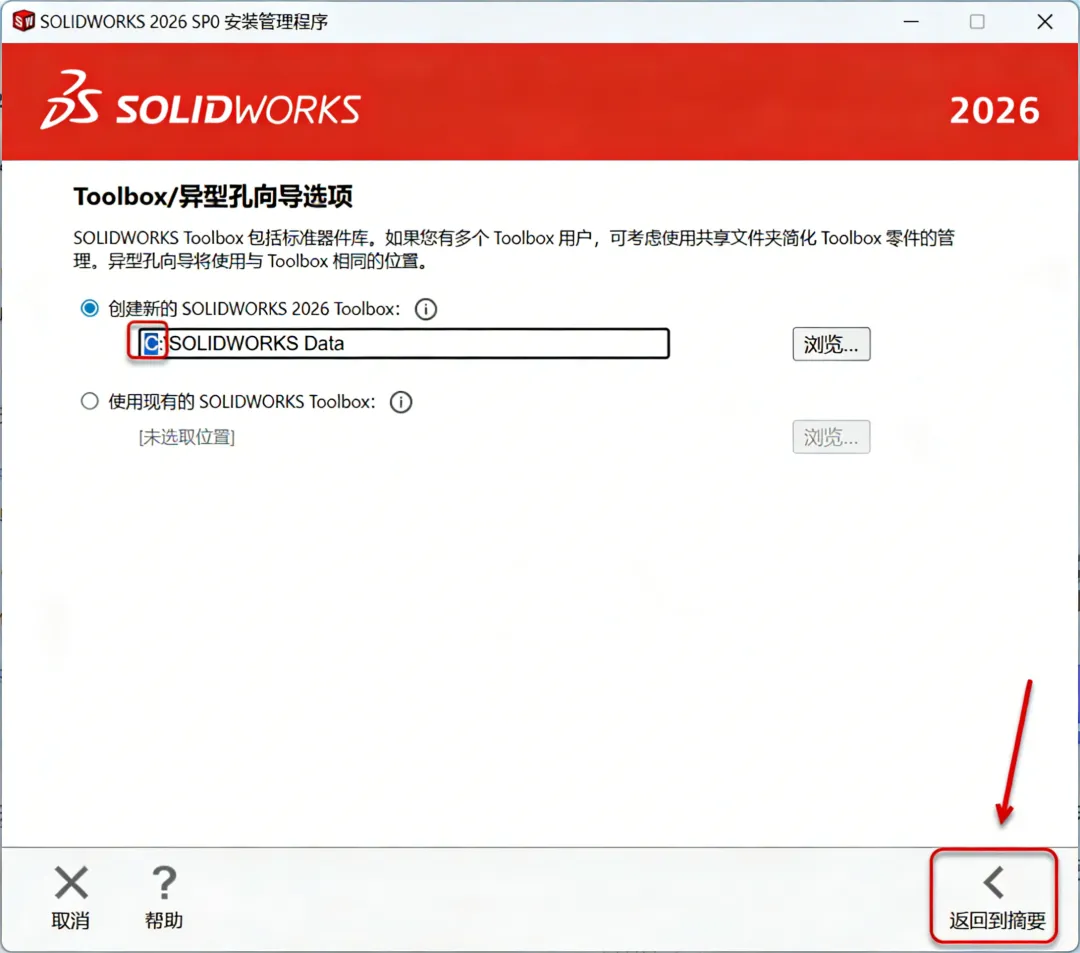
19.修改路径地址中的第一个字符C可更改安装位置(如:把C改为D软件将安装到D盘),点击“返回摘要”。
20.点击“Electrical选项”(若勾选了该产品,没有勾选可忽略此步)后方的“更改”。
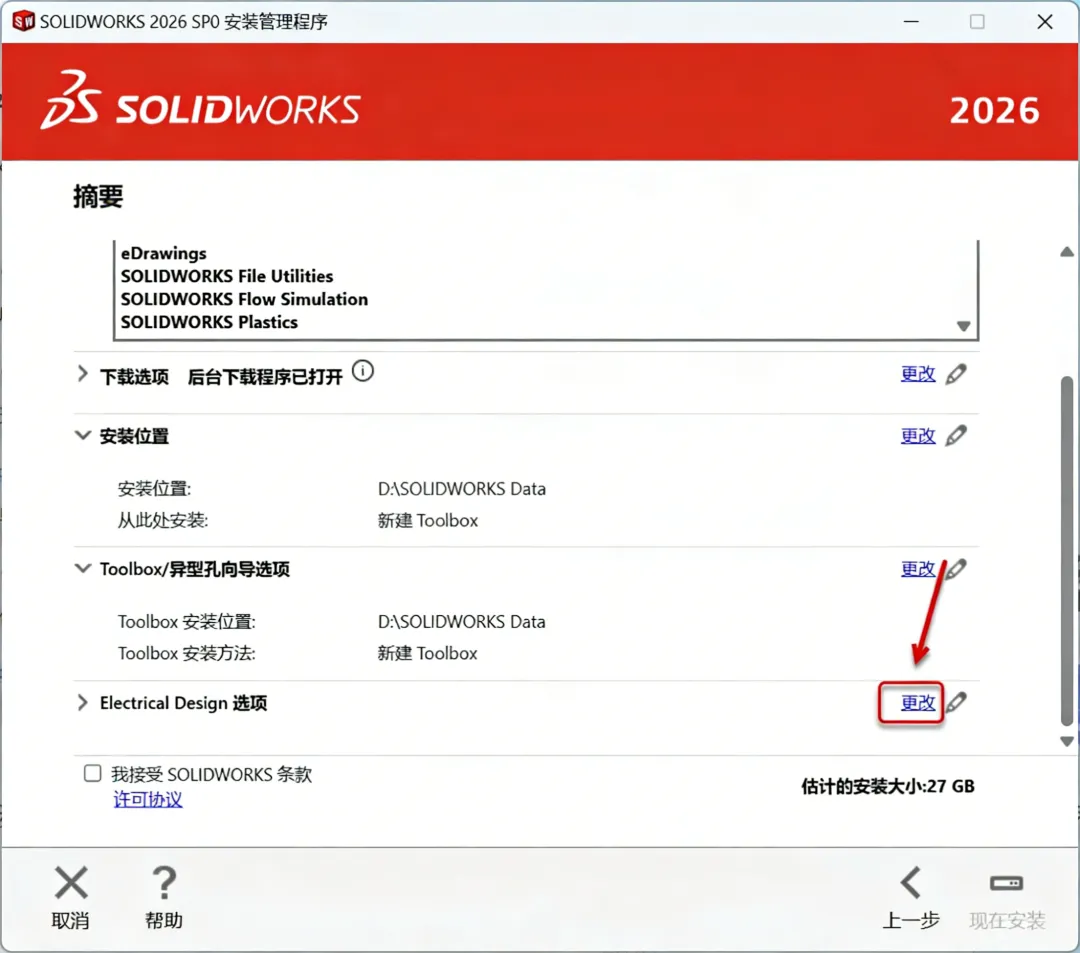
21.修改数据位置路径地址中的第一个字符C可更改安装位置(如:把C改为D软件将安装到D盘),点击“返回摘要”。
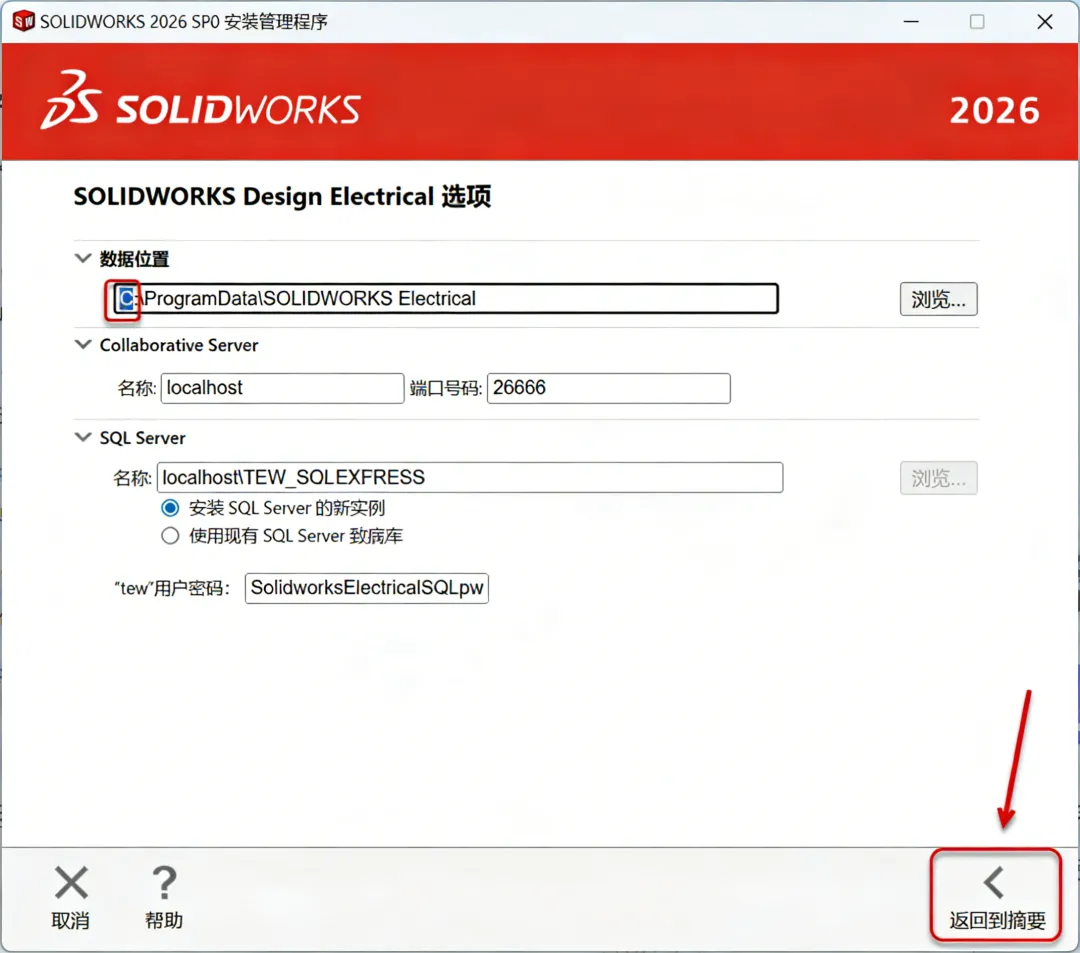
22.勾选“我接受 SOLIDWORKS 条款”,点击“现在安装”。
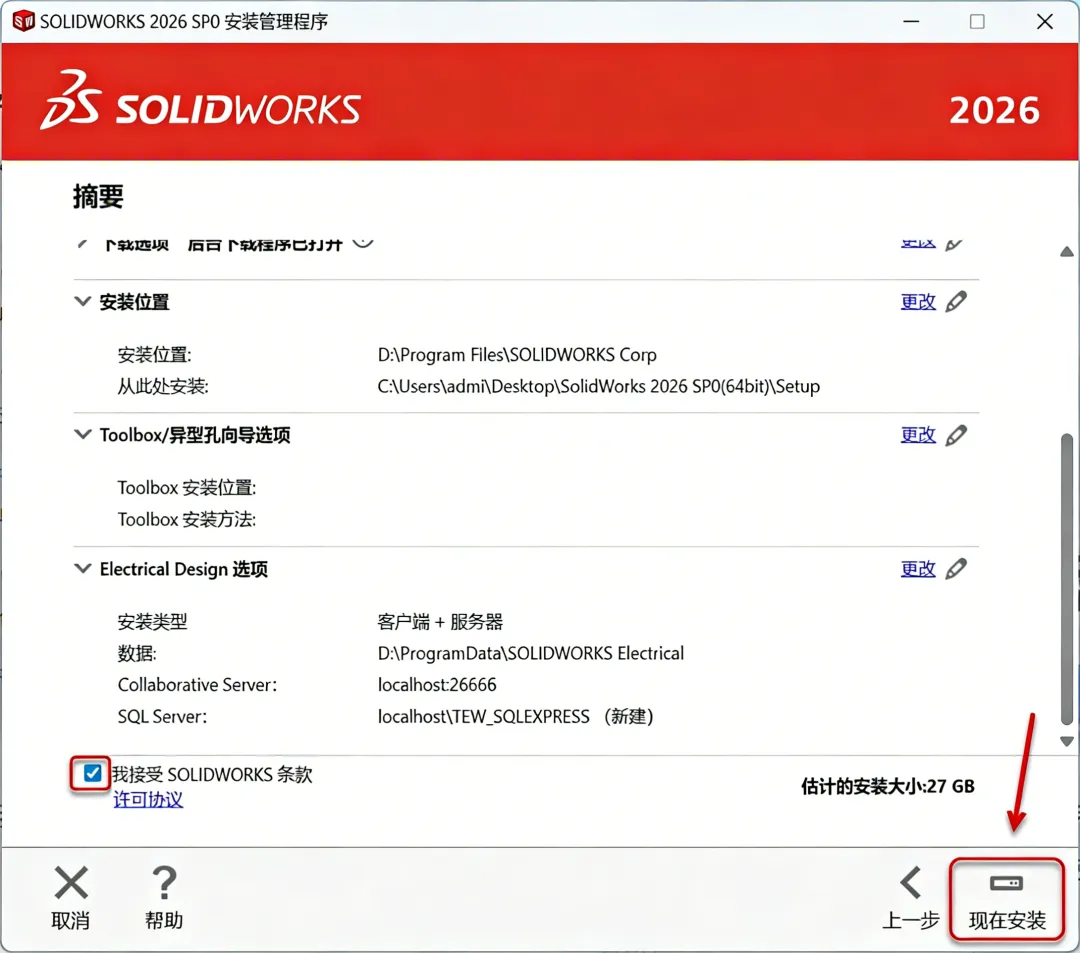
23.点击“确定”。
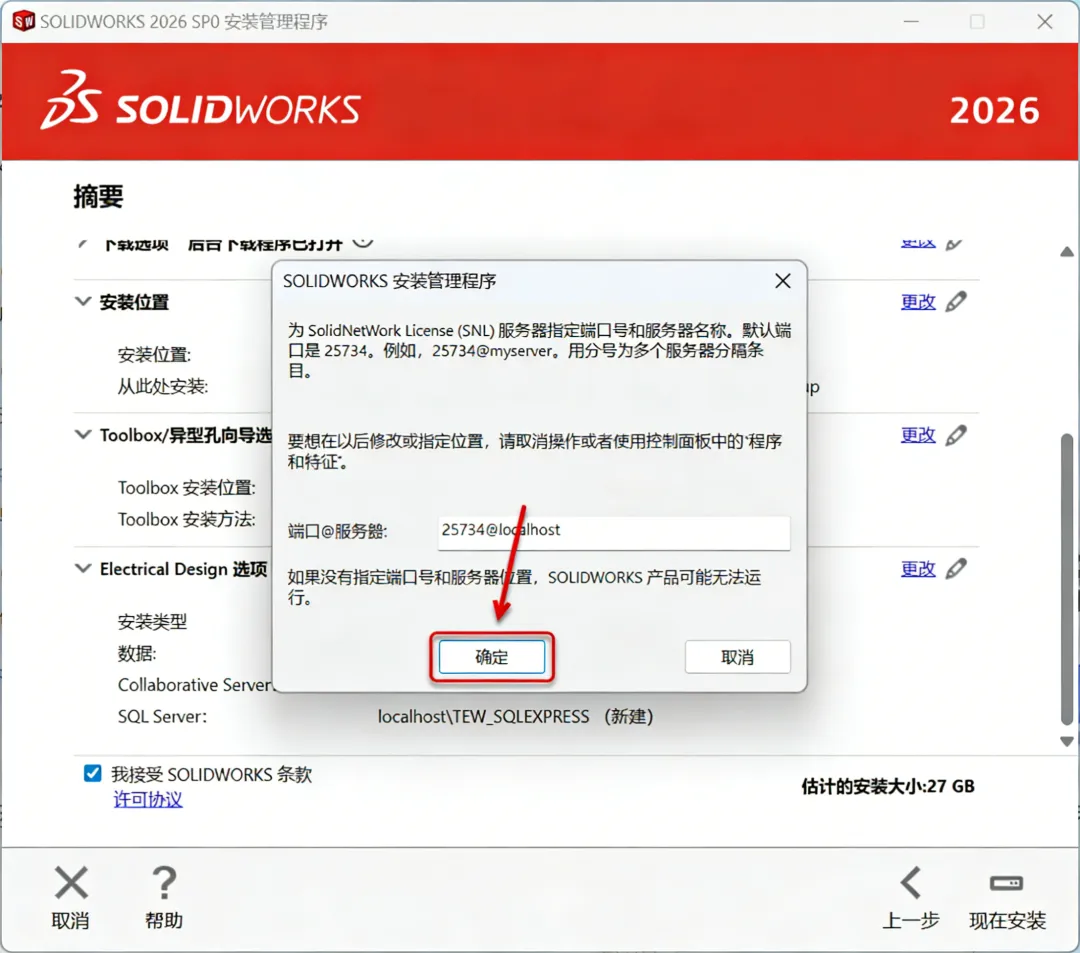
24.点击“确定”。
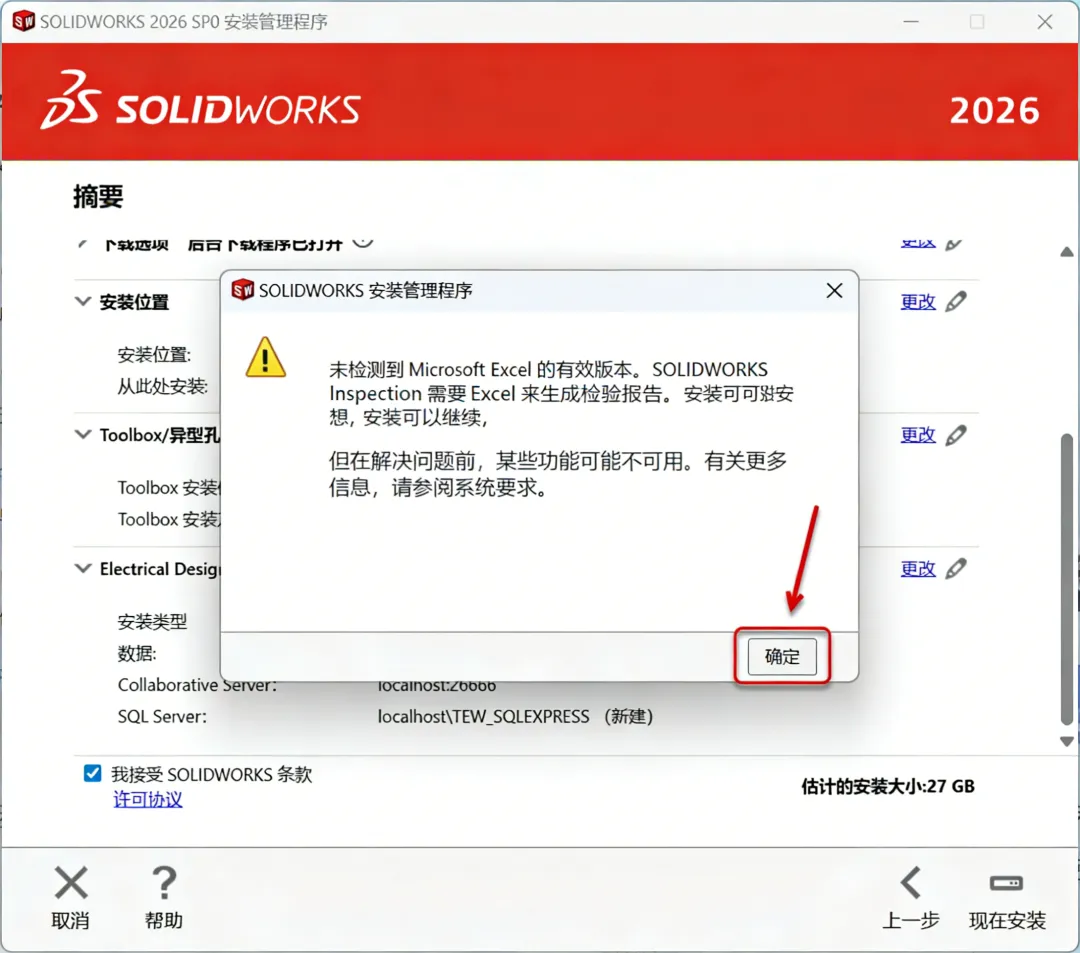
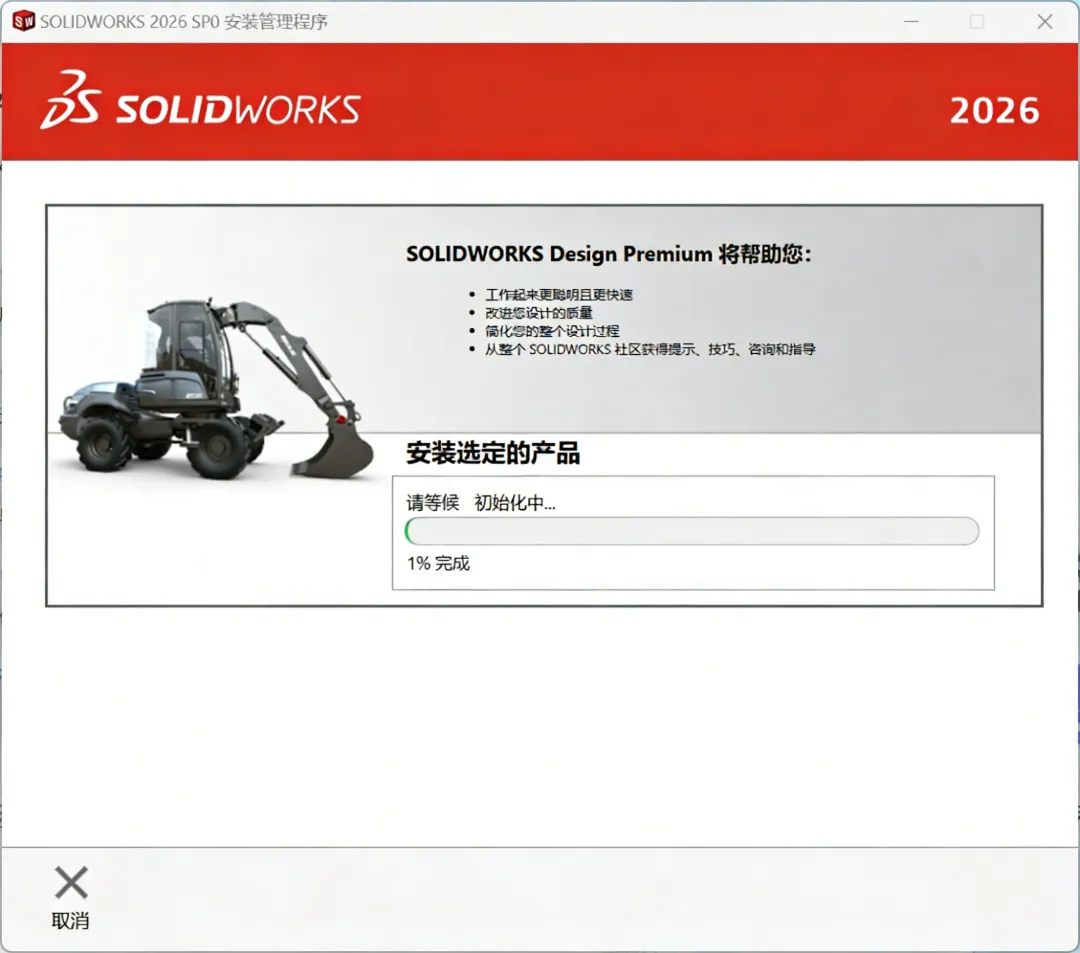
25.安装中……
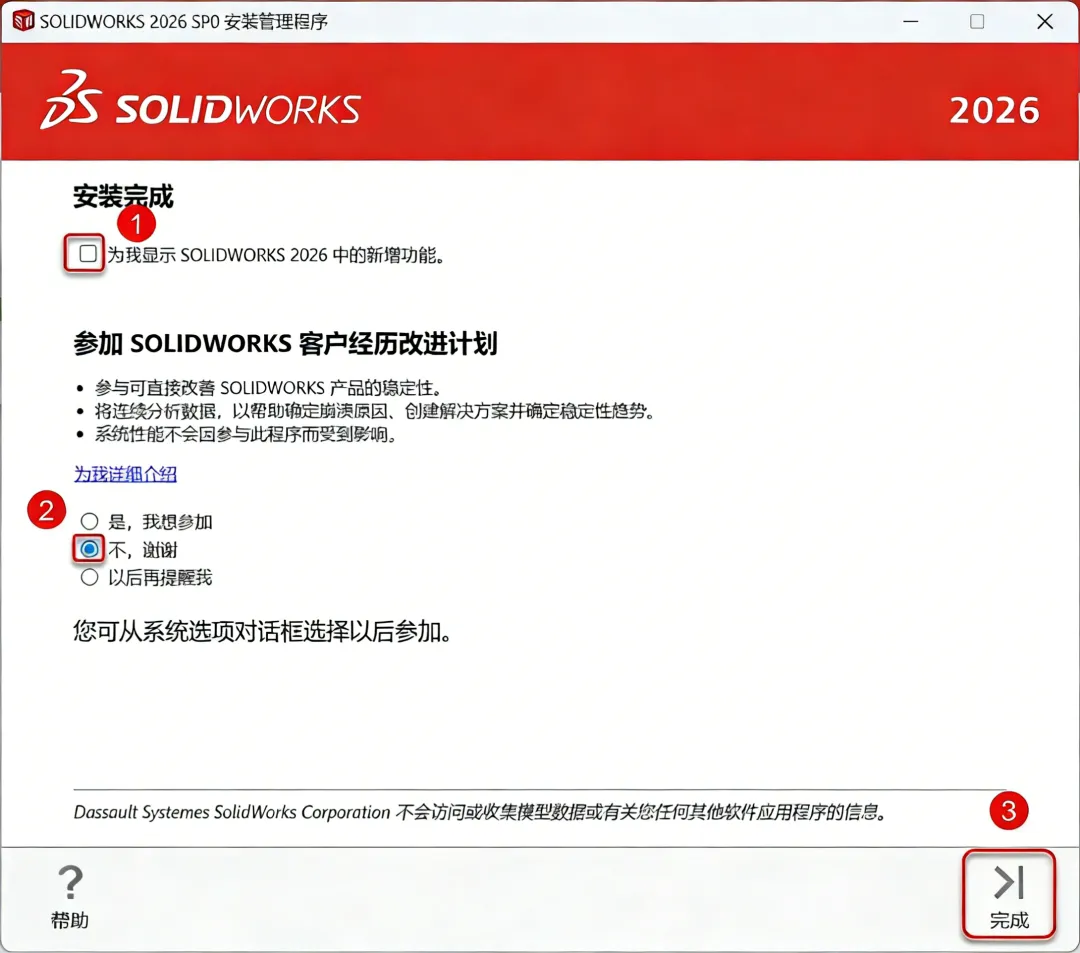
26.①取消勾选“为我显示……”②选择“不,谢谢”③点击“完成”。
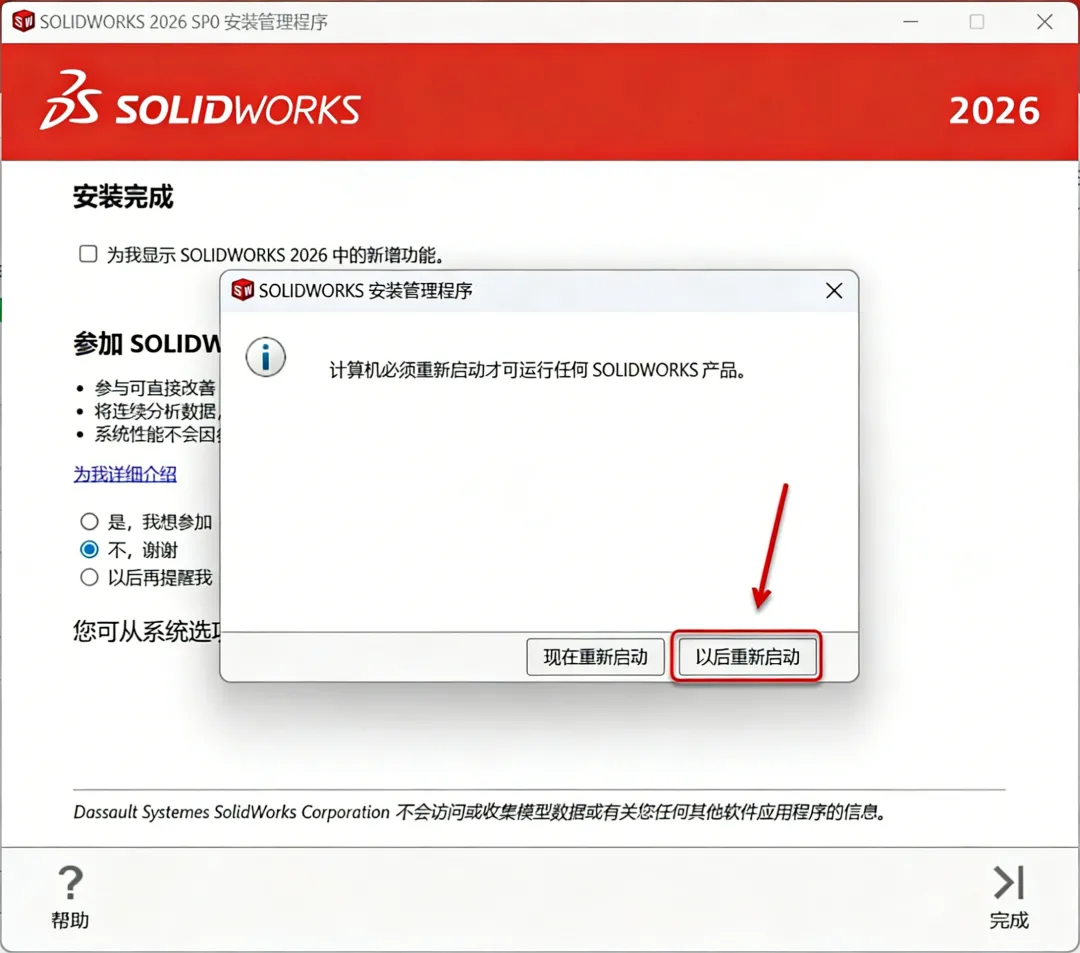
27.点击“以后重新启动”。
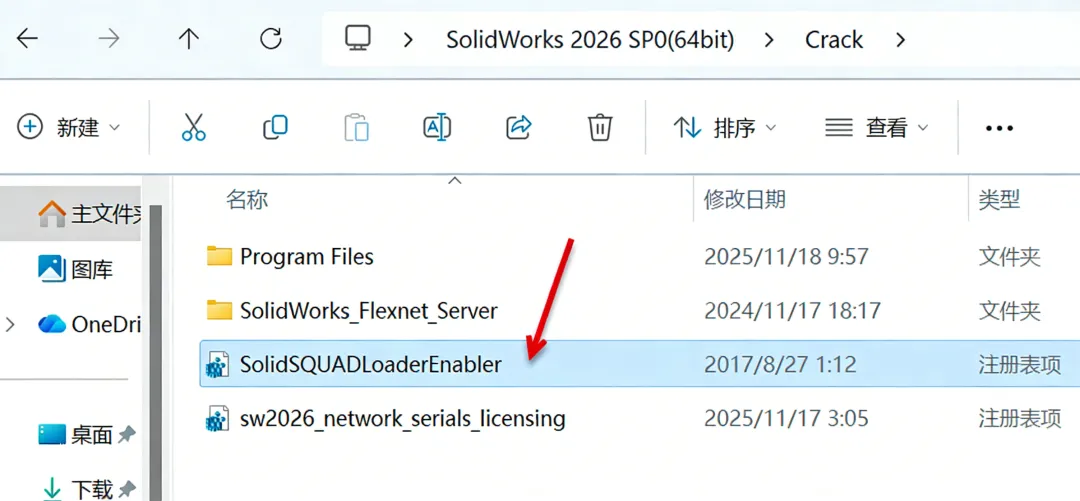
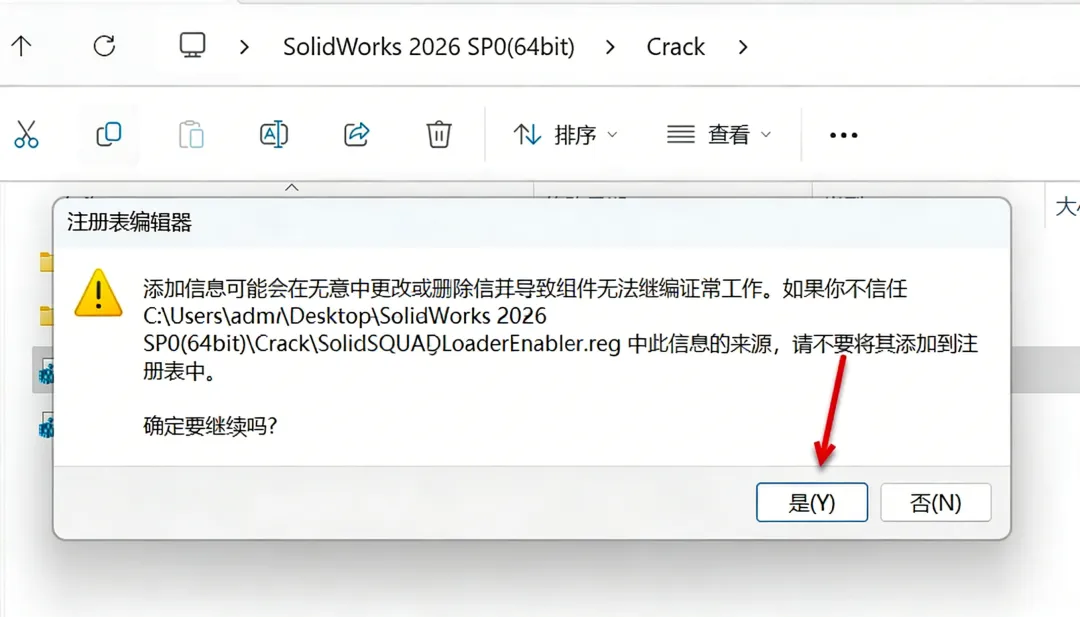
28.回到打开的“SolidWorks 2026 SP0(64bit)”安装包文件夹下的“Crack”文件夹,双击运行“SolidSQUADLoaderEnabler”。
29.点击“是”。
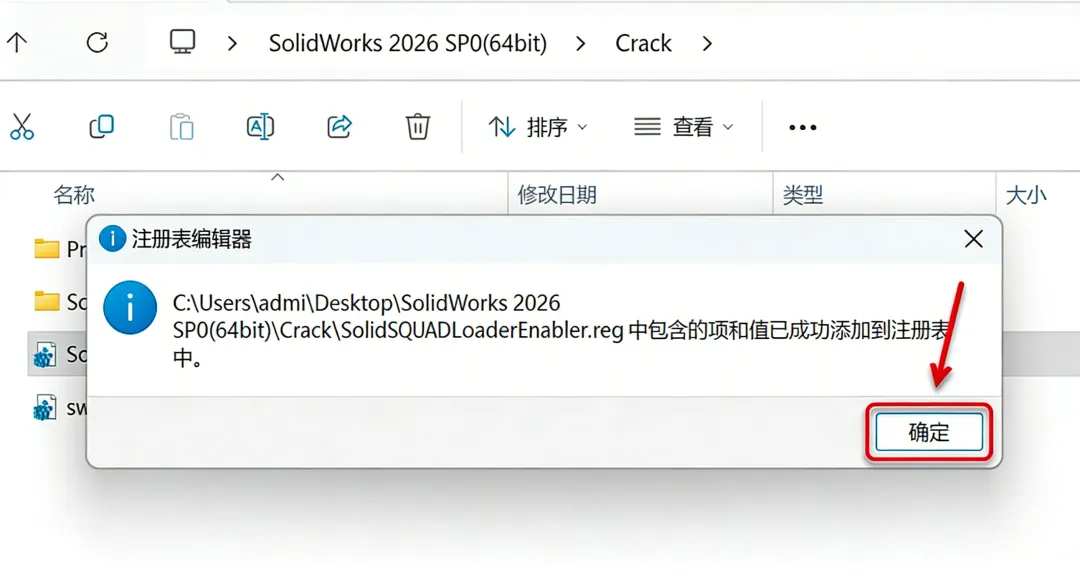
30.点击“确定”。
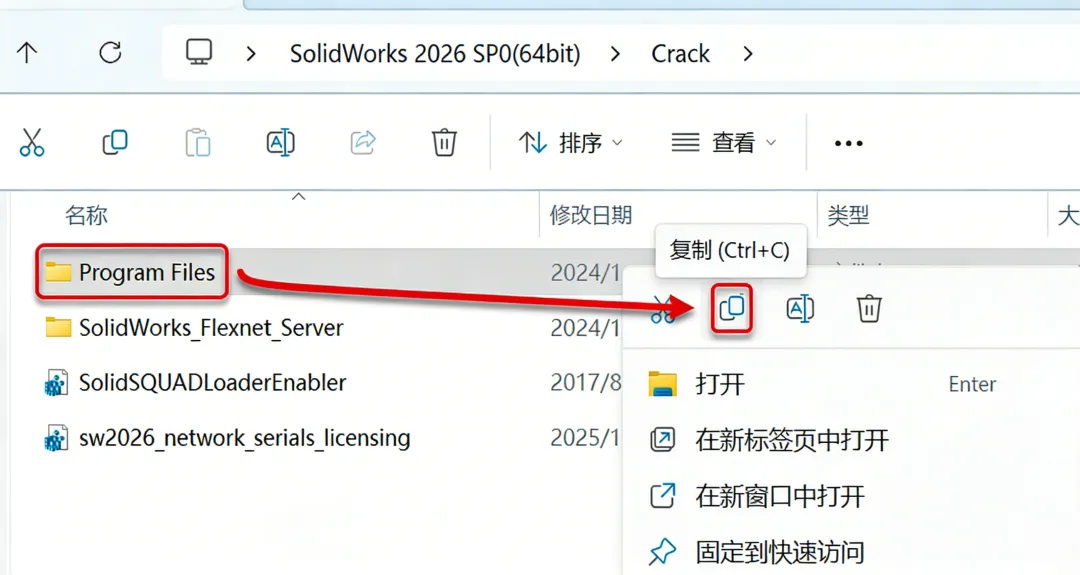
31.鼠标右击该文件夹下的“Program Files”文件夹选择“复制”。
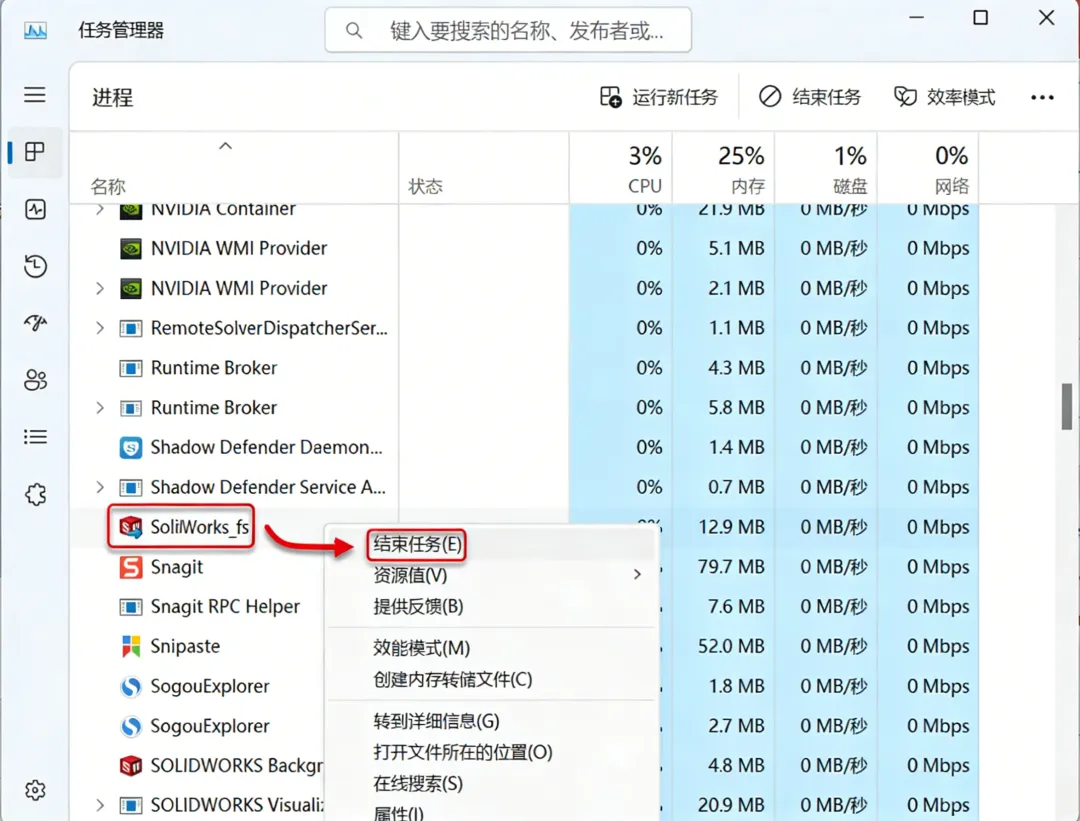
32.在键盘上同时按住“ESC+Shift+Ctrl”键打开任务管理器,鼠标右击“sldworks_fs”选择“结束进程”。
33.打开步骤17修改的磁盘(如:D盘,我在步骤17将C改为了D),鼠标右击空白处选择“粘贴”。
34.点击“替换目标中的文件”。
35.双击桌面“SOLIDWORKS ...2026”图标启动软件(桌面多余的软件快捷方式可删除,不影响软件使用)。
36.点击“接受”。
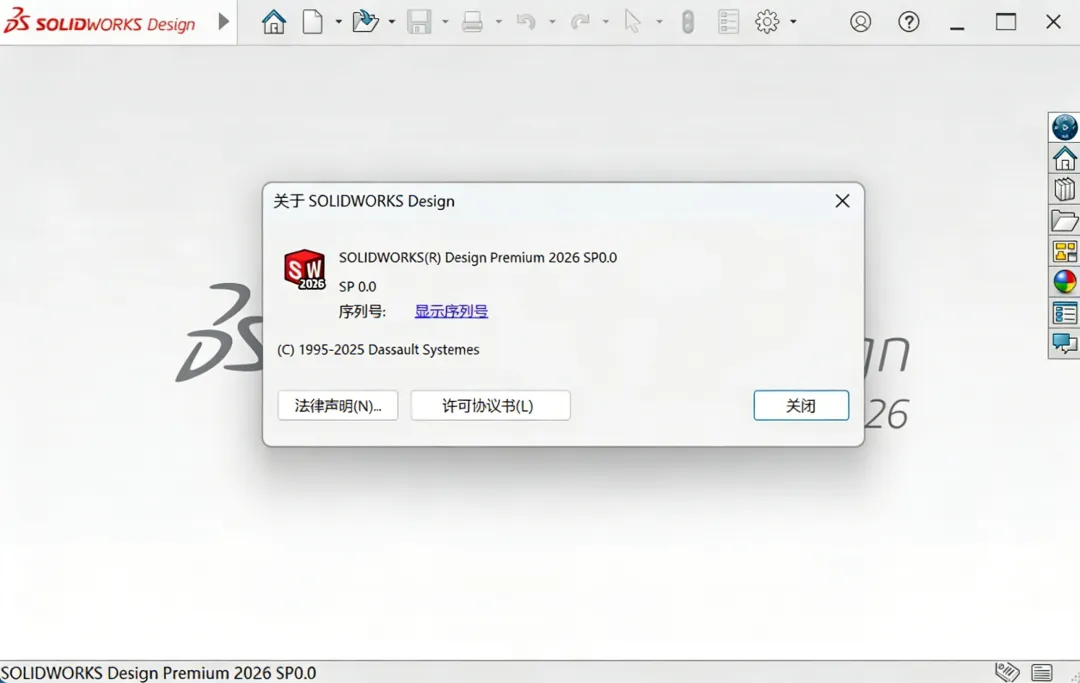
37.安装成功!
04 / 资源社群


05 / 资源推荐


PPT模板10万+套:
https://pan.quark.cn/s/5139b79339ab

Excel可视化模板5000+套:
https://pan.quark.cn/s/af85e8504d41

优质简历模板库900+套:
https://pan.quark.cn/s/2b3dc3303a9c

PPT教程课程82套:
https://pan.quark.cn/s/f73c855033d1

Excel教程课程99套:
https://pan.quark.cn/s/8800abf7098f
06/ 星标教程