 夜雨聆风
夜雨聆风1、系统版本确认与升级
1.1 查询版本
cat /etc/os-release#确认当前linux系统版本
PRETTY_NAME="Ubuntu 24.04.4 LTS"
NAME="Ubuntu"
VERSION_ID="24.04"
VERSION="24.04.4 LTS (Noble Numbat)"
VERSION_CODENAME=noble
ID=ubuntu
.......
1.2 升级系统软件到最新
apt-get update
2、 依赖软件清单及安装
2.1、 git安装
apt-get install git
确认版本
git -v

2.2、 nvm
拉取源码+脚本方式安装
curl -o- https://gitee.com/RubyMetric/nvm-cn/raw/main/install.sh | bash
刷新环境变量
source /root/.bashrc
这条命令的作用是重新加载 root 用户的 .bashrc 配置文件,使对该文件所做的修改立即生效。
可以查看root的环境变量
cat /root/.bashrc
确认NVM版本

2.3、 node.js
nvm install 23
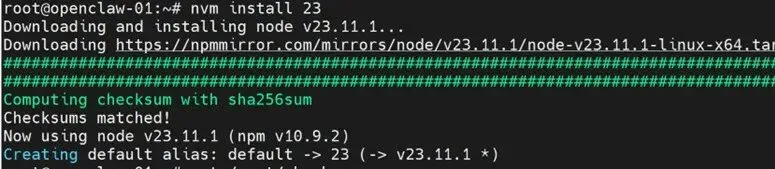
确认环境变量里有nvm 23
echo $PATH

3、 Openclaw安装
3.1 官方脚本安装
确认在当前用户目录/root下
curl -fsSL https://openclaw.bot/install.sh | bash
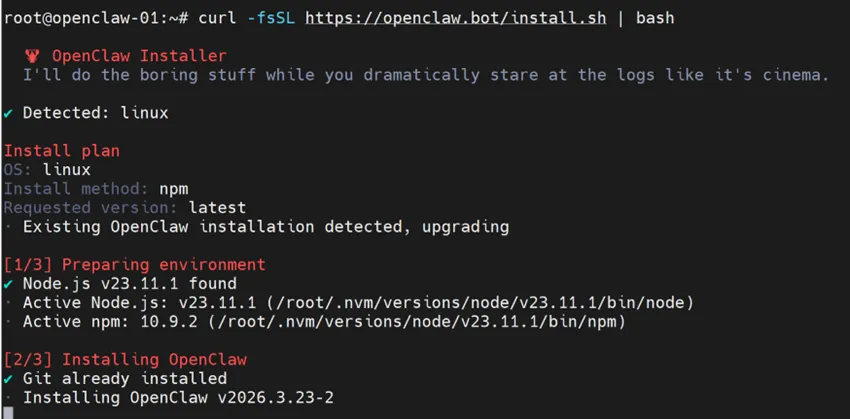
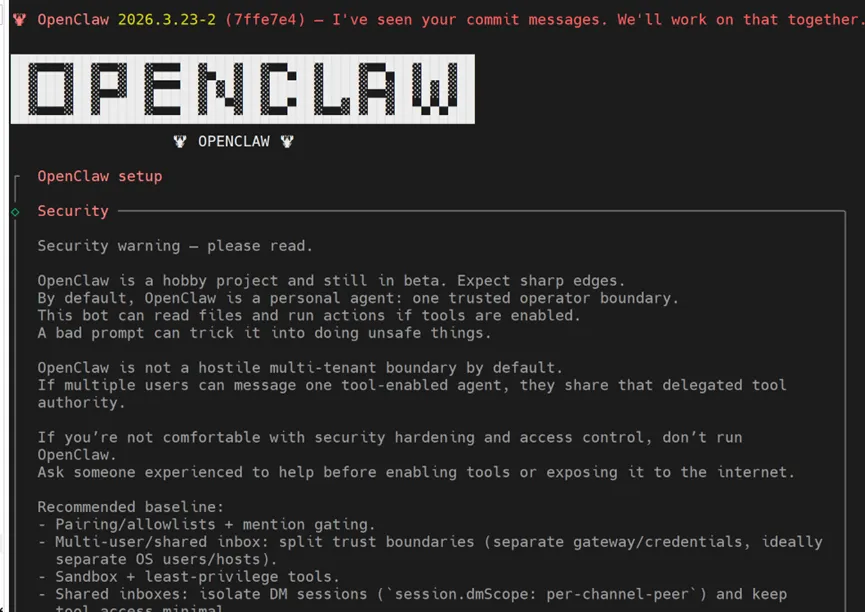
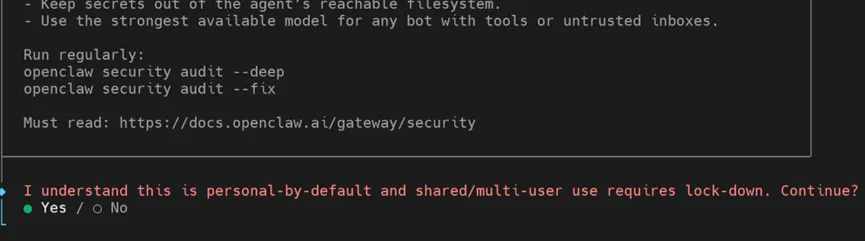
3.2 风险声明页选项-选:yes
3.3 Setup mode -QuickStart
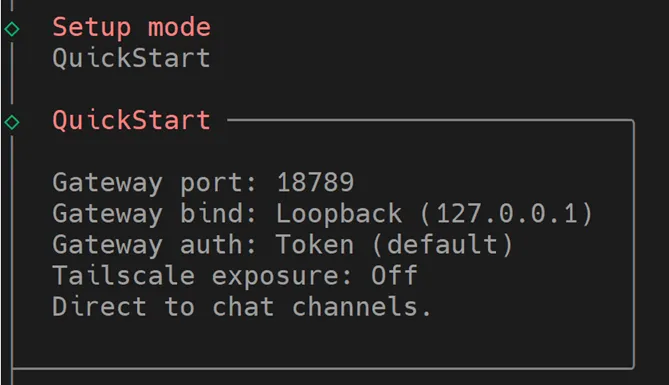
注意:默认端口是18789,网关绑定在本地,这样外网、局域网无法访问网关,提高了安全性。
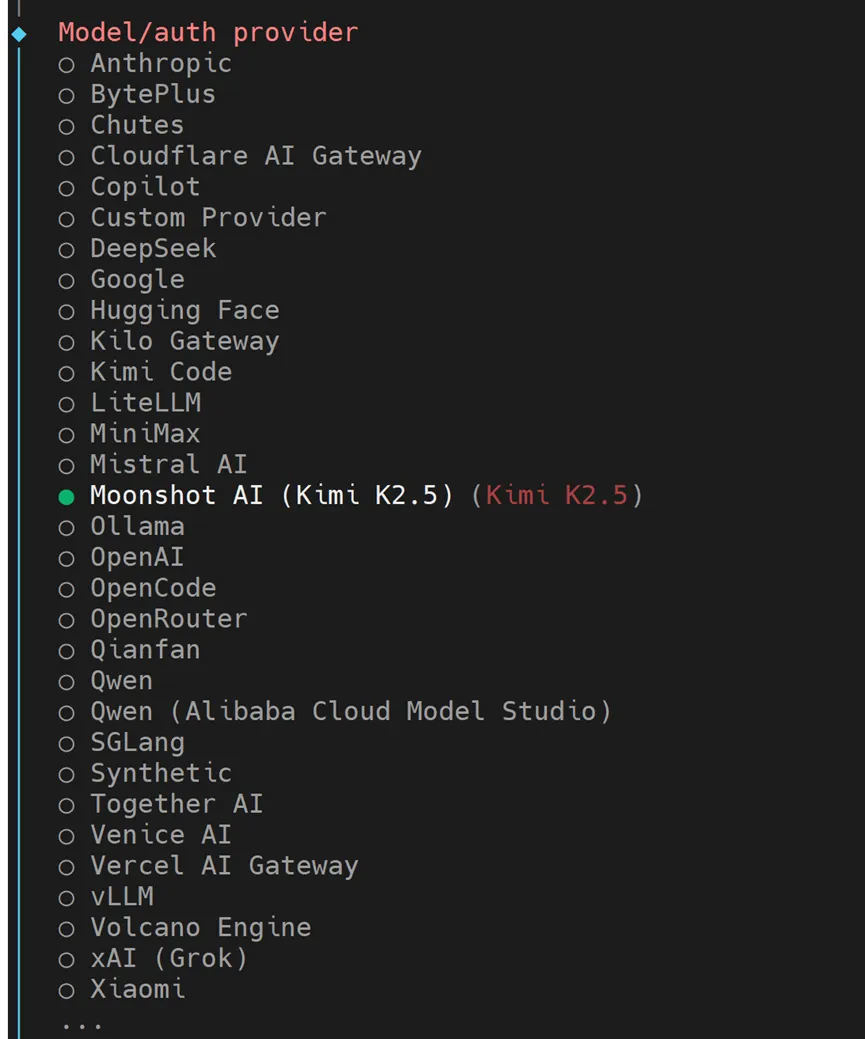
3.4 Model/auth provider(选择模型厂商)
AI模型服务还没准备好的话,可以选Skip now 跳过,后面条件具备的话通过命令openclaw onboard再返回配置。
如下为实测时选用的kimi模型
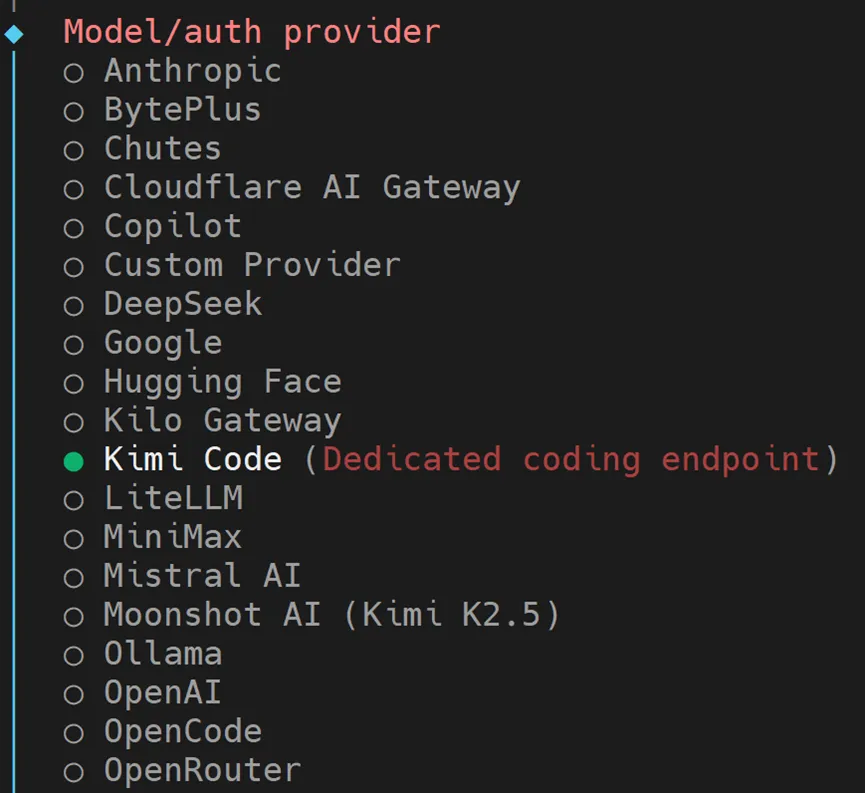
kimi模型服务的购买有2种方式:
第一种:包月/季/年:
访问网址:https://www.kimi.com/code
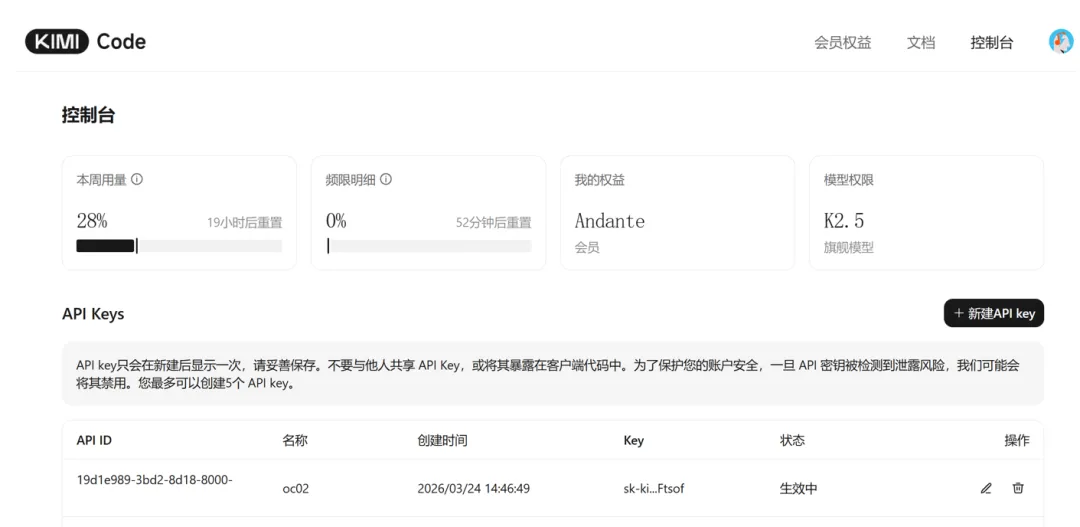
点击新建API Key:创建获得API ID和API KEY
注意:包月要选Kimi Code,不能选kimiAPI开放平台的MoonShot AI(Kimi K2.5)
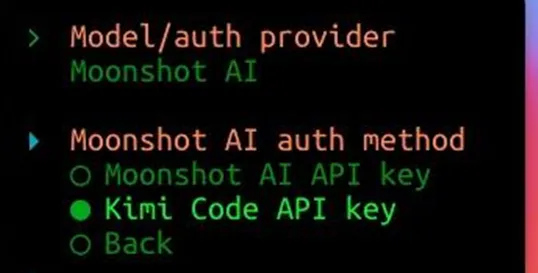
回到 openclaw的安装引导页面,把复制的API ID、API Key填入下下界面:
第二种:额度充值:
访问网址:
https://login.moonshot.cn/?source=https%3A%2F%2Fplatform.moonshot.cn%2Fredirect%3Fpath%3D%2Fconsole%2Faccount%26&appid=dev-workbench&code_challenge=eqtV9L0DlEInceBFOKJvLEIb_hTshHrFMTLs5XcIpNM&code_challenge_method=S256
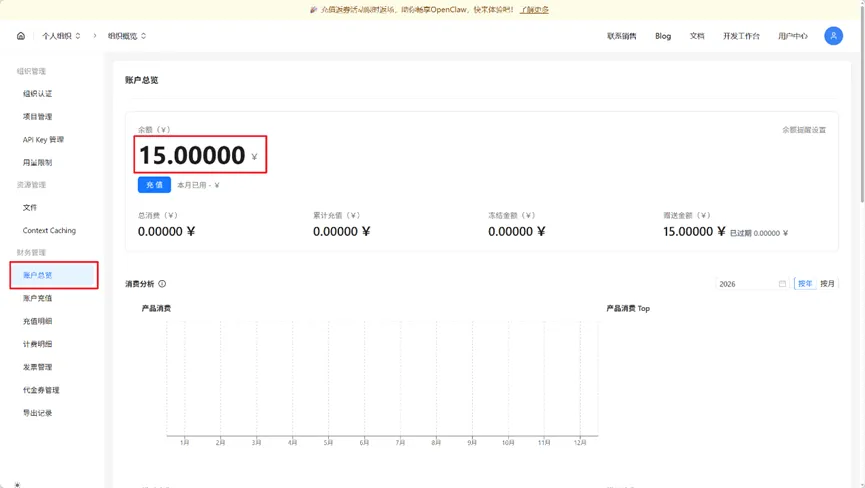
充值如15元后的界面,然后也是创建API ID和API key
回到openclaw的配置AI模型选择界面,这次选Moonshot AI (Kimi K2.5),注意,不是Kimi Code。
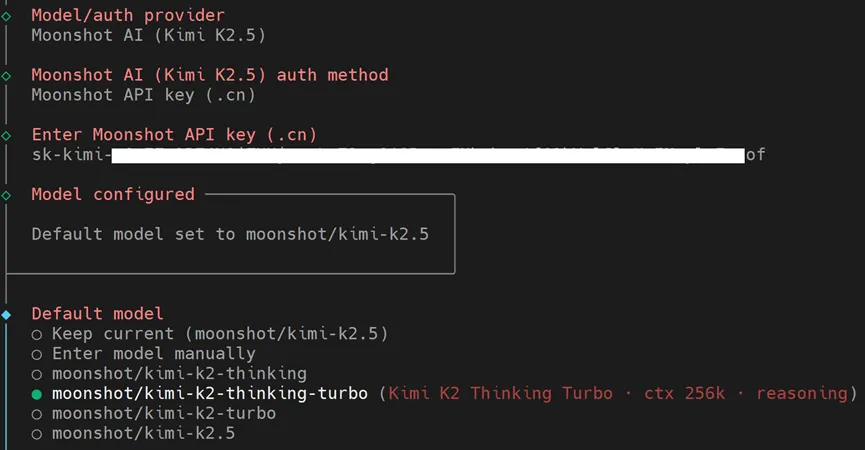
之后再选Moonshot API key (.cn),然后复制api的key进去,如下图实例:
3.5 配置频道channel
如果没有准备好频道,可以选择Skip now跳过,以后准备好后再用命令openclaw onboard回到这个页面配置。
如下举例飞书如何配置到频道里,这样可以把openclaw设置为飞书的机器人在飞书APP与机器人聊天的方式使用openclaw。
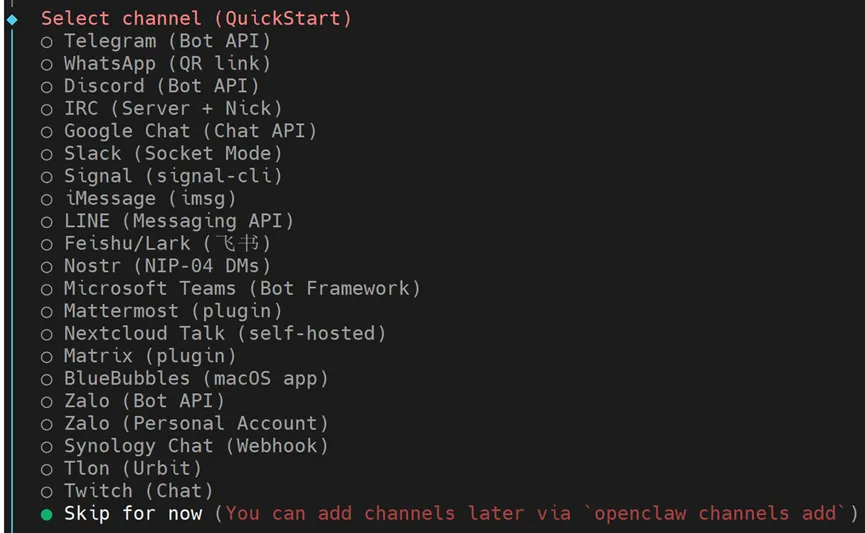
选择Feishu/Lark(飞书)
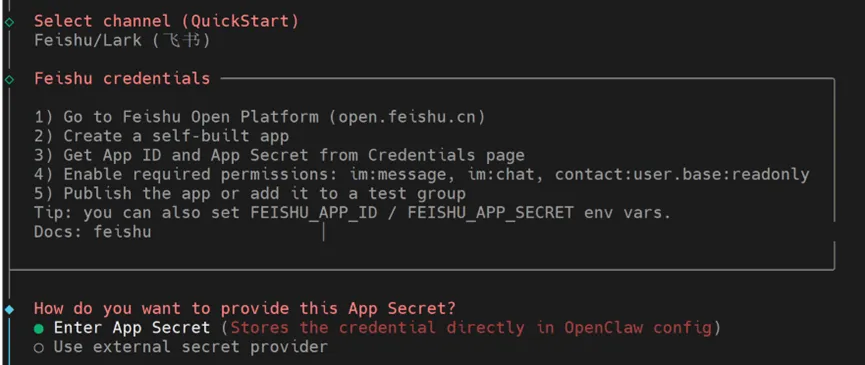
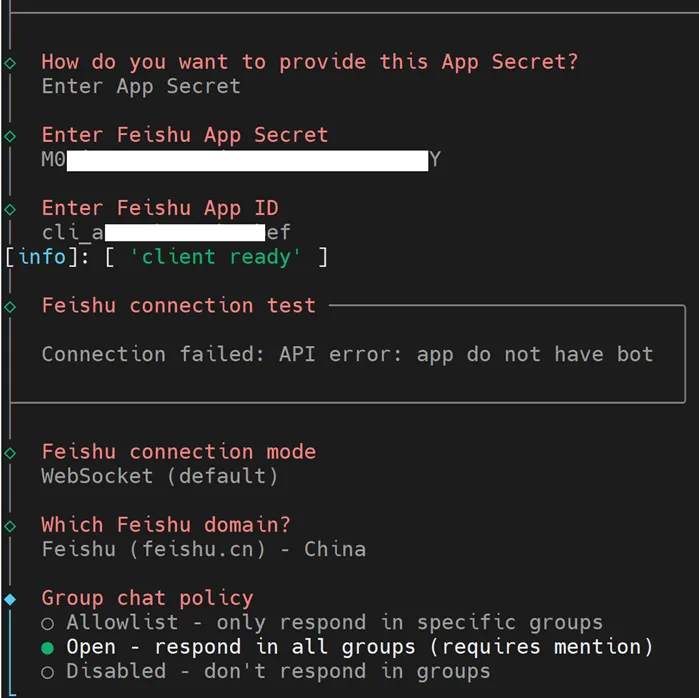
Enter Feishu App Secret:复制飞书已有的具体企业自建应用里的app secret
飞书的App Secret要在飞书开发者平台上创建企业自建应用就会获得,如下图示例:
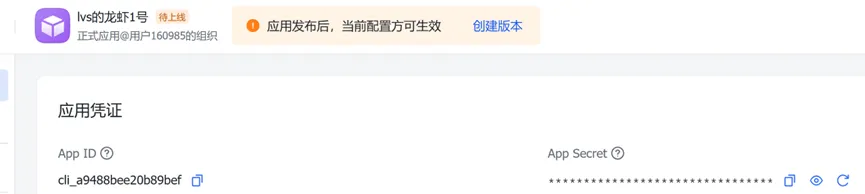
然后是Enter Feishu App ID:也是复制
Feishu connection mode:默认WebSocket (default)
Which Feishu domain:中国地区选Feishu (feishu.cn) – China
Group chat policy:选Open - respond in all groups (requires mention),方便确认openclaw的消息可以发到飞书群里
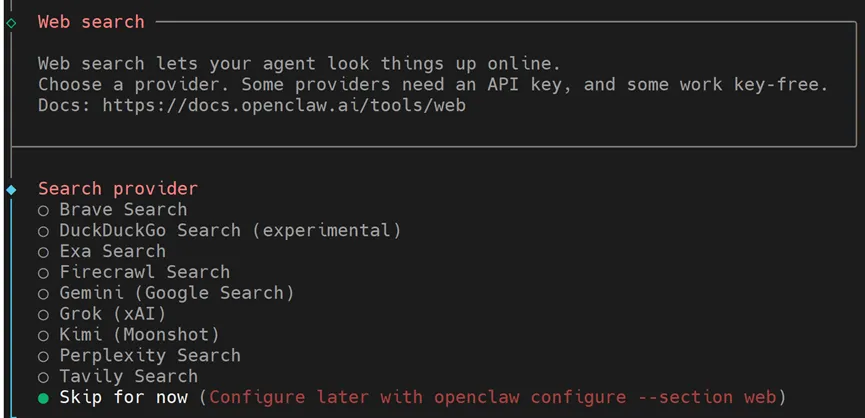
3.6、 搜索provider(供应商)-跳过
3.7 、配置skills技能
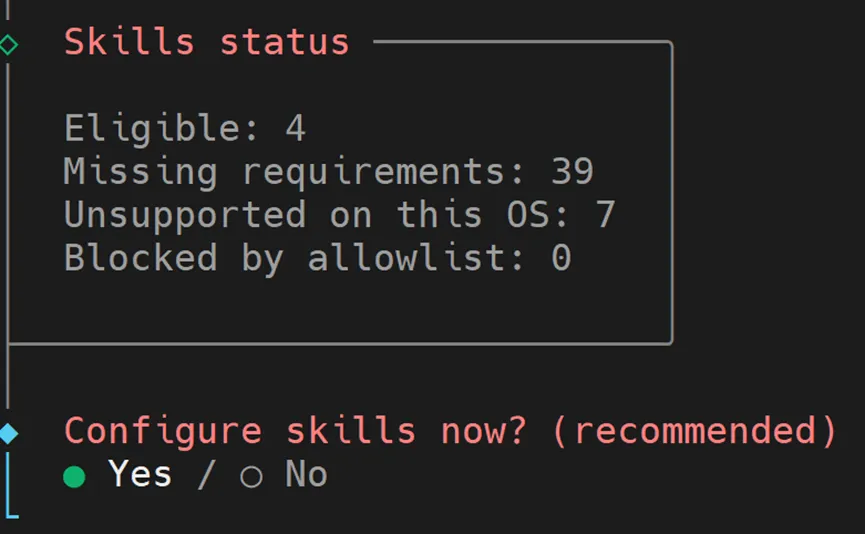
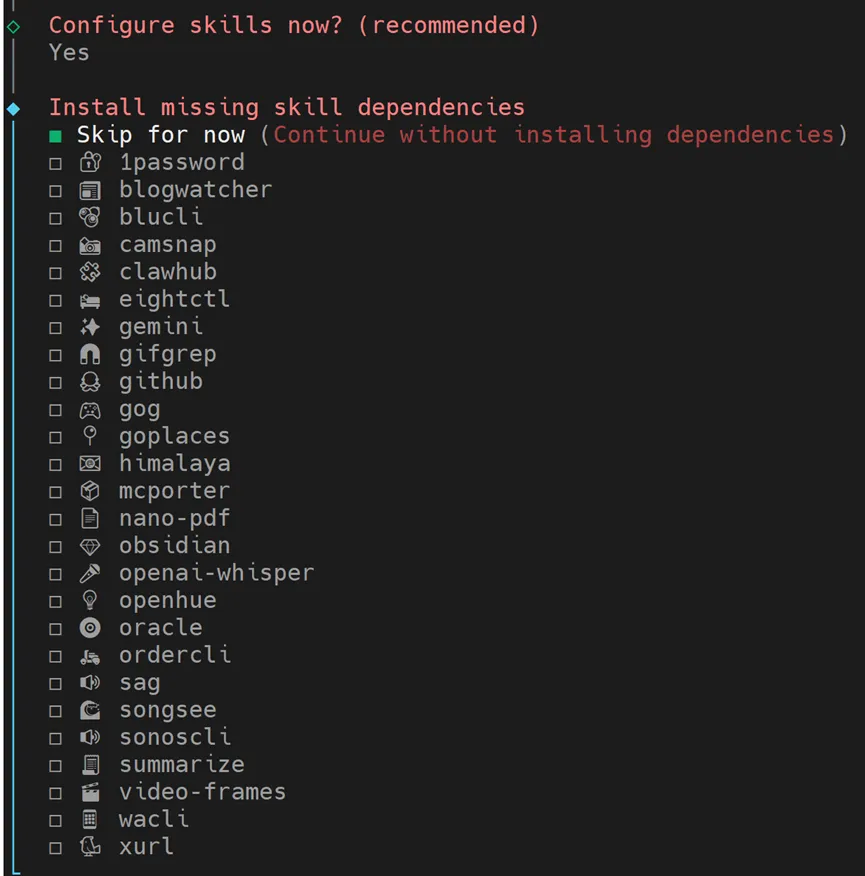
但是下一步是否选择安装skills的依赖,按空格键选中“Skip for now”跳过。
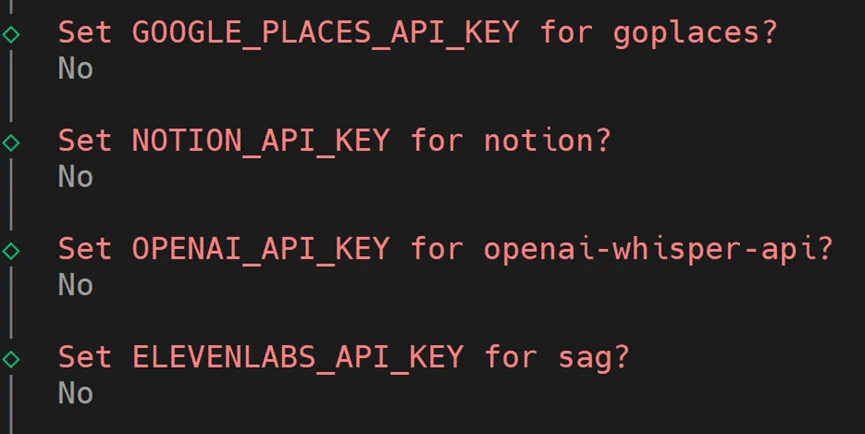
3.8 如下几个配置项全部跳过
3.9 是否启用 hooks-可跳过
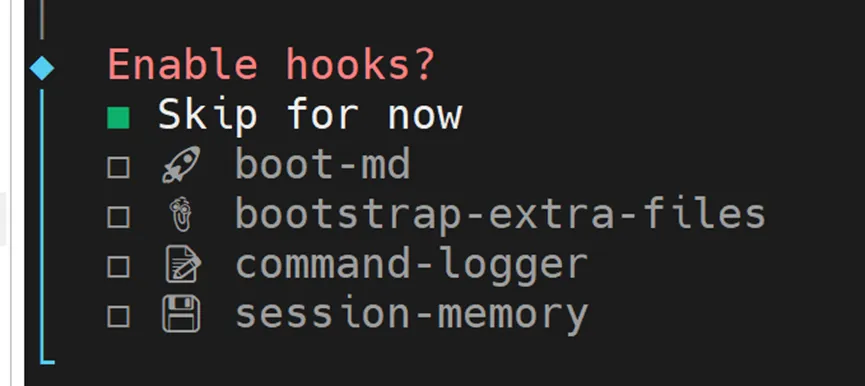
OpenClaw 自带的四个内置Hooks
OpenClaw 默认会自动发现并提供这四个常用钩子,可以直接启用它们:
session-memory:在/new 或 /reset 时,把会话上下文保存到默认路径~/.openclaw/workspace/memory/,方便后续恢复记忆。
bootstrap-extra-files:在 Agent 初始化(bootstrap)阶段,根据配置的路径或 glob 模式,自动注入额外文件到工作区。
command-logger:把所有命令事件记录成 JSONL 格式日志,保存到~/.openclaw/logs/commands.log。
boot-md:Gateway 启动后,自动执行工作区中的 BOOT.md 文件(需要启用内部钩子)。
个人认为,如果要选择的话,可选session-memory实用一些。
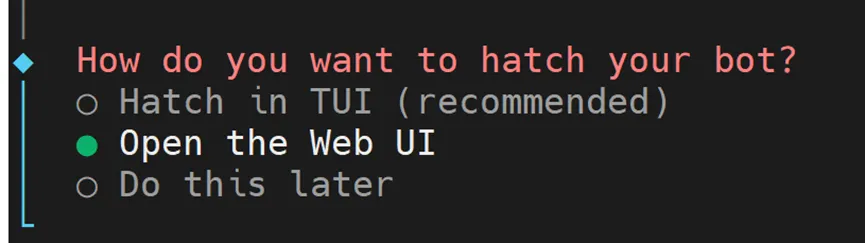
3.10 选择UI界面
个人偏好选择Open the Web UI,这样可以通过浏览器访问openclaw的web UI。
3.11 访问WEB UI
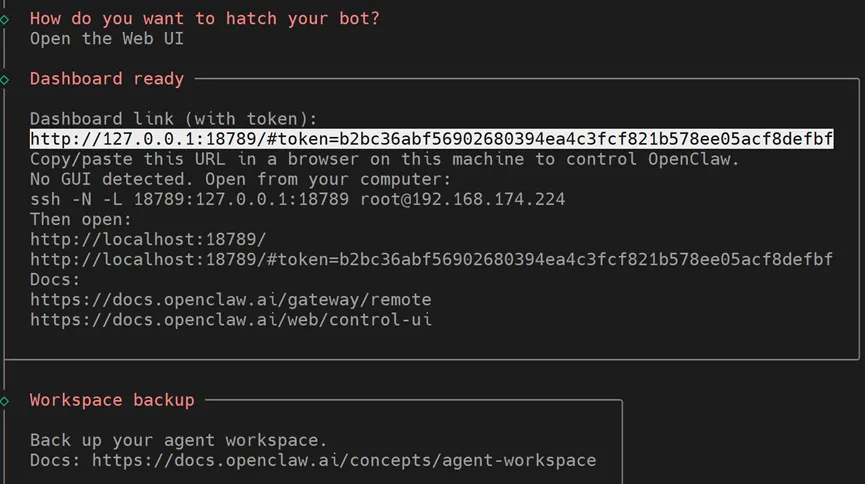
按照Dashbaord ready提示的步骤:
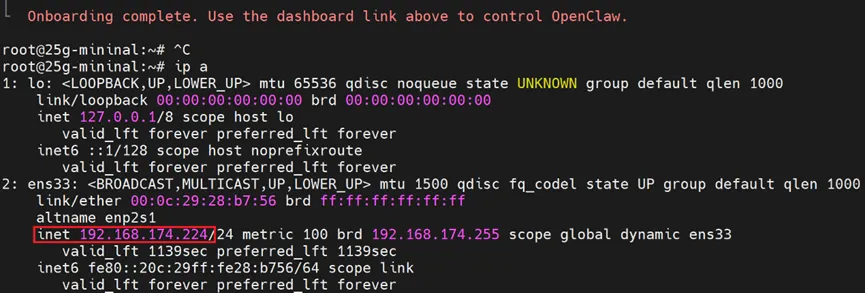
1、确认要访问openclawWEB UI的浏览器所在电脑的IP,如下图示例,IP是192.168.174.224
1、先执行端口映射
ssh -N -L 18789:127.0.0.1:18789 root@192.168.174.224(你浏览器所在的电脑IP地址)
第一次要确认ssh对接,输入yes和输入主机的可登录账号密码

保持CMD窗口不要关闭,关闭的话就断开了与openclaw的对话链路!

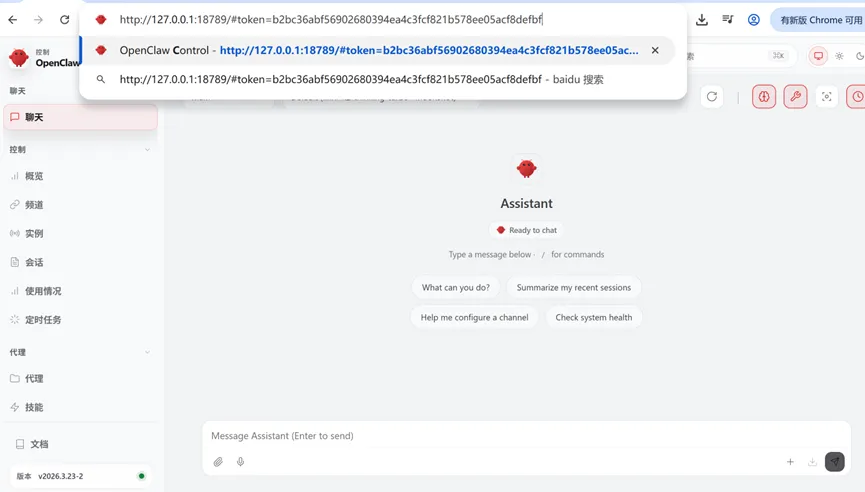
2、复制http地址到浏览器的地址栏访问
http://127.0.0.1:18789/#token=b2bc36abf56902680394ea4c3fcf821b578ee05acf8defaf
如成功,则可见如下界面:
3、在对话栏里输入对话聊天,确认openclaw是否正常回复
如询问今天天气:
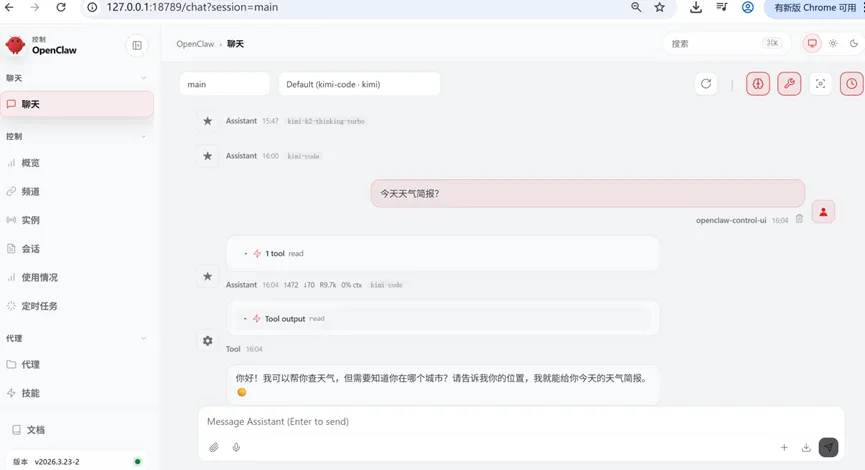
至此,openclaw的快速安装完成。