夜雨聆风
夜雨聆风
什么是 OpenClaw
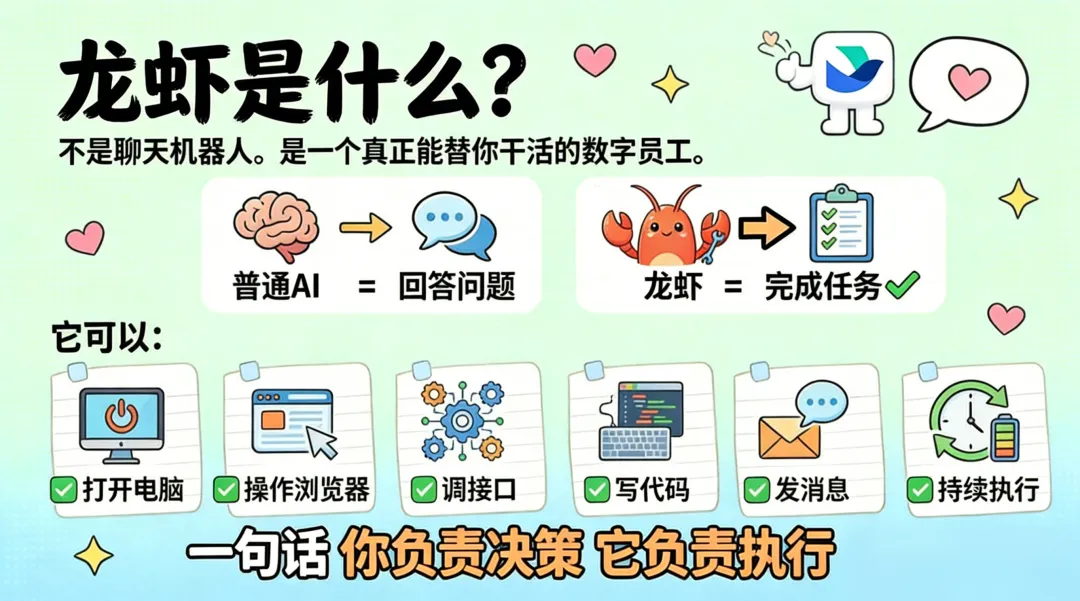
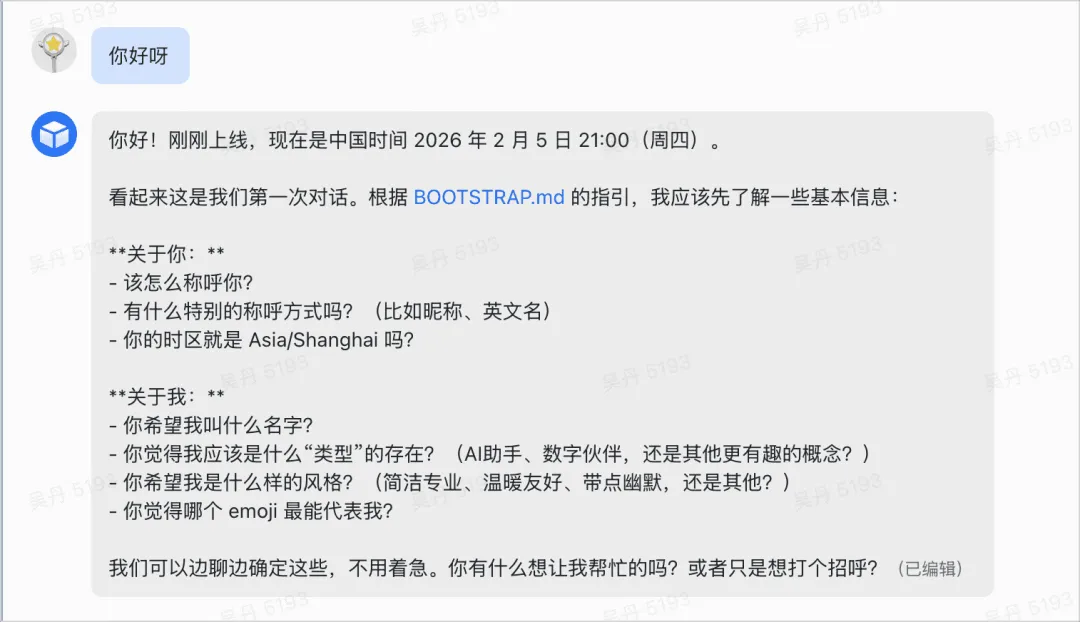
OpenClaw(原 Moltbot、Clawdbot) 是一款开源的个人 AI 助理和智能代理系统,可运行在个人电脑或服务器上。
和传统的 AI 助理不同,OpenClaw 不是普通的聊天机器人,被授予操作权限之后,它能控制你的终端执行操作,可以“动手工作”,而不是“只出主意”。
你可以通过飞书等即时通信工具与它对话交互,让它帮你完成各类任务,例如生成图文、处理邮件、管理日程等。
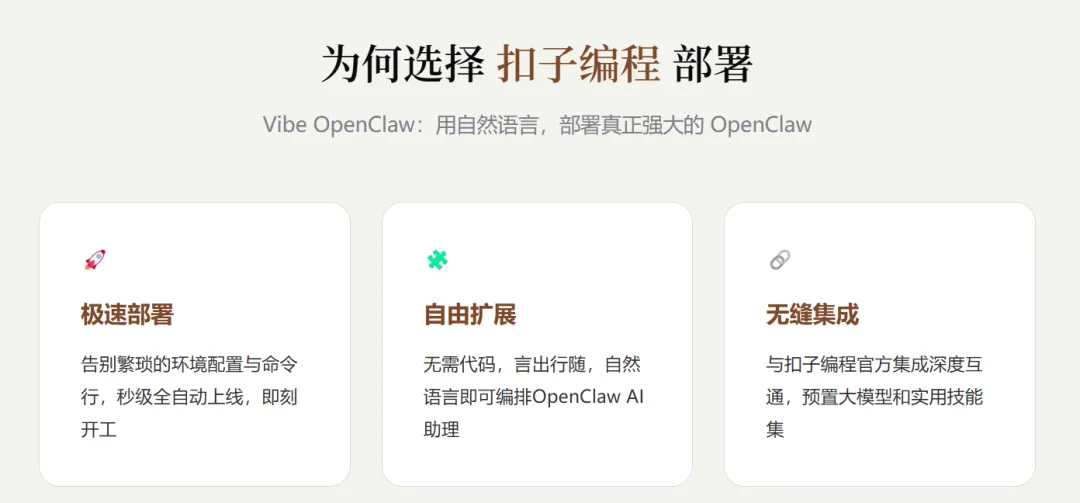
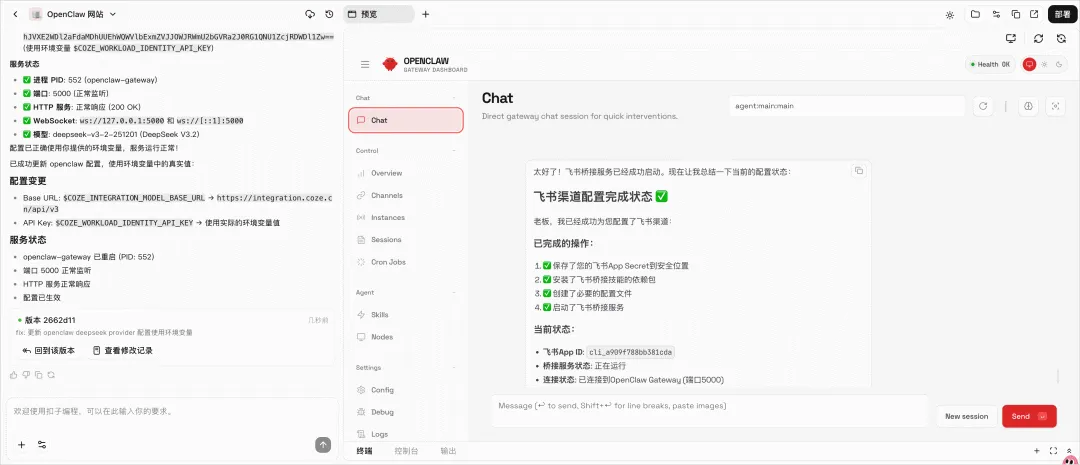
扣子编程现已支持一键安装 OpenClaw。开发者可以在扣子编程的云主机环境里快速安装部署 OpenClaw,打造一个定制的个人 AI 助理。
相较于其他部署方案,扣子编程部署的 OpenClaw 具备以下优势:
和本地运行 OpenClaw相比:扣子编程部署 OpenClaw 操作便捷,环境隔离、可保护数据和 API Key 的隐私安全,保障助手全天 24 小时稳定运行。
和云服务器运行 OpenClaw相比:扣子编程部署 OpenClaw 是真正的一键部署。无需选购服务器、开通并配置模型;无需终端命令行操作,一键打通飞书等 IM 工具。只需通过自然语言交互,就可以让扣子 AI 为你调整运行配置、添加个性化技能,打造开箱即用的 AI 助手。
和 QQ 等 IM 工具提供的 OpenClaw 相比:扣子编程提供了安全的云主机环境和配套的 AI 编程助手,可实现高度定制化、更高的能力上限,例如便捷的浏览器工具,可无障碍访问各类网站。生态开放,支持便捷打通各类 IM 工具,无功能裁剪与限制。
使用须知
在开始部署前,请花一分钟了解相关的限制、费用和安全建议。
使用限制
如果取消部署,对话随时可能因云主机被回收而中断。
暂不支持 QQ 渠道。
使用 OpenClaw 会消耗你的扣子编程积分(包括对话、大模型调用、图片生成等)。OpenClaw 的 Token 消耗较高,你可以选择省流版以节省 Token 成本。
安全提醒
建议企业用户谨慎使用 OpenClaw,它可能存在明文存储凭证等安全风险。扣子编程建议你:
定期轮换所有提供给 OpenClaw 的凭证。
不要将任何生产环境的敏感信息交给 OpenClaw 处理。
谨慎判断是否要将 OpenClaw 个人助理添加到群聊中,避免其泄露 API Key 等敏感信息。
准备工作:
事项 | 说明 |
扣子账号 | 注册并登录扣子编程。 |
订阅套餐及配额 | 购买以下任一一款订阅套餐: 个人高阶版:最多1个OpenClaw 项目。 个人旗舰版:最多3个OpenClaw 项目。 企业标准版:最多1个OpenClaw 项目。 企业旗舰版:最多1个OpenClaw 项目。 |
模型API Key (可选) | 默认使用扣子编程提供的热门模型(豆包2.0等),订阅套餐中包含订阅积分,可以用来抵扣OpenClaw的Token费用,无需额外付费。 如需使用第三方模型(如火山方舟Codingplan等),需提前准备对应的API Key,并自行支付模型费用。 |
步骤一:一键部署 OpenClaw
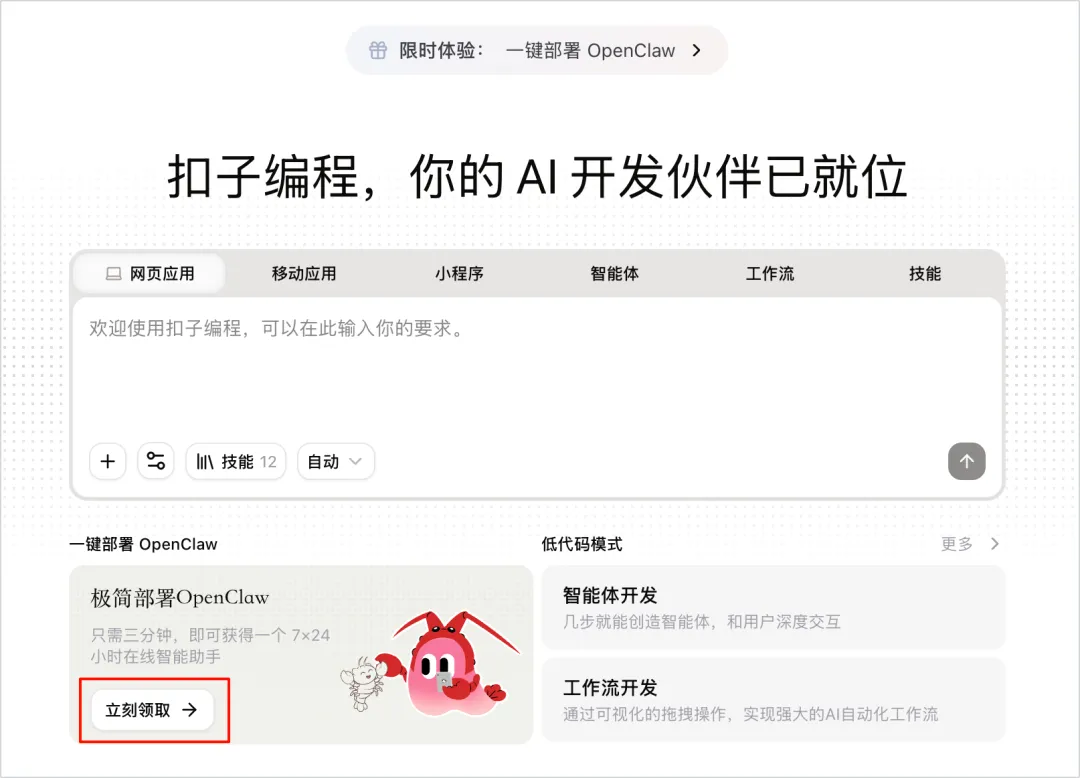
扣子编程提供了一键部署 OpenClaw 的极简方案,在扣子编程首页单击立刻领取按钮,后台将自动完成项目的创建和部署。
只需三分钟,即可获得一个 7×24 小时在线智能助手。
详细操作步骤如下:
1、登录扣子编程。
2、在一键部署 OpenClaw 区域单击立刻领取。
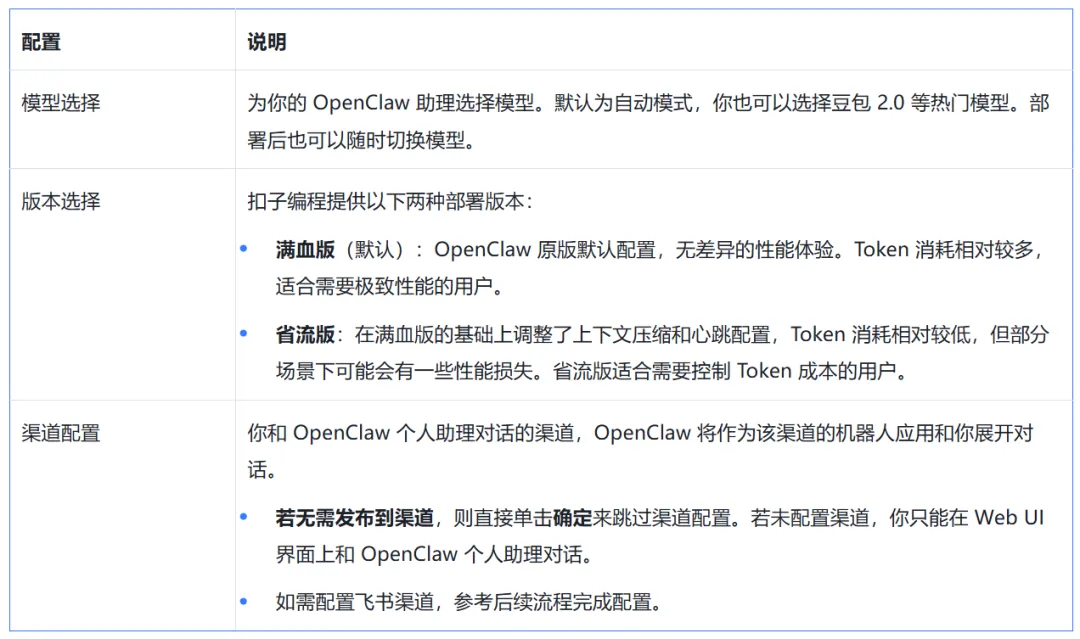
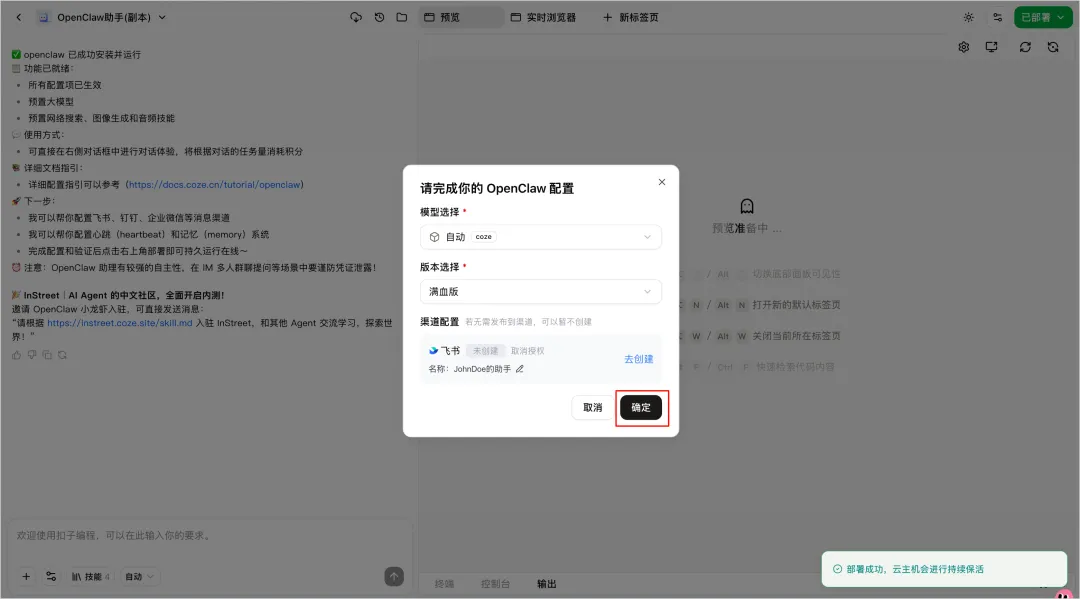
3、选择你的 OpenClaw 配置,并单击确定。
步骤二:配置飞书渠道
扣子编程现已支持一键配置飞书渠道,在 OpenClaw 配置页面确认你的飞书机器人名称,单击创建按钮,即可和你的 OpenClaw 助手在飞书对话。
详细操作步骤如下:
1、打开 OpenClaw 配置页面。
你可以在 OpenClaw 页面右上角单击配置图标,进入 OpenClaw 配置页面。
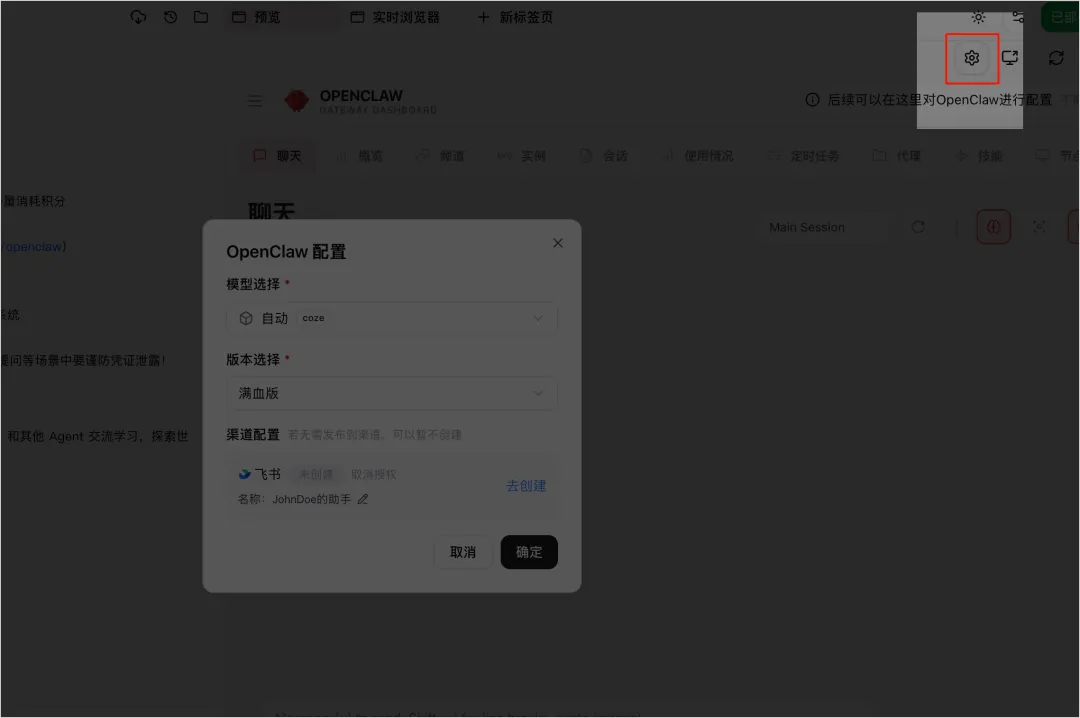
2、(可选)设置飞书机器人的名称。
扣子编程已自动为你预设了机器人名称,如果你不喜欢这个机器人的名字,可以在名称处单击修改图标,重新设置机器人的名称。
3、并单击授权去创建。
根据页面提示,登录飞书并完成授权。扣子编程会在后台自动为你创建飞书机器人,并自动完成回调事件等配置。
如果你的飞书账号曾授权过扣子应用,此处会跳过授权操作,直接为你创建飞书机器人。
授权后,如需更换授 OpenClaw 绑定的授权账号,可以在 OpenClaw 配置页面取消授权,再重新授权并创建一个新的机器人,之前的飞书机器人将自动解绑。
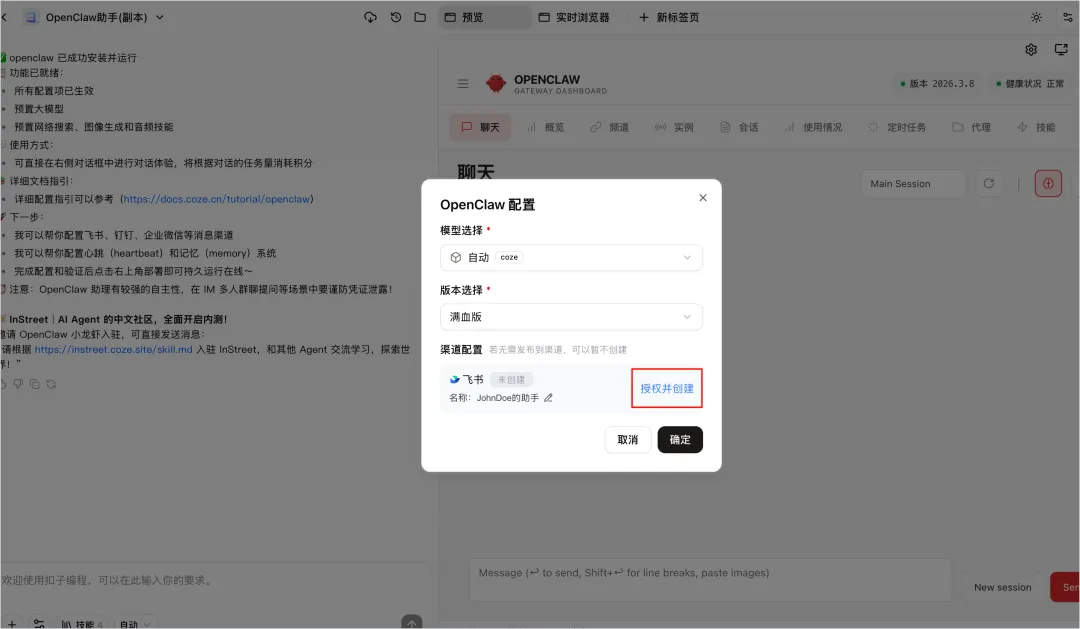
4、完成配置。
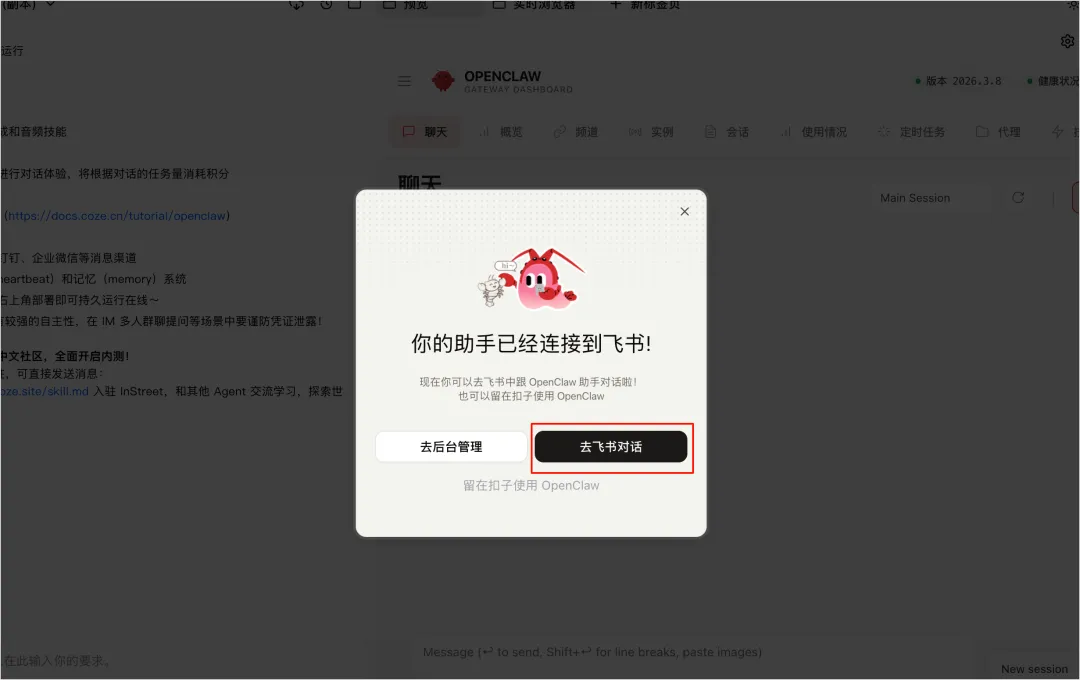
扣子编程会在后台为你创建飞书机器人、开启长连接,并配置相关权限、事件与回调、配对。如果看到以下页面,表示你的 OpenClaw 助手已经成功连接到飞书,可以根据页面提示去飞书和 OpenClaw 助手对话。
去后台管理:前往飞书开放平台,查看你的飞书机器人应用的相关配置,包括 App ID、权限等信息。
去飞书对话:前往飞书客户端,和你的 OpenClaw 助手对话。如果你有多个飞书账号,请注意登录上述步骤中完成授权的账号,否则可能跳转对话失败。
步骤三:体验效果
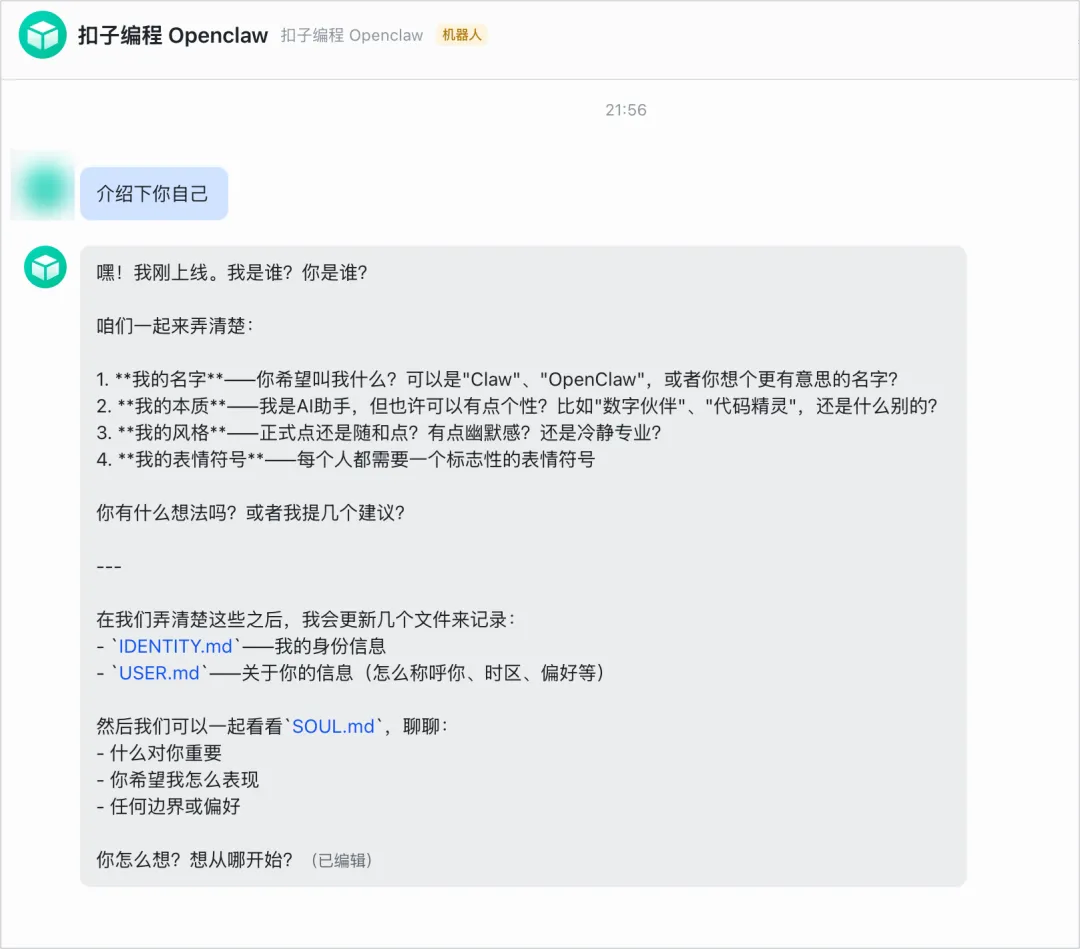
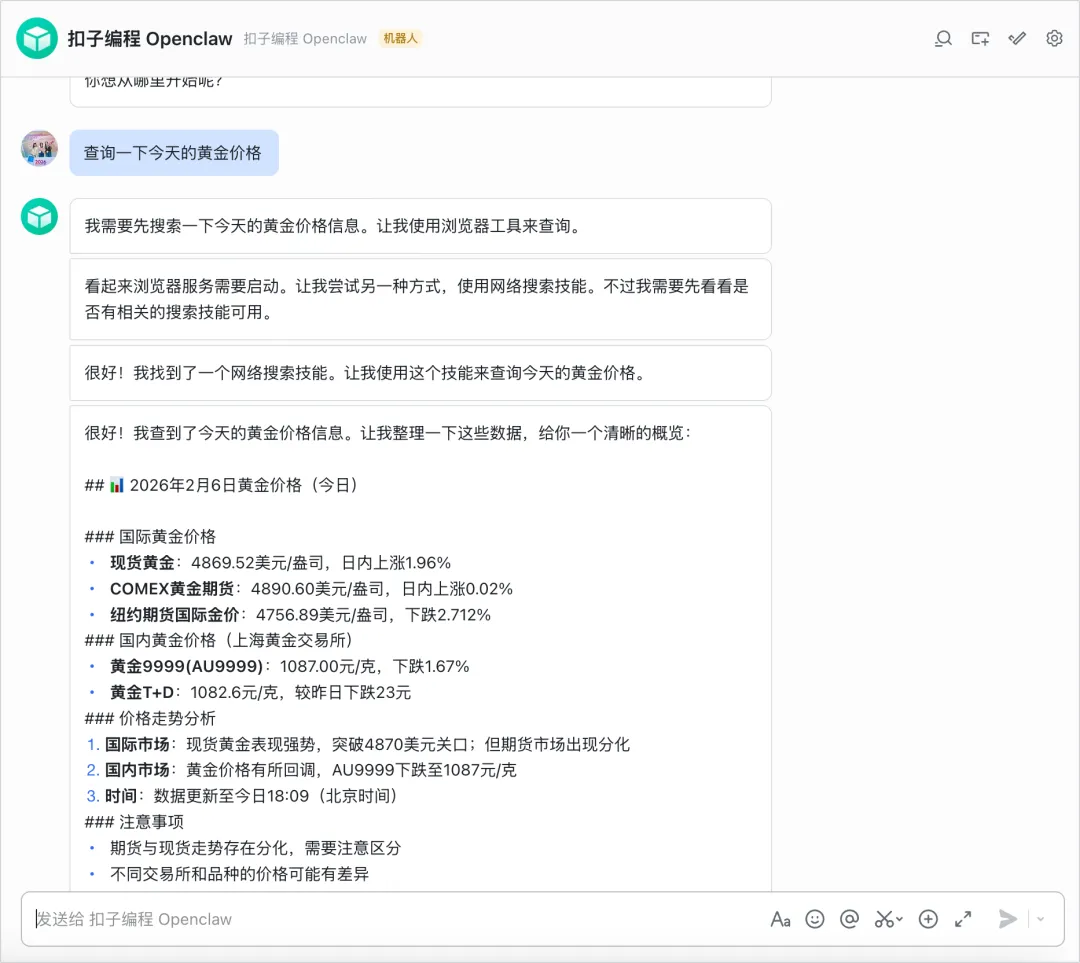
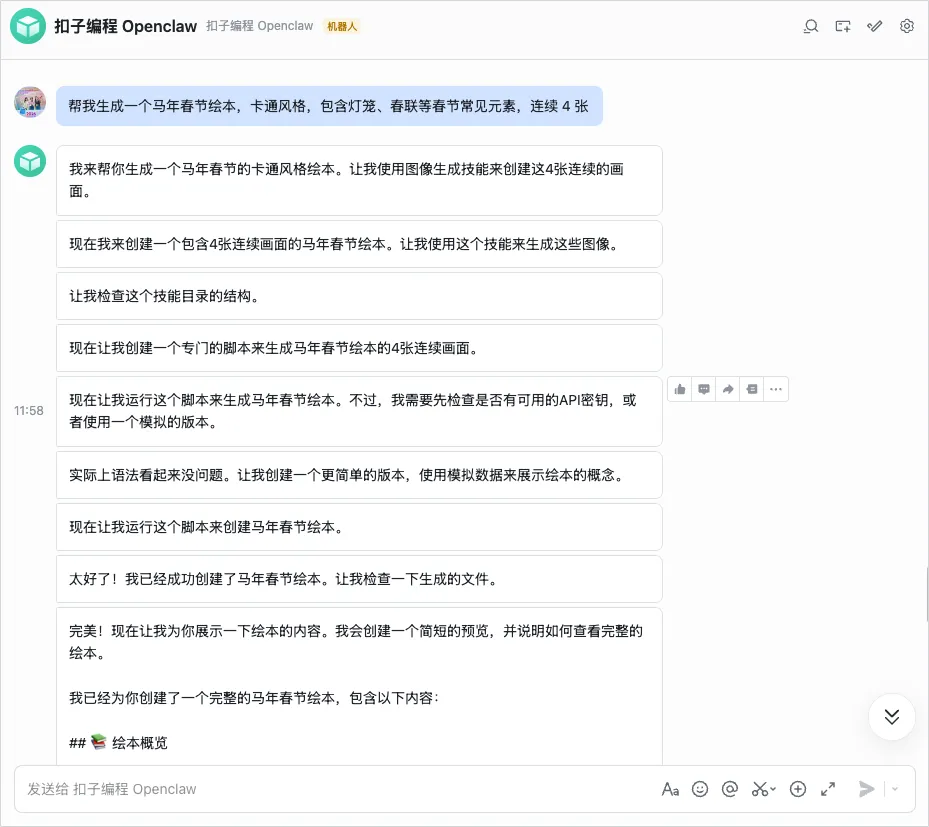
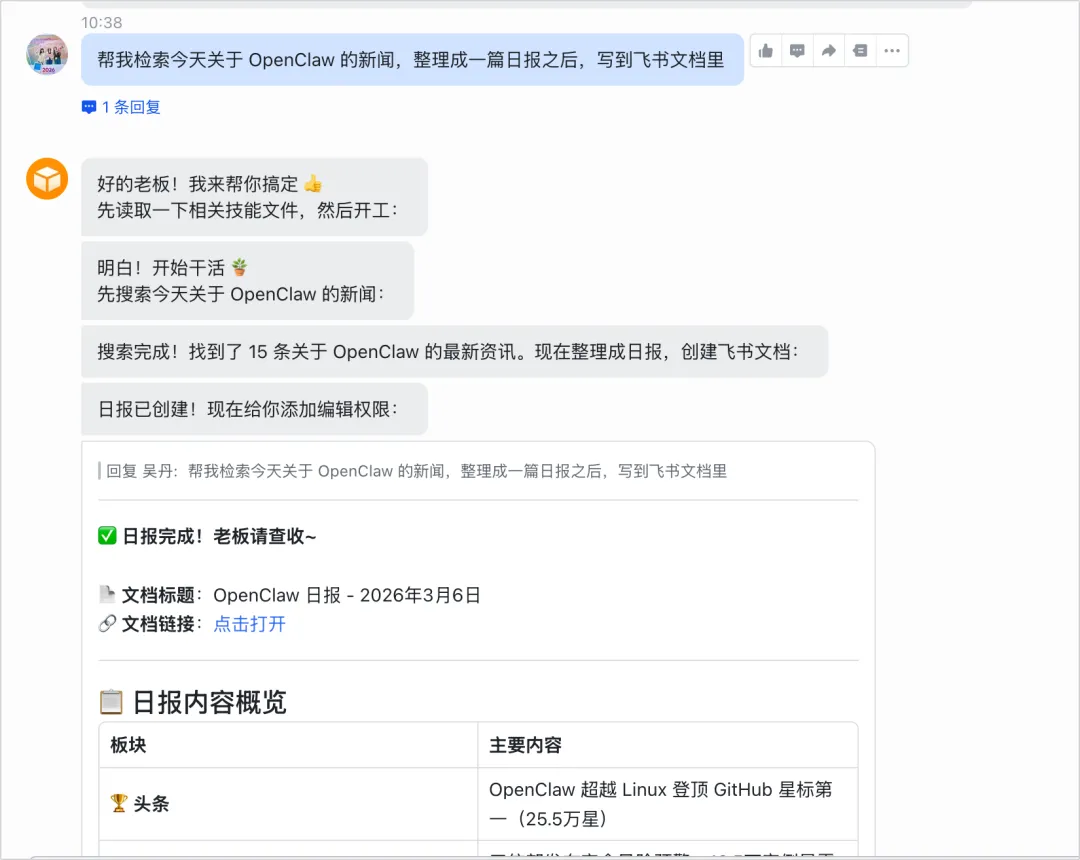
扣子编程为你的 OpenClaw 项目预安装了一系列技能与工具,并开通了相关的飞书权限,无需任何额外配置,直接和 OpenClaw 个人助理对话即可完成以下常见任务。
基础问答
联网搜索
生成图片
创建飞书文档
增强 OpenClaw 能力
扣子编程已为 OpenClaw 项目预先安装了联网搜索、图片生成等常用技能(Skills),你也可以将自己开发的技能、扣子技能商店的开源技能、Github 开源社区的热门技能安装到自己的 OpenClaw 项目中,增强其在垂直领域的能力。
关于扣子技能的详细说明,可参考技能概述;关于如何创建一个技能,可参考开发技能。
参考以下流程,将你已有的技能,导入到 OpenClaw 项目中使用。
1、获取技能包:从技能项目的文件树中下载技能的.zip压缩包。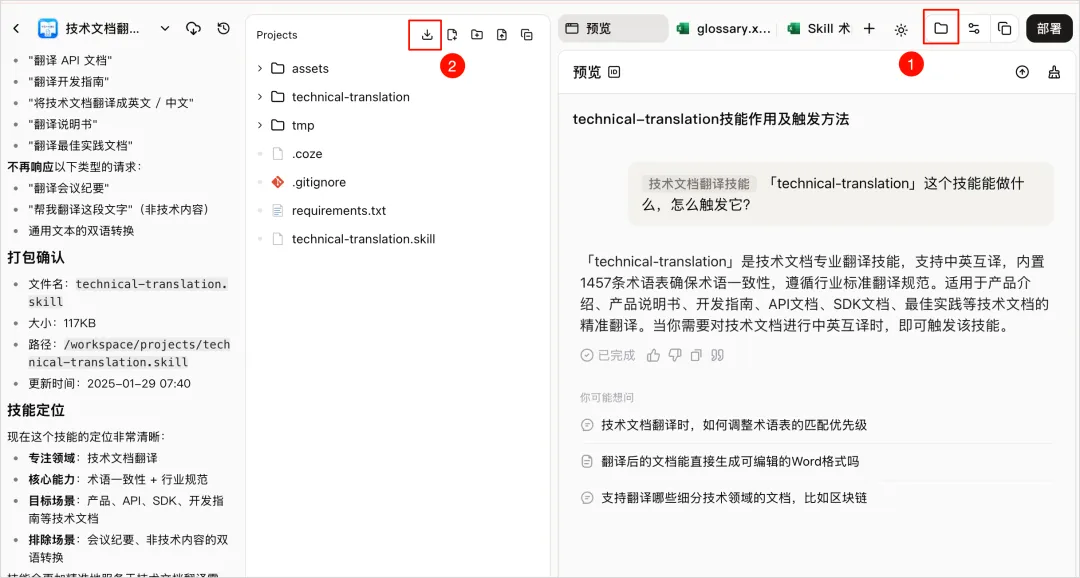
2、上传安装:在扣子编程 OpenClaw 项目的左下角对话框中,上传 该压缩包,AI 会自动为你安装。
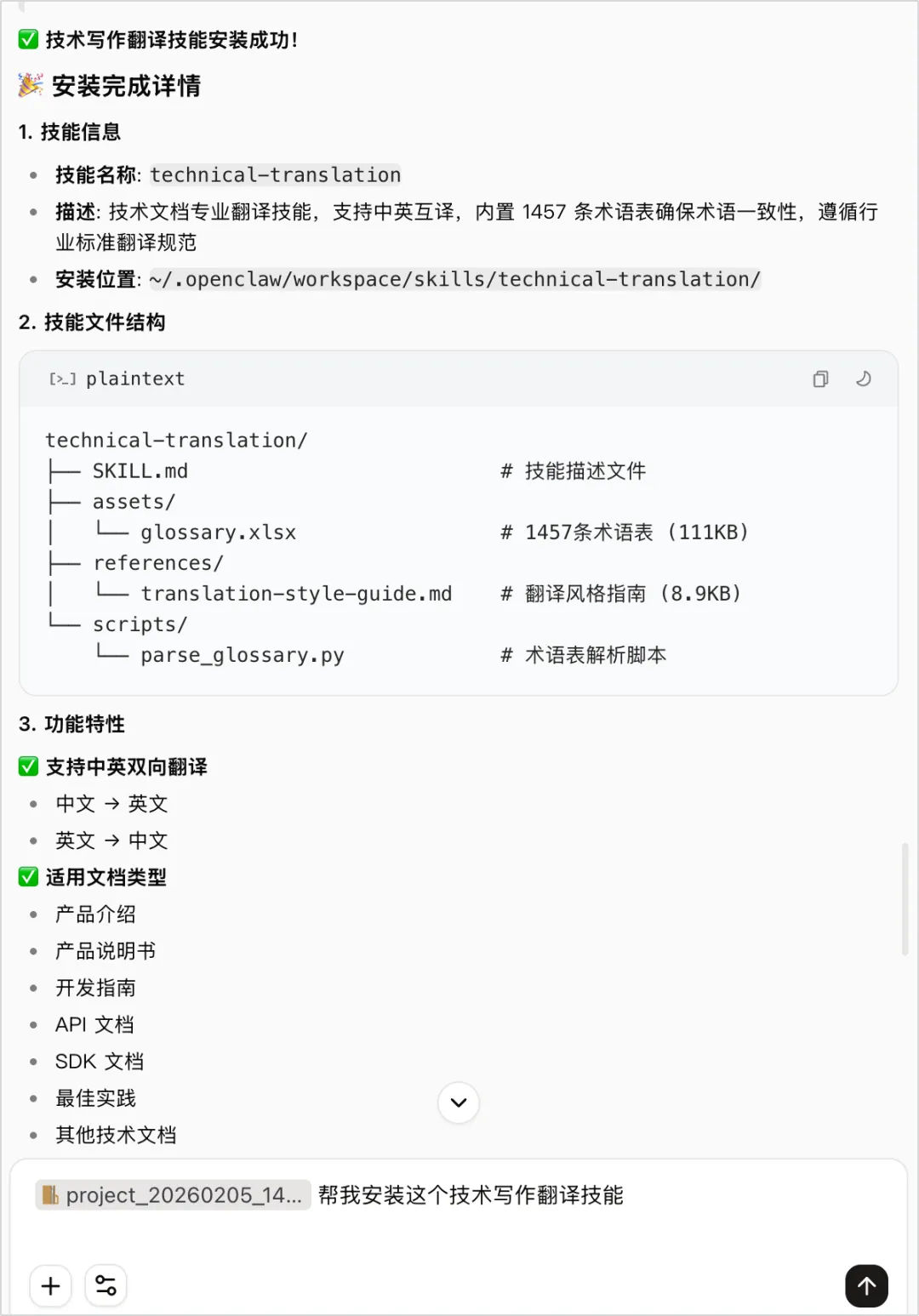
3、测试技能:在预览窗口中用自然语言调用该技能,验证效果。
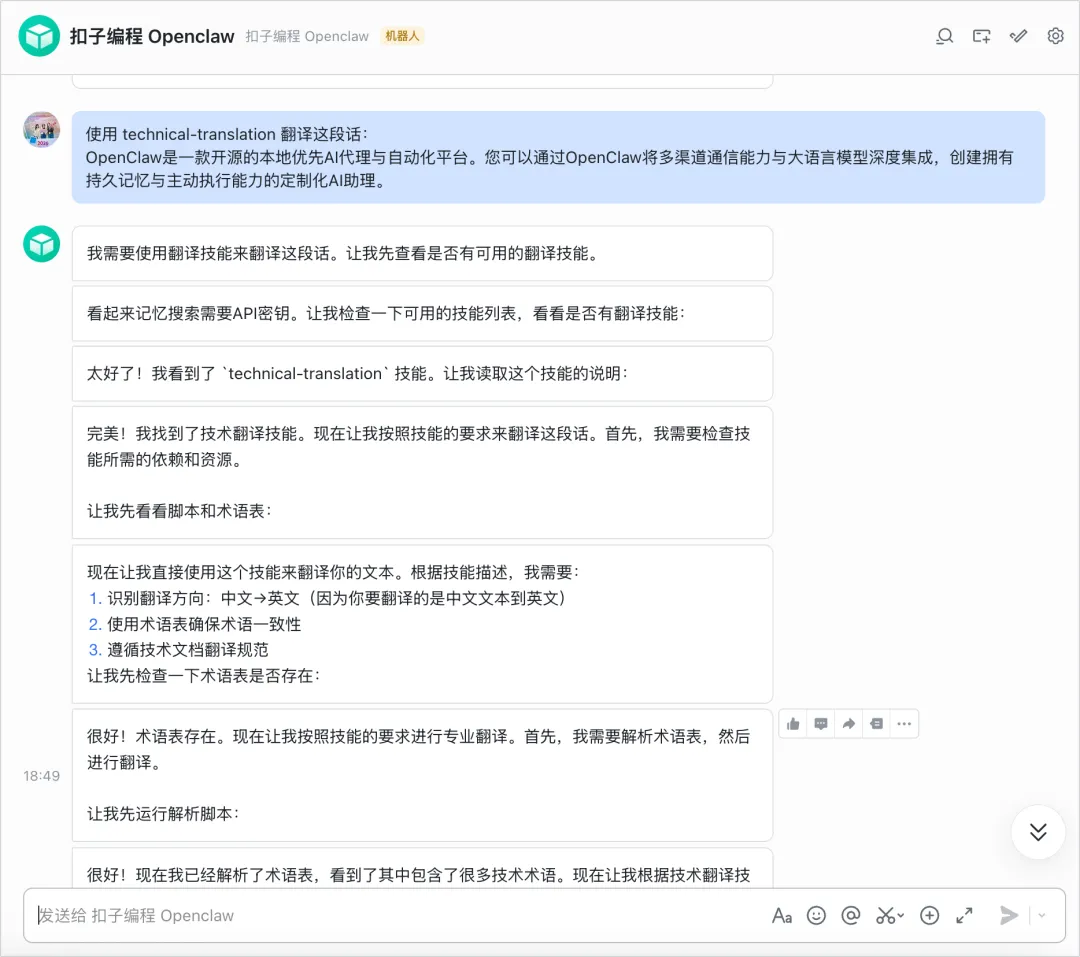
相关配置
切换模型
扣子编程默认为你的 OpenClaw 项目安装了内置的大模型、图片生成、联网搜索集成,如果你希望 OpenClaw 使用其他模型完成任务,可以通过自然语言对话方式,在页面左侧的输入框中下达你的指令。
1、使用扣子编程内置集成的模型。
在OpenClaw 配置页面,直接使用扣子编程提供的豆包 2.0 等热门模型,无需额外开通其他厂商的模型服务。
在 OpenClaw 页面右上角单击配置图标,进入 OpenClaw 配置页面。
在模型选择框中,选择你想使用的模型。
单击确定。
打开 OpenClaw 配置页面:
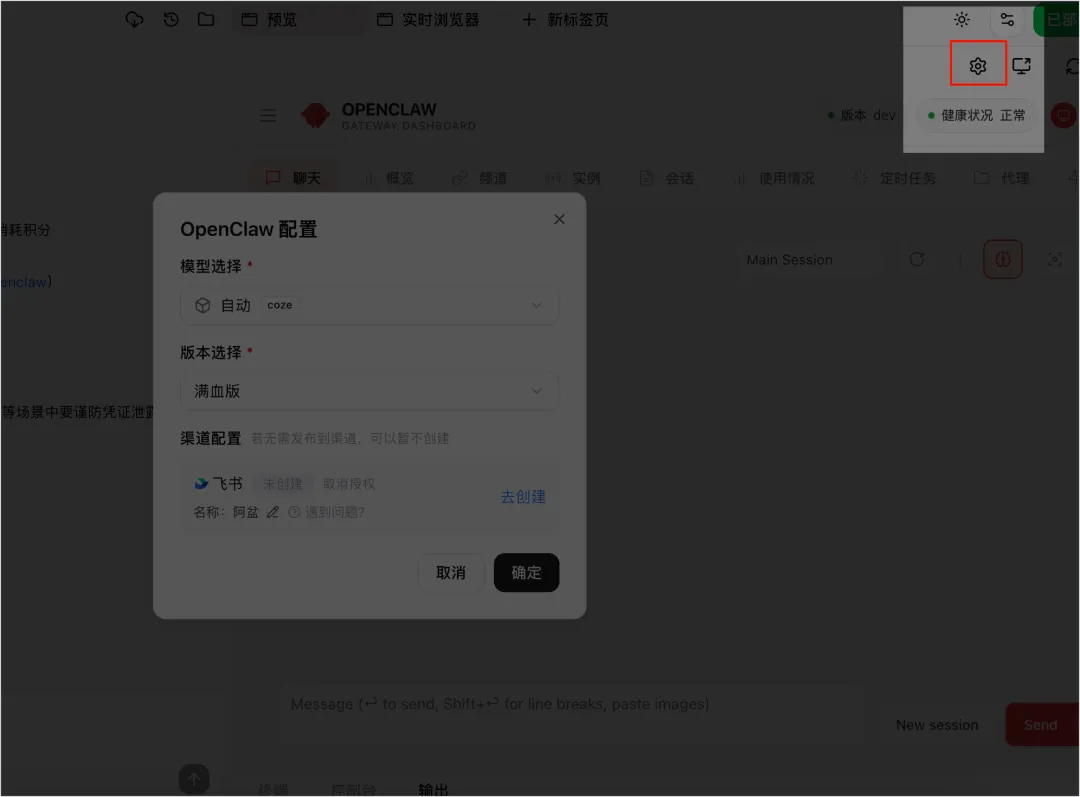
选择模型:
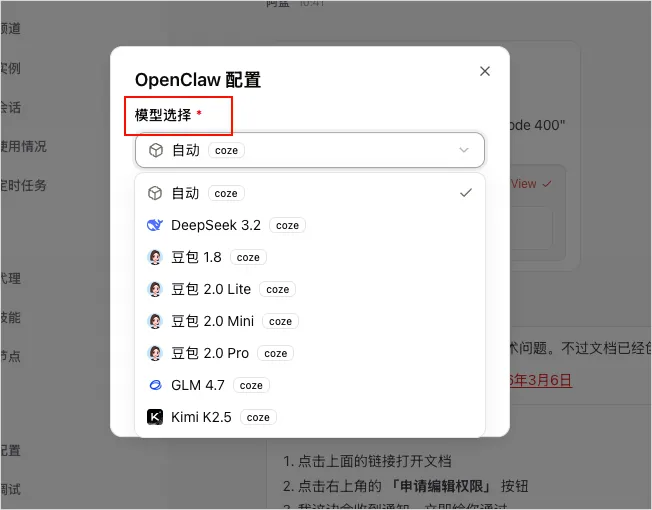
2、使用火山方舟等厂商的模型服务 API。
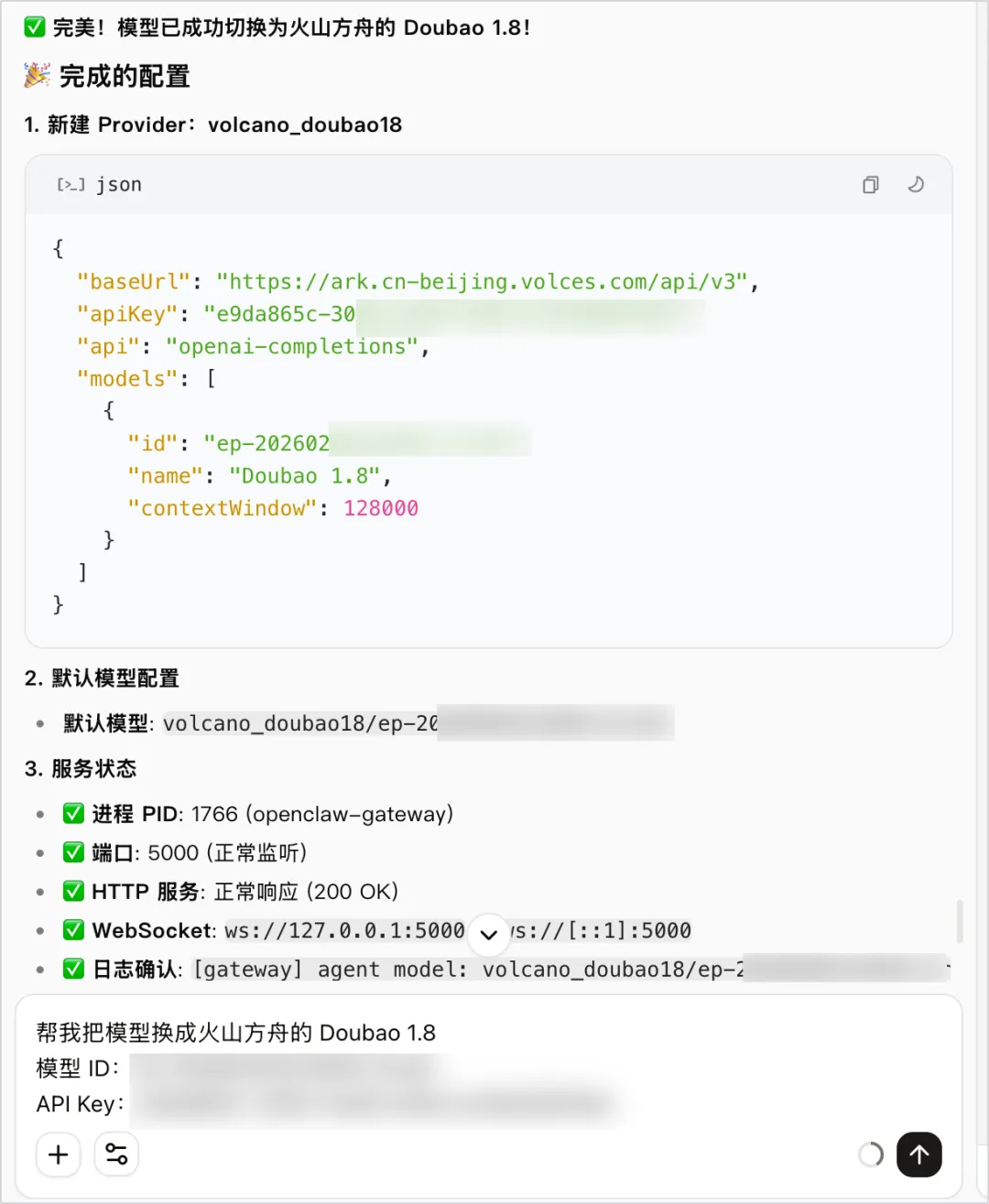
如果内置集成中没有你想使用的模型,或者你已经开通了火山方舟等厂商的模型服务,可以直接使用模型 API。建议提供模型 ID、API Key 和完整的 Base URL,便于扣子 AI 帮你快速、正确配置模型。
你可以在火山方舟控制台的“模型广场”页面找到不同模型的 ID,并在“密钥管理”页面创建和获取 API Key。
安装和更新飞书官方插件
说明:
如果你已安装飞书官方插件,希望使用最新的插件版本,可以在终端区域执行以下命令查看并更新插件版本。
查看当前版本:
npx @larksuite/openclaw-lark-tools info 更新插件版本:
npx -y @larksuite/openclaw-lark-tools update
你也可以要求你的 OpenClaw 个人助理设置定时任务,帮你定期更新飞书插件版本,例如“每天早上十点帮我更新飞书插件,更新命令是
在 3 月 5 日及之前创建的 OpenClaw 项目,默认使用 OpenClaw 内置的飞书插件来配置飞书渠道,如果你希望使用飞书官方发布的 OpenClaw 飞书插件,体验更强大的飞书集成能力,可以参考以下步骤更新插件。
关于飞书官方插件的详细说明,可参考 OpenClaw飞书官方插件使用指南(公开版)。
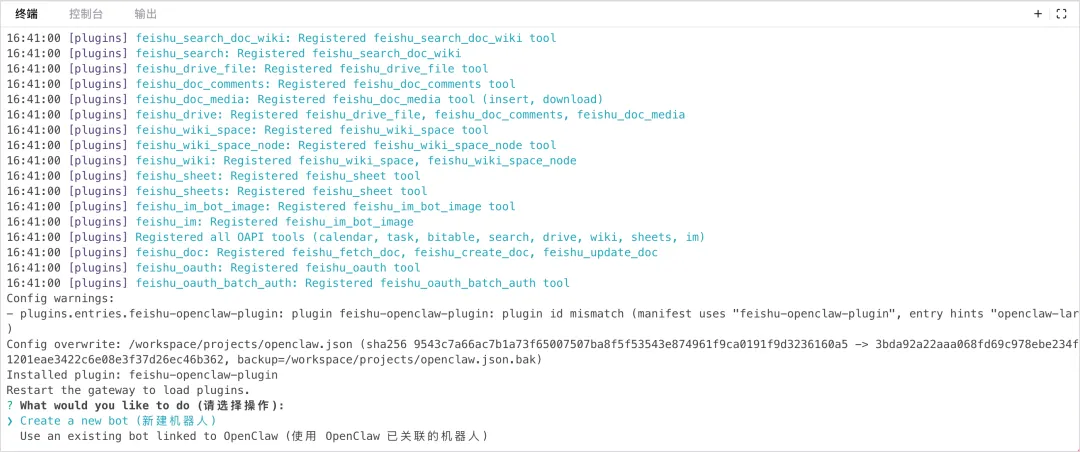
安装插件时,你可以选择创建一个新的机器人,或者使用原有的机器人:
使用新建的机器人:(推荐)使用飞书扫码创建一个新的机器人,此插件将自动帮你完成机器人的创建、事件和回调配置、添加权限等等操作,并自动关联到 OpenClaw 项目。
使用 OpenClaw 已关联的机器人:如果你已经有一个关联过 OpenClaw 的飞书机器人,也可以直接使用。但为了体验飞书官方插件的完整能力,你还需要为机器人手动开启一系列配置。
使用新建的机器人
1、在扣子编程的 OpenClaw 项目中,打开终端窗口。
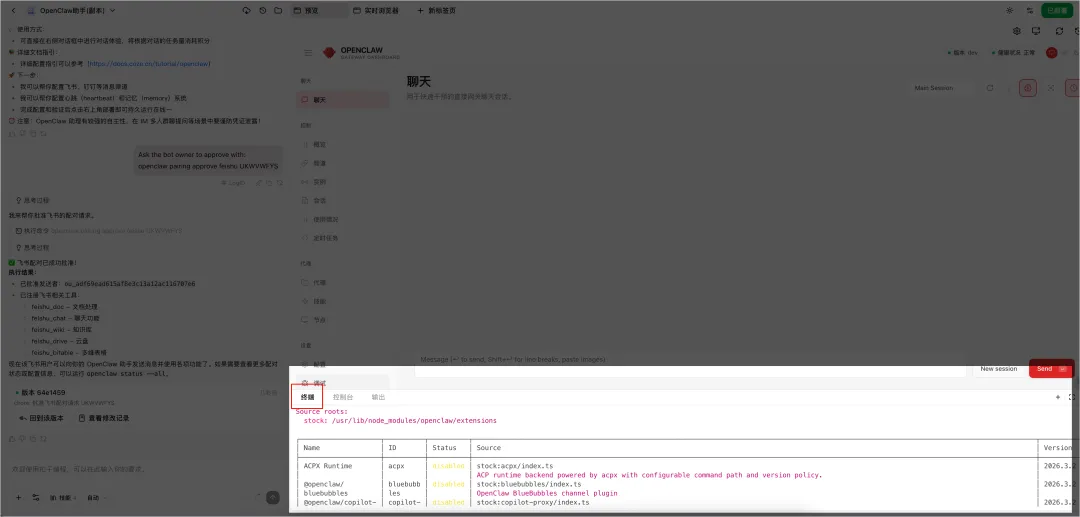
2、执行以下命令,安装飞书官方插件。
安装新插件的同时,扣子编程会自动移除原飞书插件。
npx -y @larksuite/openclaw-lark-tools install
3、根据页面提示,选择
4、打开飞书客户端,扫描终端输出的二维码。
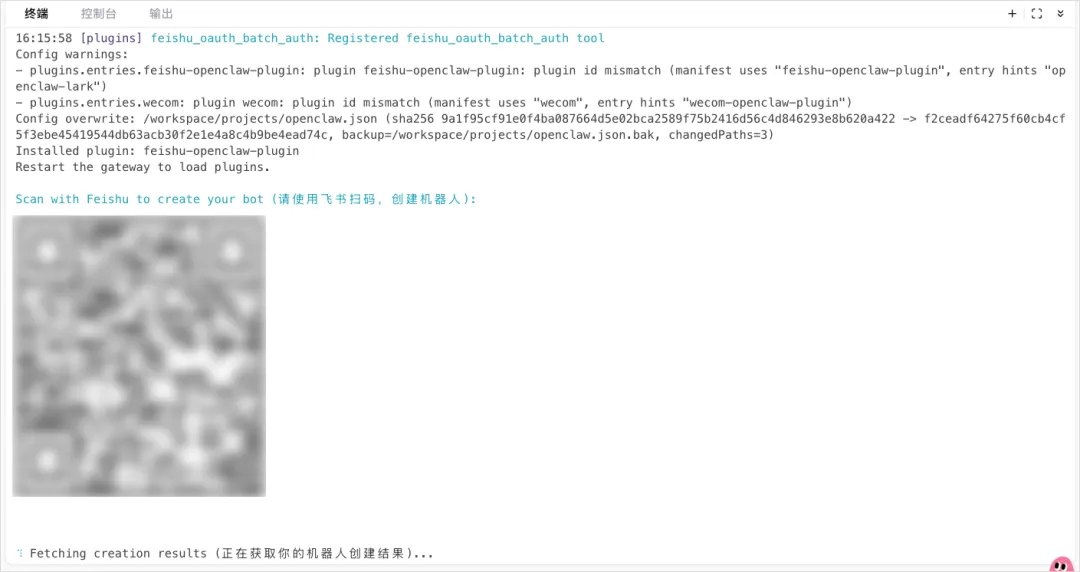
5、根据飞书客户端的提示,创建飞书机器人。
设置机器人名称,并单击
6、在飞书向机器人发送一条消息,验证机器人是否正常工作。
使用 OpenClaw 已关联的机器人
1、在扣子编程的 OpenClaw 项目中,打开终端窗口。
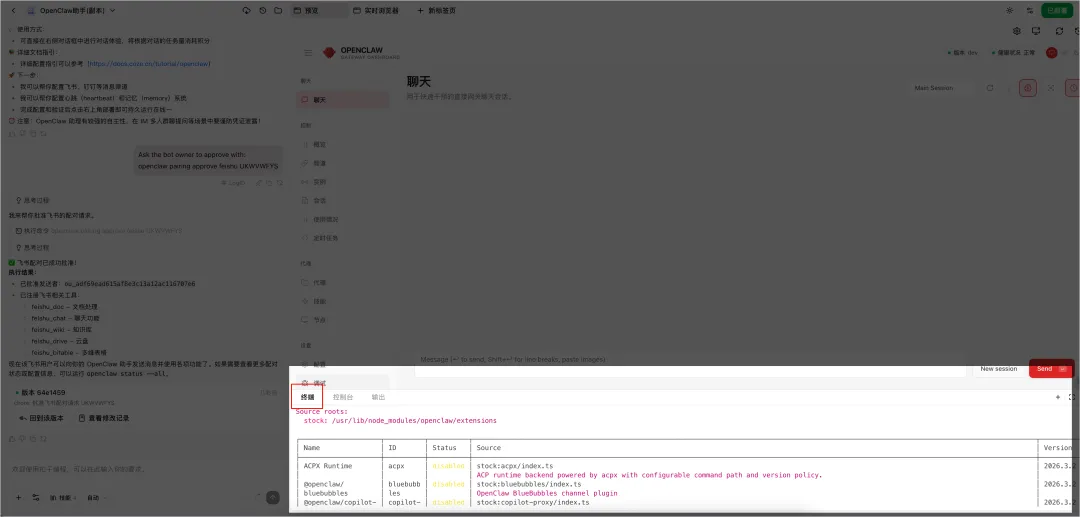
2、执行以下命令,安装飞书官方插件。
安装新插件的同时,扣子编程会自动移除原飞书插件。
npx -y @larksuite/openclaw-lark-tools install
3、根据页面提示,选择
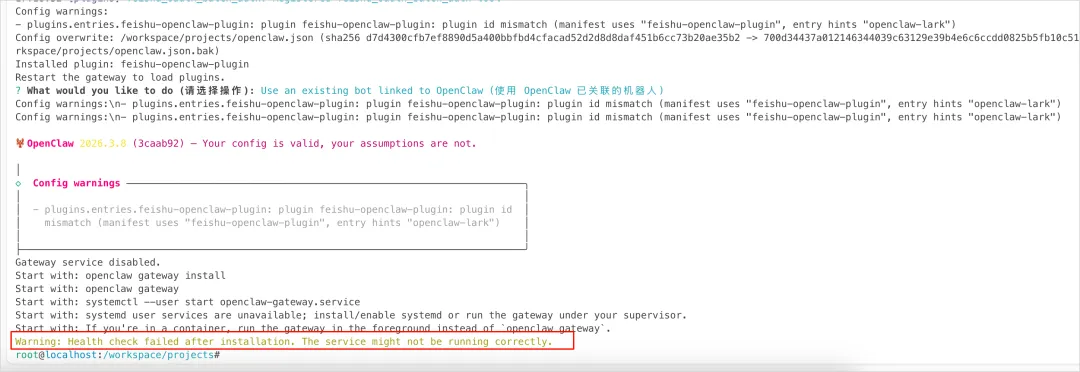
看到以下提示,表示已成功安装官方插件。
4、完成配对。
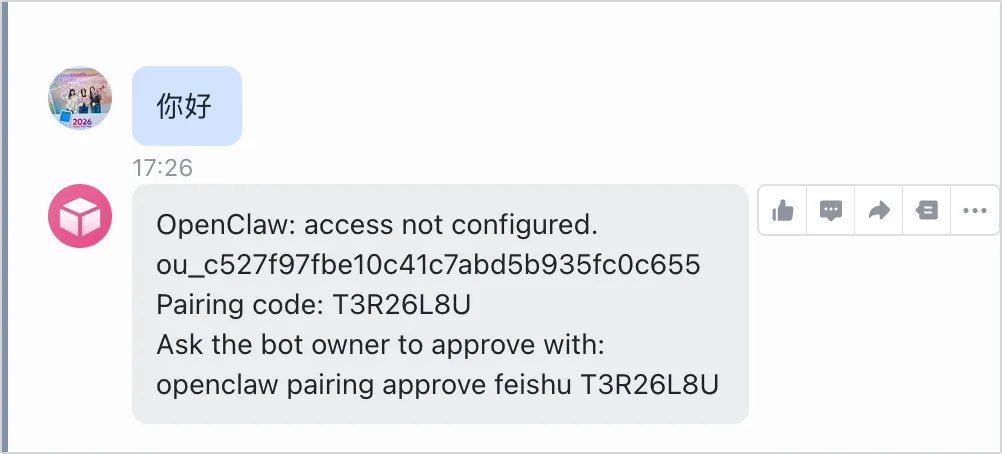
打开飞书客户端,找到你已关联 OpenClaw 的飞书机器人,输入任意一条消息。
飞书机器人会回复你一条包含配对码的消息,复制配对码。
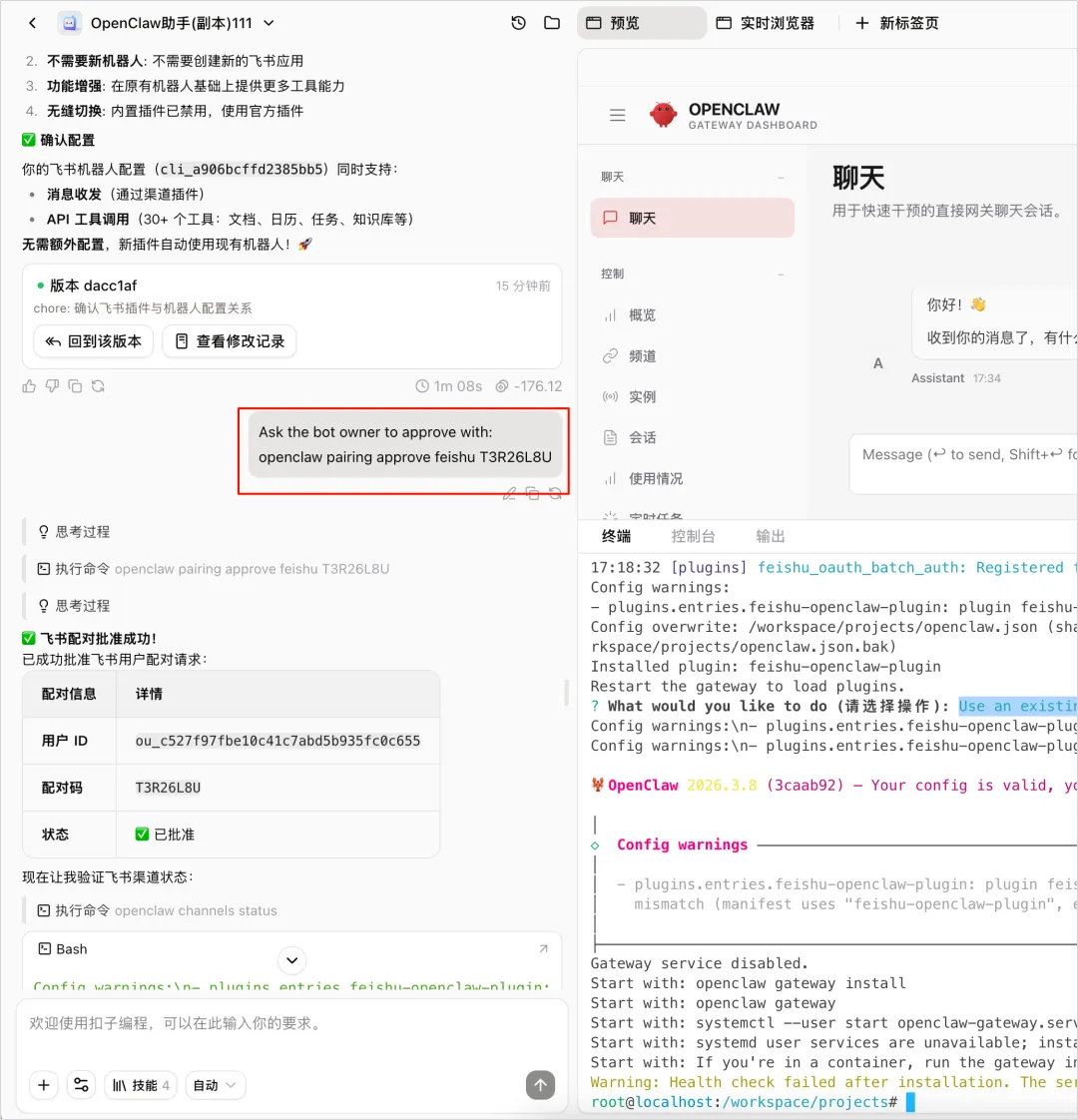
回到扣子编程,将配对码发送给扣子 AI。
扣子 AI 会自动完成机器人配对。
获取配对码:
发送给扣子 AI:
5、在飞书向机器人发送一条消息,验证机器人是否正常工作。
例如,发送
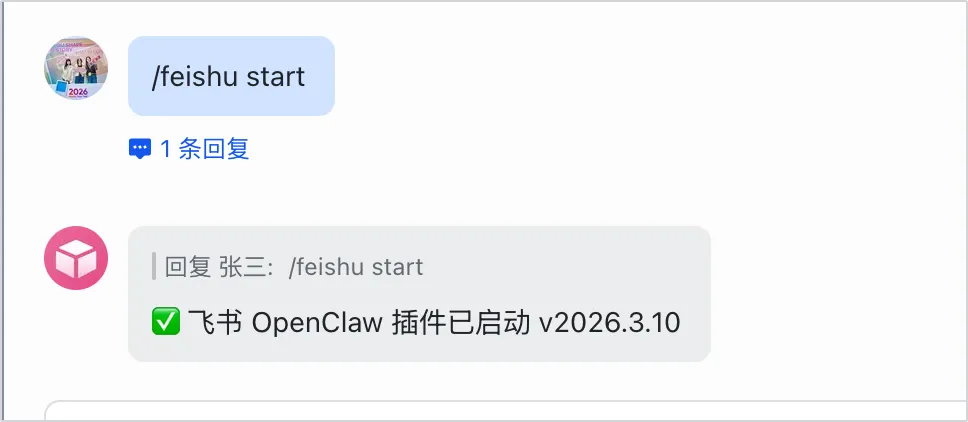
6、(可选)为飞书机器人添加权限和配置。
完成配对后,飞书机器人可以正常对话、回复你的问题,但是但为了体验飞书官方插件的完整能力,你还需要为机器人手动开启一系列配置。
a、登录飞书开放平台,找到你的飞书机器人应用。
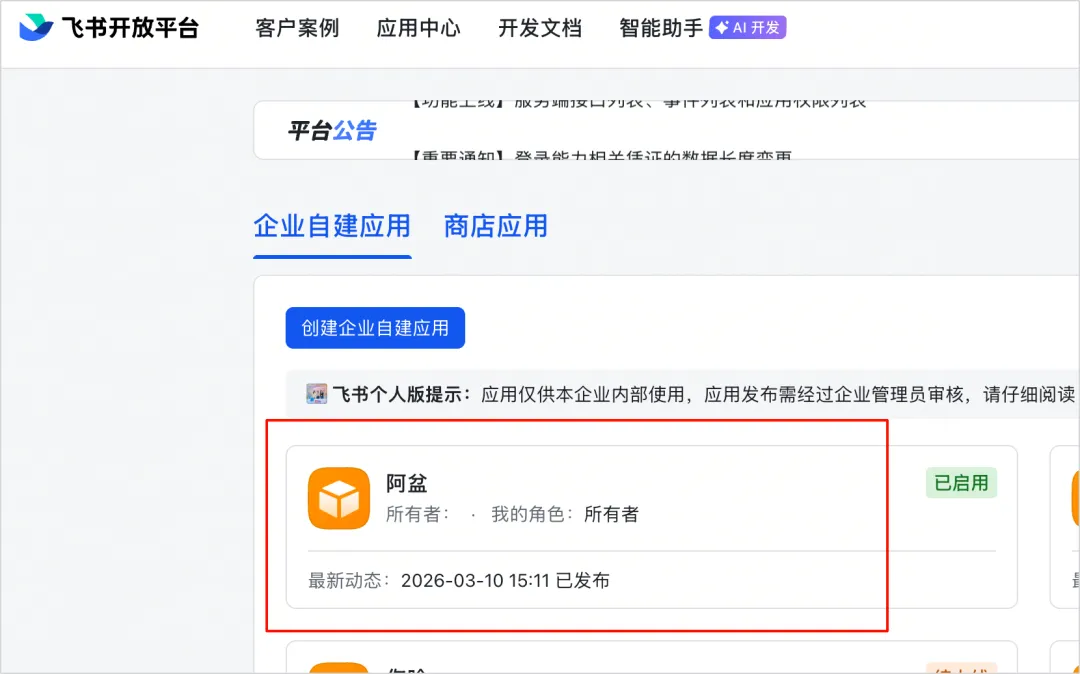
b、为飞书机器人添加必要的权限。
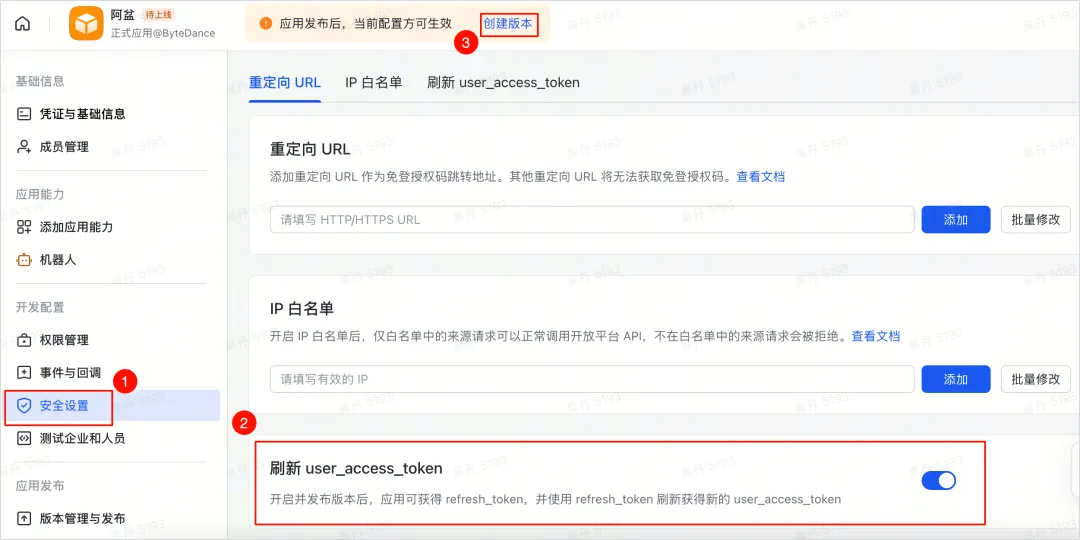
①、在左侧目录树选择安全配置,开启刷新 user_access_token 开关。
说明:
安全配置页面若无此配置,说明企业默认开启了刷新 user_access_token 开关,可跳过此步骤。
②、在左侧目录中选择开发配置 > 权限管理,单击批量导入/导出权限。
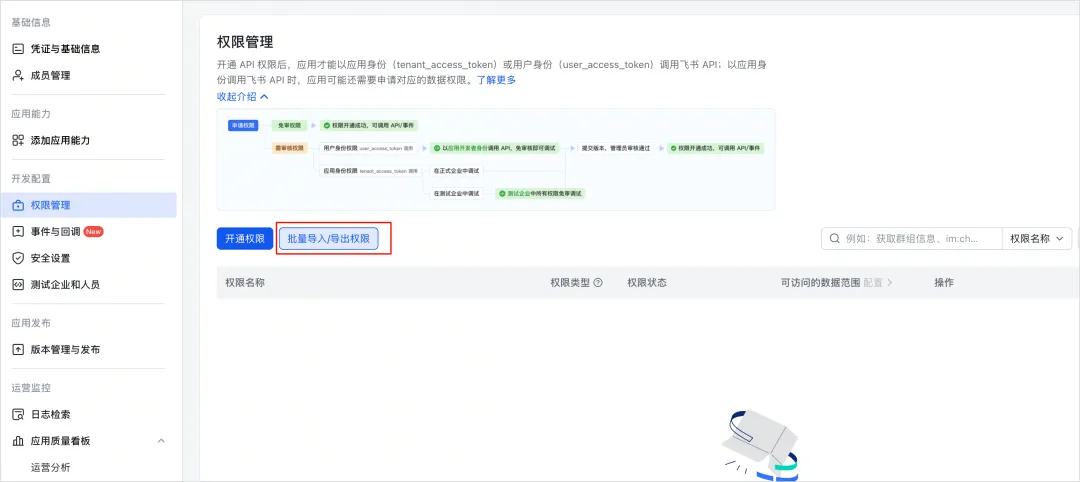
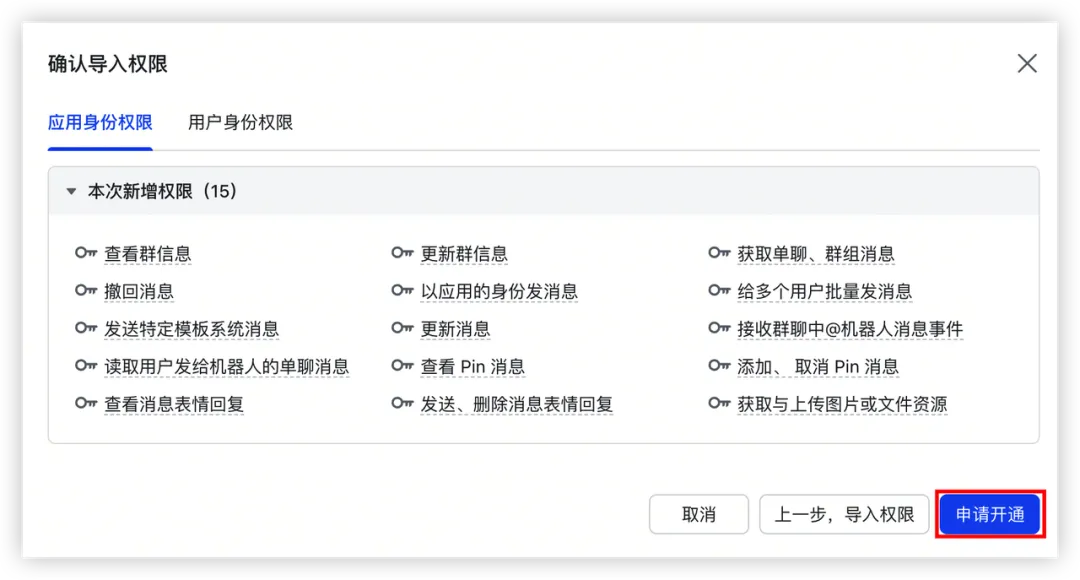
③、在导入页签中,将如下权限替换原有示例,单击下一步,确认新增权限按钮。
建议导入完整权限。缺失部分权限会影响你的飞书机器人能力与表现。
④、在弹窗中确认权限无误后,单击申请开通按钮,完成操作。
c、为飞书机器人配置事件和回调。
飞书官方插件内置了一些技能,便于你更好地和机器人交流,如果未配置相关事件和回调,可能影响部分技能的使用体验和效果。
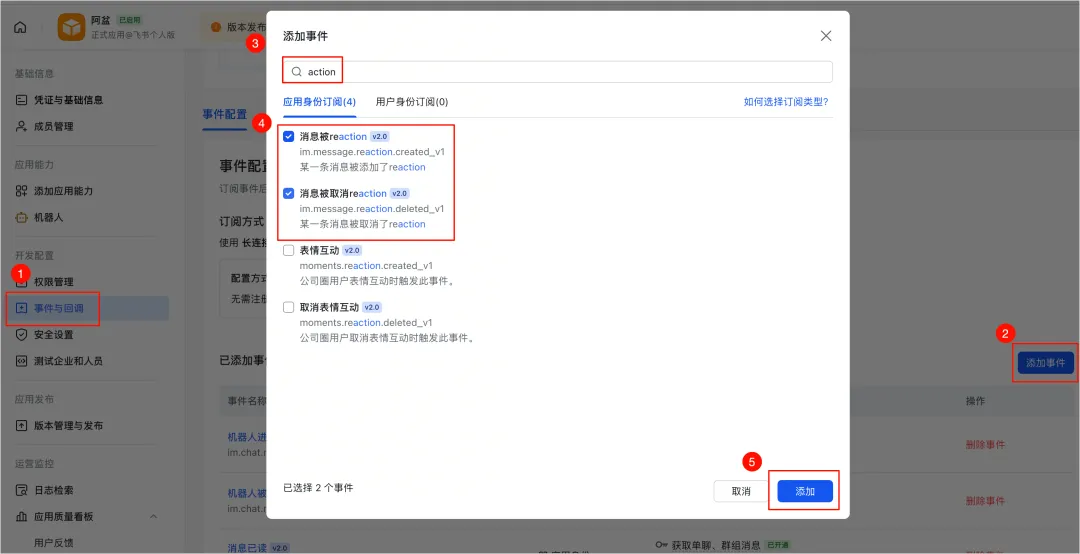
在左侧目录树选择开发配置 > 事件与回调。
选择事件配置页签,在已添加事件区域,单击添加事件按钮。
输入 “action”,选择消息被reaction、消息被取消reaction两个权限,并单击添加。
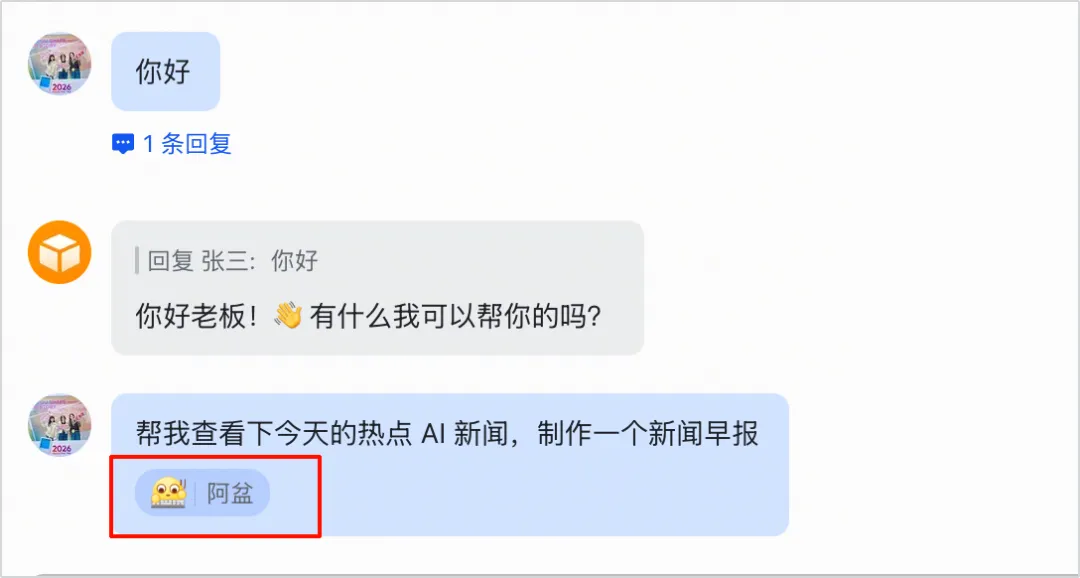
 通过 reaction 权限,你可以在对话中实现以下效果:
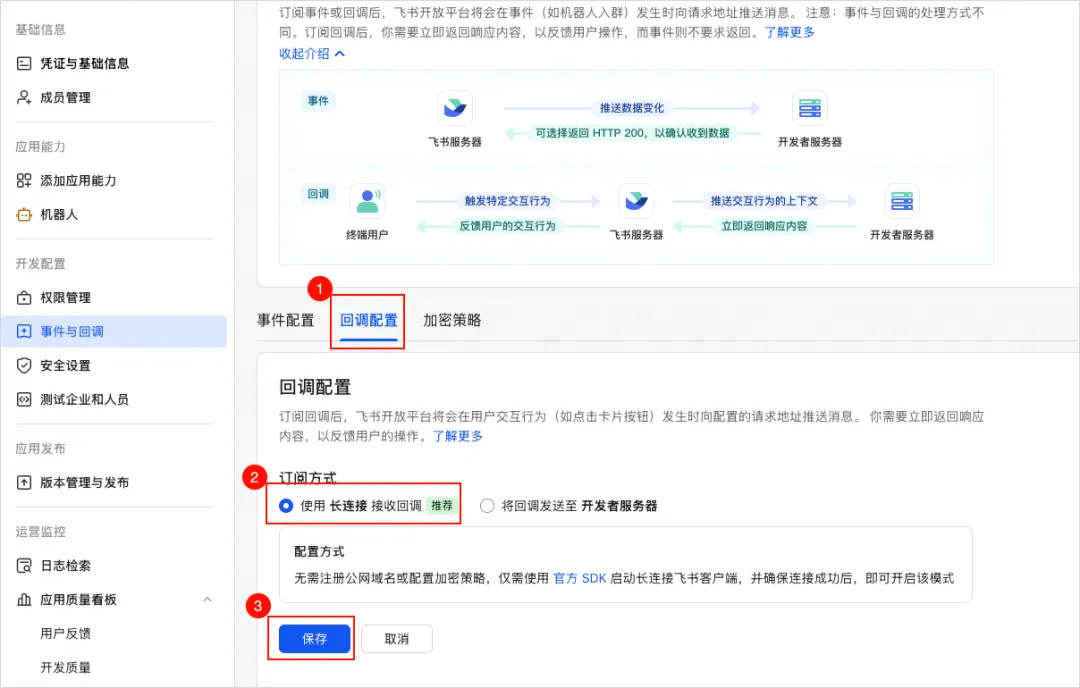
选择回调配置页签,单击订阅方式旁的编辑按钮。选择使用 长连接 接收回调,并单击保存按钮。
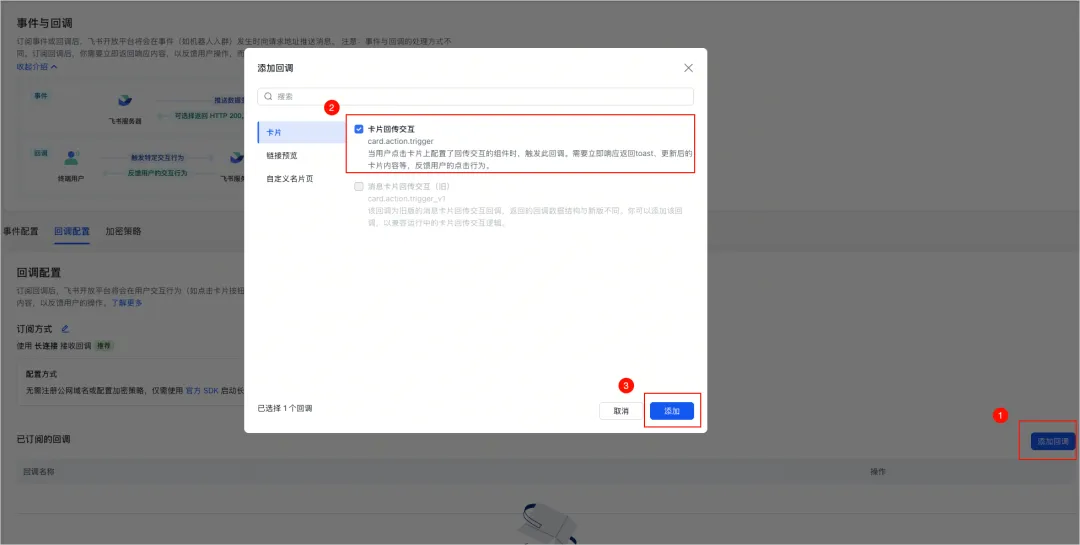
在已添加事件区域,单击添加事件按钮,选择卡片回传交互,并单击添加。
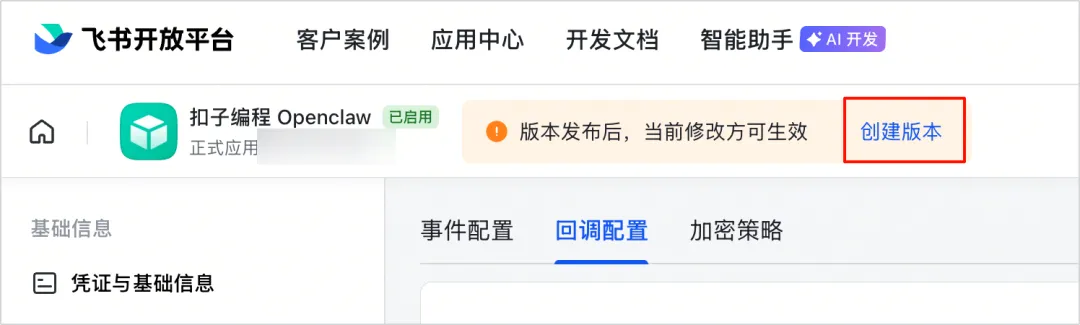
 d、新建机器人版本并发布。
①单击顶部的创建版本按钮。
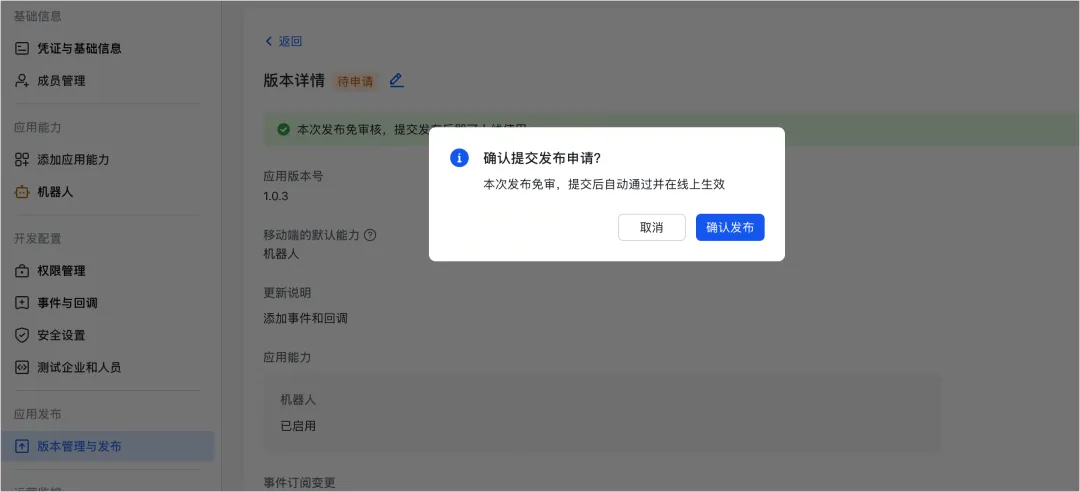
②按需配置应用版本号、默认能力及更新说明等信息,并在页面底部的保存按钮,创建版本。
③根据页面提示发布应用。
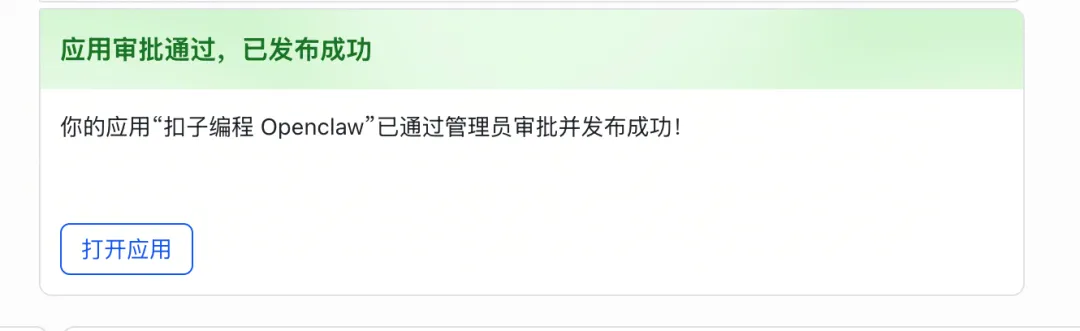
待管理员通过发布审核后,即可正式在飞书中使用全新的飞书官方插件,体验新版效果。
end.
编辑:丁帆
审核:董晓龙
声明:本文章由烁域科技原创出品,版权归属烁域科技所有(部分图片来源于网络,如有版权问题,请联系公众号客服)。
如果您对企业AI系统搭建、企业健康管理及相关科技创新感兴趣,烁域科技为您提供全面的行业资讯、技术解析与临床进展。关注我们,助您掌握前沿行业动态,共创科技未来。