 夜雨聆风
夜雨聆风嘿朋友们,灵叶又来分享啦~
上次给大家介绍了OpenClaw是什么,有的朋友已经等不及想安装试试了。今天先讲Windows怎么装,考虑到Windows用户最多,而且坑也最多,我会写得详细些。
写在前面
Windows装OpenClaw有两种方式:WSL2(推荐)和直接安装。
官方强烈建议用WSL2,为啥?因为OpenClaw是跑在Node.js上的,Windows直接装有时候会出现各种奇奇怪怪的问题,比如路径太长、权限报错、找不到模块之类的。WSL2本质上是Windows里的Linux子系统,既能用到Windows的图形界面,又能让OpenClaw稳定运行。
所以这篇教程以WSL2为主。
1. 安装 Ubuntu 并验证状态
查询 WSL 版本和运行状态 在 PowerShell 中执行以下命令,
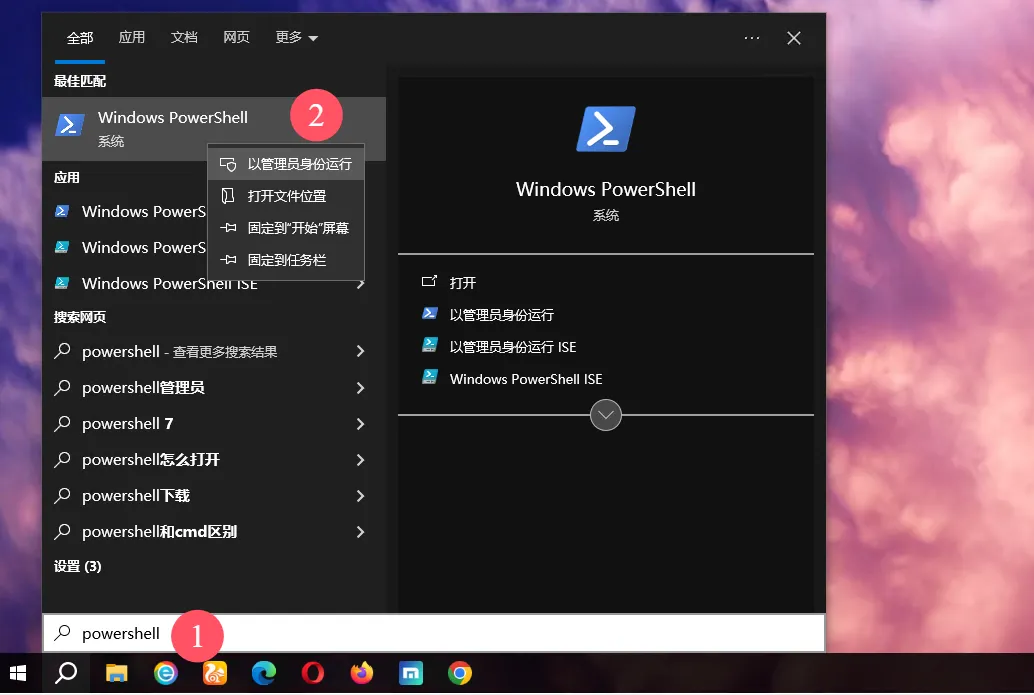
输入以下命令检查系统内置的 WSL 版本与运行状态:
wsl --statuswsl --version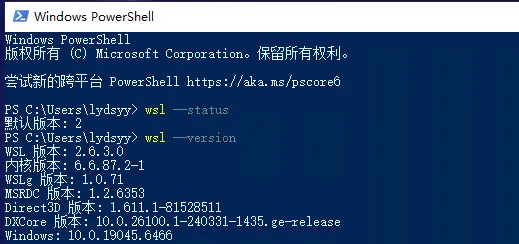
安装 Ubuntu 以管理员身份打开 Windows PowerShell,执行以下命令开始安装:
# 查询 WSL 可支持的系统列表wsl --list --online# 安装 Ubuntu 系统wsl --install Ubuntu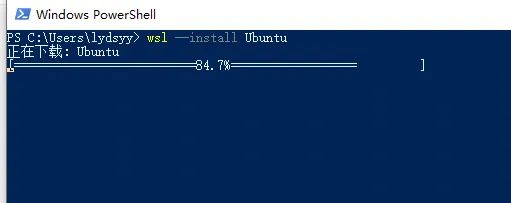
这个命令会自动启用虚拟机平台、下载Linux内核更新包,然后让你重启电脑。
重启后会自动弹出Ubuntu安装界面,设置用户名和密码就完成了。
常见问题:
如果报错"WSL 2 requires a kernel component",去微软官网下载WSL2内核更新包 老电脑如果不支持虚拟化,可能用不了WSL2,这时候看后面"直接安装"部分
第二步:安装Node.js
WSL2装好后,打开Ubuntu终端(可以在开始菜单找到,或者输入wsl命令进入)。
先更新软件源:
sudo apt update && sudo apt upgrade -y然后安装Node.js 22版本(OpenClaw要求Node >= 22):
curl -fsSL https://deb.nodesource.com/setup_22.x | sudo -E bash - sudo apt-get install -y nodejs装完后验证:
node --version npm --version应该能看到v22.x.x的版本号。
第三步:安装OpenClaw
现在是最关键的步骤。在终端里运行:
npm install -g openclaw openclaw initopenclaw init会启动初始化向导,会让你选安装目录、配置默认模型等。第一次用建议直接按回车用默认选项,后续可以再改。
初始化完成后,启动OpenClaw:
openclaw start正常的话会看到类似这样的输出:
🚀 OpenClaw starting... 📍 Dashboard: http://localhost:18789打开浏览器访问http://localhost:18789,看到登录界面就成功了!
第四步:配置模型(可选但推荐)
刚装好的OpenClaw用的是默认模型,国内用户建议换成国内的模型,速度更快、更稳定。
在Dashboard里找到设置 → 模型配置,填入你的API Key。
第五步:接入飞书/微信(可选)
如果想让OpenClaw在飞书上回复你,需要配置渠道接入。
在Dashboard里选"渠道" → 添加新渠道 → 选飞书,按提示填写App ID和Secret就行。这部分操作比较固定,后面有机会专门写一篇详讲。
常见问题汇总
Q:运行openclaw start报错"command not found"A:可能是npm没加到PATH里。试试export PATH="$PATH:$(npm prefix -g)/bin",或者重启终端。
Q:Dashboard打不开,显示"localhost refused to connect"A:等个10秒钟再试,OpenClaw启动需要加载模型,可能比较慢。
Q:装了但是模型一直报错A:检查API Key是不是填对了,国内模型要用国内服务商,OpenAI的key在国内访问不稳定。
Q:想卸载重装怎么办A:npm uninstall -g openclaw,然后删掉安装目录(默认是~/.openclaw)