 夜雨聆风
夜雨聆风
最近,一个叫 OpenClaw 的 AI 工具悄悄火了起来。有人说它是“数字员工”,有人称它“AI 代理”,能帮你自动处理任务、调度模型、甚至跟飞书机器人联动。
作为一个产品经理,我决定亲自上手:先安装,再理解,最后分享给你。
这篇文章记录了我从零开始安装 OpenClaw 并接入飞书的完整过程,包括踩过的坑、用到的技巧,以及运行原理的通俗解读。希望能帮你快速上手,亲手玩转这个“新物种”。
01
安装前的准备
1. 准备一台电脑
OpenClaw 需要一台电脑来运行。你可以用自己的主力机、旧电脑,或者租一台云服务器。
旧电脑(推荐):5年内,Win10以上系统即可。我用的是旧笔记本,装坏了也不心疼。
主力机:建议先备份重要资料,以防万一(虽然 OpenClaw 不会乱删文件,但谨慎总是好的)。
云服务器:约30元/月,24小时在线,但没有图形界面,新手调试不太直观。
👉 新手建议:先拿旧电脑练手。
2. 申请大模型 API Key
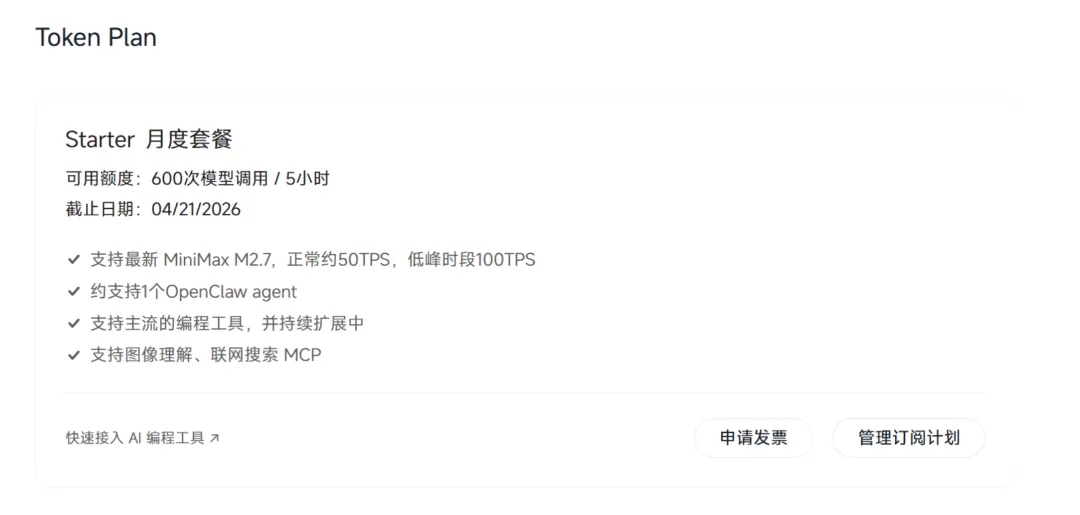
OpenClaw 需要调用大模型来理解指令、做决策。我用了 MiniMax 的 API。
官网:https://www.minimaxi.com/
选择 Coding Plan 套餐,29.9元/月,初学者选 Starter 就行。
注意:Coding Plan 只能创建一个 Key,生成后立刻复制保存到备忘录里,后面安装要用。
3. 请一个 AI 老师
安装过程大概率会遇到各种报错。别慌,直接找 AI 帮忙。
我用了豆包,遇到问题直接截图发给它,它能实时给出解决步骤,效率极高。
02
安装 OpenClaw(Windows 版)
我的旧电脑是 Win10,以下步骤亲测有效。
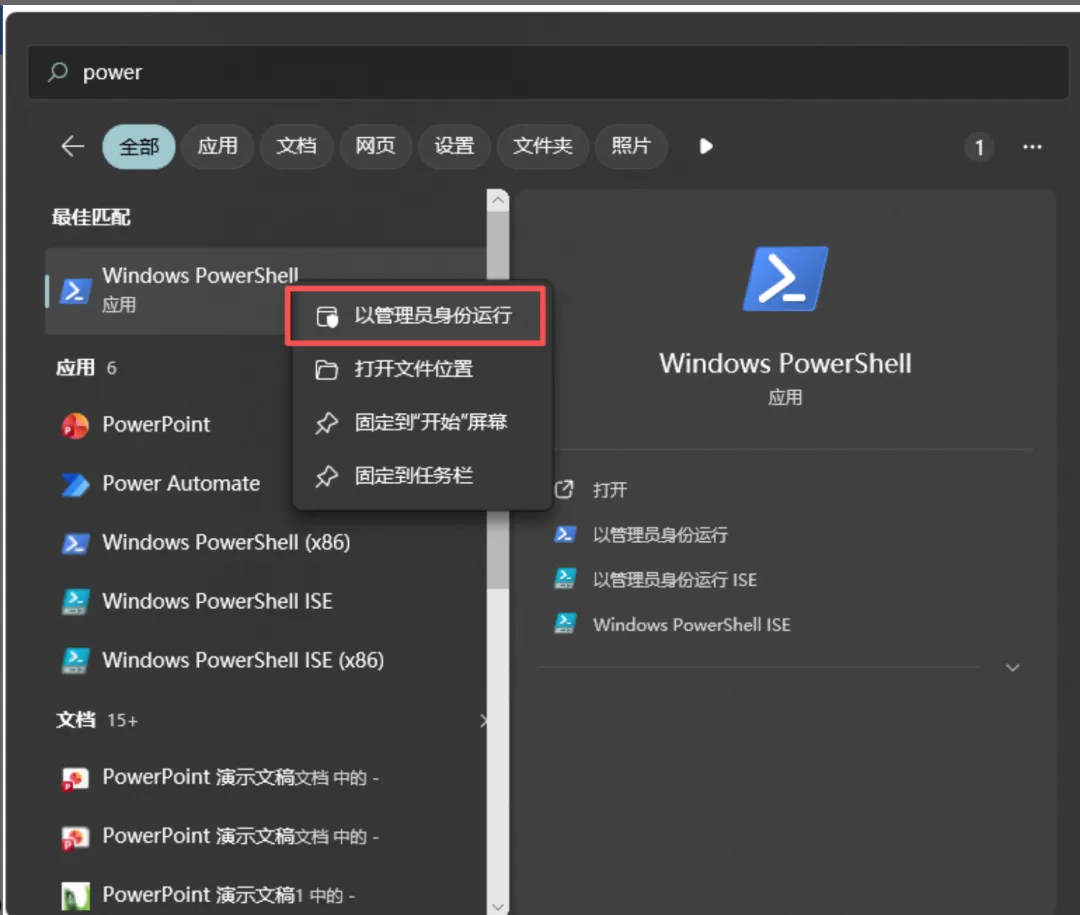
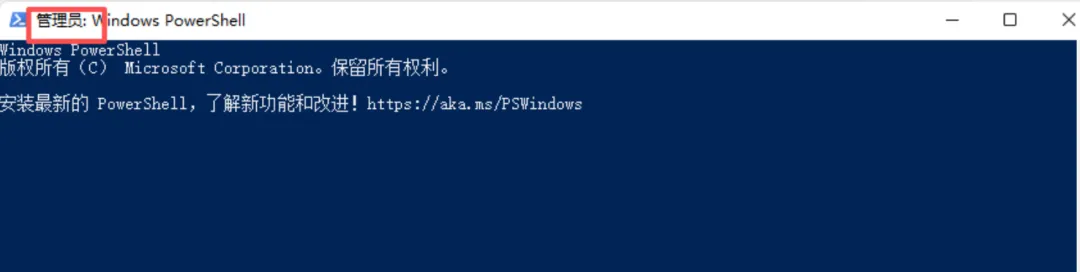
1. 以管理员身份打开 PowerShell
在开始菜单搜索 “PowerShell”,右键选择 “以管理员身份运行”。注意窗口标题有“管理员”三个字才算成功。
2. 解锁脚本运行权限
Windows 默认禁止运行网络脚本,需要放开限制。输入:
Set-ExecutionPolicy RemoteSigned系统会询问,输入 Y 回车。
3. 安装 Node.js
OpenClaw 基于 JavaScript,需要 Node.js 环境。输入:
winget install OpenJS.NodeJS.LTS等待自动安装完成。
4. 安装 Git
用来拉取依赖。输入:
winget install Git.Git同样等待完成。
5. 重新打开 PowerShell
关闭当前窗口,再次以管理员身份打开 PowerShell,让新安装的命令生效。
6. 安装 OpenClaw
输入:
npm install -g openclaw@latest-g表示全局安装,装完后在任何位置都能用openclaw命令。
安装完成后验证一下:
openclaw --version如果显示版本号(比如 2026.3.13),说明安装成功。

7. 进入配置向导
输入:
openclaw onboard --install-daemon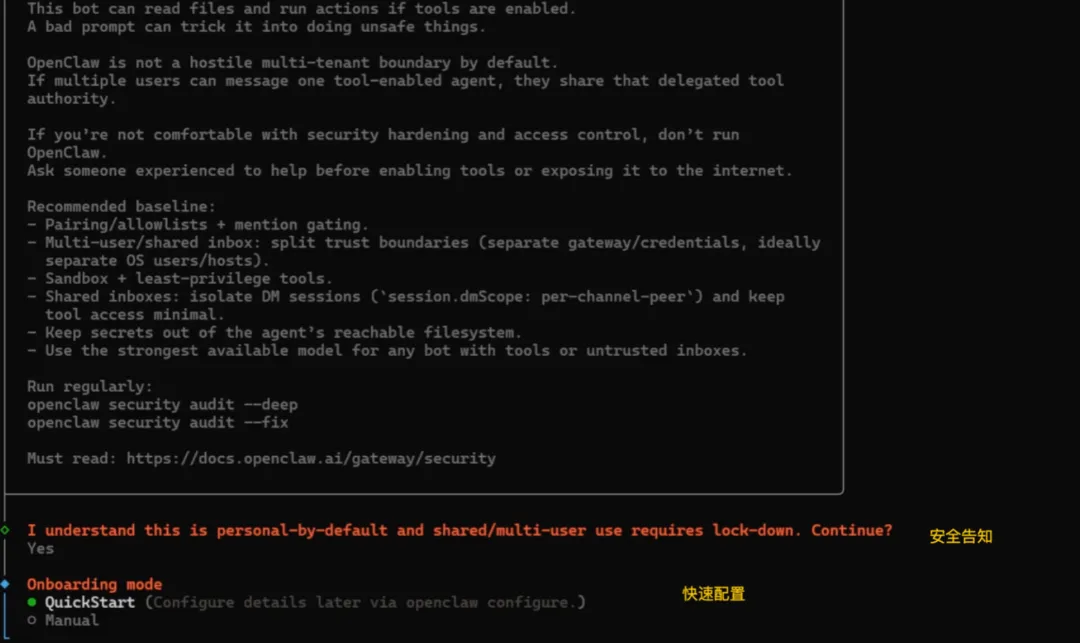
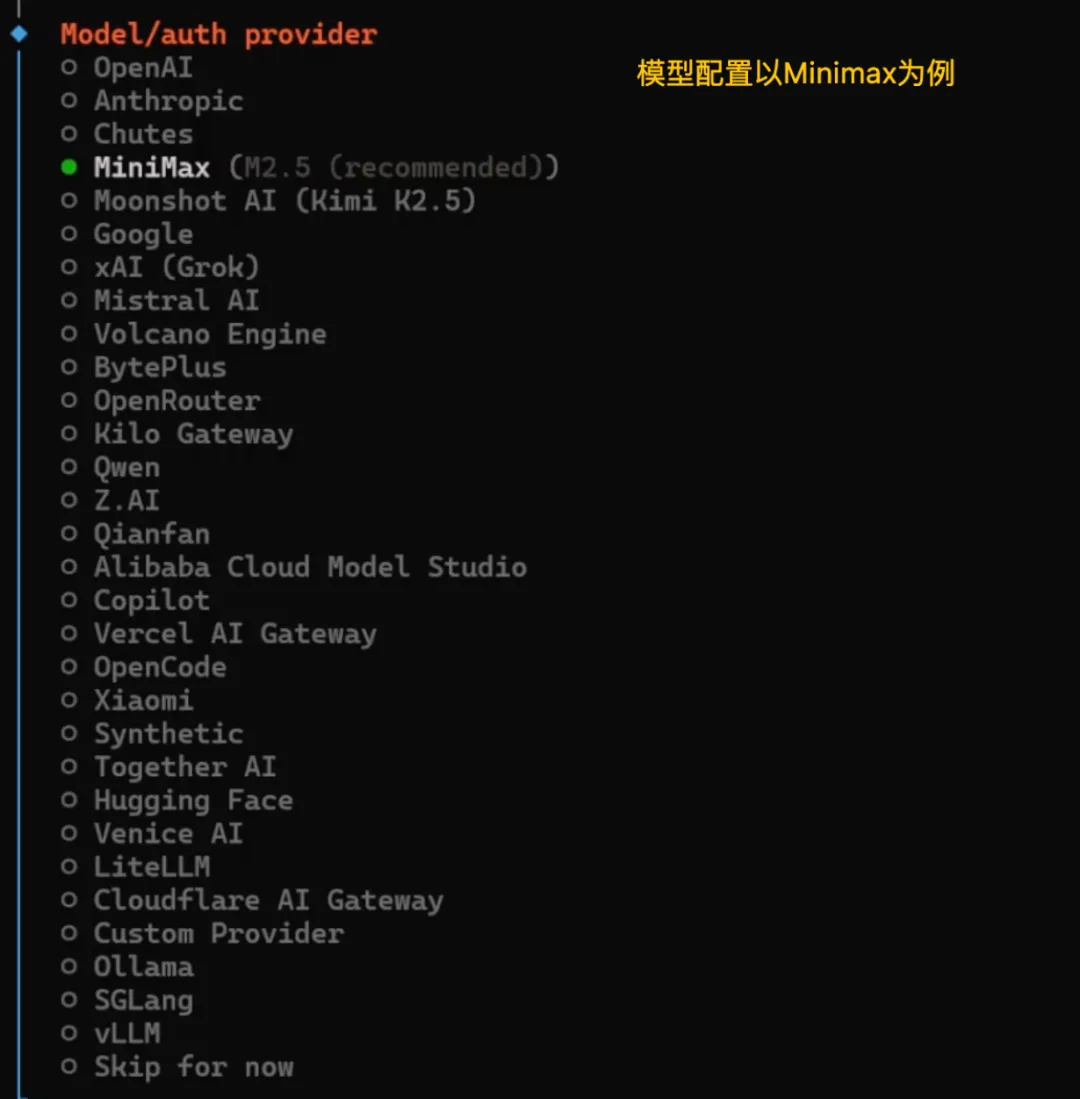
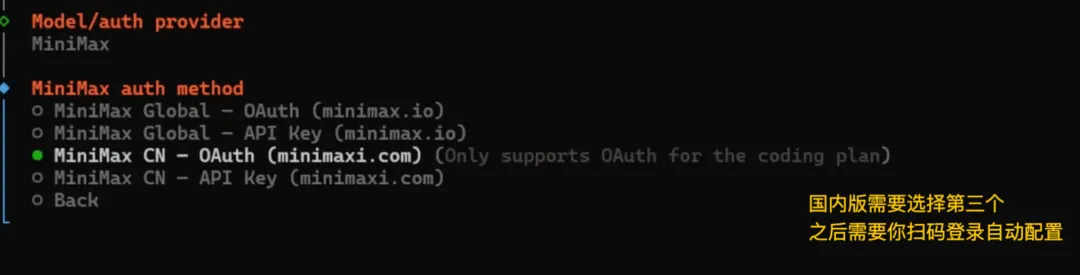
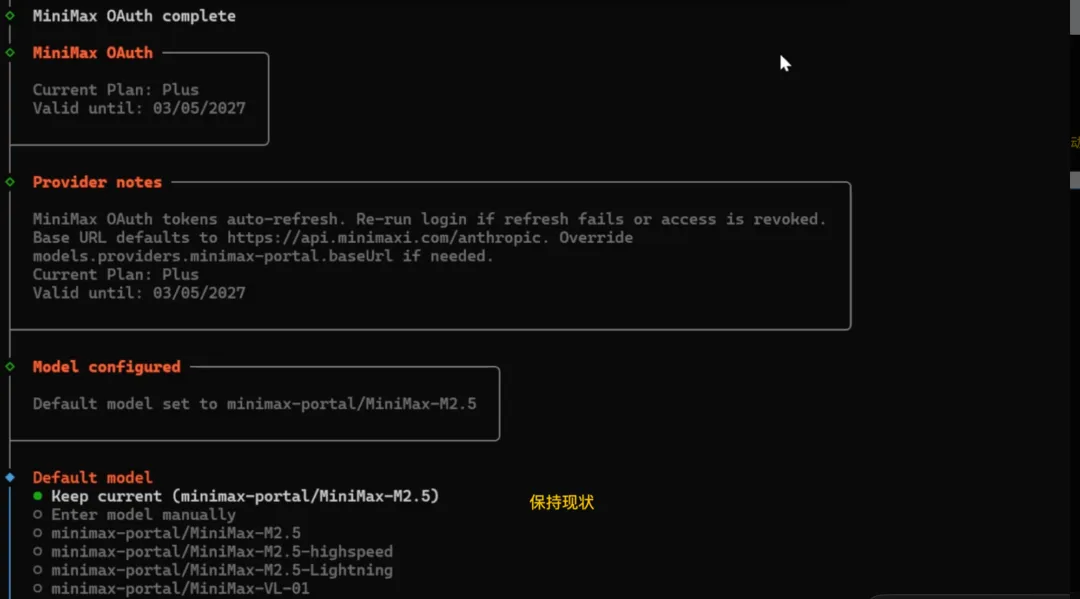
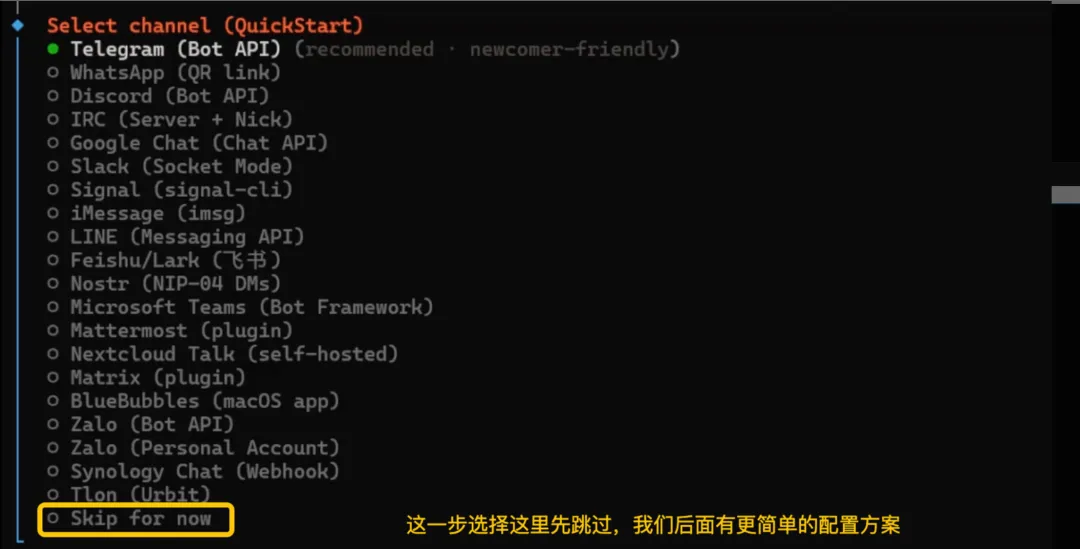
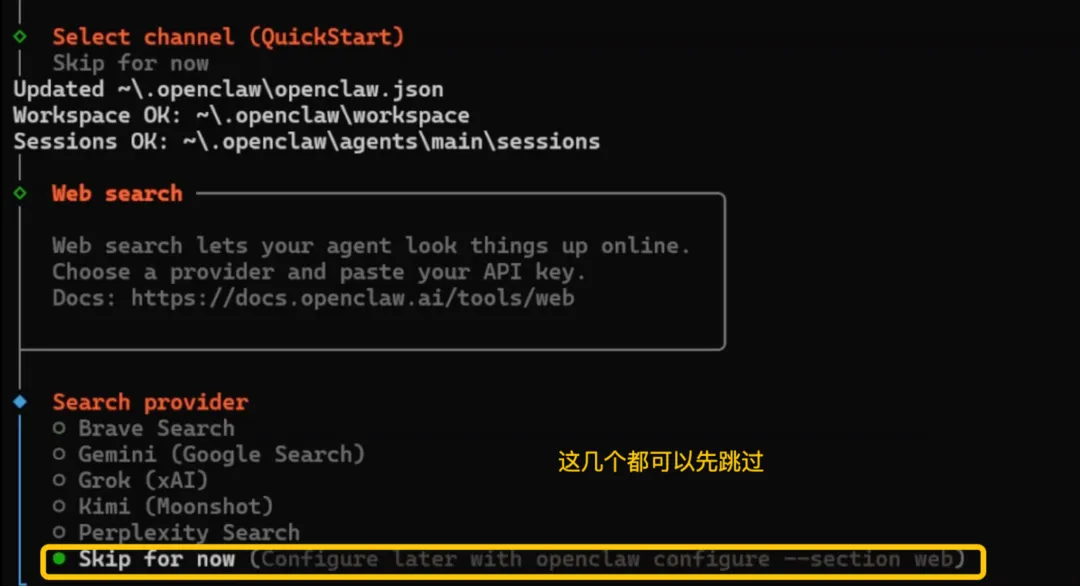
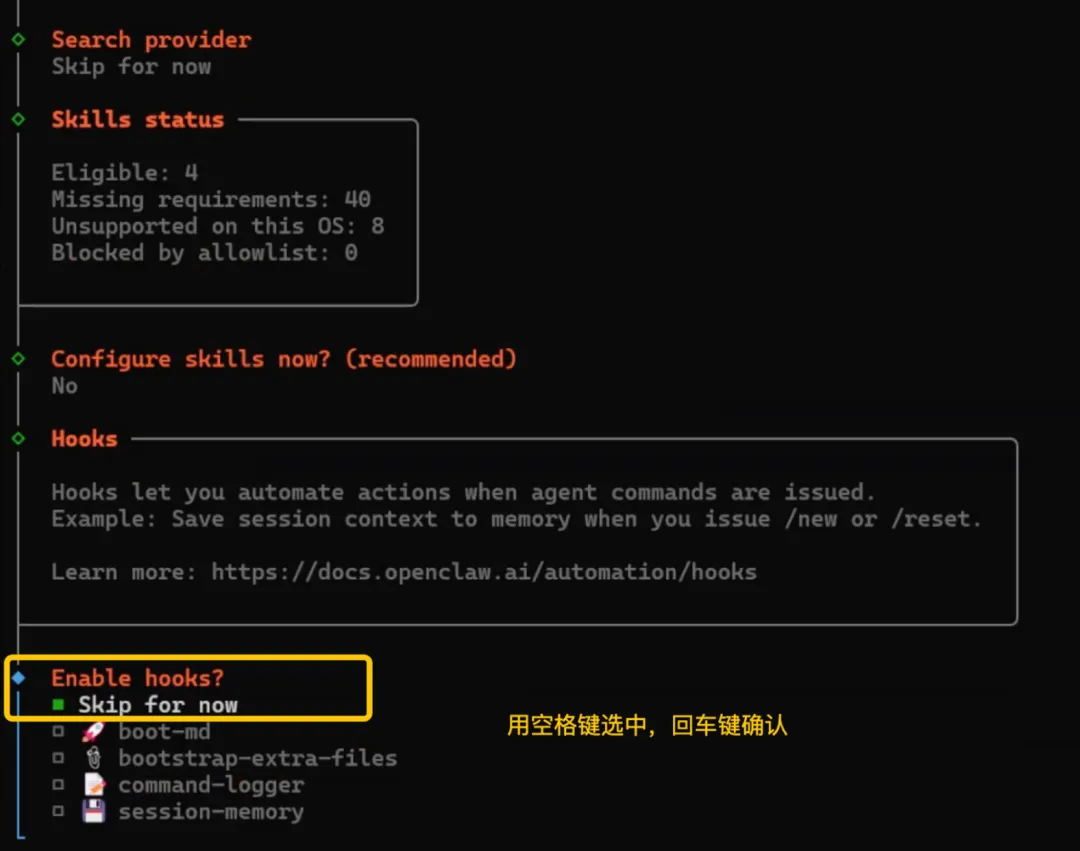
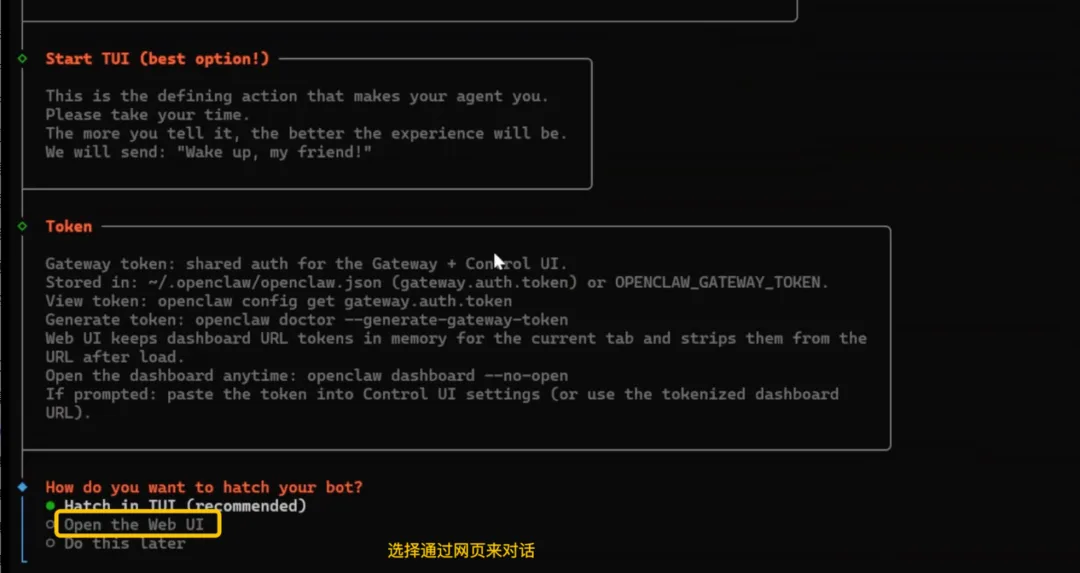
按照提示一步步配置,主要填入你之前申请的 API Key(注意在模型配置选择MiniMax时,会让你输入之前申请的API Key)、选择语言(中文)等。
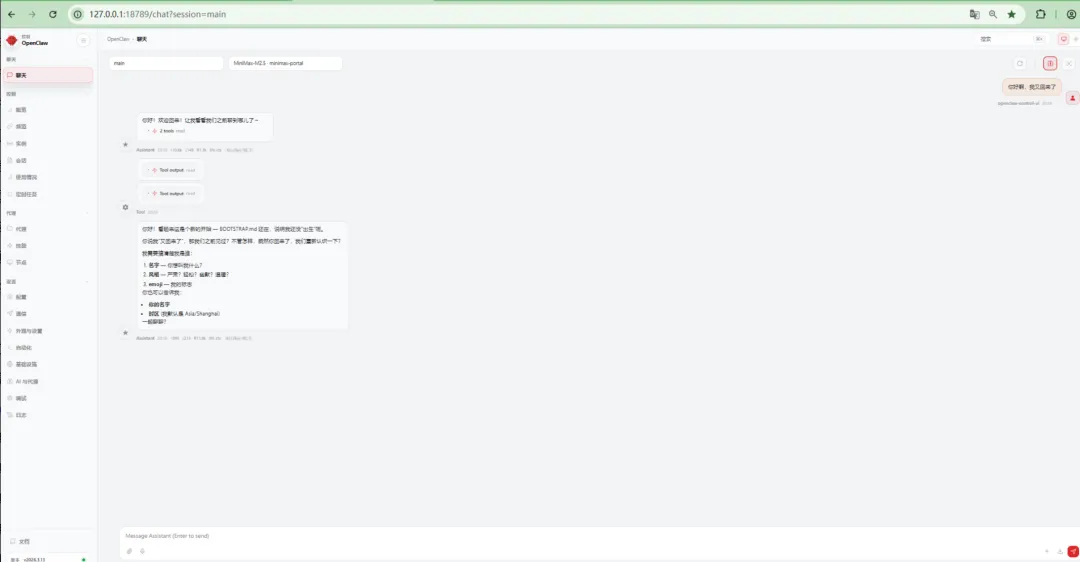
看到配置完成的界面后,你可以打开这个地址(127.0.0.1:18789)用自然语言和 OpenClaw 对话了。
03
安装心得:耐心 + 方法 = 成功
整个过程我最大的感受是两句话:
保持好奇心:只有对 AI 探索有热情,你才有耐心折腾下去。
善用 AI 老师:遇到报错,直接把错误信息截图发给豆包,它会给你精准的解决方案。每个人的电脑环境不同,出错是正常的,关键是不要放弃。
这次安装让我想起二十年前自己组装台式机的经历:那时候只能请教同学、翻论坛、百度搜,来回折腾好几天。现在有了 AI 助手,效率提升了不止一个数量级。
04
下一步:接入飞书,创建机器人
OpenClaw 装好了,接下来才是重头戏——把它接入飞书,创建一个飞书机器人,让它成为你的“数字员工”。你可以通过飞书直接给它下命令,它会在后台执行任务并返回结果。
这部分内容我会在下一篇文章中详细拆解,欢迎关注。
05
写在最后
为什么我们要折腾这些“还不成熟”的新工具?
因为 AI 代理(Agent)正在成为下一波效率革命的载体。作为产品经理,只有亲手安装、使用、调试过,才能真正理解它的能力边界和产品机会。不要只停留在“听别人说”,动手做,你会有完全不同的认知。
希望这篇教程能帮你迈出第一步。
#OpenClaw #AI代理 #飞书机器人 #产品经理 #AI入门教程 #动手实践 #AI工具 #数字员工
往期精选
作者提示:个人观点,仅供参考