 夜雨聆风
夜雨聆风最近有人问:公众号文章到底怎么发?发布的时候那些五花八门的选项,该怎么选、怎么操作?别慌!
今天就把保姆级操作流程安排上,全程无废话,小白跟着走,保证一次就会~
电脑版操作流程(新手首选)
01 第一步:登录微信公众平台
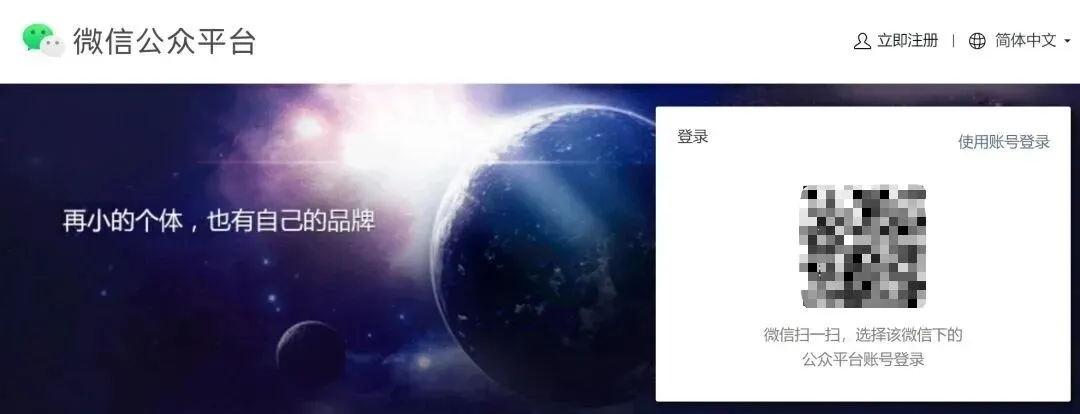
打开电脑浏览器,直接搜索「微信公众平台」,或者输入官网地址:https://mp.weixin.qq.com/,找到官方入口点进去。之后用绑定了公众号的微信,扫描页面上的二维码,确认登录就可以啦(一定要用绑定的微信,不然登不上哦)。
02 第二步:找到文章编辑入口
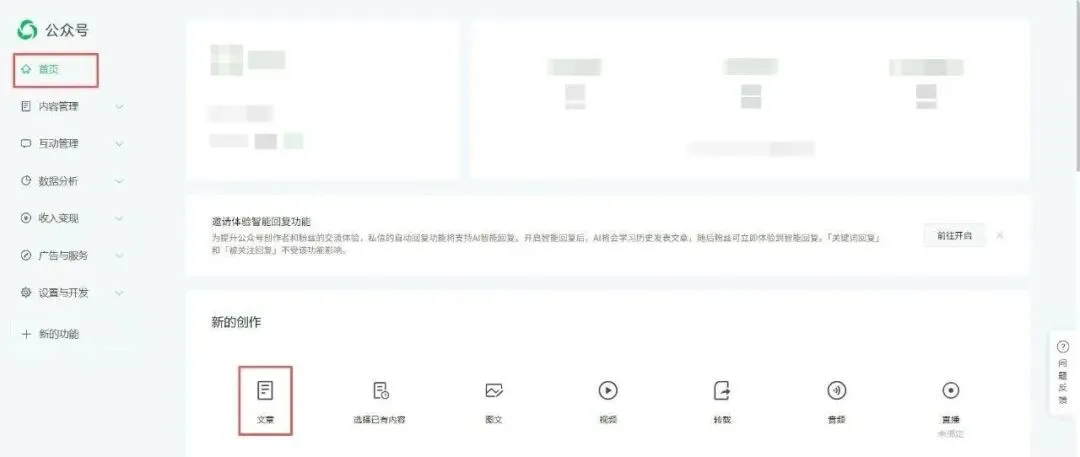
登录成功后,进入公众号首页,在页面里找到「文章」选项,点击进入,就能看到文章编辑的界面了,这一步很简单,跟着页面提示走就不会错。
03 第三步:编辑正文+排版
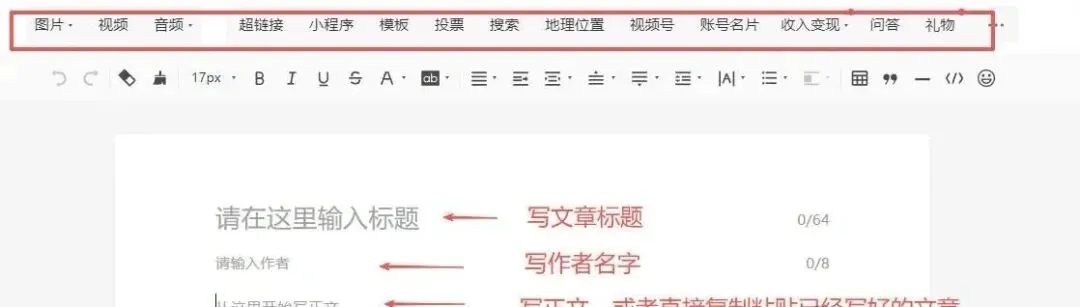
进入编辑界面后,按照提示填写「标题」「作者」和「正文」,这里有两个小提醒要记好:标题字数不能超过64字,作者名字不能超过8字,不然会提示无法保存。
正文可以直接在编辑框里写,也可以先在Word、备忘录里写好,复制粘贴过来再排版。编辑框上方的工具栏,就是用来排版的(比如调字体、加颜色、分段),下方的空白区域,就是我们要填写的文章内容,新手可以慢慢摸索排版工具,多试几次就熟练了。
04 第四步:设置封面+摘要
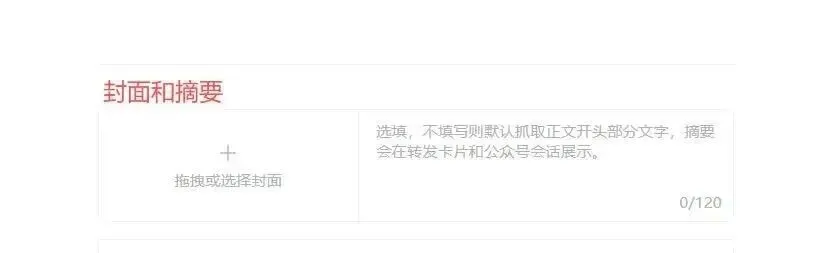
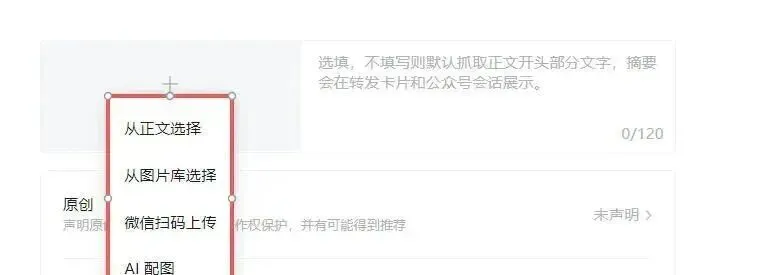
文章写好、排版完成后,就该设置封面和摘要了。摘要建议控制在120字以内,不用太复杂,要么概括一下文章的核心内容,要么摘一段文中有意思的句子,不想写的话也可以不填,不影响发布。
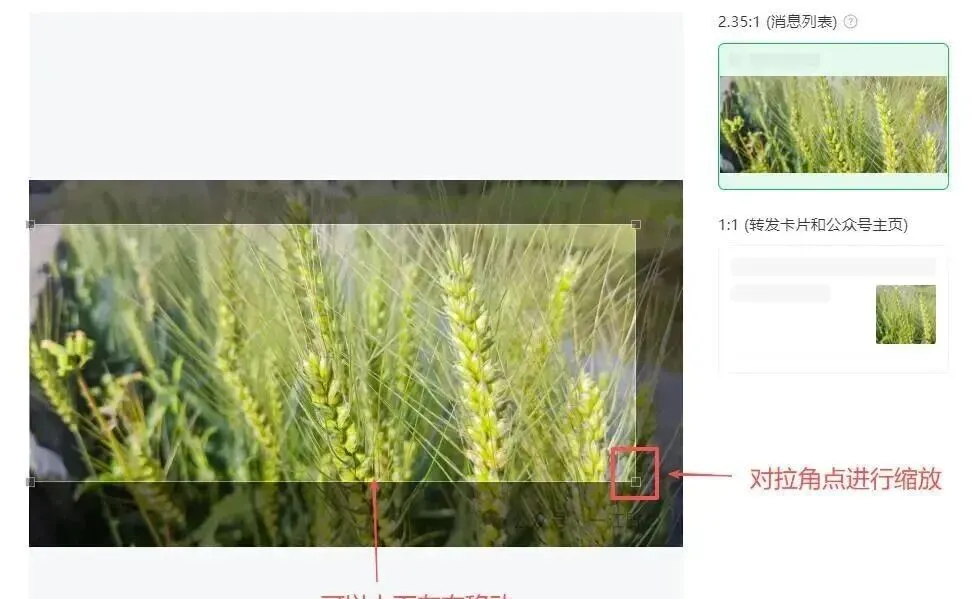
封面一共有4种选择,大家可以根据自己的文章风格、内容,选一个最吸引人、最美观的,毕竟封面是吸引读者点进来的关键,尽量别太潦草哦。
05 第五步:设置原创声明、赞赏和创作来源
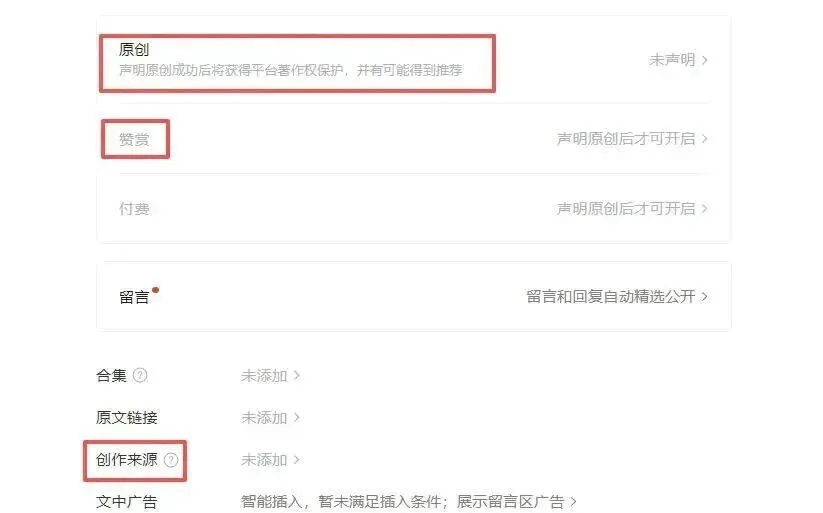
这里重点说一下这几个选项的注意事项:开启「原创声明」能提高文章的曝光量,但这个功能不是一开始就有的,需要先发表3篇文章才能开通;「赞赏」功能更简单,开通原创之后就能申请,不过要提前设置好赞赏账户,而且勾选赞赏时,账户名要和公众号名称保持一致,不然会无法生效。
至于「创作来源」,没有强制要求,大家根据自己的情况勾选就好,我平时主要做分享类内容,一般都不勾选,新手也可以参考这个做法。
06 第六步:预览+正式发表
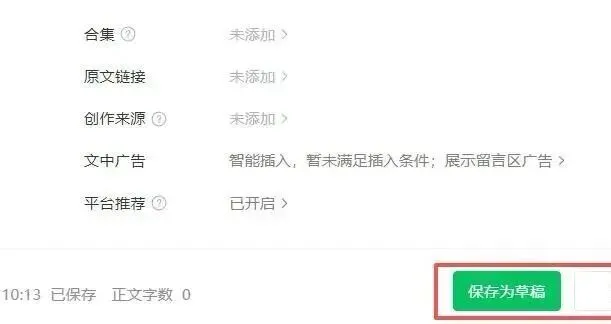
这是最后一步,也是最关键的一步!先找到界面左下角的「错别字检测」功能,点击检测一下,有错误就及时修改,避免发布后出现尴尬。修改完之后,点击「预览」,确认文章排版、封面、内容都没问题,就可以准备发表了。
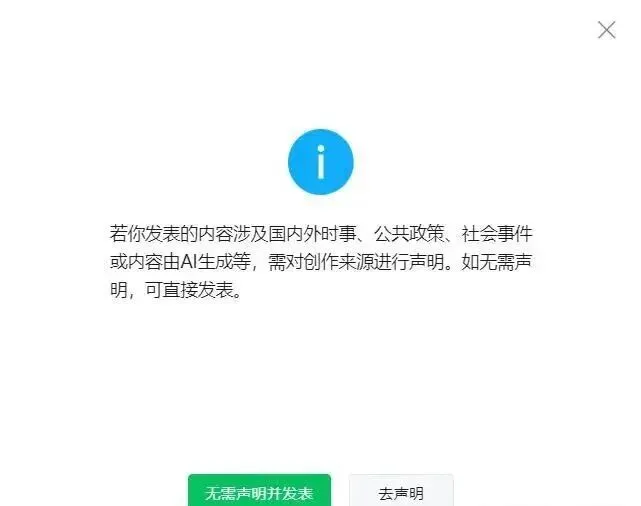
如果不需要声明原创(还没开通或者不想声明),就点击「无需声明并发表」,然后用绑定公众号的微信再次扫码确认,点击「发布」,文章就成功推送啦!
手机版操作流程(应急必备)
如果身边没有电脑,想应急发布文章,手机版也能操作,步骤更简单,跟着来就好~
01 第一步:下载并登录APP
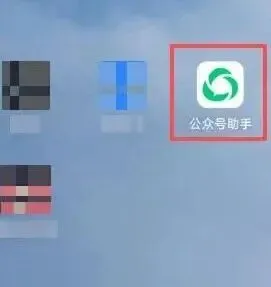
打开手机应用商店,搜索「订阅号助手」(注意是官方APP,别下错了),下载安装完成后,用绑定公众号的微信登录,登录后就能看到公众号的后台界面了。
02 第二步:编辑文章内容
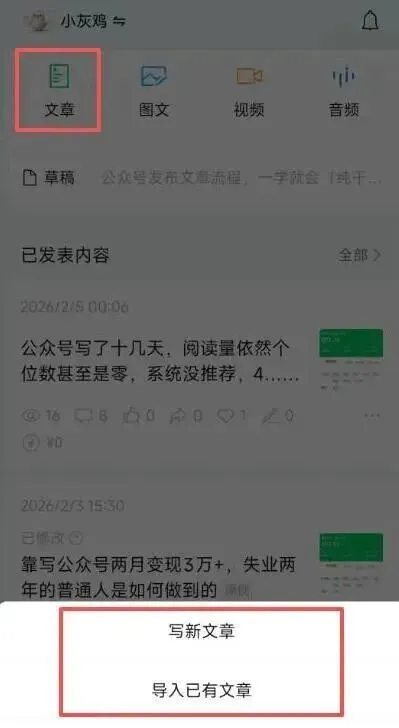
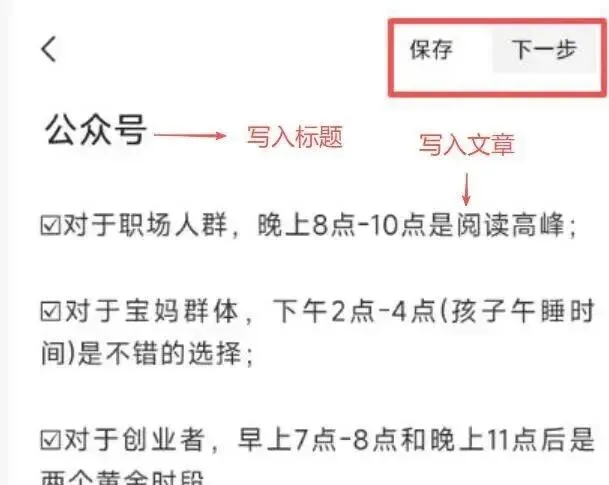
登录后,点击底部的「写文章」按钮,既可以直接在APP里写新文章,也可以导入手机里已有的文档(比如备忘录、Word里的内容)。填写好文章标题,编辑好正文(复制粘贴或者直接写都可以),确认无误后,点击「下一步」。
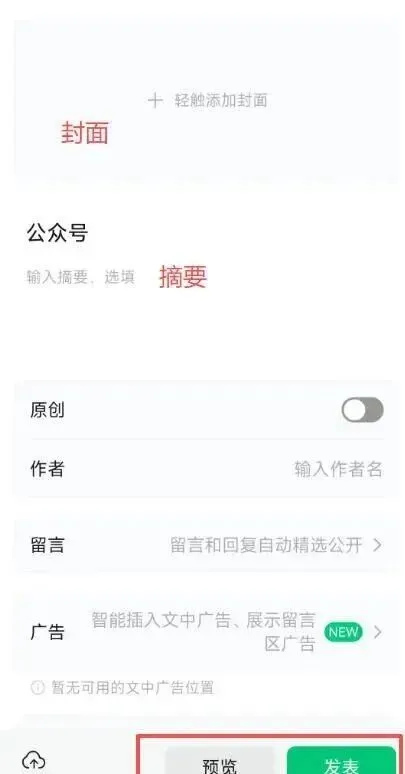
03 第三步:设置并发表
进入下一步后,先选择合适的封面,设置好摘要(和电脑版一样,可填可不填),如果已经开通了原创功能,记得开启「原创声明」。之后点击「预览」,选择「通过公众号列表预览」,在微信里查看文章的实际效果,确认没有问题后,点击「发表」,就完成手机端发布啦!
其实公众号发布文章一点都不难,不管是电脑版还是手机版,跟着上面的步骤一步步操作,多试一次就能熟练掌握。新手不用怕出错,哪怕第一次排版不好、设置有误,预览的时候及时修改就好~
如果这期间,你还有任何关于公众号操作的小疑问(比如排版技巧、原创开通细节),都可以在评论区留言,我看到都会回复!赶紧行动起来,发布你的第一篇公众号文章,慢慢探索属于自己的文笔世界吧✨