不用下载文献,即可将pubmed文献批量导入到zotero的小技巧当我们想获得大量同一主题下的英文文献时,一个一个下载导入zotero是很耗时耗力的。今天我和大家分享一下如何从pubmed批量导入文献到zotero。EasyPubMedicine和Zotero Connector扩展安装(以edge浏览器为例)
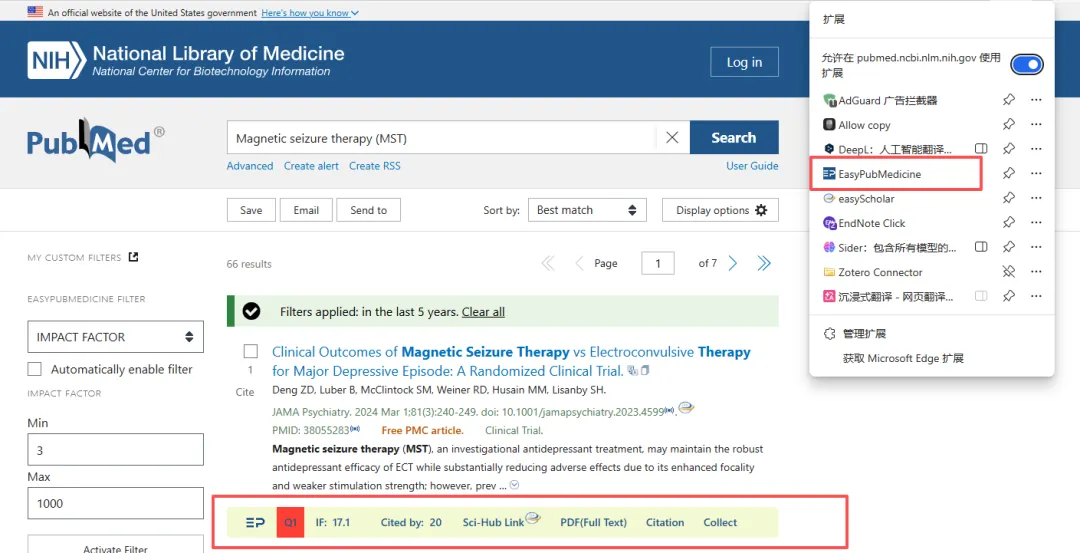
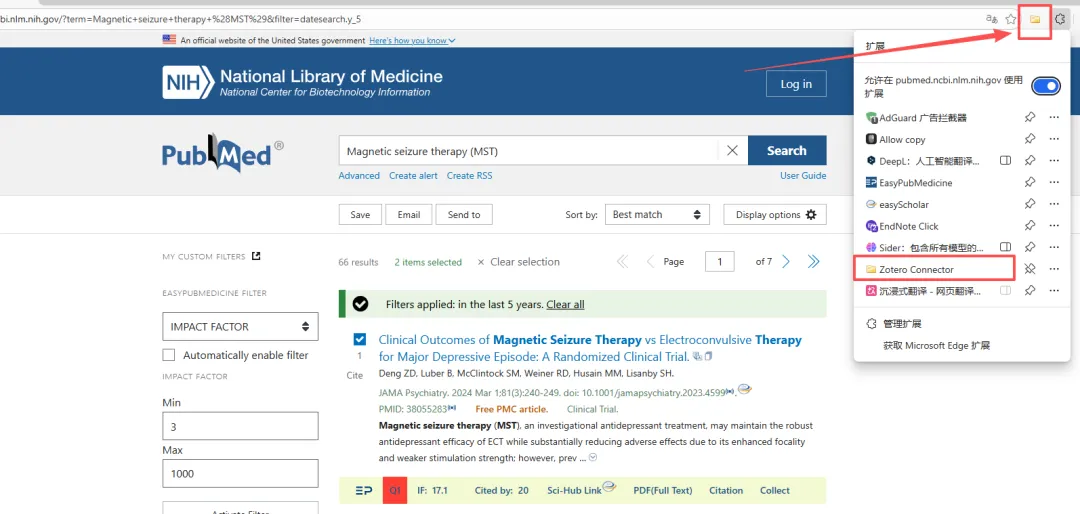
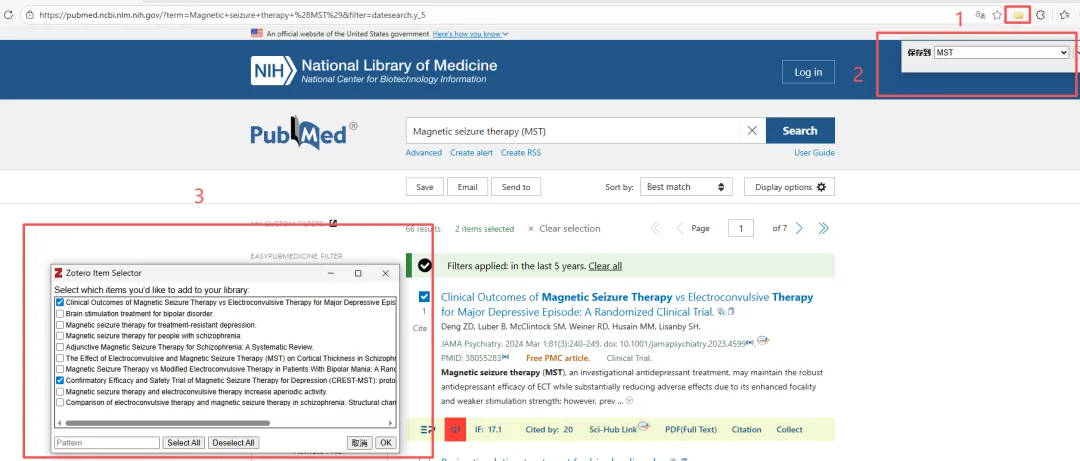
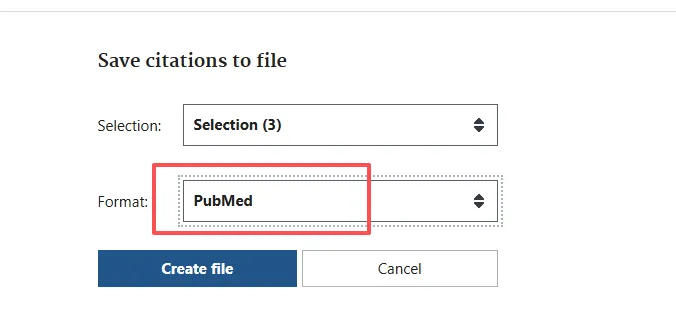
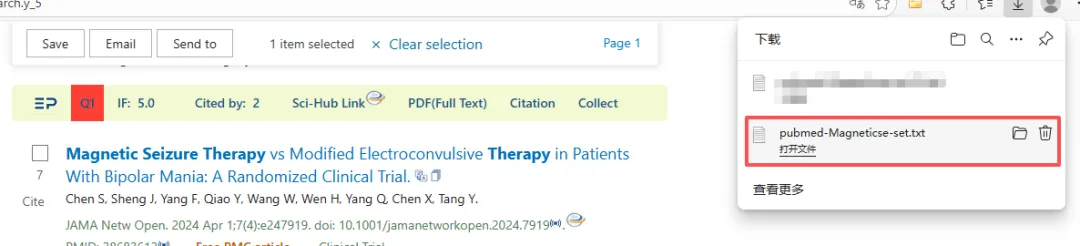
在分享之前,我先和大家介绍两个实用的浏览器扩展(我用的edge浏览器)--EasyPubMedicine和Zotero Connector。EasyPubMedicine可以实现在pumbed上显示文献的IF、分区、被引次数等,帮助我们更好地挑选高质量文章。Zotero Connector则可以实现直接将pumbed文献导入zotero。打开edge浏览器→右上角扩展→获取edge扩展→右上角搜索EasyPubMedicine→点击获取→安装成功Zotero Connector也是一样的安装步骤,浏览器右上角出现一个文件夹标志,即是安装成功。安装Zotero Connector后,直接在pumbed搜索想要的文献→勾选文献→点击右上角Zotero Connector标志→选择文献所要保存的zotero条目→打开zotero即可看到文献啦如果你不想安装Zotero Connector或者安装不了,也可用以下方法批量导入。打开pubmed→搜索区输入主题词→勾选需要的文献→左上角“save”→format选择pubmed→creat file(记住文件地址)→打开zotero→文件→导入→勾选第一个,点击下一步→选择文献信息地址→即可导入。文献在导入zotero后没有附件,无法点击查看全文,可以这样做↓ 在Zotero中选中导入的文献条目,右键点击选择“查找全文”。Zotero会根据条目中的DOI、标题等信息自动搜索网络上的PDF全文,若能找到则自动添加为附件,不能找到则需要自己手动添加附件。心理学专业,目前在脑科医院做科研助手,喜欢心理学,喜欢儿童,喜欢成长,喜欢记录,希望我的文字可以在不经意间给你带来或大或小的帮助~
 夜雨聆风
夜雨聆风