 夜雨聆风
夜雨聆风从混乱到秩序:如何用AI工具实现个人数字资产全自动管理?
2026年4月10日 · 效率提升指南
你是否有过这样的经历——
想找一份三个月前的合同,翻遍整个硬盘却怎么也找不到;手机相册里堆了几万张照片,想找某次旅行的合影却像大海捞针;邮件收件箱塞满了未读邮件,真正重要的信息被淹没在垃圾广告里。
如果你点头了,那说明你和我一样,正在被自己的"数字资产"所困扰。
别担心,这不是你的问题。在信息爆炸的今天,每个人每年产生的数据量正在以指数级增长。据不完全统计,一个普通职场人每年会产生超过50GB的数字文件——从工作文档、合同扫描件,到家庭照片、旅行视频,再到堆积如山的邮件和下载文件。
问题的核心不在于数据太多,而在于我们缺乏一套行之有效的"数字资产管理方法论"。
📌 本文导读
今天这篇文章,我将带你从零开始,建立一套完整的个人数字资产管理体系。更重要的是,我会手把手教你如何用AI工具,让这个体系真正实现"自动化"——让软件帮你干活,而不是每天花大量时间手动整理。
一、你拥有的比你想象的要多:重新认识"个人数字资产"
在开始动手之前,我们先来搞清楚一件事:到底什么是"个人数字资产"?
很多人对"数字资产"的理解还停留在比特币、NFT这类加密货币上,觉得那是有钱人的游戏,和自己没关系。但实际上,你每天都在创造数字资产,而且数量比你想象的要大得多。
1.1 个人数字资产的五大类型
第一类:工作文档与项目资料
这可能是你最熟悉的一类——Word文档、Excel表格、PPT演示文稿、PDF合同扫描件、项目代码......这些在工作场景中产生的文件,构成了你职业竞争力的"数字化身"。一份精心准备的方案、一次项目复盘文档,都是你时间和智力的结晶。
第二类:个人创作内容
公众号文章、小红书笔记、B站视频、播客音频、甚至是你随手写的日记和笔记——这些是你个人IP的载体,是未来可能产生复利价值的内容资产。
第三类:照片与视频影像
家庭合照、孩子成长记录、旅行风景、美食探店......这些影像资料承载着情感价值,是用金钱买不到的"记忆资产"。根据Google的统计,一个活跃的手机用户每年会产生约10GB的照片和视频。
第四类:账号与权限资产
你的社交媒体账号、知识付费订阅、云存储空间、各类会员权益......这些看似虚拟的"权益",其实都是可以量化管理的数字资产。比如你的Notion会员资格、ChatGPT账号、付费音乐APP订阅,都是你投入真金白银换来的服务。
第五类:通讯记录与邮件
工作邮件、微信聊天记录、甚至短信......这些通讯数据不仅记录着信息本身,更记录着人与人之间的关系和历史。很多时候,一封尘封的邮件可能藏着重要的人脉线索。
1.2 为什么你的数字资产总是"失控"?
既然数字资产如此重要,为什么大多数人还是管不好呢?我总结了三大人性弱点:
弱点一:收集强迫症
看到好东西就下载、保存、收藏,觉得"说不定以后用得上"。结果就是下载文件夹越来越膨胀,收藏夹越来越长,真正用到的却寥寥无几。
弱点二:命名随意症
随手保存的文件,要么没名字,要么是"新建文件夹(7)"、"未标题-1"这类自欺欺人的命名。当时觉得方便,时间久了完全不知道里面是什么。
弱点三:拖延整理症
"等我忙完这阵子再整理"、"下周一定清理桌面"——这种话你对自己说过多少次?结果往往是越来越乱,最后干脆放弃治疗。
这三个弱点环环相扣,最终导致你的数字资产陷入"混乱→逃避→更混乱"的死循环。
1.3 AI能做什么?
好消息是,AI时代的到来,让这个问题的解决变得前所未有的简单。
传统的文件整理,需要你手动判断"这个文件属于哪个类别"、"应该放到哪个文件夹"、"应该叫什么名字"。这不仅费时费力,而且标准难以统一——今天你觉得应该按项目分类,明天可能又觉得按时间分类更合理。
而AI的核心能力,恰恰是理解语义、自动分类、智能标注。
它能理解"这是一份项目合同"、"这是一张旅行照片"、"这是一封来自客户的询价邮件",然后自动帮你完成分类、打标签、重命名等一系列操作。
更重要的是,AI可以7×24小时不知疲倦地工作,设置好规则后,一切自动运行。
接下来,我会详细介绍如何用AI工具搭建一套完整的个人数字资产管理体系。
二、三层架构:个人数字资产的"智能管家"设计
在动手之前,我们需要先想清楚整体架构。这就像装修房子——你得先画好设计图,再动手施工。
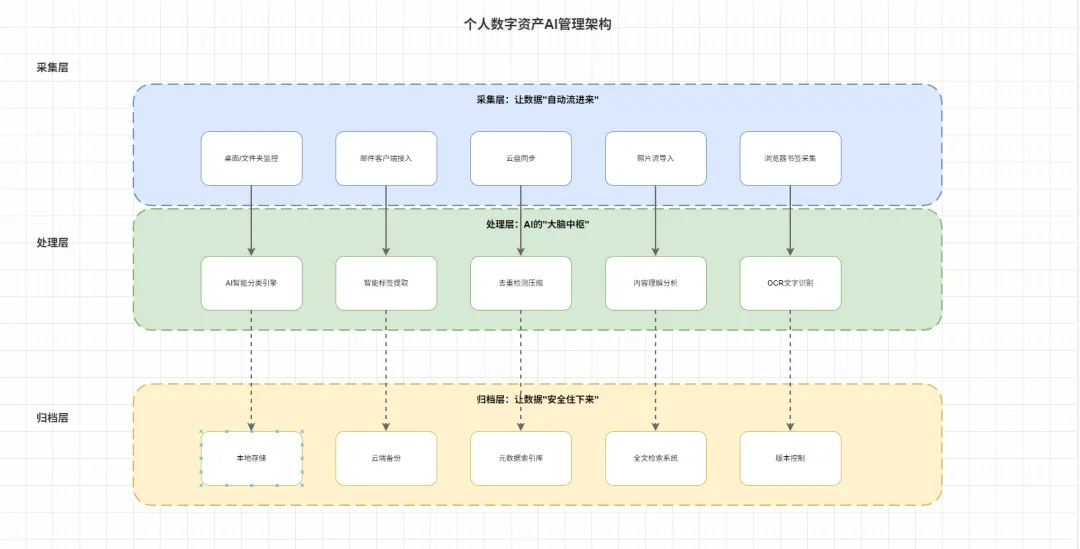
我经过长期实践,总结出一套"三层架构"的个人数字资产管理体系:
采集层 → 处理层 → 归档层
📊 个人数字资产AI管理架构图
三层架构:采集层 → 处理层 → 归档层
2.1 采集层:让数据"自动流进来"
采集层的核心任务是建立统一的数据入口,确保你的各种数字资产能够自动、持续地汇聚到一个中心位置。
这一层包括五个关键组件:
- 桌面/文件夹监控
:自动监测指定文件夹(如桌面、下载文件夹)的变化,新文件出现时自动触发处理流程 - 邮件客户端接入
:与Outlook、Gmail等邮件系统对接,自动识别和提取重要邮件内容 - 云盘同步
:连接OneDrive、iCloud、百度网盘等云服务,实现多端数据的实时同步 - 照片流导入
:从手机相册、相机存储卡自动导入照片和视频 - 浏览器书签采集
:定期导出浏览器书签,避免因浏览器更换导致收藏丢失
2.2 处理层:AI的"大脑中枢"
处理层是整个系统的"智能核心",负责对采集来的数据进行理解、分类、清洗和标注。
这一层包括五个关键组件:
- AI智能分类引擎
:基于自然语言理解,自动判断文件类型和归属类别 - 智能标签提取
:从文件内容中提取关键词、实体信息,生成结构化标签 - 去重检测压缩
:识别重复文件,释放存储空间 - 内容理解分析
:对图片、文档进行深度理解,提取语义信息 - OCR识别
:将图片中的文字、PDF扫描件中的内容识别为可搜索文本
2.3 归档层:让数据"安全住下来"
归档层负责数据的最终存储、索引和检索,确保数据不仅存得好,还能找得到。
这一层包括五个关键组件:
- 本地存储
:NAS、移动硬盘等本地介质,作为数据的主存储位置 - 云端备份
:加密同步到云端,防止本地灾难导致数据丢失 - 元数据索引数据库
:记录每个文件的元信息,支持快速检索 - 全文检索系统
:对文件内容进行索引,实现"搜内容"而非"搜文件名" - 版本控制
:保留文件修改历史,支持任意版本回溯
三、场景一:桌面文件整理——让凌乱的桌面自动变得井井有条
终于完成了月度汇报,兴奋地把文件复制到桌面,准备周一给领导展示。周一闪亮登场,却发现桌面已经被各种图标淹没——项目文档、客户资料、学习视频、临时文件,还有一堆不知道什么时候下载的安装包。
这可能是最常见的数字资产管理噩梦了。
3.1 痛点分析
桌面文件混乱的根源在于:我们总是随手把文件放在最容易够到的地方,而不是最合理的地方。
每次保存文件时,"放桌面"是最省事的操作。但日积月累,桌面就成了"数字垃圾场"。更糟糕的是,很多人还养成了"不清理下载文件夹"的习惯,任由安装包、压缩包、临时文件野蛮生长。
3.2 解决方案
我推荐使用OpenClaw(开源免费)或文件禅这两款工具,它们都能实现"自然语言指挥,AI自动整理"的效果。
3.3 Step-by-Step实操教程
第一步:下载安装(以文件禅为例)
访问官网 https://fileneatai.com选择对应系统的版本(Windows/macOS/Linux) 点击下载,安装包约100MB 安装完成后启动软件
文件禅的界面非常简洁,左侧是"待整理文件夹",右侧是"整理预览"。
第二步:设定整理规则
这是最关键的一步。你可以像我一样,设定一套符合自己习惯的命名规则:
请将这些文件按以下规则分类整理:
1. 工作文档 → D:/归档/工作/{年份}/{项目名称}/
2. 客户资料 → D:/归档/客户/{客户名称}/
3. 学习资料 → D:/归档/学习/{主题}/
4. 图片素材 → D:/归档/素材/{类型}/{年份}/
5. 安装程序 → D:/工具/{软件名称}/

命名格式:{日期}_{原文件名}
示例:20260315_项目方案_V2.pdf
第三步:预览并确认
AI会生成一份"整理预览",列出每个文件的目标位置。你可以检查是否满意,有问题的可以手动调整。
第四步:执行自动整理
确认无误后,点击"开始整理"。AI会在几分钟内完成所有文件的移动和重命名。
第五步:设置定时自动整理(可选)
如果你希望更省心,可以设置每天/每周自动执行整理任务。文件禅支持定时任务功能,设置好时间后,一切自动运行。
3.4 效果对比
四、场景二:照片自动分类——让万张相册井然有序
手机相册里有15000张照片,想找"去年带父母去杭州旅行"的照片,翻了半小时还没找到。
这可能是比桌面文件更让人崩溃的场景——毕竟照片承载的是回忆,比工作文档更珍贵,却又更难管理。
4.1 痛点分析
照片管理的难点在于三点:
第一,数量巨大。现代手机摄像头越来越好,随手一拍就是4K视频、一亿像素照片,存储空间飞速消耗。更要命的是,很多人从不清理手机相册,三年前的截图、失败的拍摄、重复的连拍全都留着。
第二,分类维度复杂。工作照、家庭照、旅行照、美食照、风景照......一张照片可能有多个标签。而且不同人对"分类"的偏好也不同——有人按时间分类,有人按地点分类,有人按人物分类。
第三,检索困难。普通文件名搜索只能搜到"IMG_0234.jpg"这种无意义的名字,根本无法定位到具体内容。
4.2 解决方案
我推荐使用PhotoPrism(开源私有化部署)或Google Photos(云端智能)这两款工具。
对于注重隐私的用户,我更推荐PhotoPrism——它可以部署在自己的NAS上,所有照片都在本地处理,不会上传到任何服务器。
4.3 Step-by-Step实操教程(以PhotoPrism为例)
第一步:部署PhotoPrism(NAS用户)
如果你有群晖、威联通等NAS设备,可以通过Docker一键部署PhotoPrism:
在NAS的Docker套件中搜索"photoprism/photoprism" 下载最新版本的镜像 创建容器,配置存储卷映射(将照片文件夹映射到容器内) 设置端口映射(默认使用2342端口) 启动容器
如果你是普通电脑用户,也可以直接安装桌面版PhotoPrism。
第二步:初始配置
首次登录后,进入Settings → GENERAL 将语言设置为简体中文 在"资料库"设置中,配置照片存储路径 开启"自动导入"功能,设置导入规则
第三步:AI识别配置
PhotoPrism内置了强大的AI识别能力,可以在Settings中开启:
- 人脸识别
:开启后,AI会自动识别照片中的人物,并按人物分组 - 地点识别
:根据EXIF信息中的GPS数据,自动标记拍摄地点 - 物体识别
:识别照片中的物体、场景(如"海滩"、"猫咪"、"美食") - 文字识别(OCR)
:从照片中提取文字内容
第四步:批量导入现有照片
点击右上角的"导入" 选择要导入的照片文件夹 设置导入后的存储规则: 按年份/月份组织: /photos/2026/2026-04/或按相册自动创建文件夹 点击"开始导入"
PhotoPrism会在导入过程中自动完成以下工作:
按拍摄日期重命名文件(格式: 20260410_1530_杭州西湖.jpg)识别人脸并创建人物相册 标记拍摄地点(可在地图上查看) 提取标签(如"风景"、"建筑"、"花卉")
第五步:创建智能相册
PhotoPrism支持创建"智能相册",即根据条件自动聚合照片:
进入"相册"页面 点击右上角的"+" 选择"创建智能相册" 设置筛选条件,例如: 地点包含"杭州" 时间在2025年 包含人物"父母" 保存后,AI会自动把所有符合条件的照片聚合到这个相册
第六步:定期自动同步
如果你有手机端App,可以设置手机拍照后自动同步到PhotoPrism。配置一次,之后就是全自动的:
在手机App中登录PhotoPrism服务器 开启"自动备份"功能 选择备份的网络(建议仅在WiFi下备份,节省流量) 设置保留本地副本或仅保留缩略图
4.4 效果对比
五、场景三:邮件智能归档——让收件箱从"战场"变成"资料库"
职场人的邮件管理堪称"重灾区"——每天几十上百封新邮件涌进来,真正重要的被淹没在不重要的里,想找某封客户的历史沟通记录,得翻遍半年的收件箱。
Gmail有个经典比喻:"收件箱是待办事项列表,而不是存储空间。" 但大多数人的收件箱,既承担了"待办"的功能,又被迫充当了"归档"的角色。
5.1 痛点分析
邮件管理混乱的根源在于两点:
第一,没有建立分类体系。大多数人的邮件要么全部堆在收件箱,要么按"时间"简单归档(收件箱/已发送/草稿),完全没有按"项目"、"客户"、"类型"分类。
第二,没有区分"处理"和"归档"。读完一封邮件后,要么留在收件箱(等着以后再处理),要么直接删除(其实可能以后还需要参考)。缺乏一个"已处理但保留归档"的中间状态。
5.2 解决方案
我推荐使用Outlook + 规则自动化的组合方案,或者更智能的WorkBuddy工具。
5.3 Step-by-Step实操教程(以Outlook为例)
第一步:创建文件夹结构
一个好的邮件文件夹结构应该像图书馆的分类系统一样,清晰且易于扩展。建议采用以下结构:
📂 收件箱
├── 📂 工作
│   ├── 📂 项目A
│   ├── 📂 项目B
│   ├── 📂 周报月报
│   └── 📂 会议纪要
├── 📂 客户
│   ├── 📂 客户甲
│   ├── 📂 客户乙
│   └── 📂 潜在客户
├── 📂 个人
│   ├── 📂 银行账单
│   ├── 📂 订阅服务
│   └── 📂 快递通知
├── 📂 归档(年度)
│   ├── 📂 2024归档
│   └── 📂 2025归档
└── 📂 待办跟进
第二步:设置自动规则
Outlook的"规则"功能可以实现自动分类:
点击"文件" → "管理规则和通知" 点击"新建规则" 选择"将某人发来的邮件移至指定文件夹",点击"下一步" 设置条件: 发件人包含 @客户公司.com→ 移至"客户"文件夹主题包含"项目A" → 移至"项目A"文件夹 收件人包含自己的工作邮箱 → 移至"工作"文件夹 设置例外(如标记为"重要"的邮件留在收件箱) 命名规则并保存
第三步:配置自动归档策略
点击"文件" → "选项" → "高级" 找到"自动存档设置" 勾选"每隔14天运行自动归档" 设置归档条件: 将"超过6个月的邮件"自动归档 归档到指定位置(建议在D盘新建一个"邮件归档.pst"文件) 勾选"将旧项目移动到存档时,显示通知"
这样,6个月前的邮件会自动"搬家"到归档文件,不影响日常操作,又保留了完整记录。
第四步:使用快捷键养成习惯
建立好系统后,关键是要养成正确的使用习惯。每次处理邮件时,记住三个快捷键:
- Ctrl+E
:将邮件标记为已读 - Ctrl+Shift+V
:移动邮件到指定文件夹 - Ctrl+D
:删除邮件(或标记为"垃圾邮件")
正确的工作流是:收到邮件 → 判断是否需要处理 → 如果需要处理则处理,处理完毕后移动到对应文件夹(或者如果已归档则直接存档)→ 如果不需要处理则立即删除或标记
第五步:AI智能分类(进阶)
如果你觉得手动设置规则太繁琐,可以使用Microsoft Copilot for Outlook或WorkBuddy这类AI工具:
安装WorkBuddy插件(支持Outlook、Gmail、企业微信邮箱) 绑定邮箱账户(使用IMAP协议,数据不上传云端,仅本地解析) 用自然语言描述分类规则,例如:"把来自hr@company.com的邮件归到'HR通知'文件夹,把主题含'发票'的邮件归到'财务'文件夹" AI会自动执行分类,并标记置信度
5.4 效果对比
六、配套工具清单:你的AI数字资产管理武器库
6.1 文件管理工具
| OpenClaw | ||||
| 文件禅 | ||||
| FolderFox | ||||
| Everything | ||||
| Alfred |
6.2 照片管理工具
| PhotoPrism | ||||
| Google Photos | ||||
| Apple Photos | ||||
| Digikam |
6.3 邮件管理工具
| Outlook规则 | ||||
| WorkBuddy | ||||
| MailStore |
6.4 存储与备份工具
| 群晖NAS | ||||
| OneDrive | ||||
| iCloud | ||||
| Backblaze |
6.5 安全与密码管理
| 1Password | ||||
| Bitwarden | ||||
| BitLocker | ||||
| FileVault |
七、避坑指南:数字资产管理的七大原则
原则一:命名规范要统一,执行要彻底
💡 核心建议
好的命名规范是数字资产管理的"地基"。我推荐使用"日期_项目_类型_版本"的命名格式:
20260315_项目A_需求文档_v1.docx
20260318_项目A_需求文档_v2.docx关键是要严格执行,不要给自己留"例外"。开始可能觉得麻烦,但三个月后你一定会感谢自己。
原则二:建立"零收件箱"的习惯
💡 核心建议
无论是邮件还是文件夹,都要养成"清空"的习惯。每天或每周固定一个时间,统一处理积累的待办文件。记住:一个永远满着的收件箱,等于没有收件箱。
原则三:分类要"适度",不要过度
💡 核心建议
分类太细(如按每天建文件夹)会导致找东西时层级太深;分类太粗(全部堆在根目录)会导致文件太多难以筛选。
我的建议是:最多三层结构,同一层级不超过10个文件夹。
原则四:定期"断舍离"
💡 核心建议
每个季度做一次"数字资产盘点",删除以下文件:
安装包、升级包(安装后就可以删) 重复的文件(AI可以帮你识别) 超过一年没打开过的"可能以后有用"的文件 截图、表情包、临时文件
原则五:备份要遵循"3-2-1原则"
💡 核心建议
3份备份,存储在2种介质上,其中1份异地存储。
例如:
电脑本地1份 移动硬盘1份 云端(异地)1份
原则六:安全意识要时刻在线
💡 核心建议
敏感文件加密存储 不同平台使用不同强密码 开启两步验证(2FA) 定期检查账号异常登录记录
原则七:让AI帮你干活
💡 核心建议
最重要的原则:不要试图靠意志力"手动"管理数字资产。人的精力是有限的,把重复性劳动交给AI,你只需要做决策和审核。
八、结语:从今天开始,让AI成为你的"数字管家"
写到这里,我想做一个简单的回顾:
我们讨论了什么是个人数字资产,以及为什么大多数人的数字资产处于"失控"状态。
我们设计了一套"采集层→处理层→归档层"的三层架构,为AI自动化管理提供了蓝图。
我们通过三个具体场景——桌面文件整理、照片自动分类、邮件智能归档——详细讲解了如何用AI工具实现自动化管理。
最后,我们整理了一份配套工具清单和七大管理原则,供你在实践中参考。
这一切的核心思想只有一句话:让AI帮你干活,而不是每天花大量时间手动整理。
设置系统可能需要几个小时,但之后的每一天,你都会因为这套系统而节省时间、减少焦虑、保护好那些珍贵的数字记忆。
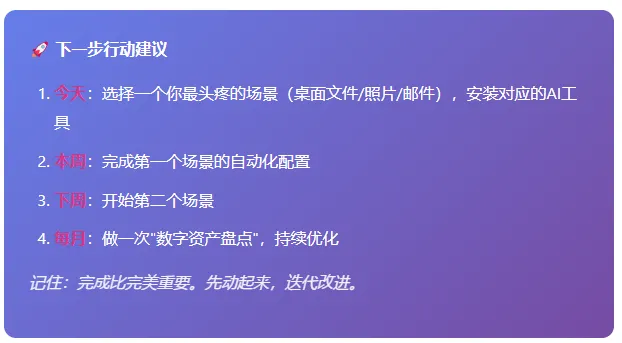
从混乱到秩序,从手动到自动——这个转变,值得你现在就开始。
祝你的数字资产从此井然有序!
#个人数字资产管理 #AI效率工具 #文件整理术 #照片管理 #邮件管理 #生产力提升 #职场效率 #数字断舍离 #NAS #AI助手你的电脑桌面现在有多少个图标?
A. 10个以下(神仙!)
B. 10-50个(正常选手)
C. 50个以上(和我一样是"数字邋遢鬼"😭)
评论区聊聊你的数字资产管理现状,点赞最高的3位我送你一份「AI工具配置清单」~