 夜雨聆风
夜雨聆风Hermes Agent 介绍
Hermes Agent 是由顶尖 AI 实验室 Nous Research 开发的开源、自托管持久型 AI 智能体框架,采用 Apache 2.0 协议,首次发布于 2024 年。名字来自希腊神话中的信使之神赫尔墨斯,寓意"传递与连接"。
项目在短短两个月内斩获 4.7 万 GitHub Stars,是近期 AI Agent 领域最受关注的开源项目之一。
核心定位:会自我进化的 AI 伙伴
Hermes 的核心卖点是“越用越聪明”——它不是一个静态工具,而是一个内置学习闭环的智能体,能从每次任务中自动提炼技能、持久记忆用户偏好,跨会话精准回忆。
三层进化机制
第一层:四维持久记忆
会话记忆(Session Memory):当前对话的临时上下文 持久记忆(Persistent Memory):用 SQLite + FTS5 引擎存储用户偏好 长期记忆层:积累跨会话的知识 元记忆层:管理其他三层记忆的检索与整合策略
第二层:技能自动创造每次成功完成任务,Hermes 会把"怎么做"记录下来,沉淀为可复用的技能,下次遇到类似任务直接调用。
第三层:KEPA 自我纠错内置 AI 教练机制,能对自身输出进行评估和纠错,形成自我改进的闭环。
部署与兼容性
支持 6 种部署方式:5 美元 VPS、Docker、Serverless 等 兼容 200+ 大模型(OpenAI、Claude、本地模型等) 支持 Discord、Slack、Telegram、WhatsApp 等全平台接入 一行命令即可安装运行
Hermes Agent vs OpenClaw 对比
| 核心定位 | ||
| 记忆能力 | ||
| 学习能力 | ||
| 动手能力 | ||
| 生态与插件 | ||
| 稳定性&安全性 | ||
| 适配人群 | ||
| 通俗总结 |
1.命令安装
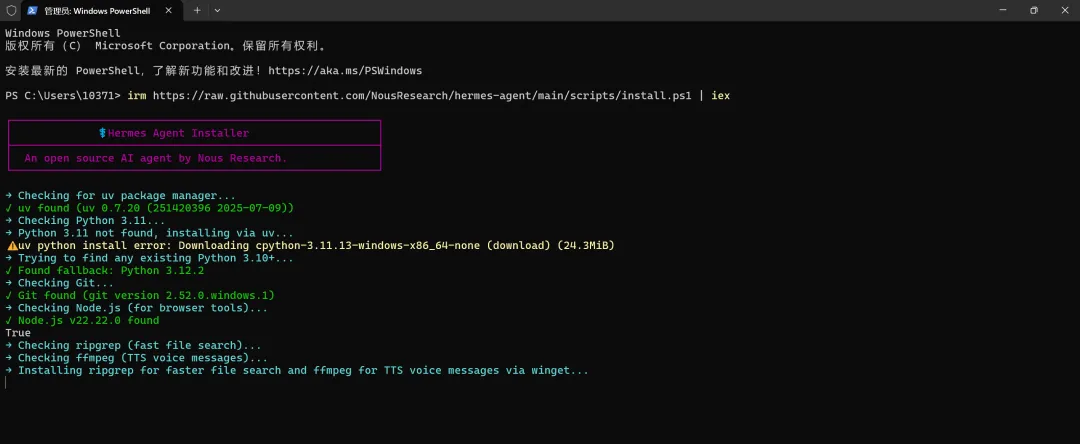
打开 PowerShell(建议以管理员身份运行),执行以下命令:
irm https://raw.githubusercontent.com/NousResearch/hermes-agent/main/scripts/install.ps1 | iex脚本会自动检测并安装 Python等开发工具及依赖,请耐心等待。
2. 初始配置
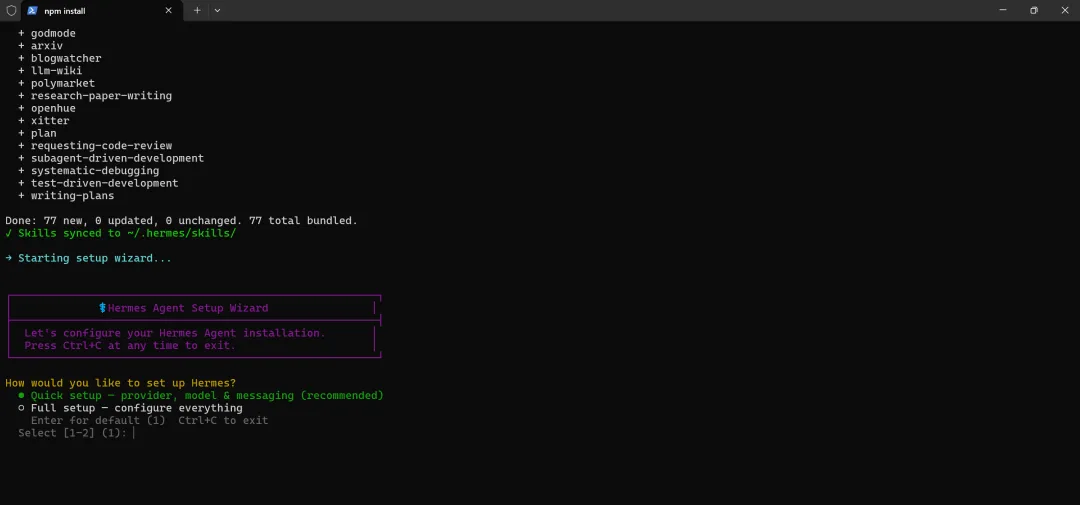
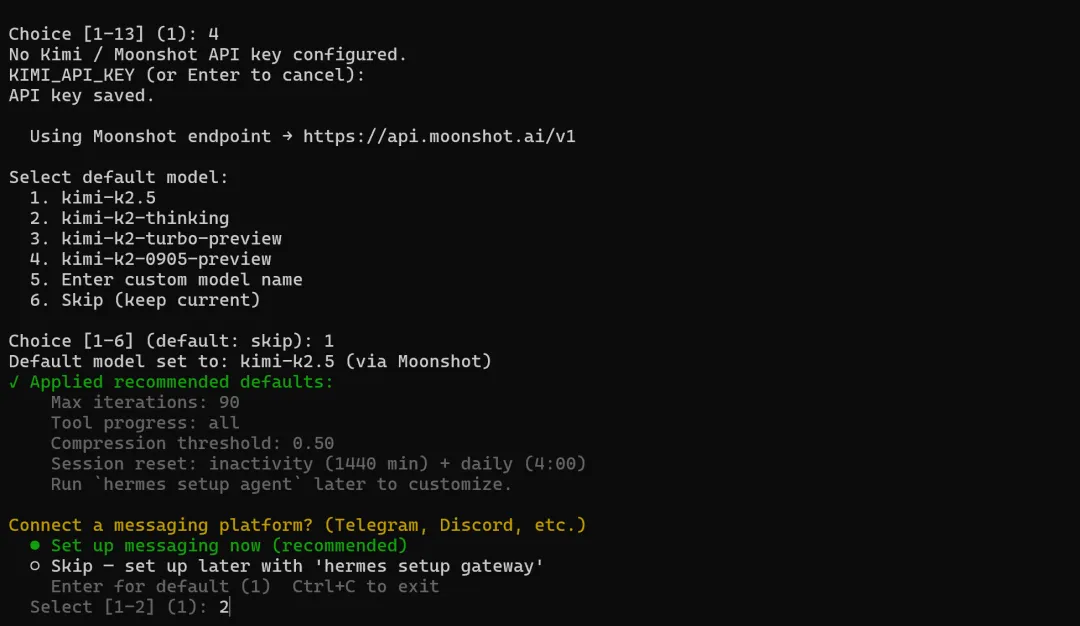
安装结束进入配置向导,直接选第一项 Quick setup。
2.1 配置模型供应商
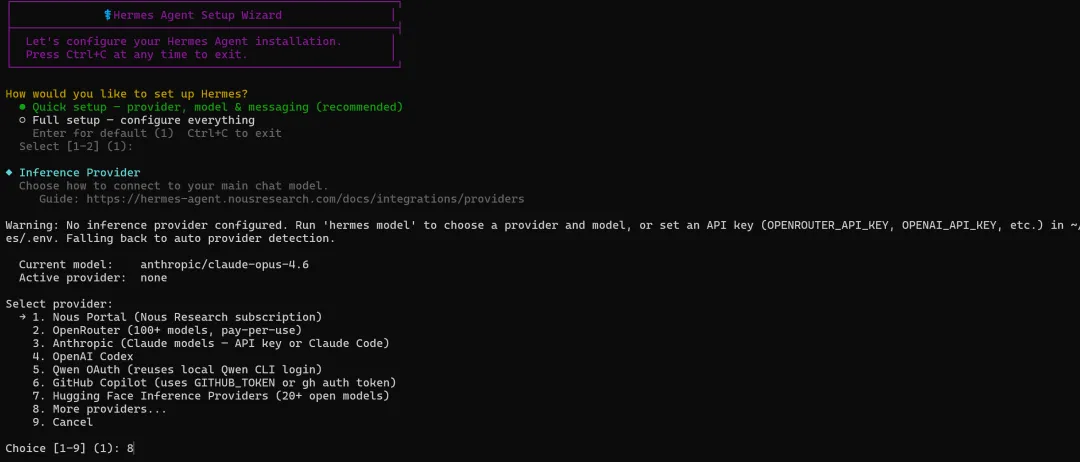
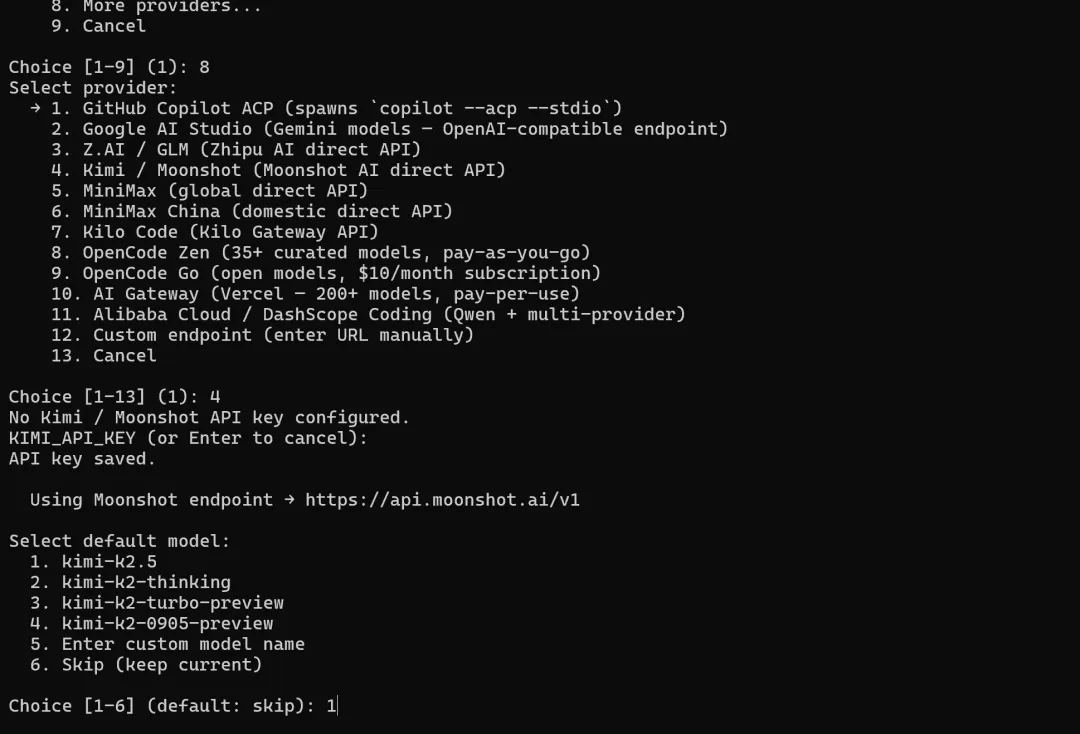
根据自己的情况选择模型供应商,过程与OpenClaw相似,这里以Kimi为例
2.2 跳过消息平台配置
设置向导中的通讯渠道直接跳过,后续通过 Gateway 单独配置。
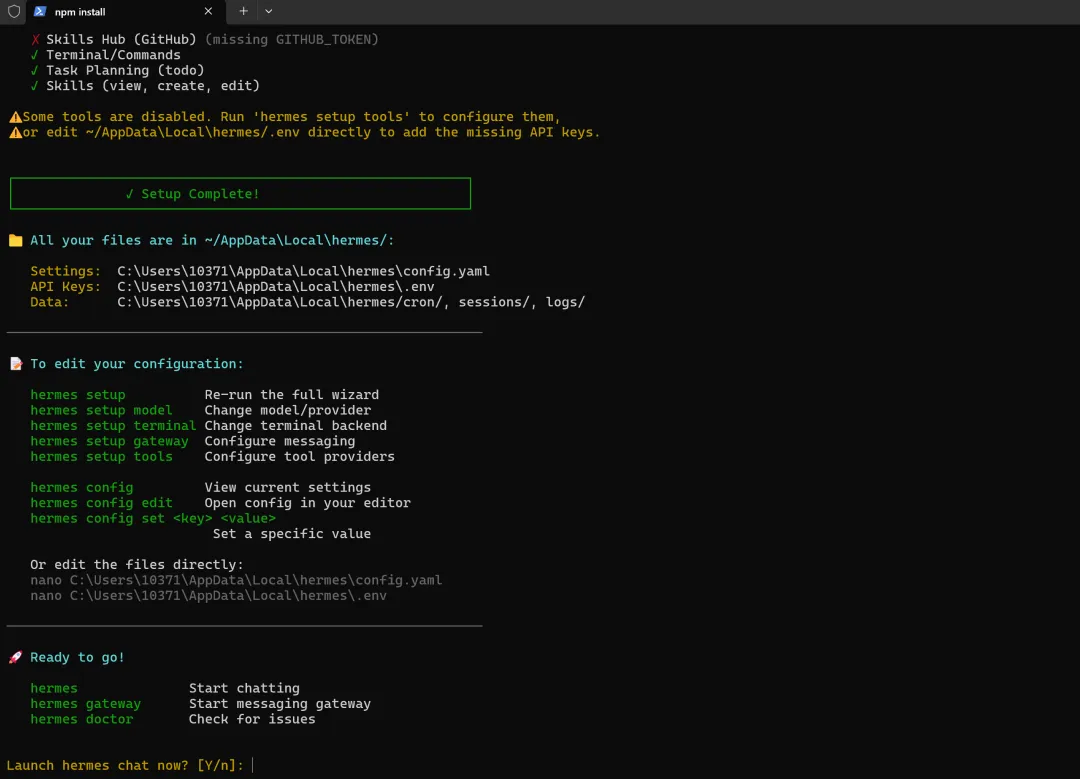
接下来的自动化配置步骤,输入 Y 确认即可。
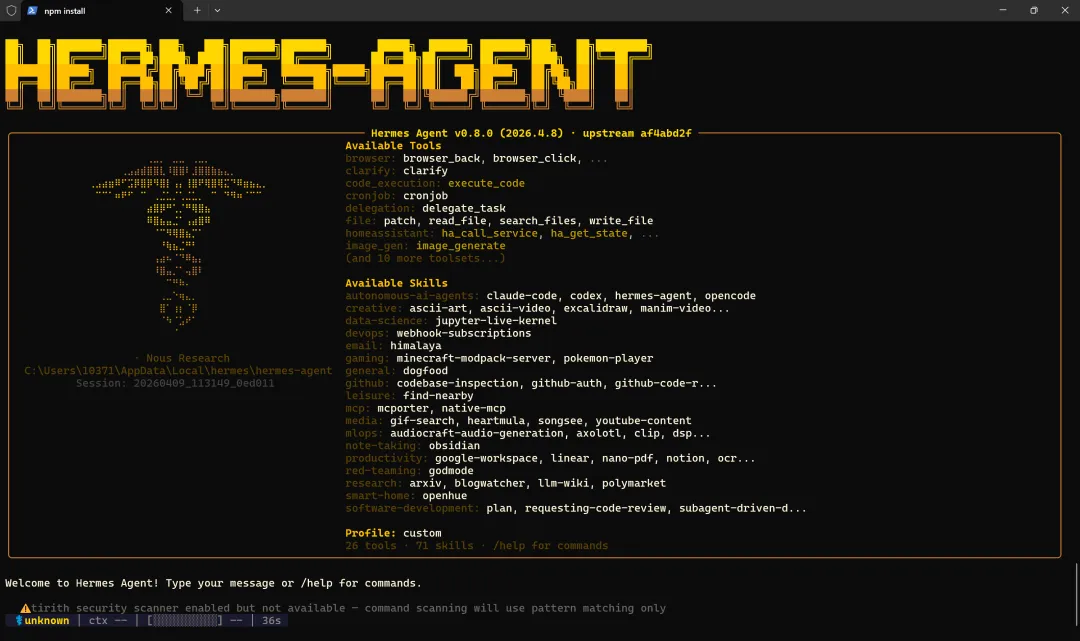
看到欢迎界面,说明安装成功。
3. 接入飞书
3.1 创建飞书机器人应用
前往飞书开放平台新建一个机器人应用,配置流程和我写的那篇小龙虾的安装教程完全一致,不熟悉的同学可以先去参考那篇,这里不再重复。
3.2 配置 Gateway
新开一个 PowerShell 终端,执行以下命令进入 Gateway 配置流程:
hermes gateway setup在渠道列表中选择 飞书。
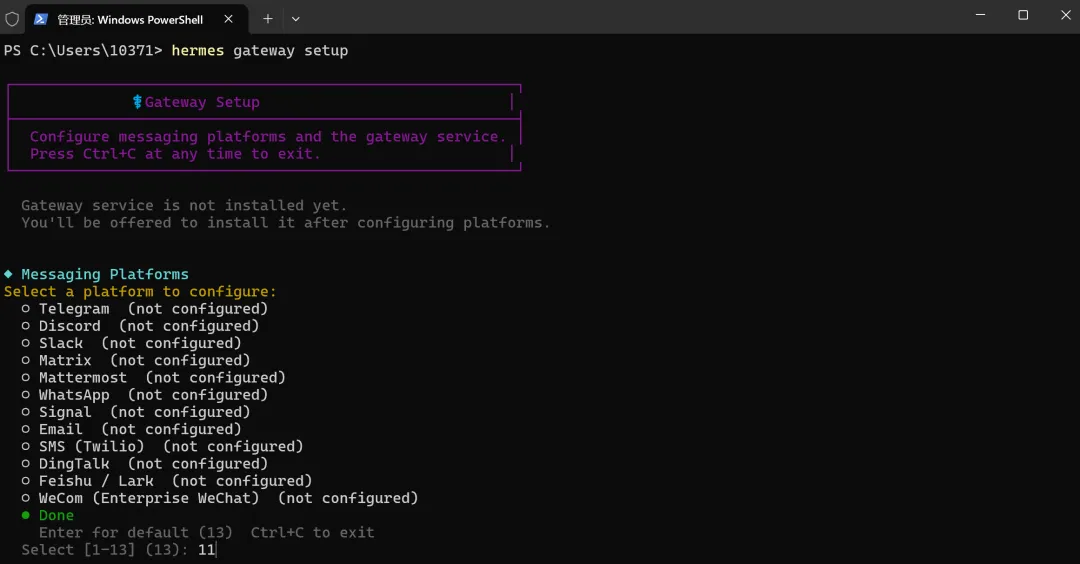
依次填入飞书应用的 App ID 和 App Secret。
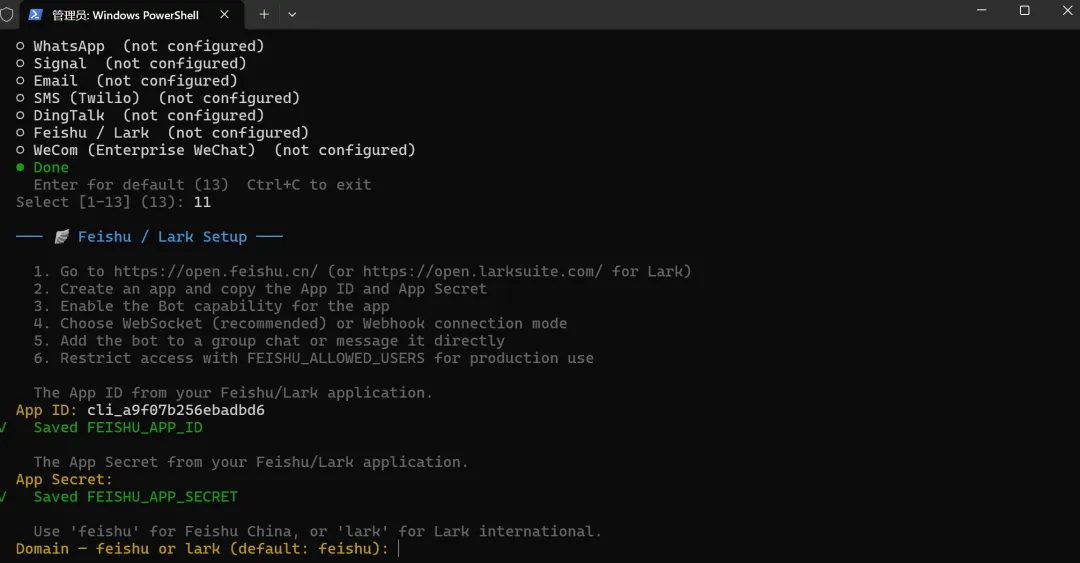
其余选项说明如下:
来源:国内版填 feishu,海外版填lark连接方式:默认 websocket,直接回车即可允许的 User ID:留空;在下一步鉴权中输入 1(不限制对话人),这样群里所有人都可以与机器人交互。如果有更严格的权限需求,可以按需填写。
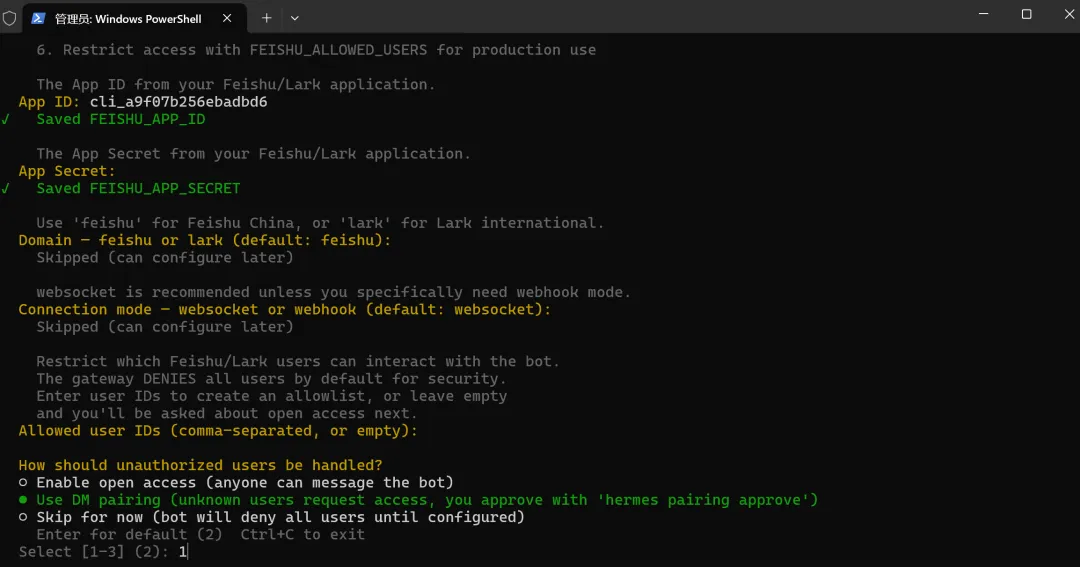
配置完成后确认界面内容,选择 Done 保存。
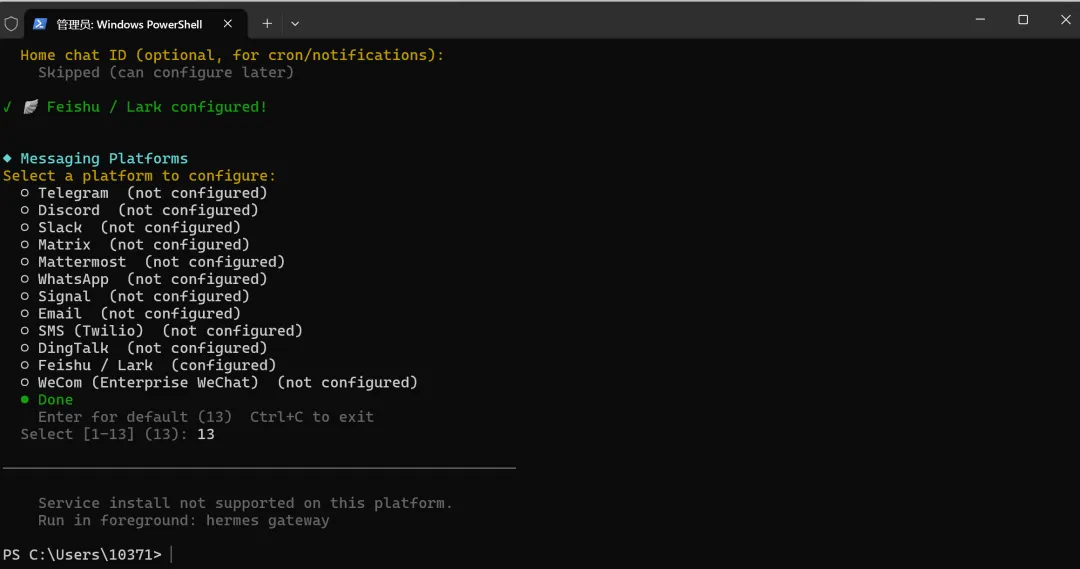
五、配置飞书
前往飞书开放平台,在应用的事件订阅页面开启长连接模式。
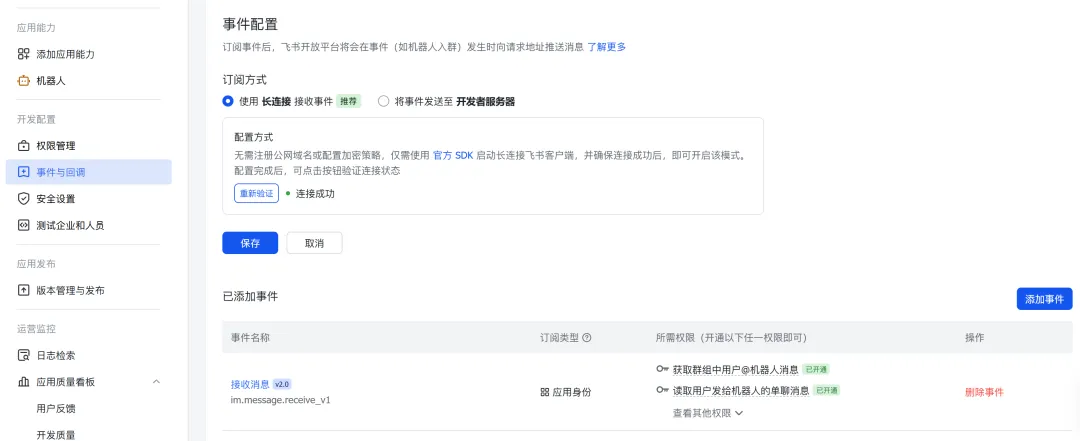
完成后在飞书群里 @ 机器人,即可正常对话。
总结
至此,我们成功在 Windows 上完成了 Hermes Agent 的安装,并接入了飞书。如果大家有遇问题,也欢迎在评论区留言交流!
往期精选: