乐于分享
好东西不私藏

Excel 面积折线图:1 张图搞定规模与增速,老板看完直呼专业!

Excel 面积折线图:1 张图搞定规模与增速,老板看完直呼专业!
点击蓝字关注【Excel技巧宝库】👆

嗨,大家好,我是不慢,我更新不慢~

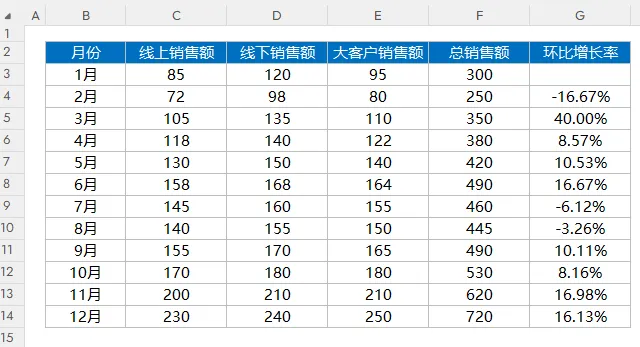
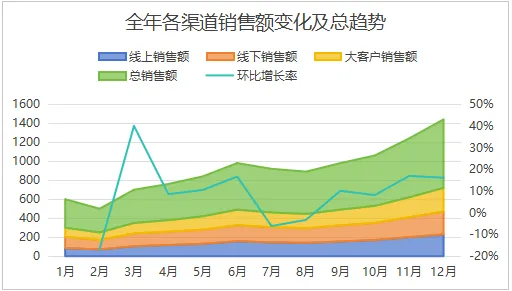
在日常工作中,你一定遇到过领导这种“既要又要”的要求。领导说:“我要看线上、线下、大客户各个渠道的销售规模,还要一眼看出总销售额的环比增长趋势。你给我做在一张图里,要清爽。”
你的第一反应是直接插入堆积折线图,结果都是线条,不仅看花眼,还显得极其业余。
我们今天来学习面积折线图。用半透明的面积块展示“规模”,用折线展示“增速”。这是绝对值与相对值的完美融合,让你的报表瞬间具备商业质感。

第一步:一键生成堆积面积图
首先,我们要为“规模”打好底色。
  1. 框选所有数据区域(包含线下、线上、大客户、总销售额、环比增长率)。
  2. 点击插入-图表,选择面积图中的堆积面积图
此时图表看起来可能一般,别急,接下来的设置才是关键。
第二步:精准切换主次坐标轴
由于销售额(百万级)和增长率(百分比级)不在一个量纲,必须分而治之。
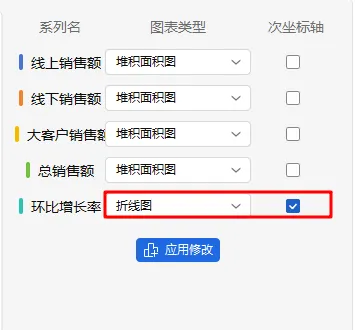
  1. 单击图表中的任意数据系列,右键选择“更改图表类型”。
  2. 在“组合”选项卡下:
    • 将线上、线下、大客户、总销售额全部设为堆积面积图
    • 将环比增长率更改为折线图
    • 关键动作:勾选环比增长率旁边的次坐标轴
第三步:30%透明度的空间魔法
为什么别人的面积图看起来高级,你的看起来像颜色堆砌?秘密在于透明度。
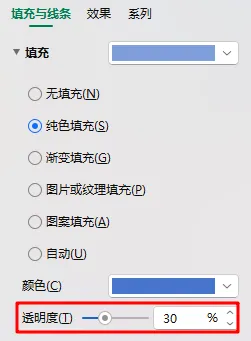
  1. 双击任意面积图系列(如线上销售额),打开“设置数据系列格式”。
  2. 在“填充与线条”中,将透明度统一设置为30%
不慢提示:30%是一个黄金比例。它既能让色块重叠处产生深浅变化,展示各数据系列的“厚度”,又不会遮挡底部的网格线,保持通透感。
第四步:次坐标轴设置
细节决定成败。百分比如果不带符号,专业度直接减半。
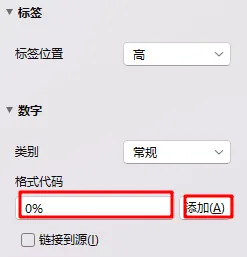
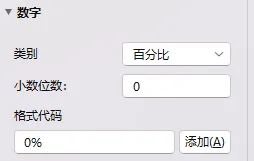
  1. 双击右侧的次要纵坐标轴
  2. 在“设置坐标轴格式”窗格中,找到最下方的“数字”。
  3. 在格式代码框输入0%,点击添加。
瞬间,杂乱的小数点变成了整齐的百分比。
第五步:大数化简
如果你的数据后面跟着一串零,一定要学会设置显示单位。选中左侧的主要纵坐标轴,在“坐标轴选项”中找到“显示单位”。根据数据量级选择“万”或“百万”。本案例中数据已是百万单位,无需设置,但在处理原始大额数据时,这一步能让你的坐标轴告别拥挤。

这个复合图表的魅力在于:
  1. 厚度即规模:半透明面积图的叠堆轨迹,直观展示了各渠道销售额的贡献占比。
  2. 波动即趋势:叠加的折线图精准捕捉了增长率的起伏。
它不仅完成了绝对值在空间维度上的堆叠,更实现了相对值在时间维度上的跳跃。拒绝低效,从一张高质感的图表开始。

以上就是今天的全部分享啦,希望这些Excel技巧能帮到有需要的你~如果大家在实际操作中遇到疑问,比如函数、快捷键、或有其他Excel操作难题,都欢迎在评论区留言告诉我~后续也会根据大家高频提问的问题,整理更多实用技巧分享给大家!

每天陪你解锁Excel新技能,一起精进!

往期推荐 :
Excel宝藏合集来了!按主题分类,一篇搞定!2月最后一天,送你一份超清晰的Excel学习地图
电子表格常用函数公式
常用excel函数公式目录
电子表格常用函数公式,新手必会的36个函数
常用excel函数公式目录(18个)
常用excel函数公式目录(18个)-2
你的基金定投赚了多少?4个Excel函数帮你算清一切!
Excel查找与引用函数全攻略:14个核心函数,一张图搞定!
常用Excel统计函数公式目录:18个常用函数,随用随查
13个常用的电子表格日期与时间函数公式
搞定老板的柱线组合图:销售额和达成率终于同框了!
给折线图加个“点”,老板一眼就看清!
创作不易,点个"赞和在看",支持一下Excel技巧宝库