 夜雨聆风
夜雨聆风
周报的核心需求的是“快速汇总数据、清晰呈现结果”,无需复杂操作,掌握以下6个万能函数,搭配实操技巧,就能摆脱加班整理周报的困境,5分钟高效出报,兼顾准确与美观。以下在原有基础上,补充函数实操细节、场景拓展及避坑指南,让新手也能直接套用。
一、核心万能函数(补充实操细节+场景延伸)
所有函数均贴合周报高频场景(数据汇总、进度统计、异常提醒、日期标注),补充具体参数说明和周报专属用法,避免只会函数不会套用的问题。
1. SUMIFS:多条件求和(周报核心,替代手动加总)
适用场景:周报中汇总“特定部门、特定时间段、特定类型”的核心数据(如销售部本周销售额、运营部本周新增用户数),比SUMIF更灵活,无需多次拆分计算。
函数公式:=SUMIFS(求和区域, 条件区域1, 条件1, 条件区域2, 条件2,...)
补充实操:以“销售周报”为例,汇总“销售部+本周(3.10-3.16)+产品A”的销售额,公式可写为:=SUMIFS(D2:D100, A2:A100, "销售部", B2:B100, ">=2026-03-10", B2:B100, "<=2026-03-16", C2:C100, "产品A")
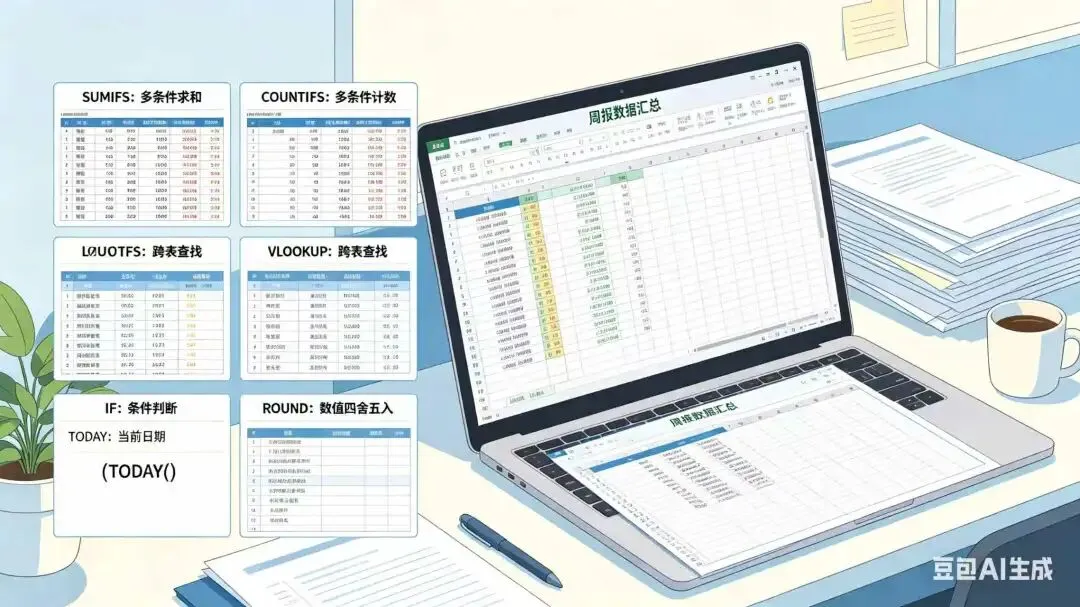
避坑点:条件区域和求和区域必须一一对应,日期格式需统一(如均为“YYYY-MM-DD”),避免因格式不一致导致求和出错。
2. COUNTIFS:多条件计数(统计完成情况)
适用场景:周报中统计“完成任务数、达标人数、异常次数”(如本周完成的客户跟进数、达标率≥80%的项目数),快速呈现工作成果。
函数公式:=COUNTIFS(条件区域1, 条件1, 条件区域2, 条件2,...)
补充实操:统计“本周(3.10-3.16)+已完成”的任务数,公式:=COUNTIFS(B2:B100, ">=2026-03-10", B2:B100, "<=2026-03-16", E2:E100, "已完成")
拓展用法:结合IF函数,直接计算完成率,公式:=COUNTIFS(条件区域, "已完成")/COUNTA(任务区域)(COUNTA排除空值,避免分母为0)。
3. VLOOKUP:快速匹配数据(跨表/跨列调用,减少重复输入)
适用场景:周报中需要调用上周数据、历史基准值,或跨工作表匹配数据(如从“月度数据总表”中匹配本周对应项目的目标值),无需手动复制粘贴,避免出错。
函数公式:=VLOOKUP(查找值, 查找区域, 返回列数, 匹配类型)
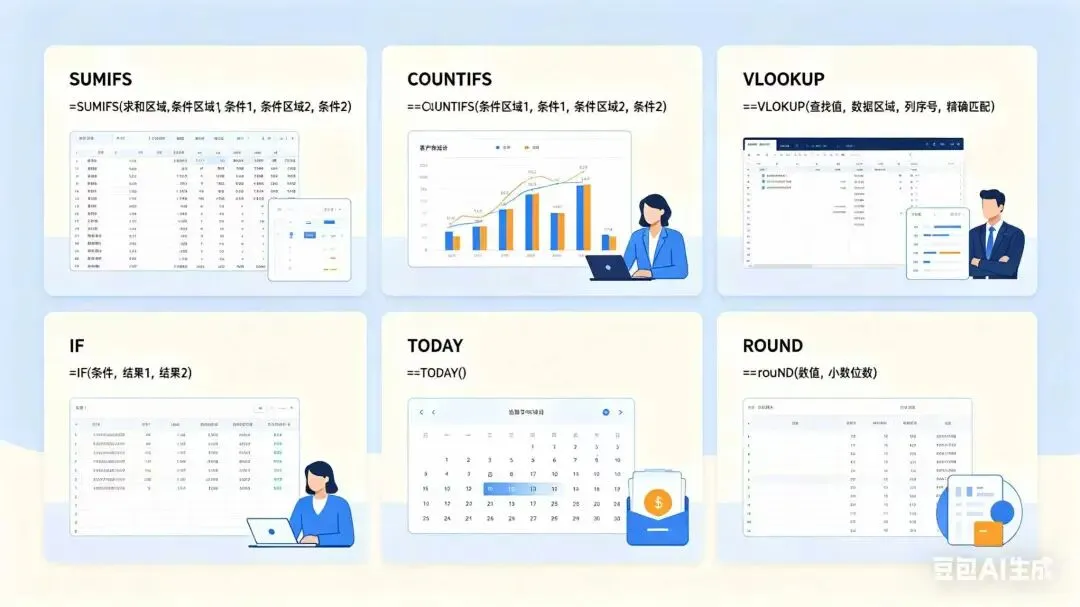
补充实操:从“月度目标表”中,匹配“产品A”的本周目标值,公式:=VLOOKUP("产品A", 月度目标表!A2:C10, 3, 0)(最后一个参数“0”代表精确匹配,必选,否则会匹配错误)。
避坑点:查找值必须在查找区域的第一列;如果查找区域有新增行/列,建议使用“绝对引用”(按F4锁定区域,如$A$2:$C$10),避免下拉公式时区域偏移。
4. IF:逻辑判断(快速标注结果,简化呈现)
适用场景:周报中对数据进行分类标注(如“达标/未达标”“正常/异常”“完成/进行中”),无需手动筛选标注,让数据更直观。
函数公式:=IF(条件, 满足条件时的结果, 不满足条件时的结果)
补充实操:判断本周销售额是否达标(目标10000),公式:=IF(D2>=10000, "达标", "未达标");嵌套用法(多条件):=IF(D2>=12000, "超额完成", IF(D2>=10000, "达标", "未达标"))
拓展:结合AND/OR函数,实现多条件判断,如:=IF(AND(D2>=10000, E2="已完成"), "优秀", "普通")(销售额达标且任务完成,标注优秀)。
5. TODAY/TEXT:自动生成日期(避免手动输入,统一格式)
适用场景:周报标题、日期栏自动生成当前日期,或快速提取本周起止日期,无需每次手动修改,确保所有周报日期格式统一。
核心公式补充:
- 自动生成当前日期(如2026-03-16):=TODAY()
- 格式化日期(贴合周报规范,如“2026年3月第2周”):=TEXT(TODAY(), "YYYY年M月第W周")
- 提取本周一日期(周报起始日):=TODAY()-WEEKDAY(TODAY(),2)+1
- 提取本周日日期(周报结束日):=TODAY()-WEEKDAY(TODAY(),2)+7
实操技巧:将日期公式输入周报标题旁,如“2026年3月第2周周报(=TEXT(TODAY()-WEEKDAY(TODAY(),2)+1,"YYYY-MM-DD")至=TEXT(TODAY()-WEEKDAY(TODAY(),2)+7,"YYYY-MM-DD"))”,每次打开自动更新。
6. ROUND:数据四舍五入(规范数值,提升美观度)
适用场景:周报中汇总的百分比、金额、平均值等数据,避免小数位数过多(如32.897%简化为32.90%),让周报数据更整洁、专业。
函数公式:=ROUND(数值, 保留小数位数)
补充实操:将完成率32.897%保留2位小数,公式:=ROUND(32.897%, 2)(结果为32.90%);保留整数:=ROUND(1234.56, 0)(结果为1235)。
二、周报专属实操技巧(补充核心流程,5分钟落地)
掌握函数后,搭配以下流程,真正实现5分钟搞定周报,避免无效操作:
1. 提前搭建周报模板(一次性搞定,后续复用)
新建Excel工作表,固定3大模块,提前插入所有函数,后续只需粘贴原始数据,自动生成结果:
- 标题栏:插入日期公式(如“2026年3月第2周周报(2026-03-10至2026-03-16)”),无需手动修改;
- 数据汇总栏:插入SUMIFS、COUNTIFS函数,提前锁定条件区域(按F4),后续粘贴原始数据(日期、部门、数值等),自动汇总;
- 结果呈现栏:插入IF、ROUND函数,自动标注达标情况、规范数值,搭配简单单元格格式(如达标标绿色、未达标标红色)。
2. 原始数据快速导入(减少手动输入)
如果日常工作有零散数据(如每日台账、系统导出数据),无需逐行复制:
- 系统导出的CSV/Excel文件,直接复制粘贴到周报模板的“原始数据”工作表(提前新建);
- 零散数据(如聊天记录、手写台账),可通过Excel“数据-自文本/自表格”功能,快速导入,无需手动录入。
3. 一键美化(1分钟提升专业度)
周报无需复杂排版,补充2个快速美化技巧,兼顾美观与简洁:
- 选中数据区域,点击“开始-套用表格格式”,选择简约样式(如“表样式浅色1”),自动美化边框、表头,且支持筛选;
- 选中结果栏(达标/未达标),点击“开始-条件格式”,设置“突出显示单元格规则”(如“等于达标”标绿色,“等于未达标”标浅红色),快速区分结果。
三、常见避坑指南(补充高频问题,避免出错)
新手使用函数时,容易出现数据错误,补充4个高频坑点及解决方法,确保周报数据准确:
1. 函数返回“#N/A”:大概率是VLOOKUP函数的查找值不在查找区域,或查找区域未锁定,检查查找值是否正确,给查找区域添加绝对引用(F4);
2. 求和/计数结果为0:检查条件区域和求和/计数区域是否对应,日期格式是否统一(如部分是“3/10”,部分是“2026-03-10”),统一格式后重新计算;
3. 小数位数混乱:未使用ROUND函数,或单元格格式未设置,选中数值区域,点击“开始-数字”,设置“保留2位小数”,搭配ROUND函数双重保障;
4. 公式下拉后出错:未锁定关键区域(如求和区域、条件区域),给需要固定的区域添加绝对引用(F4),避免下拉时区域偏移。
四、拓展:批量处理多份周报(适合部门汇总)
如果需要汇总多个同事的周报(如部门经理汇总下属周报),补充2个高效技巧,无需逐份打开:
- 合并工作表:新建一个“部门周报汇总”工作表,点击“数据-合并计算”,选择所有下属周报的工作表,勾选“首行”“最左列”,一键汇总所有数据;
- 批量修改模板:如果需要统一周报格式,将做好的模板保存为“Excel模板(.xltx)”,发给同事,同事打开后直接套用,确保所有周报格式一致,后续汇总更高效。
总结:以上补充后,核心逻辑不变——用6个万能函数解决周报“汇总、统计、匹配、呈现”的核心需求,搭配模板复用、快速导入、一键美化技巧,新手也能5分钟搞定专业周报。无需掌握复杂Excel操作,记住公式+实操流程,摆脱周报加班烦恼,重点是“一次搭建模板,后续重复复用”,节省更多时间处理核心工作。