 夜雨聆风
夜雨聆风
点击蓝字关注我们
谁懂啊家人们!拍了好看的照片却觉得风格单调,想 P 成油画、动漫感又不会用复杂软件?找遍修图工具要么收费,要么操作复杂到劝退?
直到我挖到了电脑版豆包的隐藏技能 ——「图像生成」入口换风格,不用 PS,不用专业技巧,大屏可视化更精准,新手 3 步就能搞定,精准保留主体细节,出图质感拉满!
今天就把这份「电脑版豆包 P 图换风格极简攻略」双手奉上,手把手教你,发圈、做素材都能用!
首选路径:电脑版豆包「图像生成」|精准控效,新手友好
为啥优先选这个路径?因为它能精准保留照片主体(比如人像、景物轮廓),同时自由调整风格,调用端侧轻量化 AI 模型,参数可控,不用怕修过度,新手也能精准出片。
给大家上 3 个真实修图例子,看完就知道有多绝👇
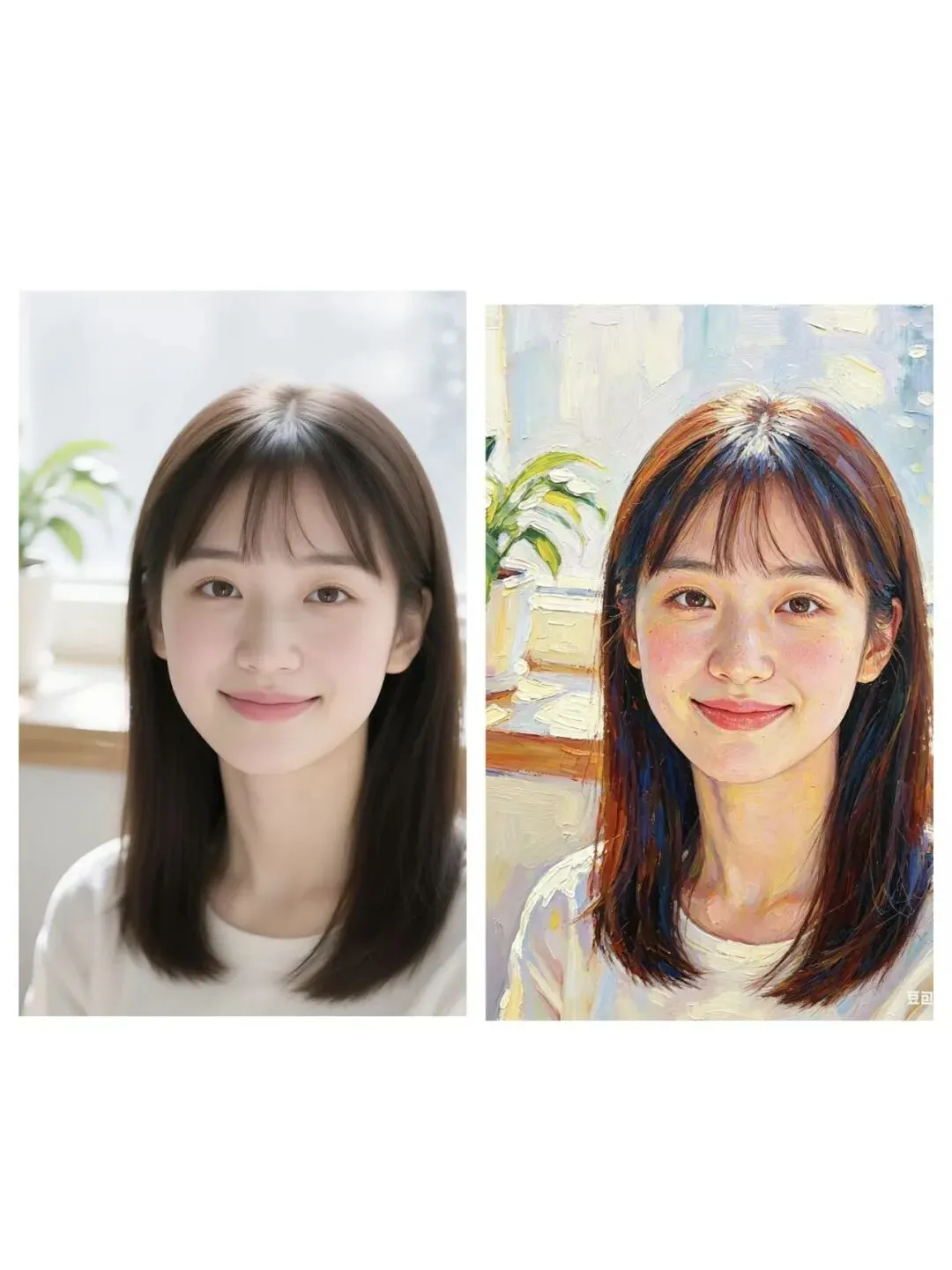
例子 1:日常自拍→复古油画风
原图:随手拍的室内自拍,光线柔和,面部轮廓清晰,背景是简约白墙
操作:上传自拍后,输入指令「转为复古油画风,保留面部细节和发丝纹理,笔触细腻,色彩偏暖棕调,画质高清」
效果:原本普通的自拍变成了带细腻笔触的油画,面部五官依旧清晰,白墙背景晕染出油画质感,发圈发小红书都超有氛围感,配图标注 “原图 vs 复古油画风”
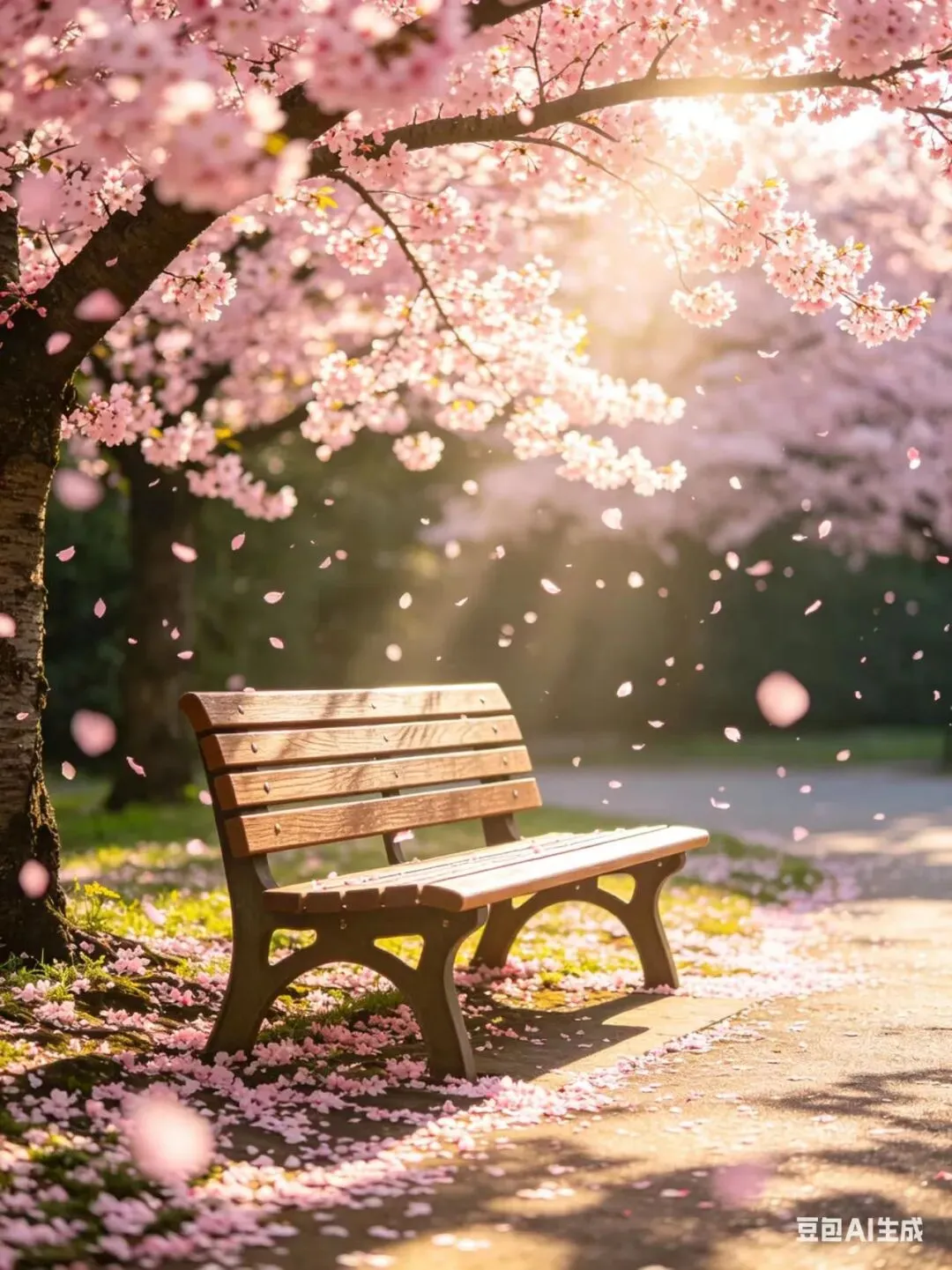
例子 2:校园风景→新海诚动漫
原图:校园樱花树下的长椅,画面清新,花瓣散落,光线明亮
操作:上传风景照后,输入指令「转为新海诚动漫风格,保留樱花树和长椅的轮廓,色彩更清新明亮,增加动漫光影质感,细节丰富」
效果:普通校园景秒变动漫名场面,樱花花瓣的通透感、光影层次完全还原,用来做公众号配图、PPT 插图,质感直接拉满
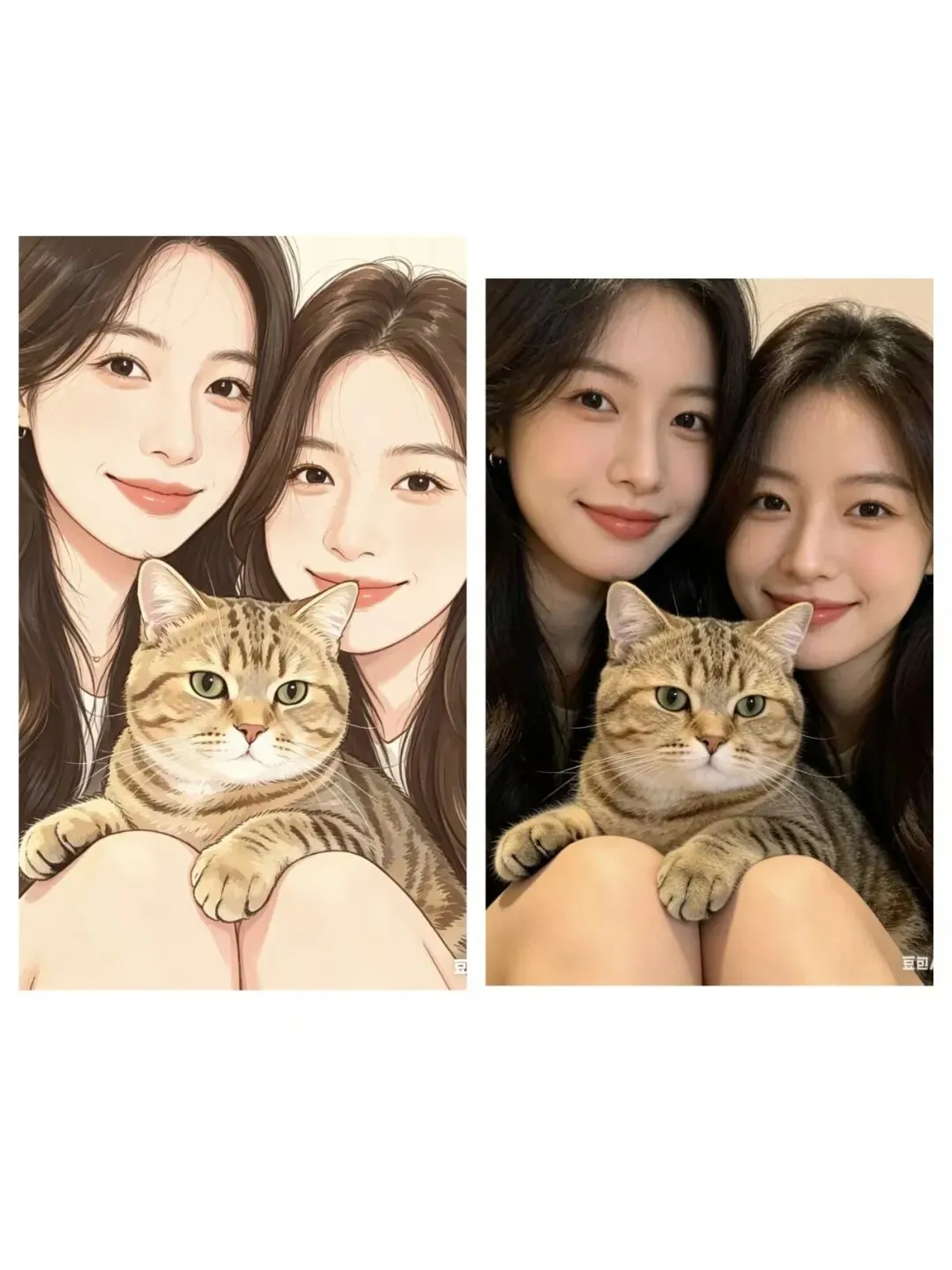
例子 3:宠物合照→手绘插画风
原图:和闺蜜的猫咪合照,猫咪趴在腿上,画面温馨,毛发纹理清晰
操作:上传合照后,输入指令「转为温柔手绘插画风,保留猫咪和人物的轮廓,线条柔和,色彩偏暖色系,弱化背景杂物」
效果:合照变成治愈系插画,猫咪的毛发纹理更细腻,人物轮廓更柔和,用来做社交平台配图,复古感拉满
✅ 具体步骤(超简单,记 3 步就够):
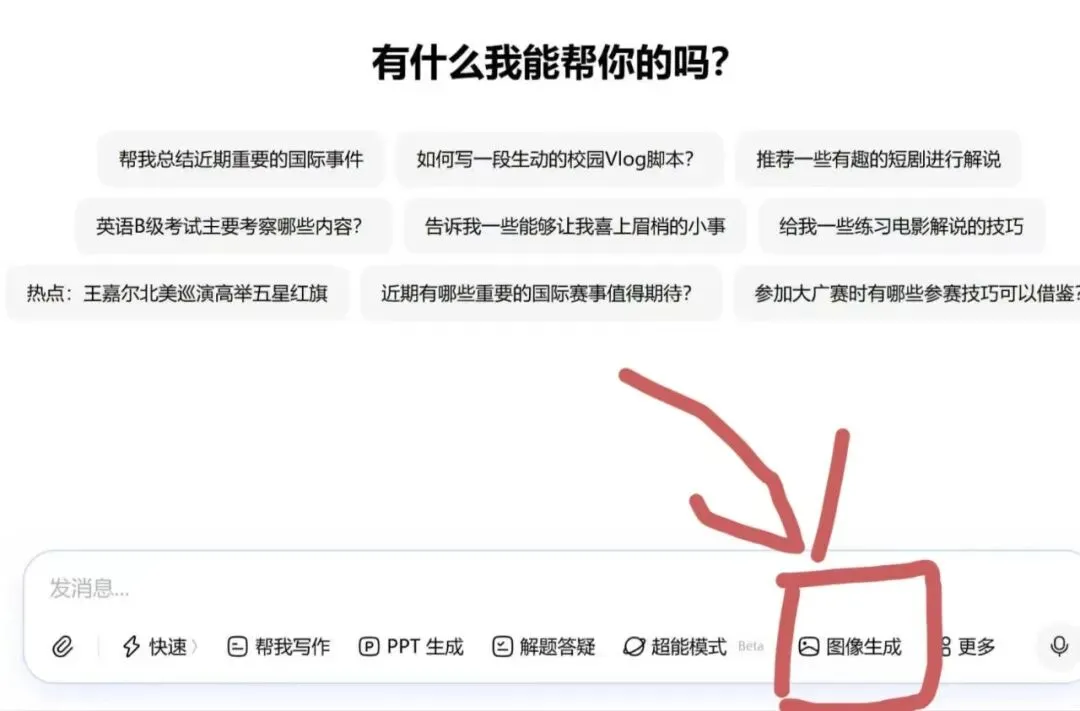
打开浏览器访问豆包官网(doubao.com),登录字节账号;在左侧菜单栏找到并点击【图像生成】,进入专属修图工作台;
点击「上传图片」,从电脑选取清晰原图,建议分辨率不低于 1080×1080,单张大小不超过 20MB,人像、景物、宠物都可;
图片加载完成后,在输入框填写修图指令(可直接抄上面的例子),也能选择右侧「风格库」里的预设风格;调整相似度滑块(建议 50%-70%,保留更多原图细节),点击「生成」,等待几秒就能看到效果;生成后可点击「变清晰」「优化细节」二次调整,满意后右键保存图片即可。
必看!出图小技巧,避免踩坑
很多宝子换风格后觉得效果不好,其实是没注意这 2 个小细节,记住它们,出图率翻倍👇
原图越清晰,风格转换越细腻:模糊、拉伸的原图,AI 很难识别细节,优先选高清图,效果更惊艳;
指令要具体:别只说 “换风格”,加上「保留主体」「色彩偏好」「画质要求」,AI 能更精准理解需求。
多场景玩法|一张图解锁 N 种可能
学会这个路径,不止能修日常照片,还有这些实用玩法,实用性拉满✨
日常发圈:自拍换油画风、风景换动漫风、宠物换插画风,瞬间摆脱路人感,发圈点赞翻倍;
素材制作:公众号封面图换简约高级风、PPT 插图换手绘风、海报背景换渐变肌理风,轻松提升整体质感;
证件照优化:用「图像生成」的证件照模板,一键替换背景、优化肤色,在家就能做合规证件照。
最后总结
其实电脑版豆包换图风格,核心就是「简单、高效、零门槛」—— 不用学复杂操作,不用花一分钱,3 步就能搞定,不管是新手还是懒人,都能快速上手。
再也不用为了换一张风格图,下载一堆修图软件,打开电脑版豆包,几分钟就能让每一张照片都有专属质感~
现在就打开豆包官网,上传一张你的照片,试试换个风格吧!评论区晒出你的出图效果,看看谁的风格最惊艳👇
💡 小提醒:电脑版豆包需登录账号使用,部分风格需更新网页版本,才能解锁全部换风格功能哦~