 夜雨聆风
夜雨聆风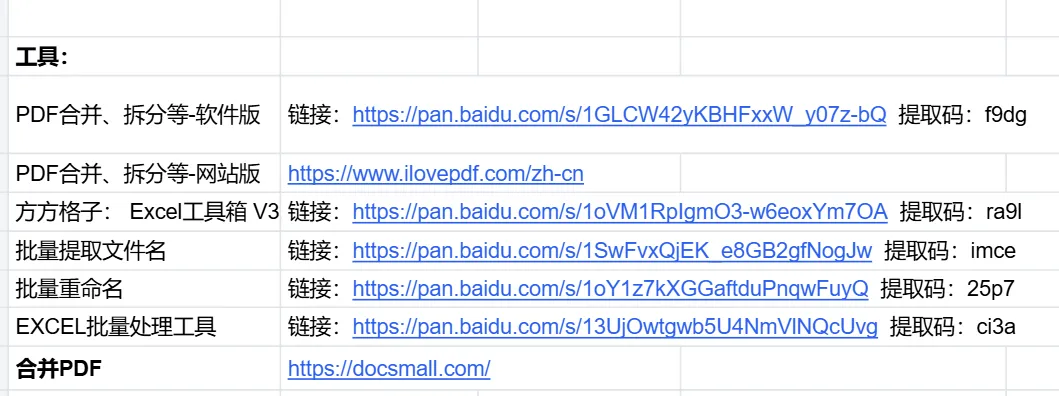
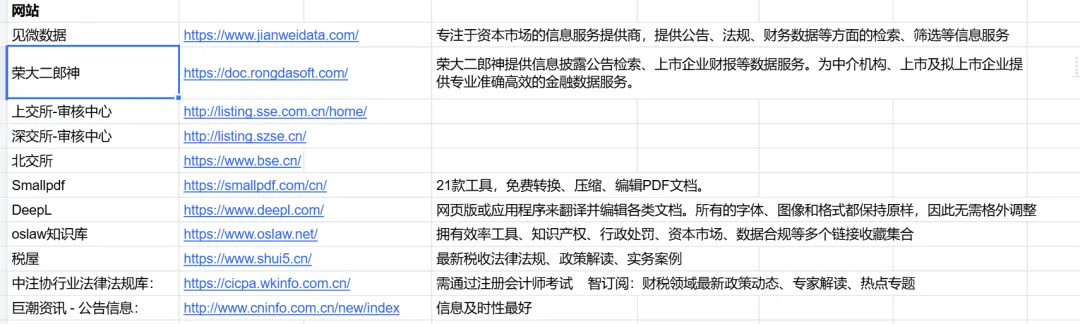
一、软件/网站篇
1.Everything
2.Q-Dir
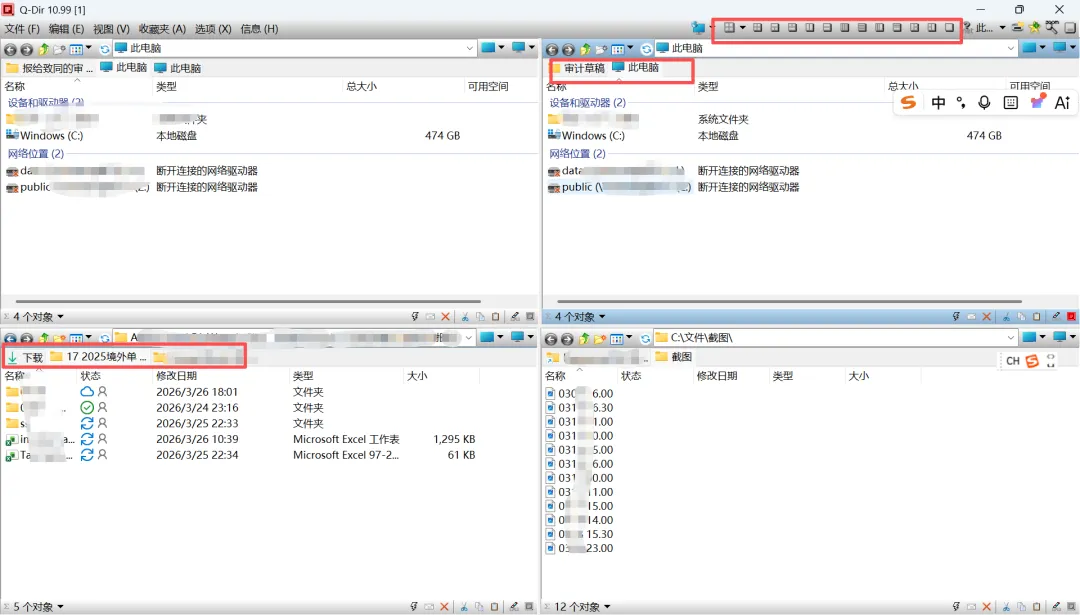
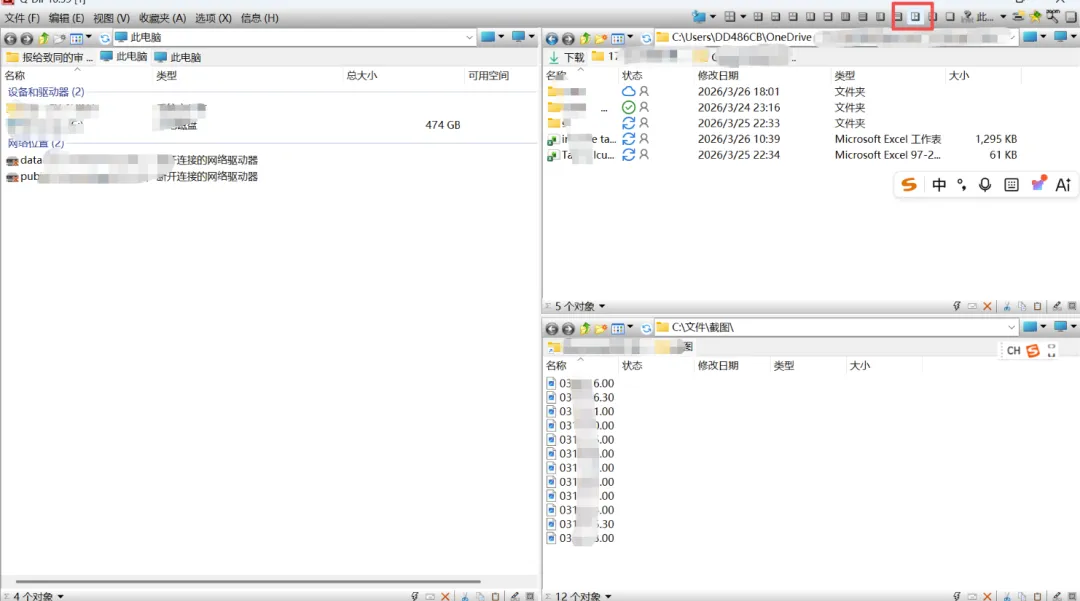
核心优势:
3.I❤PDF
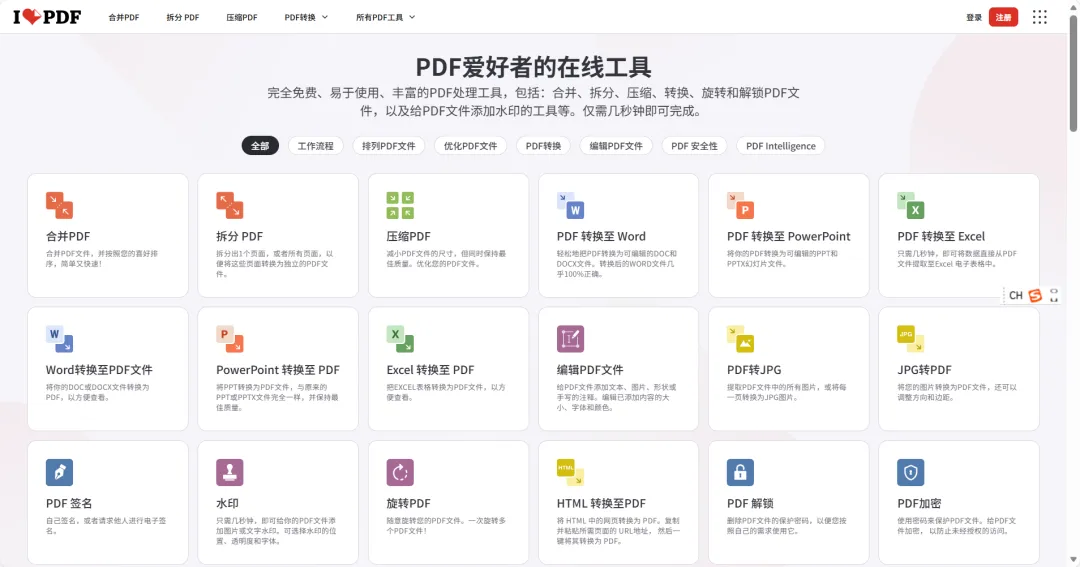
核心优势:
功能类别 | 包含的核心工具 |
|---|---|
👥 合并与拆分 | 合并PDF、拆分PDF、提取页面 |
🔀 格式转换 | PDF转Word、PDF转Excel、PDF转PPT、PDF转图片、Word/Excel/PPT/图片转PDF |
✏️ 编辑与优化 | 压缩PDF、编辑PDF(添加文本、图片、形状)、调整页面(旋转、排序、删除)、添加水印、页码 |
🔐 安全与签名 | 保护PDF(加密、设置密码)、解锁PDF、电子签名、PDF加密/解密 |
📄 其他工具 | 比较PDF、修复PDF、OCR(文字识别) |
二、EXCEL篇
1.方方格子插件
| 🧹 数据清洗 | ||
| 🔀 合并拆分 | 汇总拆分 | |
| 🧮 数据分析 | 高级排序、聚光灯、数据透视表增强、分类汇总、随机重复抽样 | |
| 📋 录入与导航 | ||
| 🔄 批量操作 | 批量修改(格式、值、公式)、批量打印、批量命名、批量插入图片/形状/批注 | |
| 🎨 可视化与打印 | 聚光灯、阅读模式、创建目录、导出为图片、高级打印 |


2.常用Excel命令-快速访问工具栏
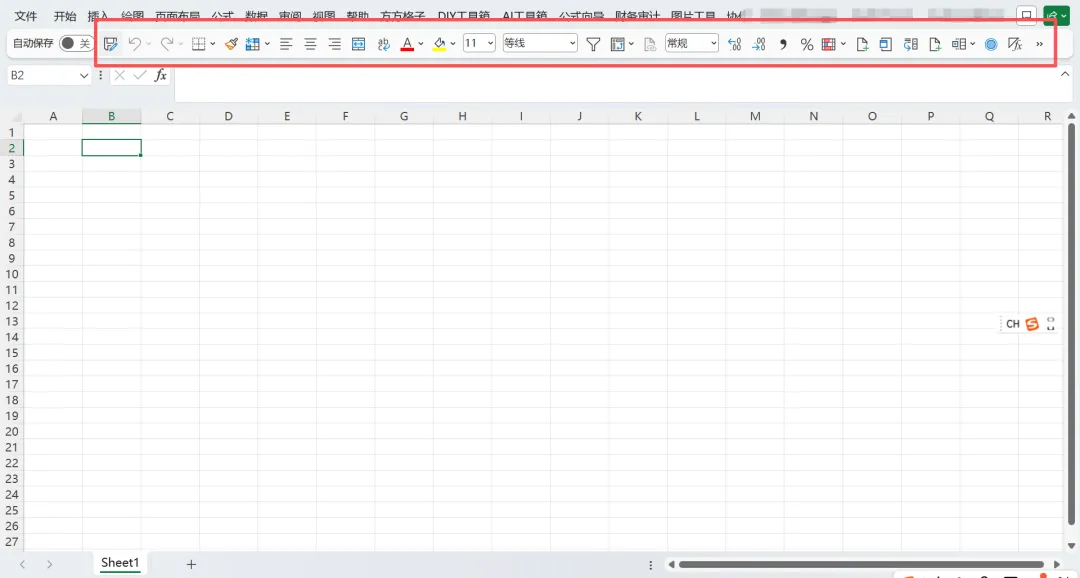
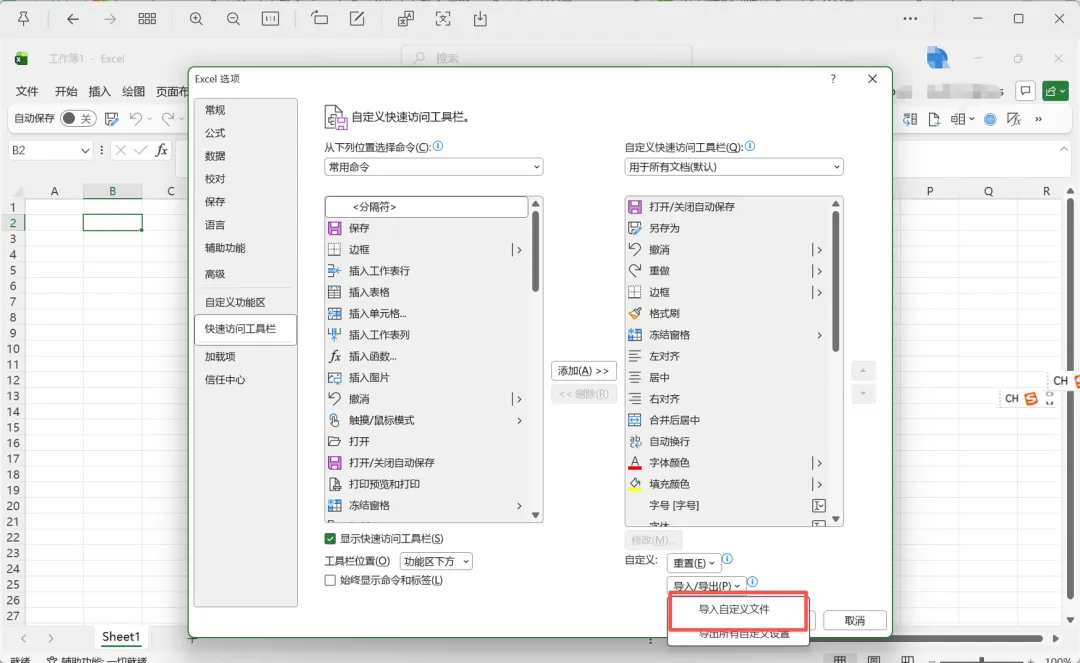
方法 | 操作步骤 | 适用场景 |
|---|---|---|
方法1:右键添加(最快) | 在功能区的任意命令按钮上右键单击 → 选择 “添加到快速访问工具栏”。 | 临时遇到好用的功能,想立刻钉上去。 |
方法2:下拉菜单 | 点击 QAT 右侧的下拉小箭头 → 从列表勾选常用命令。 | 添加一些预设的高频命令(如“新建”、“打印预览”)。 |
方法3:选项面板(最全) |
| 需要添加非常冷门的功能,或进行精细排序、重置。 |
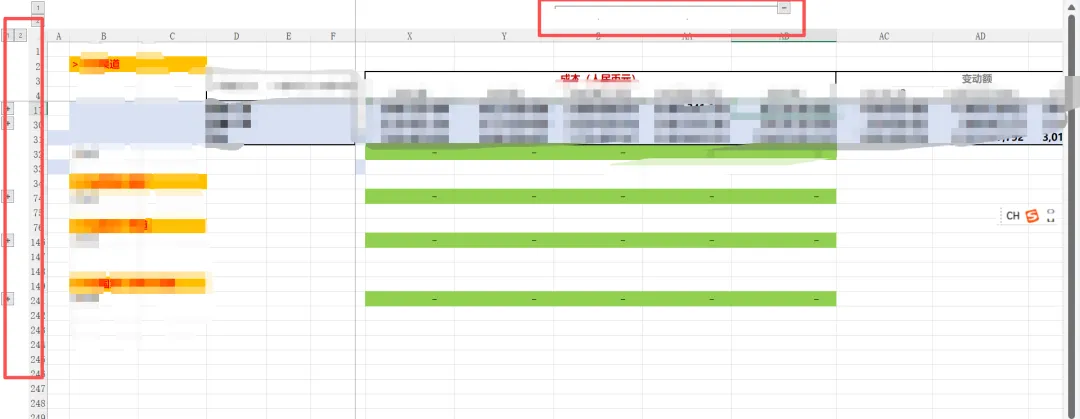
3.常用功能详细说明
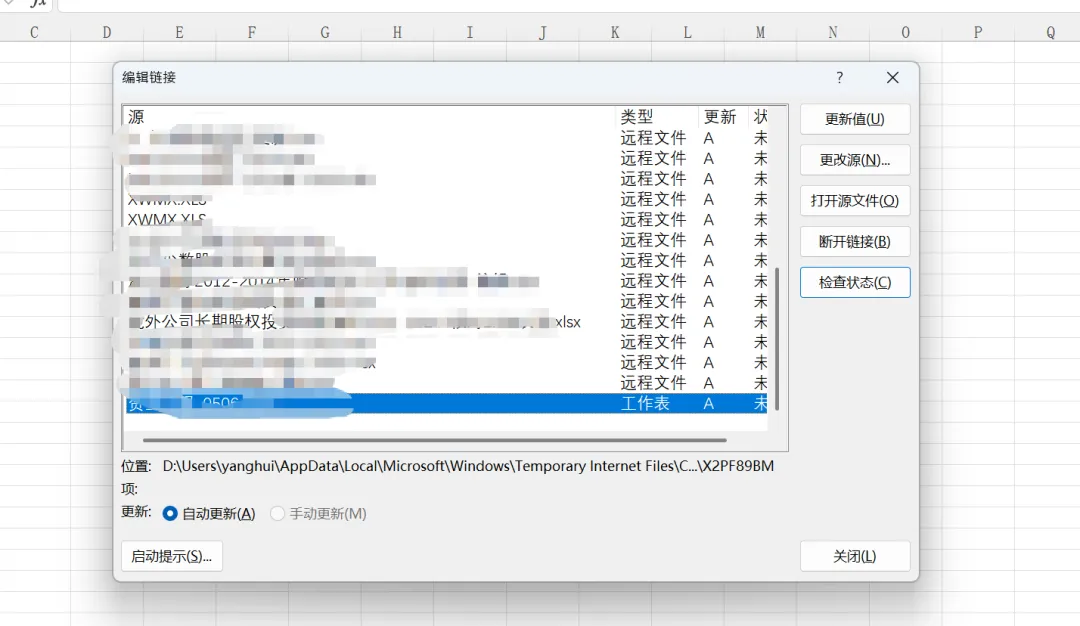
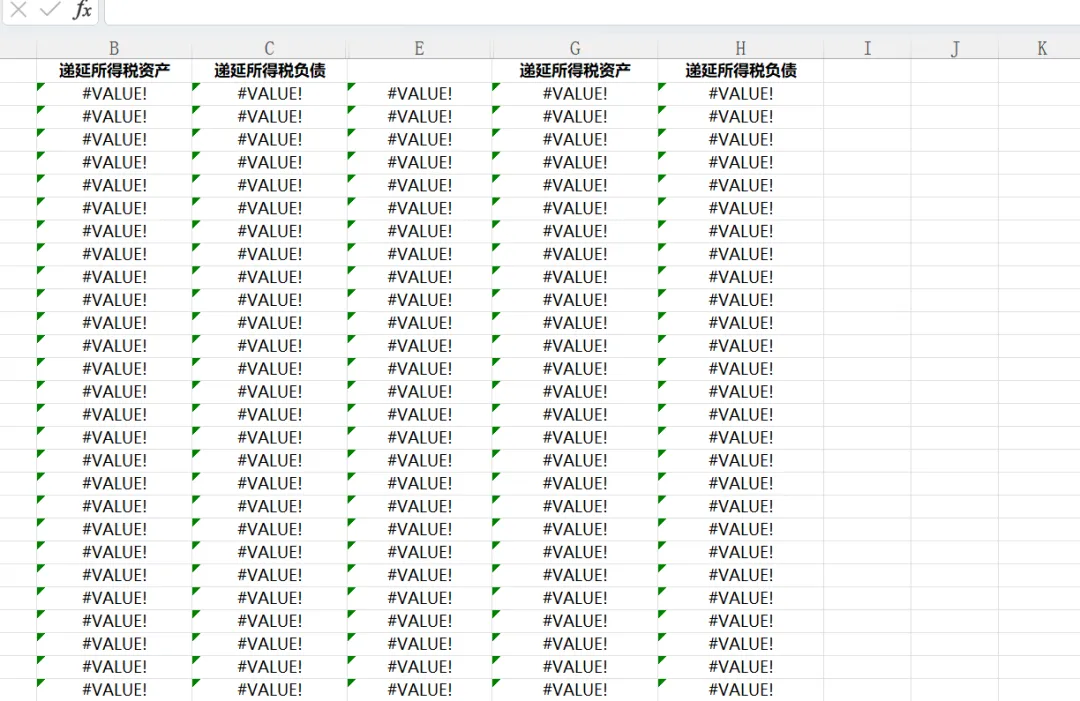
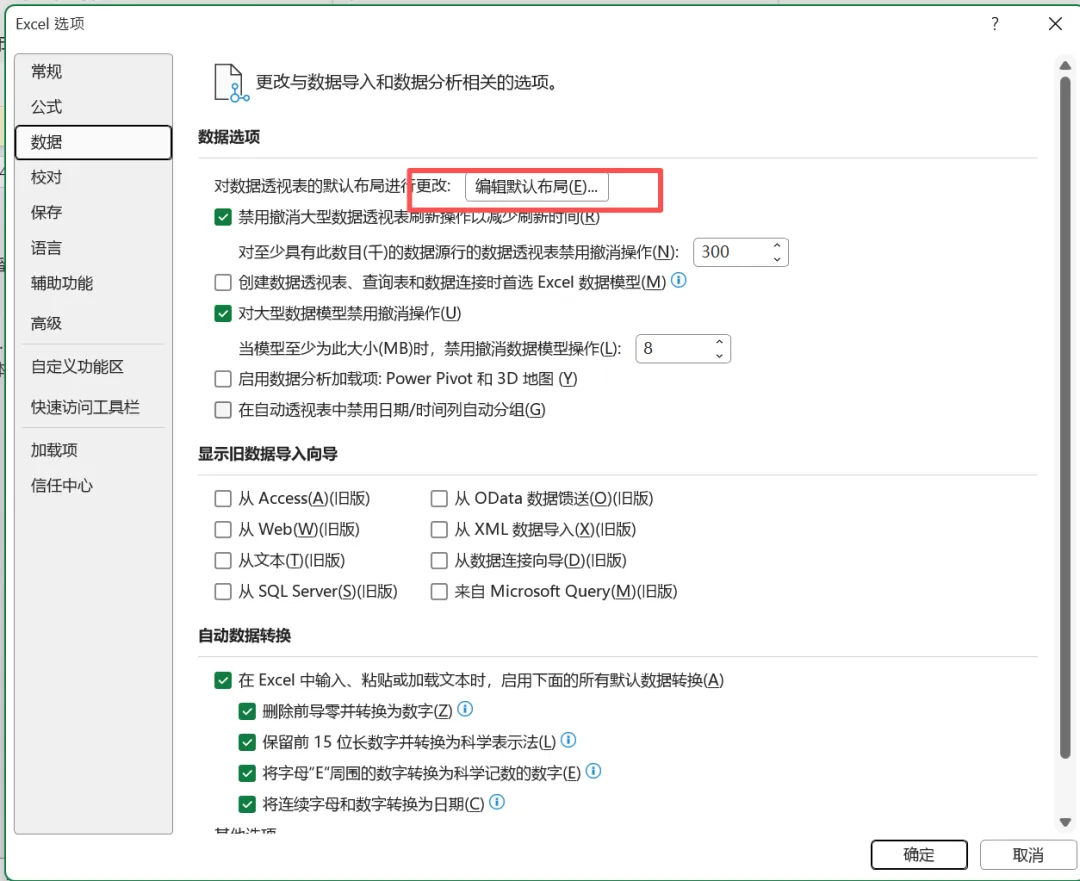
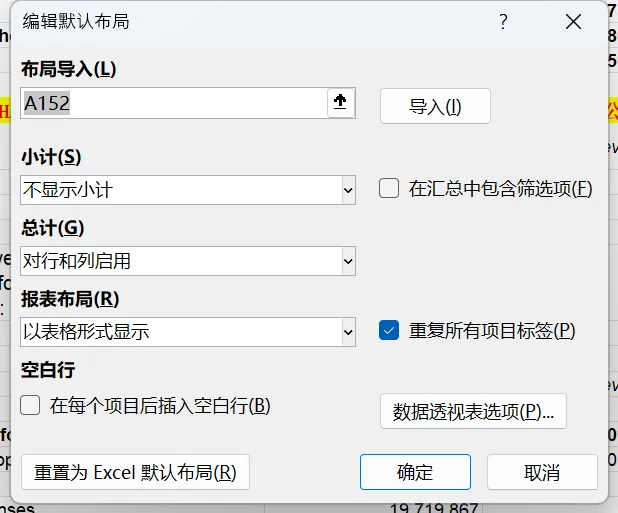
a.编辑链接
3.八大必会函数类别与示例
类别1:逻辑判断函数 - 让表格“会思考”
函数 | 用途 | 示例(假设A1=85) |
|---|---|---|
IF | 条件判断,返回不同结果。 |
|
AND/OR | 组合多个条件。 |
|
IFS | 多条件判断,更简洁。 |
|
类别2:统计求和函数 - 快速计算
函数 | 用途 | 示例 |
|---|---|---|
SUM | 求和。 |
|
SUMIF/SUMIFS | 单/多条件求和。 |
|
COUNT/COUNTA | 计数(数值/非空单元格)。 |
|
AVERAGE | 求平均值。 |
|
MAX/MIN | 求最大值/最小值。 |
|
类别3:查找与引用函数 - 数据匹配之王
函数 | 用途 | 示例(黄金组合!) |
|---|---|---|
VLOOKUP | 垂直查找。根据一个值,在表中查找并返回对应行其他列的值。 |
|
XLOOKUP | VLOOKUP的升级版,更强大、更灵活 |
|
INDEX + MATCH | 更灵活的查找组合,万能公式。 |
|
类别4:文本处理函数 - 处理文字信息
函数 | 用途 | 示例(假设A1="Excel 2023教程") |
|---|---|---|
LEFT/RIGHT/MID | 截取文本。 |
|
FIND | 查找字符位置。 |
|
TEXT | 将数值/日期转为指定格式文本。 |
|
TEXTJOIN | 用分隔符合并多个文本。 |
|
类别5:日期与时间函数
函数 | 用途 | 示例 |
|---|---|---|
TODAY/NOW | 返回当前日期/日期时间。 |
|
DATEDIF | 计算两个日期间隔(年/月/日)。 |
|
YEAR/MONTH/DAY | 提取日期中的年/月/日。 |
|
类别6:信息判断函数
函数 | 用途 | 示例 |
|---|---|---|
ISNUMBER/ISTEXT | 判断是否为数字/文本。 |
|
ISBLANK | 判断是否为空。 |
|
类别7:数学计算函数
函数 | 用途 | 示例 |
|---|---|---|
ROUND | 四舍五入。 |
|
INT/MOD | 取整/求余数。 |
|
类别8:新函数 - 效率革命
函数 | 用途 | 示例 |
|---|---|---|
UNIQUE | 提取唯一值列表。 |
|
FILTER | 按条件筛选数据。 |
|
SORT/SORTBY | 对区域进行排序。 |
|
XLOOKUP | (再次强调)替代VLOOKUP/HLOOKUP。 |