嗨,大家好,我是不慢,我更新不慢~
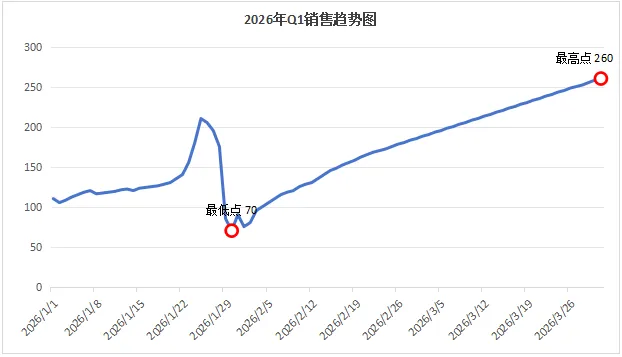
我在做折线图最意外的事情,就是画完一堆曲线,领导盯着屏幕问:哪天销售额最高?哪天又是最低点?我傻眼了,赶紧在数据源中从大到小进行排序,找出最大的和最小的。如果你每次都要手动去数据源筛选,不能体现在图表上,这种低效率的方式,建议你尽早放弃。真正的图表应该学会自己说话。 今天教你一招,让你的折线图自动长出“眼睛”,展示出最大值和最小值。先准备好辅助列,让Excel自己去“找”极值。我们在日期和销售额旁边,新增两列:最高点和最低点。- 在E3单元格输入公式:
=INDEX(B:B,MATCH(F3,C:C,0)) - MATCH负责在C列找到最大值的位置,INDEX负责去B列把对应的日期取回来。这就是经典的黄金组合,比VLOOKUP好用百倍。
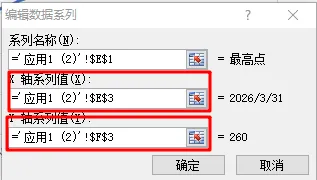
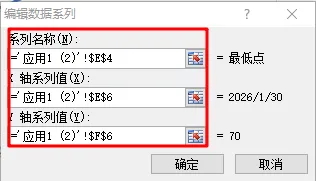
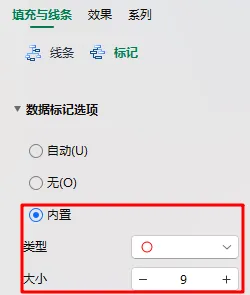
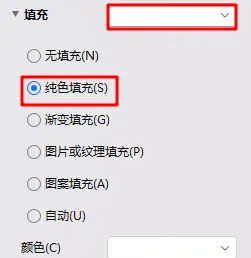
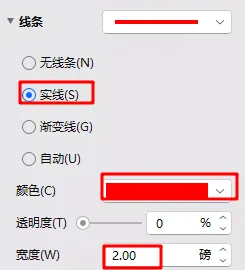
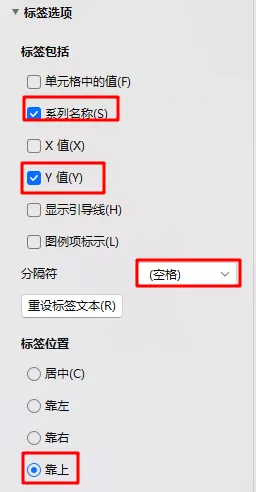
在F6单元格输入:=MIN(C:C)在E6单元格输入:=INDEX(B:B,MATCH(F6,C:C,0))有了这两组坐标,Excel就精准锁定了图表上的两个“最高点”和“最低点”。有了坐标,我们要把这两个点“种”到现有的折线图里。选中折线图,右键点击【选择数据】,点击【添加】。系列名称选“最高点”,X轴系列值选刚才算出来的日期,Y轴系列值选算出来的最大销售额。注意:最高点和最低点必须分开添加。不要图省事直接框选一大片区域,那样图表区显示混乱无法显示。刚添加进去的数据可能只是折线上的一个点,甚至看不见。别急,我们需要调整它。右键点击图表,选择【更改图表类型】。在组合图界面,把“最高点”和“最低点”的图表类型都改成【散点图】。这时候,你会发现图表上多出了两个孤零零的点。接下来的优化才是关键:1.设置数据标记: 双击那个点,在【设置数据系列格式】里找到【标记】。选择【内置】的圆圈,大小给到9,这样视觉冲击力才够。这种“红圈白心”的视觉效果,是顶级咨询公司的标准配色,显得极其专业。2.设置数据标签: 右键点击散点,【添加数据标签】。在标签选项里勾选【系列名称】和【Y值】,分隔符选【空格】,位置选【靠上】。为什么要费这个劲写公式?当你把Q1的数据更新成Q2时,最大值和最小值会自动位移。你不需要重新画图,不需要重新贴标签,只需要刷新一下。这种“一次设置,终身受益”的自动化思维,才是我们逐渐摆脱加班的底层逻辑。以上就是今天的全部分享啦,希望这些Excel技巧能帮到有需要的你~如果大家在实际操作中遇到疑问,比如函数、快捷键、或有其他Excel操作难题,都欢迎在评论区留言告诉我~后续也会根据大家高频提问的问题,整理更多实用技巧分享给大家!
创作不易,点个"赞和在看",支持一下Excel技巧宝库 ☟
☟ 夜雨聆风
夜雨聆风