乐于分享
好东西不私藏

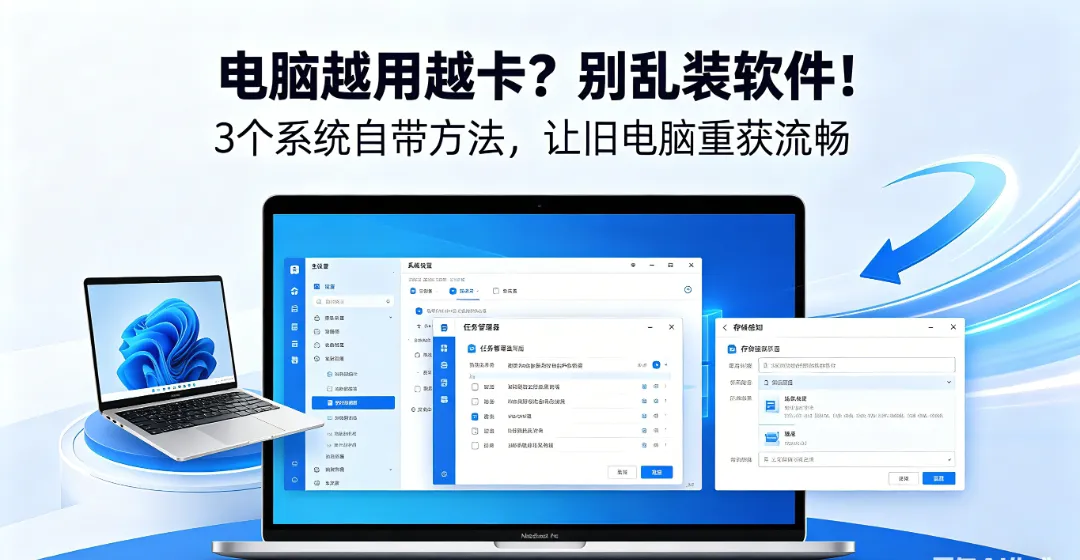
电脑越用越卡?别乱装软件!3 个系统自带方法,让旧电脑重获流畅.

电脑越用越卡?别乱装软件!3 个系统自带方法,让旧电脑重获流畅.

电脑越用越卡?别乱装软件!
3 个系统自带方法,让旧电脑重获流畅

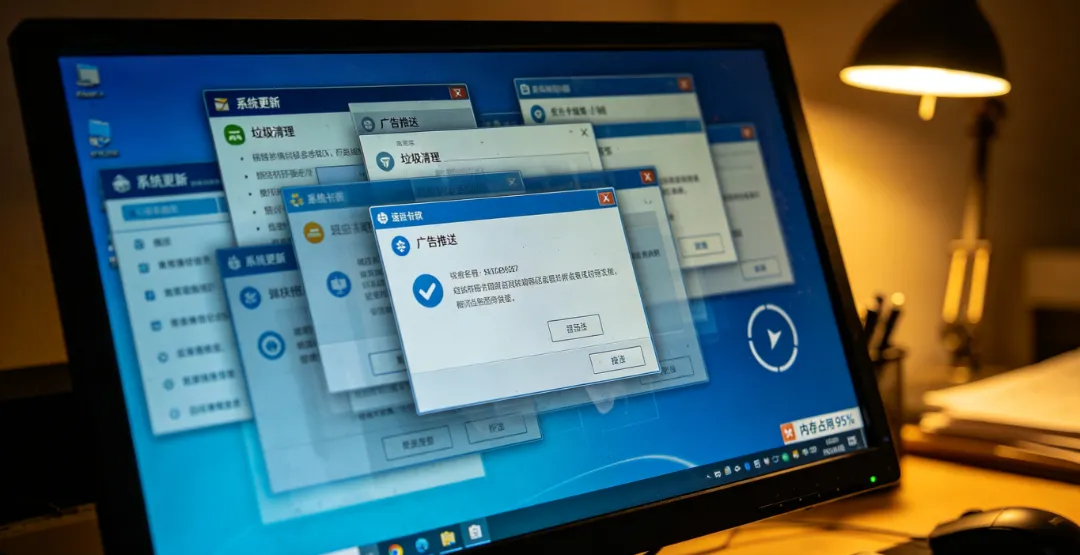
 很多人用电脑,都逃不开一个烦恼:新买时速度飞快,用上一年半载,就开始卡顿、开机慢、打开软件半天没反应,点一下卡三秒,越用越心烦。不少人一卡就想着重装系统,甚至直接换电脑,其实完全没必要。大多数时候,电脑变慢不是硬件老化,而是后台程序太多、系统盘空间不足、多余特效占用资源。
      今天就分享 3 个简单、安全、人人都能操作的优化方法,不用懂复杂技术,不用下载任何第三方清理软件,靠系统自带功能,就能让电脑明显变快。
一、关闭开机自启,告别 “开机就卡”
电脑开机慢、刚开机就卡顿,最常见的原因就是开机自启软件太多。微信、QQ、各类播放器、网盘、杀毒工具,很多都会默认开机自动启动。系统还没完全加载,后台就已经挤满程序,电脑自然跑不动。
      解决方法很简单:同时按下 Ctrl + Shift + Esc,打开任务管理器;切换到「启动应用」选项卡;查看列表里的软件,除了输入法、声卡、显卡等系统必要程序,其余全部右键禁用。设置完成后重启电脑,你会明显感觉到,开机速度更快,桌面加载也更利落。
二、清理 C 盘垃圾,释放系统空间
      C 盘是电脑的系统盘,就像电脑的 “核心工作区”。如果 C 盘空间不足,电脑运行会直接变慢,甚至出现卡顿、死机。日常使用中,系统缓存、更新文件、临时垃圾、安装残留等,都会悄悄占用 C 盘空间。
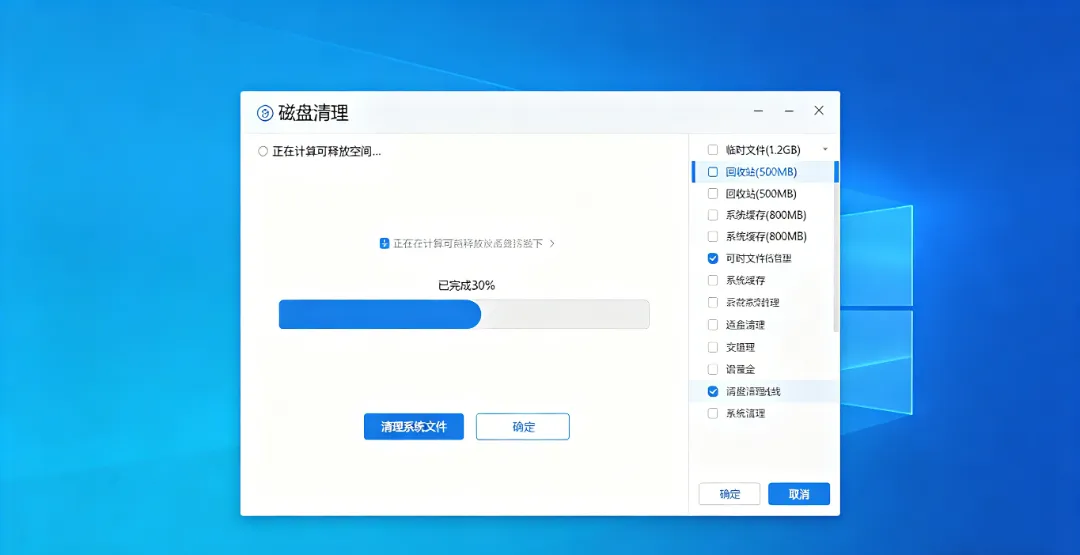
      不用借助任何清理工具,系统自带的功能就足够好用:打开「此电脑」,找到 C 盘;右键点击 C 盘,选择「属性」;点击「磁盘清理」,等待系统扫描垃圾文件;勾选列表中可删除的项目,确认清理即可。
      整个过程安全可靠,不会误删重要文件,清理后通常能释放大量空间,电脑运行也会更轻快。
三、调整系统性能,关闭无用视觉特效

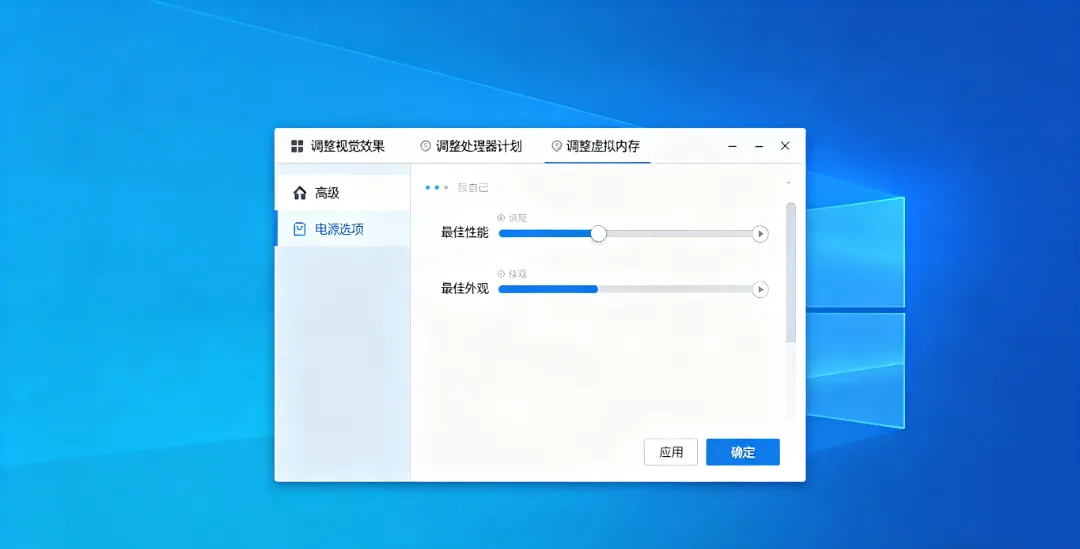
      最后是调整系统性能,关闭无用视觉特效,很多人不知道,电脑配置不高,却开着全套窗口动画、淡入淡出效果,会严重占用硬件资源,关掉这些特效能显著提升流畅度。我们右键「此电脑」,点击属性,找到高级系统设置,在「高级」选项卡中,点击性能板块的设置,选择调整为最佳性能,系统会自动关闭所有视觉特效;如果想保留基础美观,也可以手动勾选「显示窗口内容拖动」等常用效果,操作完成后,界面会变得简洁,但窗口切换、软件运行的响应速度会明显变快,老电脑感受尤为明显。
      最后给大家一个小提醒,电脑卡顿大多不是硬件老化,而是使用习惯问题,平时软件尽量别装在C盘,桌面少放大型文件和文件夹,不随意捆绑安装陌生软件,避免后台偷偷运行,同时定期重启电脑,释放后台占用的内存。不用花钱升级硬件,也不用乱装第三方软件,用好这3个系统自带功能,老旧电脑也能告别卡顿,日常办公、追剧、上网都足够顺畅,赶紧动手试试吧!

官方公众号

请扫码关注!

官方  QQ

请扫码关注!

官方维修群

请扫码添加!

供  稿 | 周思岐

排  版 | 周思岐

校  对 | 代巧、曹果果、肖  洁

责  编 | 苏林莹

审  核 | 曹雅珺

终  审 | 甘利杰

声  明 :除原创内容及特别说明之外,推送稿件文字及图片均来自网络及各大主流媒体。版权归原作者所有。如认为内容侵权,请联系我们删除。