夜雨聆风
夜雨聆风
点击跳转上期优软推荐:

兄弟们我牛起来了,用AI软件,纯靠自然语言,编写了一款软件,耗时4天,消耗4个亿的token,总算给捣鼓出来了!
由于我不停的上网冲浪,收藏的优质网址也越来越多,家里和单位两个帐号,那积累的网址还有重复的,于是就想找一款工具,能够快速整理一下网址收藏夹,但是没找到合适的,就萌生了干脆自己搞一款软件的想法,正好试试最近热门的小龙虾是否真那么有趣。
然后就上头了,四天消耗四个亿的token,才把软件给编出来,深刻体会到了,什么叫做一个bug是bug,两个bug能work……修来调去,内部版本就迭代到V1.7.2了……这才拿出成品和大家见面。
OK。话不多说,上说明:
慕云轻收藏夹整理工具
使用说明
版本 V1.7.2
📱 软件简介
慕云轻收藏夹整理工具是一款基于 Electron + Vue 3 开发的桌面应用,专为整理浏览器收藏夹而设计。支持 Chrome、Edge、Firefox 等主流浏览器导出的 HTML 格式收藏夹文件。
📑 目录
1. 安装与运行2. 界面布局3. 导入与导出4. 书签管理5. 失效链接检测6. 智能分类7. 去重功能8. 回收站9. 撤销与重做10. 设置11. 快捷键12. 常见问题
🚀 1. 安装与运行
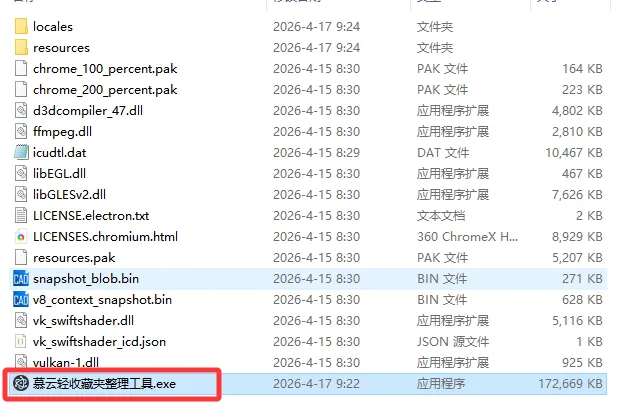
免安装版(推荐)
下载 慕云轻收藏夹整理工具 V1.7.2-portable.zip,解压后双击 慕云轻收藏夹整理工具.exe 即可运行。
🖥️ 2. 界面布局
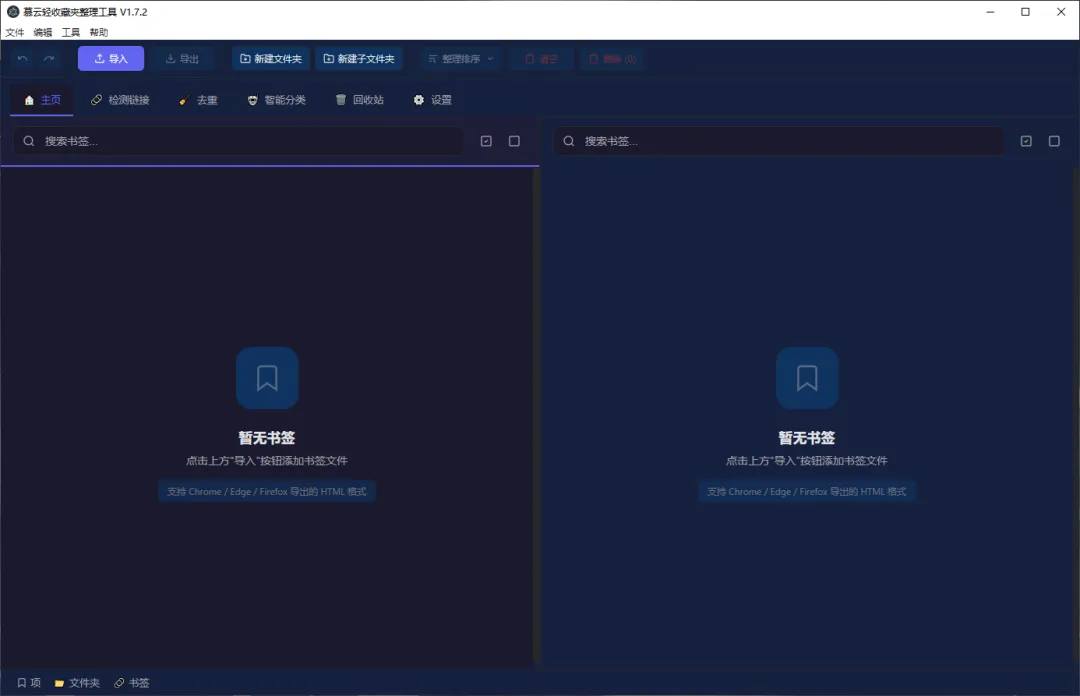
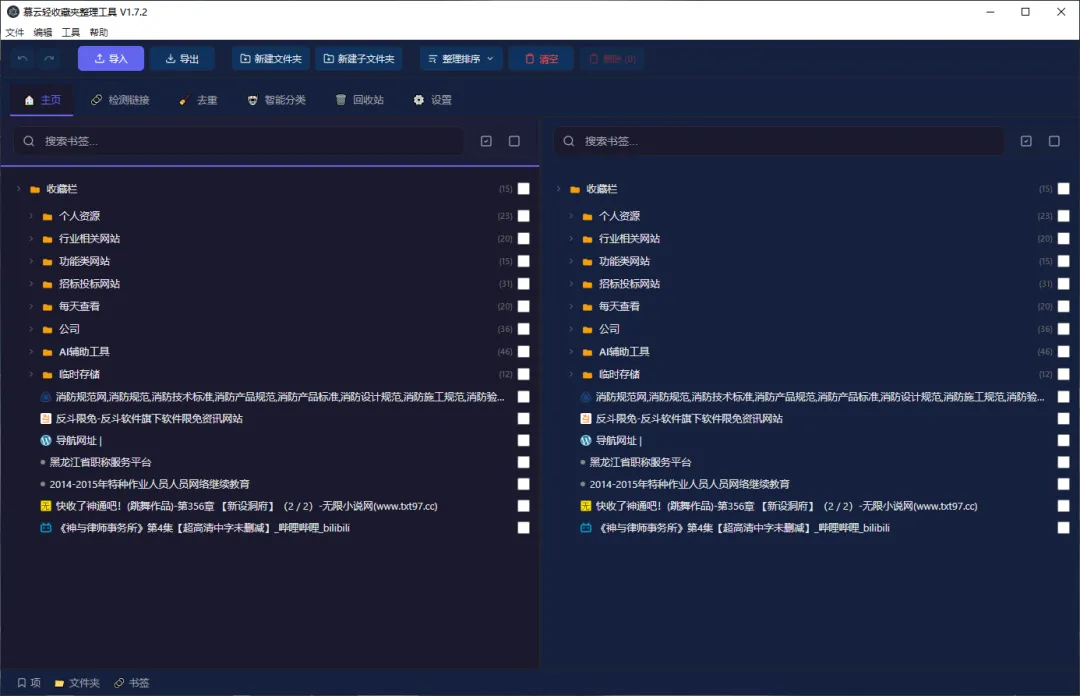
软件采用双窗口设计:
左侧边栏 — 功能切换:收藏夹 / 检测链接 / 智能分类 / 回收站
主内容区 — 双栏布局,两边显示内容一致,可以相互拖拽,创意来源MT管理器
顶部工具栏 — 导入、导出、整理排序、清空等操作入口
底部状态栏 — 显示当前操作状态、选中项数量、书签总数
📂 3. 导入与导出
导入
1. 点击工具栏 导入 按钮(或菜单 → 导入)
2. 选择浏览器导出的 HTML 收藏夹文件
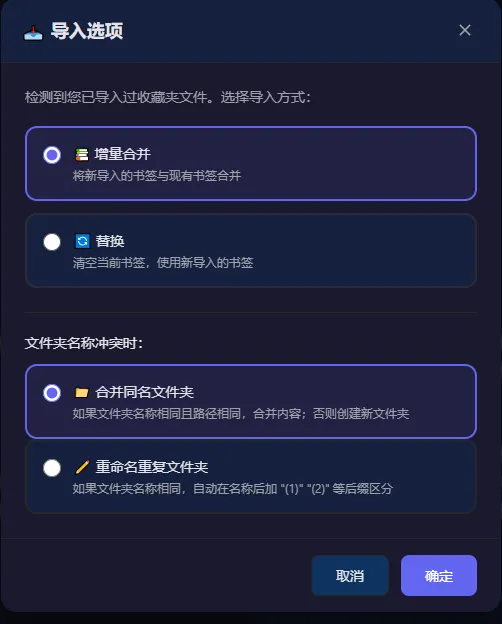
3. 若文件中包含多个文件夹,可选择合并方式:
替换 — 用导入的数据完全替换当前收藏夹
合并 — 将导入数据与现有数据合并(同名文件夹内容合并)
追加 — 作为新文件夹追加到根目录
4. 多文件导入时直接弹出合并选项对话框
导出
点击工具栏 导出 按钮(或菜单 → 导出),选择保存位置和文件名,将当前收藏夹保存为 HTML 文件,可直接导入回浏览器。
⚠️ 注意:导出前请留意未保存更改提示,如有更改请先保存。
📚 4. 书签管理
4.1 选择与多选
单击 书签或文件夹 → 选中(高亮显示)
双击 文件夹 → 展开 / 折叠
Ctrl + 单击 → 多选(可同时选中多个不连续项)
Shift + 单击 → 范围选中(选中两个节点之间的所有项)
工具栏全选 → 选中当前列表中的所有项
4.2 右键菜单
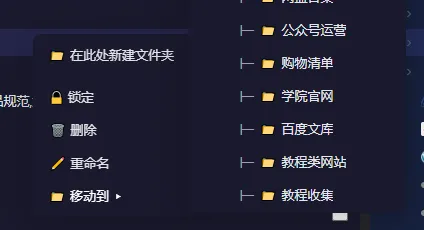
在任意书签或文件夹上 右键单击,可使用以下操作:
打开链接 — 在浏览器中打开该网址(仅书签)
编辑书签 — 修改书签的名称、网址、保存位置
新建文件夹 — 在当前目录下新建文件夹
移动至 — 将选中项移动到指定文件夹(含二级子菜单)
锁定 / 解锁 — 锁定后该文件夹在智能分类时不会被移动
重命名 — 修改文件夹或书签的名称
删除 — 将选中项移入回收站(支持多选删除)
4.3 拖拽排序
• 书签和文件夹均可拖拽
• 拖拽到文件夹上时:释放在上 1/4 区域显示顶部插入线,下 1/4 区域显示底部插入线
• 可跨文件夹拖拽
• 文件夹始终优先排列在同级书签之前
4.4 整理排序
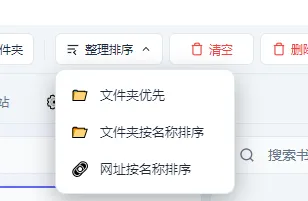
工具栏提供三种排序方式:
文件夹优先 — 文件夹在前,书签在后,各自保持原有顺序
文件夹按名称排序 — 文件夹按字母顺序排列
网址按名称排序 — 书签按字母顺序排列
🔗 5. 失效链接检测
5.1 开始检测
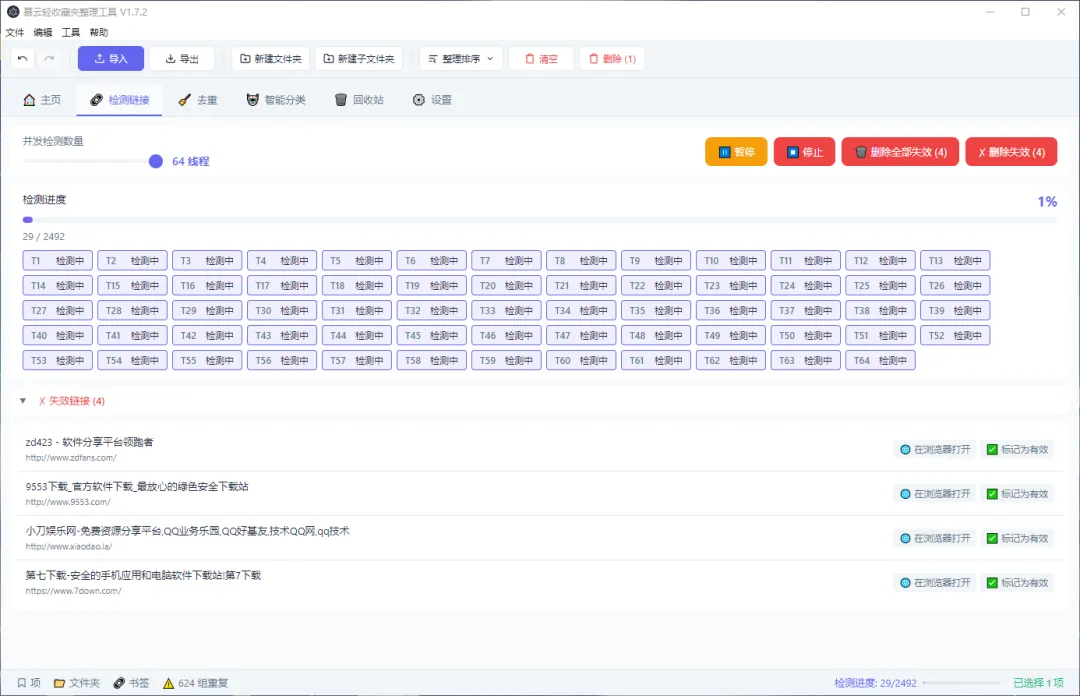
1. 切换到 检测链接 标签页
2. 点击 开始检测 按钮
3. 在弹出的提示框中点击 确定,检测开始
⚠️ 提示:受限于检测方式及网络环境,有效性检测结果可能并不准确,建议对标记为失效的网址进行人工二次验证。
5.2 检测状态说明
✓ 正常 — 链接可正常访问
✗ 失效 — 链接返回错误状态码,无法访问
⏱ 超时 — 链接响应超时
⚠ 错误 — 检测过程发生错误(如网络问题)
🔒 VPN — 可能需要 VPN 才能访问
5.3 并发设置
在检测链接页面可调整 并发数(默认 64),数值越高检测速度越快,但也越消耗网络资源。
5.4 检测结果操作
标记为正常 — 人工确认链接有效后,手动标记
查看详情 — 查看链接的 HTTP 状态码和响应信息
一键删除失效 — 将所有标记为"失效"的链接移入回收站
5.5 暂停与恢复
检测过程中可随时 暂停,暂停后可在任意时刻 恢复 继续检测。
🤖 6. 智能分类(功能待改进)
分类规则
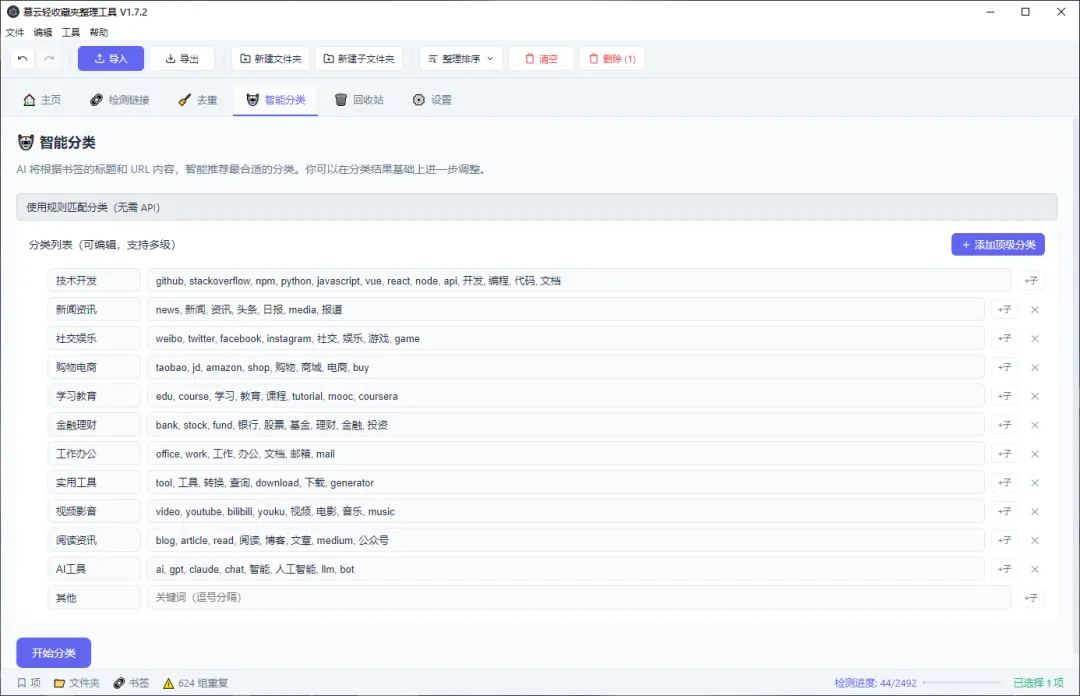
• 系统会自动识别书签的域名和内容特征
• 子分类优先匹配,父分类权重较低
• 锁定(🔒)的文件夹不会被覆盖或移动
使用方式
1. 切换到 智能分类 标签页
2. 点击 开始分类,系统自动分析并整理
3. 分类完成后在右侧预览区查看结果
4. 确认无误后点击 确认应用,将分类结果写入收藏夹
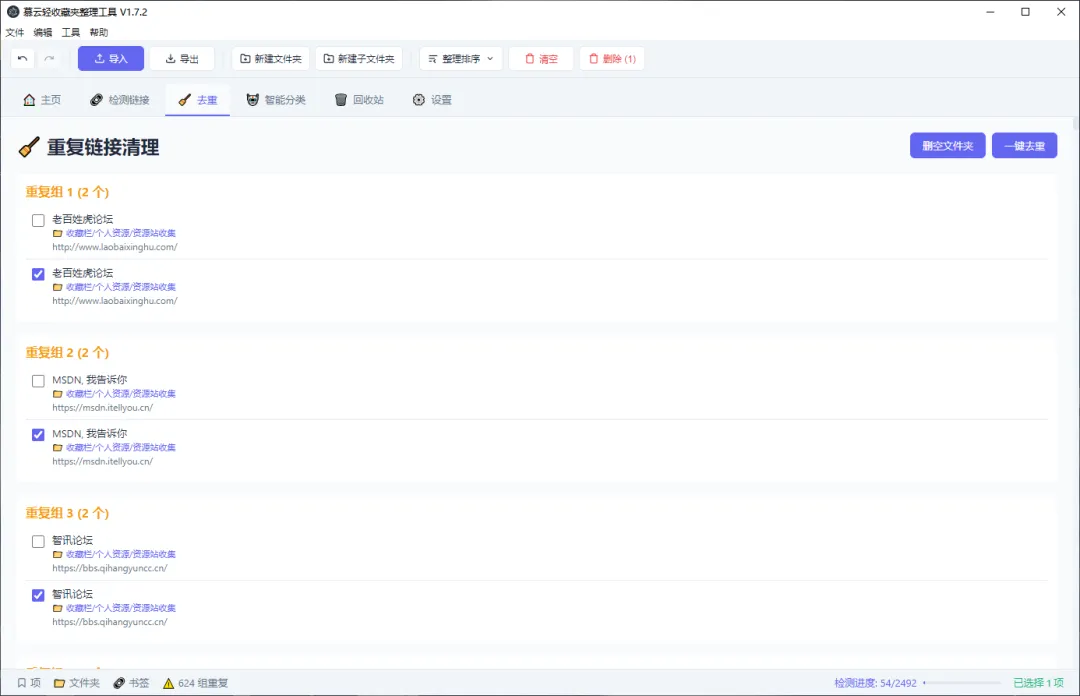
🔄 7. 去重功能
查找重复书签
在 去重 标签页中,系统会自动扫描并列出完全重复的书签(相同名称 + 相同网址),显示每个重复组的数量。
处理重复项
• 可逐个查看每个重复组的详情
• 选择保留项,其余重复项可一键移入回收站
• 删除空文件夹:清理分类后产生的空文件夹
🗑️ 8. 回收站
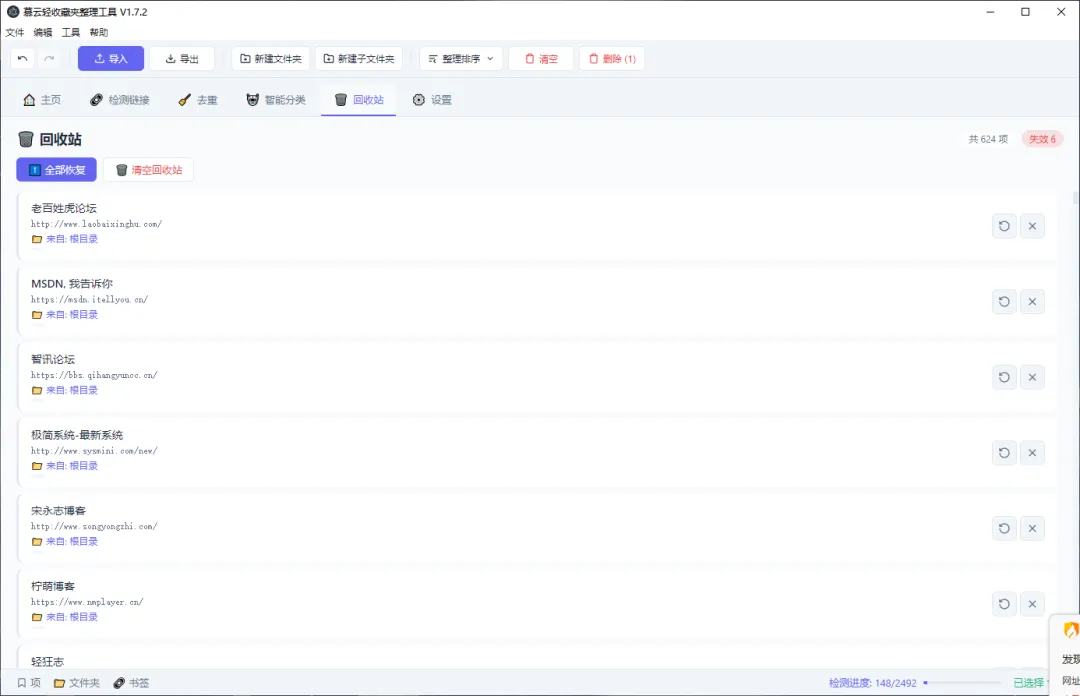
功能说明
所有通过删除操作移除的书签和文件夹都会暂存在回收站中,而非永久删除。
操作
还原 — 将项目恢复到原位置(若原位置已不存在则恢复至根目录)
彻底删除 — 永久删除,不可恢复
还原全部 — 一键还原回收站中所有项目
清空回收站 — 清空并永久删除所有项目
状态筛选
回收站支持按状态(失效 / 超时 / 错误)筛选显示,便于批量处理问题链接。
↩️ 9. 撤销与重做(修复这个bug,差点要了老命)
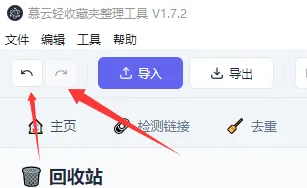
撤销 — 点击工具栏撤销按钮(或 Ctrl+Z),撤销最近一次操作
重做 — 点击工具栏重做按钮(或 Ctrl+Y),重做已撤销的操作
• 支持的操作:添加、删除、移动、重命名、新建文件夹、分类应用等
• 关闭应用时若有未保存更改会提示确认
⚙️ 10. 设置
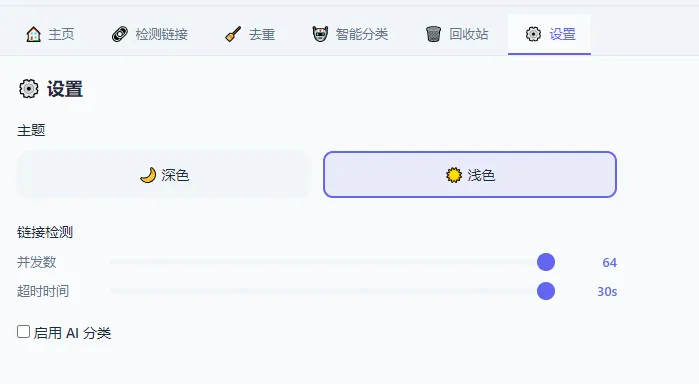
点击工具栏 设置 按钮,打开设置面板:
检测并发数 — 同时检测的链接数量,越高越快默认值:64
检测超时时间 — 单个链接检测的等待时间(毫秒)默认值:10000ms
HTTP 支持 — 是否允许检测 HTTP(非 HTTPS)链接默认值:开启
⌨️ 11. 快捷键
撤销
Ctrl + Z
重做
Ctrl + Y
全选
Ctrl + A
导入
Ctrl + I
导出
Ctrl + E
设置
Ctrl + ,
❓ 12. 常见问题
Q:导入后数据没有变化?
A:检查是否点击了"确认应用"或"保存"。部分操作需要在预览确认后才写入收藏夹。
Q:检测链接全部显示超时?
A:检查网络连接是否正常。确认设置中"HTTP 支持"已开启。尝试降低并发数或增加超时时间。
Q:右键菜单不显示或点击无效?
A:可能是窗口焦点问题,尝试点击空白处后再右键。若菜单项缺失,检查是否为只读或锁定状态。
Q:关闭应用时提示"有未保存的更改"?
A:导入、删除、移动、分类等操作都会标记为未保存状态。导出后可消除此提示。
Q:回收站中找不到还原的项目?
A:还原时会恢复至原文件夹路径。若原文件夹已被删除,项目将恢复至根目录。
获取方式
长按下方二维码关注后回复:
书签