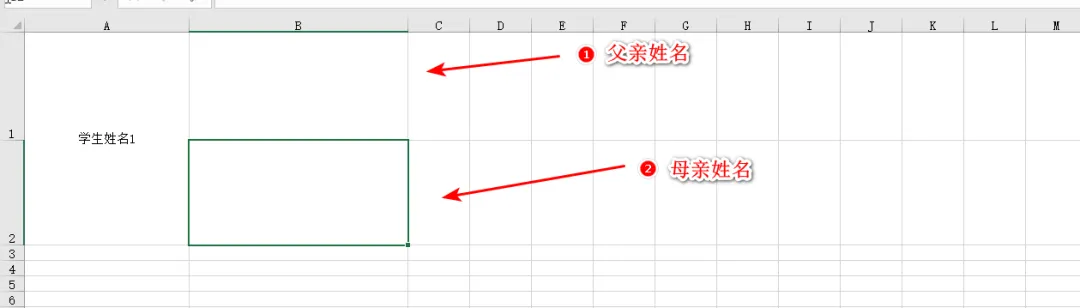
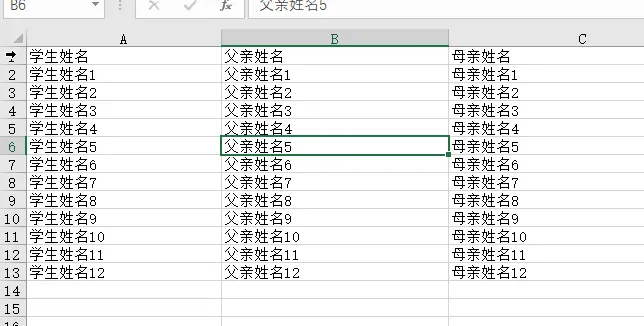
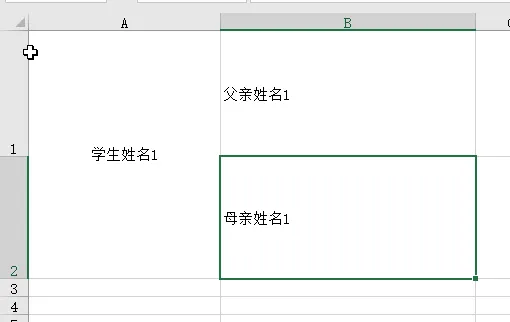
如何把两行内容交错穿插复制到另外一个excel应用场景:需要把学生父母的信息交错复制到学生所占的两行,如下表格:操作步骤
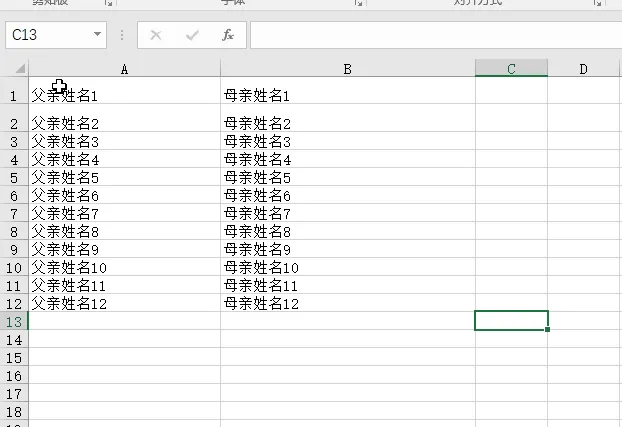
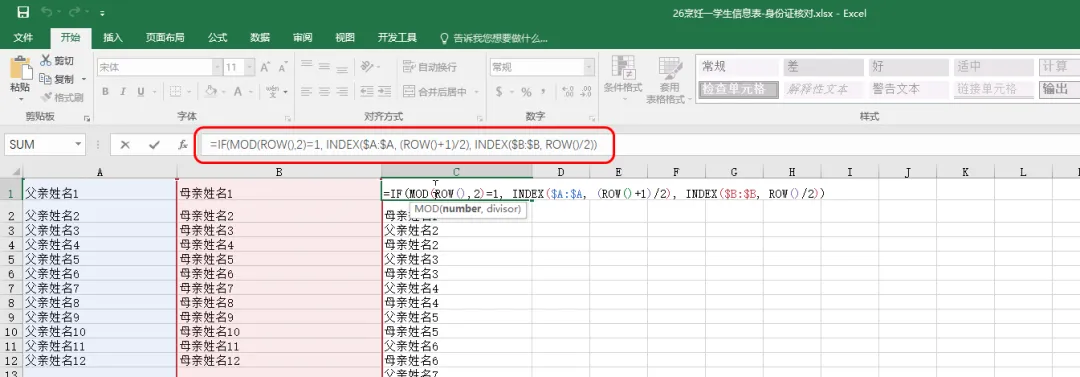
1. 使用“Ctrl+C”分别复制“父亲姓名”列和“母亲姓名”列到新的表格2. 双击“C1”单元格,然后输入如下公式“
=IF(MOD(ROW(),2)=1, INDEX($A:$A, (ROW()+1)/2), INDEX($B:$B, ROW()/2))"
这个公式的核心作用是——把A列、B列的内容,交替显示在同一列(往下拉公式,效果直接显现),简单说就是“一行A列内容、一行B列内容”,自动排列。如果A列内容是:A1=苹果、A2=香蕉、A3=橙子;B列内容是:B1=红色、B2=黄色、B3=橙色把这个公式写在C1,再往下拉,C列会显示:苹果、红色、香蕉、黄色、橙子、橙色……第一部分:ROW()——告诉你“公式在第几行”,和之前的公式一样,这个函数就一个作用:显示你写公式的单元格,在表格的第几行。
比如:公式写在第1行,ROW()=1;写在第2行,ROW()=2;写在第5行,ROW()=5,以此类推,很好记。第二部分:MOD(ROW(),2)=1——判断“当前行是奇数行还是偶数行”
这是整个公式的“开关”,核心就是区分“奇数行”(1、3、5…行)和“偶数行”(2、4、6…行),拆成两步看:MOD(ROW(),2):意思是“求余数”——用当前行号除以2,看剩下的数是多少(比如第1行1÷2=0余1;第2行2÷2=1余0;第3行3÷2=1余1);=1:就是判断“余数是不是1”——如果是1,说明当前行是奇数行;如果不是1(就是0),说明当前行是偶数行。简单总结:这部分就是帮公式“做判断”——奇数行走一条路,偶数行走另一条路。第三部分:两个INDEX函数——根据判断结果,去A/B列“找内容”
公式里有两个INDEX函数,对应两种判断结果,不用记复杂用法,看对应关系就好:
1. 当判断结果是“奇数行”(MOD(ROW(),2)=1成立):用 INDEX($A:$A, (ROW()+1)/2)通俗说:去A列找内容,找哪一行?用(当前行号+1)÷2算出来的行数。例子:公式在第1行(奇数行)→(1+1)÷2=1→找A列第1行(A1=苹果);公式在第3行(奇数行)→(3+1)÷2=2→找A列第2行(A2=香蕉)。2. 当判断结果是“偶数行”(MOD(ROW(),2)=1不成立):用 INDEX($B:$B, ROW()/2)通俗说:去B列找内容,找哪一行?用当前行号÷2算出来的行数。例子:公式在第2行(偶数行)→2÷2=1→找B列第1行(B1=红色);公式在第4行(偶数行)→4÷2=2→找B列第2行(B2=黄色)。最后再串一遍,彻底懂透(结合例子)
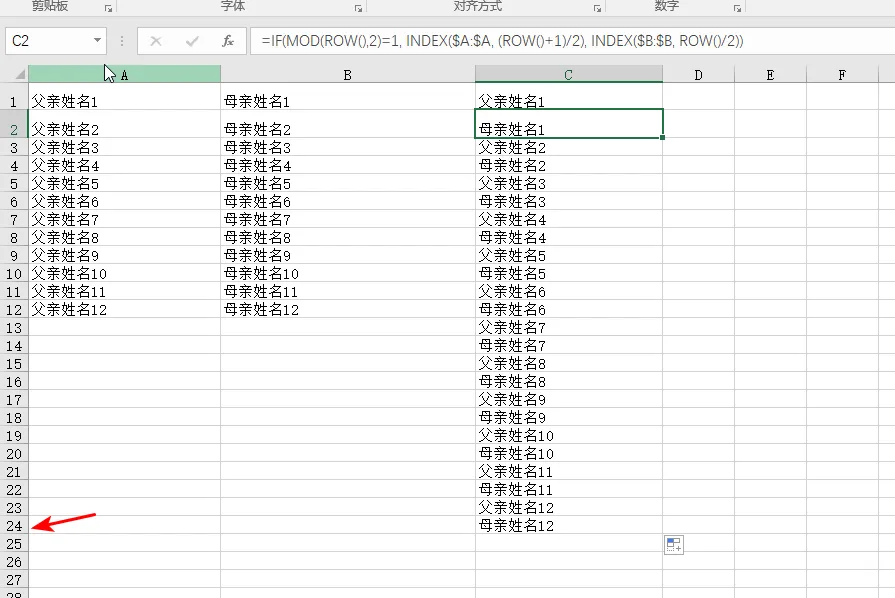
公式写在第1行(奇数行)→ROW()=1→1÷2余1→判断成立→(1+1)÷2=1→找A1(苹果)→显示苹果;公式写在第2行(偶数行)→ROW()=2→2÷2余0→判断不成立→2÷2=1→找B1(红色)→显示红色;公式写在第3行(奇数行)→ROW()=3→3÷2余1→判断成立→(3+1)÷2=2→找A2(香蕉)→显示香蕉;公式写在第4行(偶数行)→ROW()=4→4÷2余0→判断不成立→4÷2=2→找B2(黄色)→显示黄色;以此类推,就实现了“A列、B列内容交替显示”的效果。3. 把C1位置的公式拖拽,扩展到24行,就可以看到数据交错展示了出来;因为父亲姓名和母亲姓名的数据总计有24行,所以要拖拽到24行
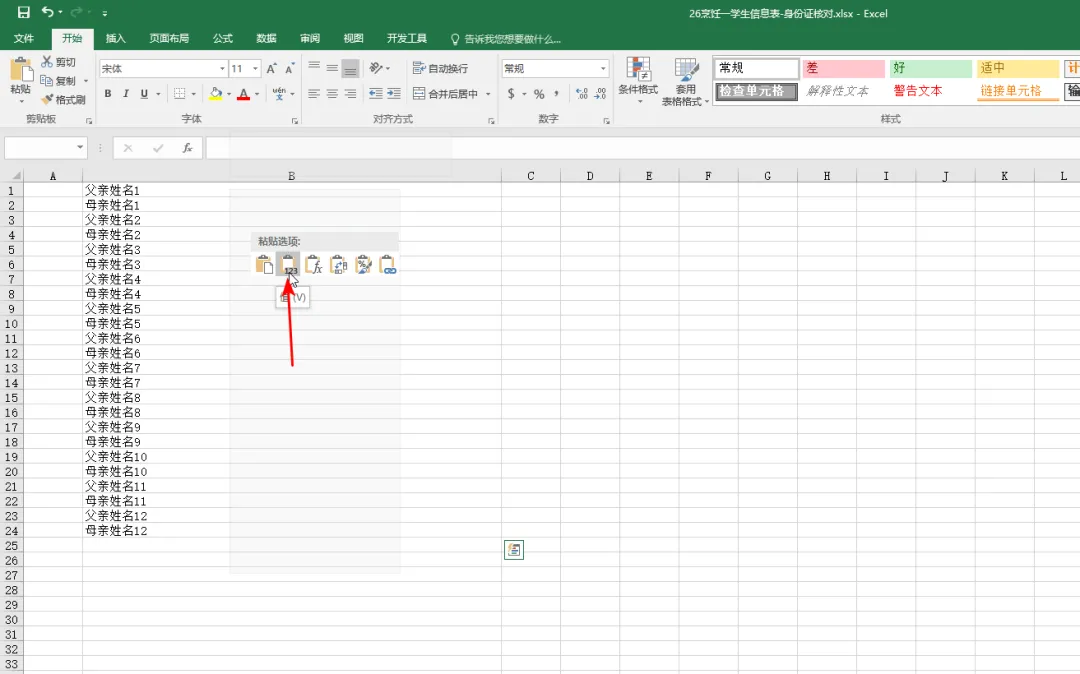
4. 复制结果到最终表中
注意:复制以后粘贴的时候一定要选择粘贴“值”
 夜雨聆风
夜雨聆风