 夜雨聆风
夜雨聆风今天分享一个Excel里被严重低估的快捷键——F4。
它的作用很简单:重复上一步操作。
你刚做了什么,按F4,它就再帮你做一次。
直接看例子。
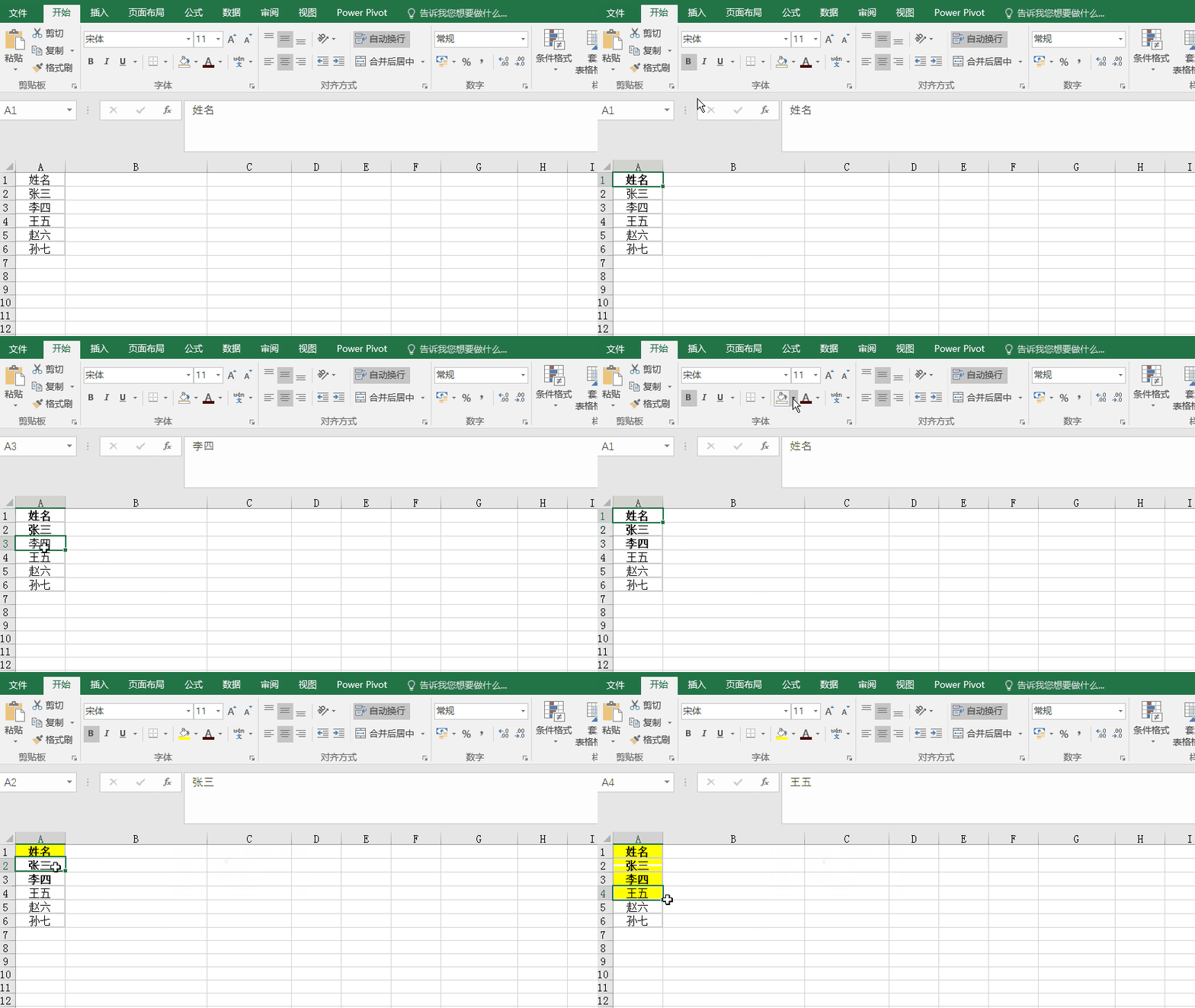
✅ 案例1:批量统一格式
你手动把A1单元格标红、加粗、加底色。然后选中B1,按F4 → B1变成和A1一样的格式。选中C1,按F4 → 继续复制。
相当于一个“无限格式刷”。
✅ 案例2:批量插入空行
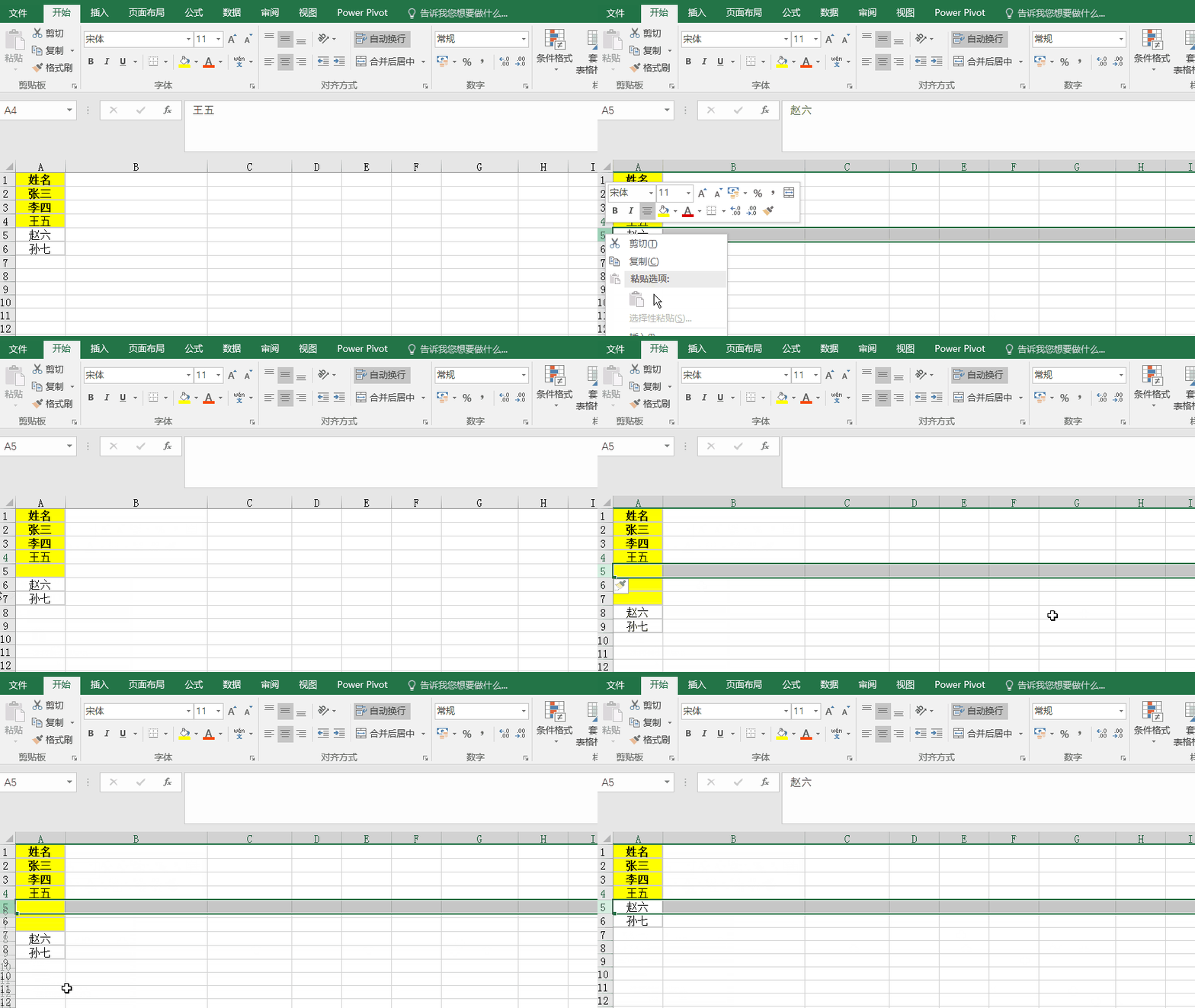
你手动插入了一行(右键-插入)。然后选中另一个位置,按F4 → 自动再插入一行。想插10行?按10次F4,或者按住F4不放。
✅ 案例3:批量删除多行
先手动删除一行。然后选中其他要删除的行,按F4 → 一键删除。
✅ 案例4:批量调整图片对齐
你先手动把一张图片拖到左上角、设置好大小。然后选中其他图片,按F4 → 所有图片自动对齐到相同位置和大小。
✅ 案例5:统一列宽
你先手动把A列宽度调到20。然后选中B列,按F4 → B列宽也变成20。再选中C列,按F4 → 同样。
⚠️ 一个提醒
F4只记住上一步操作。如果你按F4之前做了另一个动作(比如输入了文字),那F4就会重复输入文字,而不是之前的格式。所以想重复什么,就刚做完什么立刻按F4。
📌 一句话总结
F4= 把你刚做的动作,再做一次。格式、插入、删除、对齐、列宽……什么都能重复。
今天的技巧就到这里。 明天讲 分列,一键拆分混乱数据。
—— 关注我,帮你解决工作中的Excel难题。
—— 每天10秒,学一个Excel小技巧。