 夜雨聆风
夜雨聆风说到 iOS 签名工具,你可能用过全能签、轻松签,甚至AltStore、SideStore……
但今天要介绍的这个工具,可能是你见过最干净、最专业的一个。
它叫Feather——完全开源、免费、无追踪,专为付费开发者设计 🪶
01什么是 Feather?
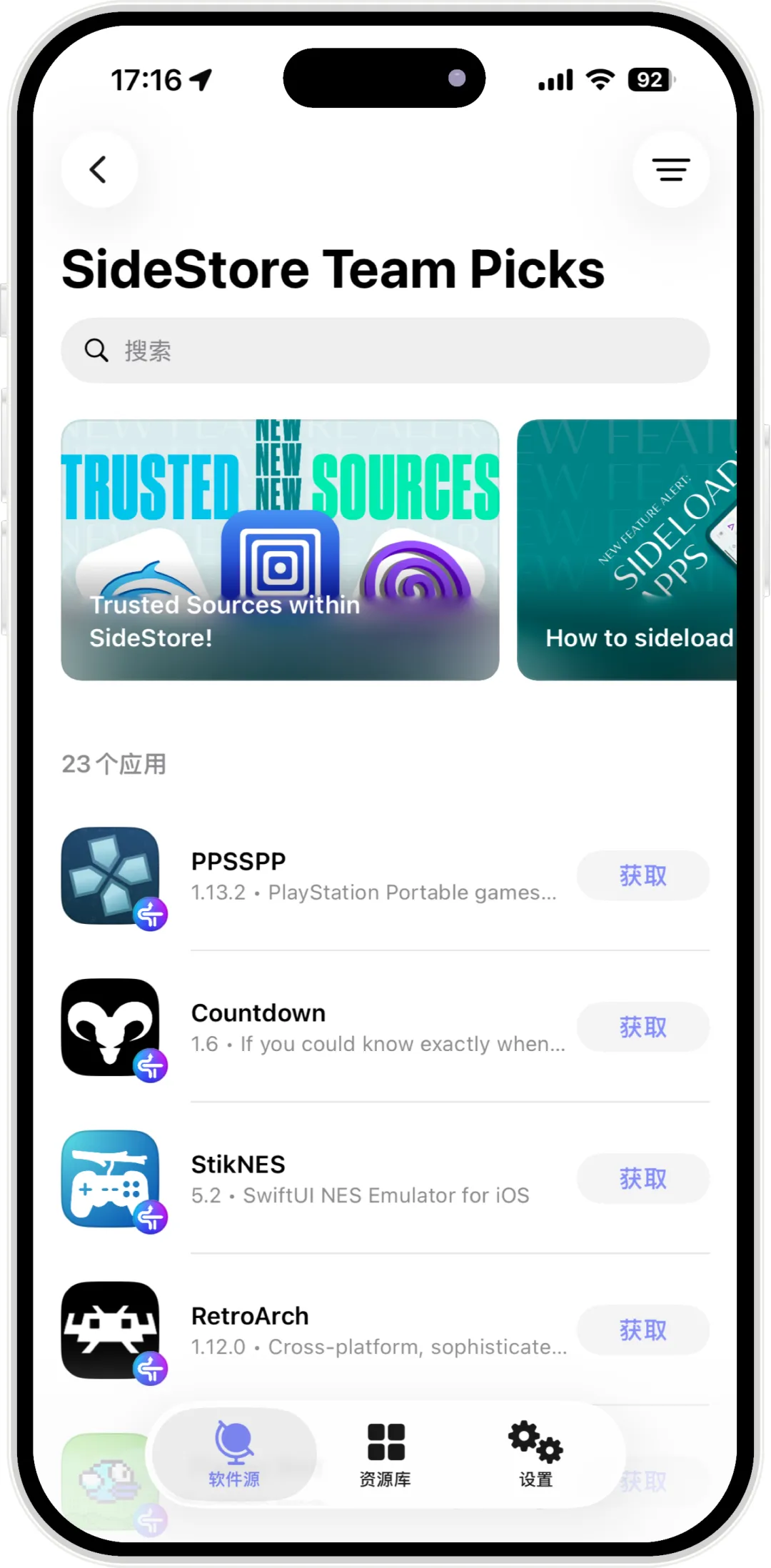
Feather 是一款免费的 iOS 端应用管理与签名工具,由独立开发者 Samara(GitHub: @claration)开发维护。
它使用 Apple 开发者计划的证书配对(Certificate Pair)来签名安装应用,全程不需要电脑,不需要越狱,完全在设备上运行。
更难得的是,它采用 GPL-3.0 开源协议,代码完全公开,无任何追踪或 analytics,是目前最透明的签名工具之一。
📋 基本信息
📌 需要越狱:不需要
📌 支持系统:iOS 16.0+
📌 证书要求:付费开发者证书
📌 安装方式:证书签名安装
📌 插件注入:ElleKit(.deb/.dylib)
02Feather 核心功能亮点
Feather 使用与 AltStore、SideStore 相同的 AltSource 软件源格式,可以直接导入 SideStore 社区推荐源等大量现成软件源。
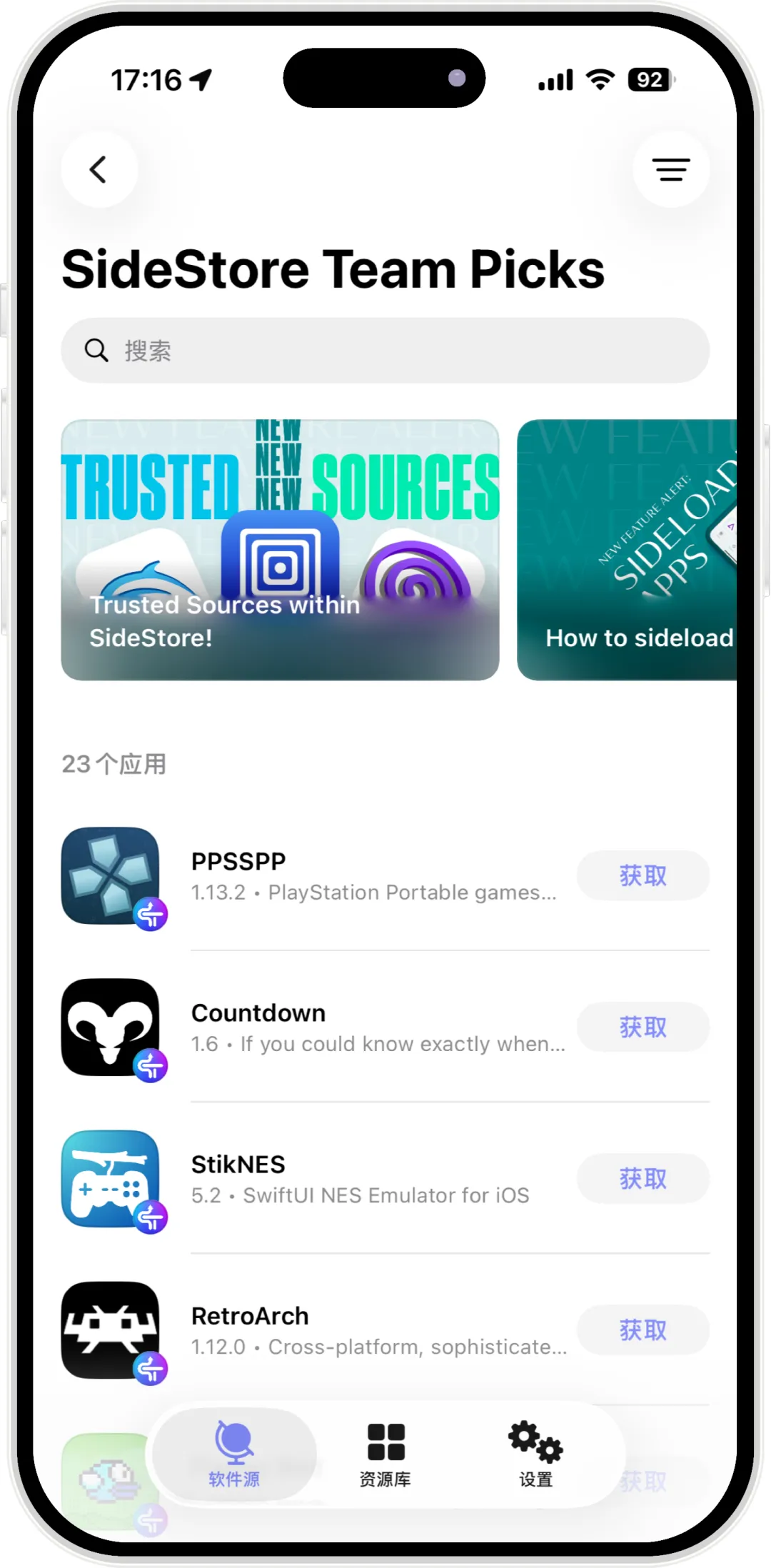
📌 Feather 内置推荐源(SideStore 社区精选):
https://community-apps.sidestore.io/sidecommunity.json
⚠️ 与全能签/轻松签不同,Feather 不需要加微信群、不需要付费解锁码,软件源完全开放,但是资源也少。
Feather 内置 ElleKit 插件注入引擎,支持将 .deb 和 .dylib 格式的越狱插件直接注入到签名的应用中。
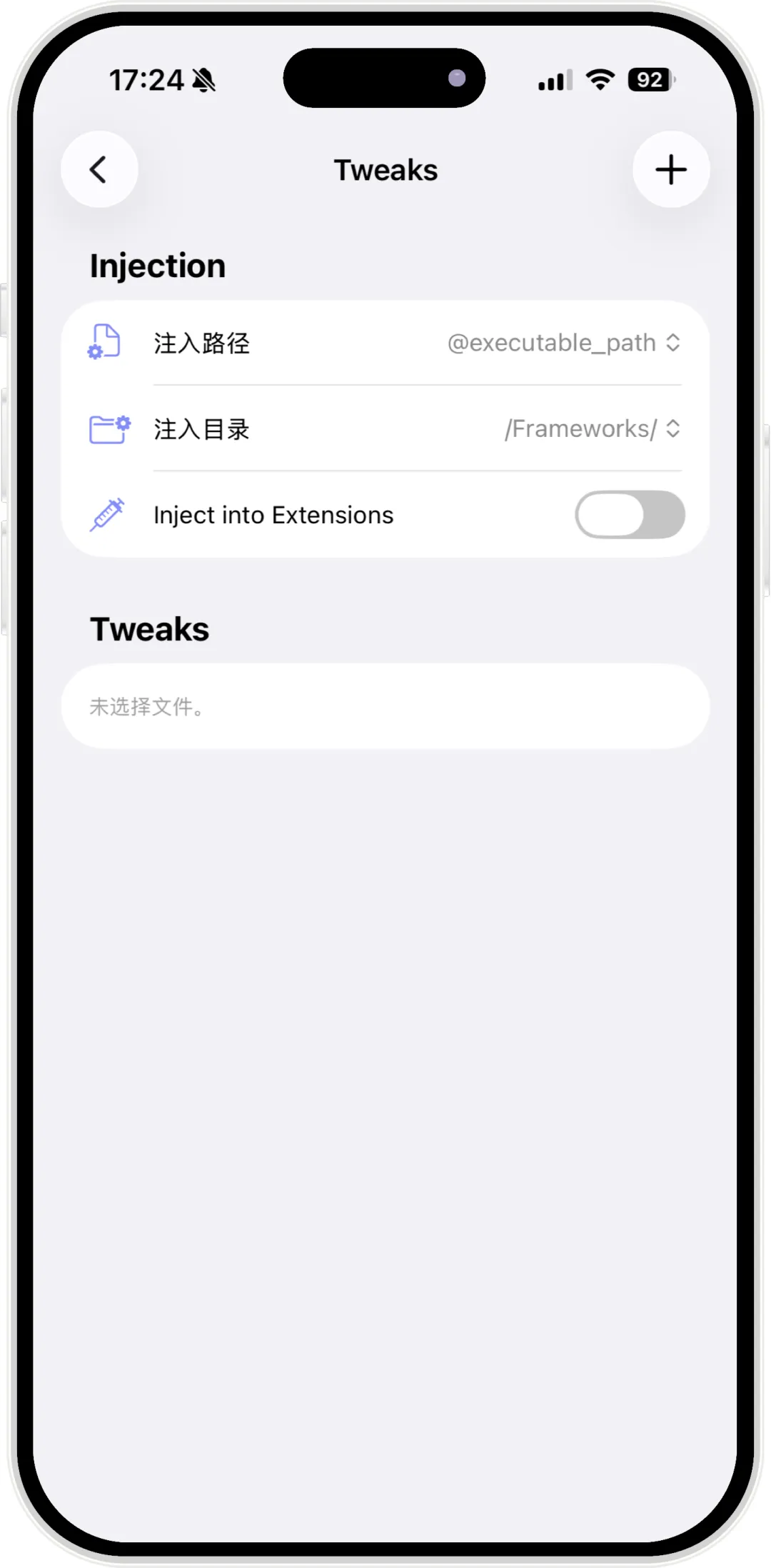
🎯 支持的插件场景:
• 强制 120Hz 刷新率 🏎️• 修改 App 最低支持版本要求• 去广告补丁 ✂️• 任何 .deb / .dylib 越狱插件
💡 这与 LiveContainer 不同——LiveContainer 只能用 TweakLoader.dylib 注入独立的 .dylib,而 Feather 用的是货真价实的越狱级注入器!
苹果对使用付费开发者证书进行盗版签名零容忍——如果发现某证书被用于签名与 App Store 付费软件包名相同的 App,证书和 Apple ID 将被直接拉黑!
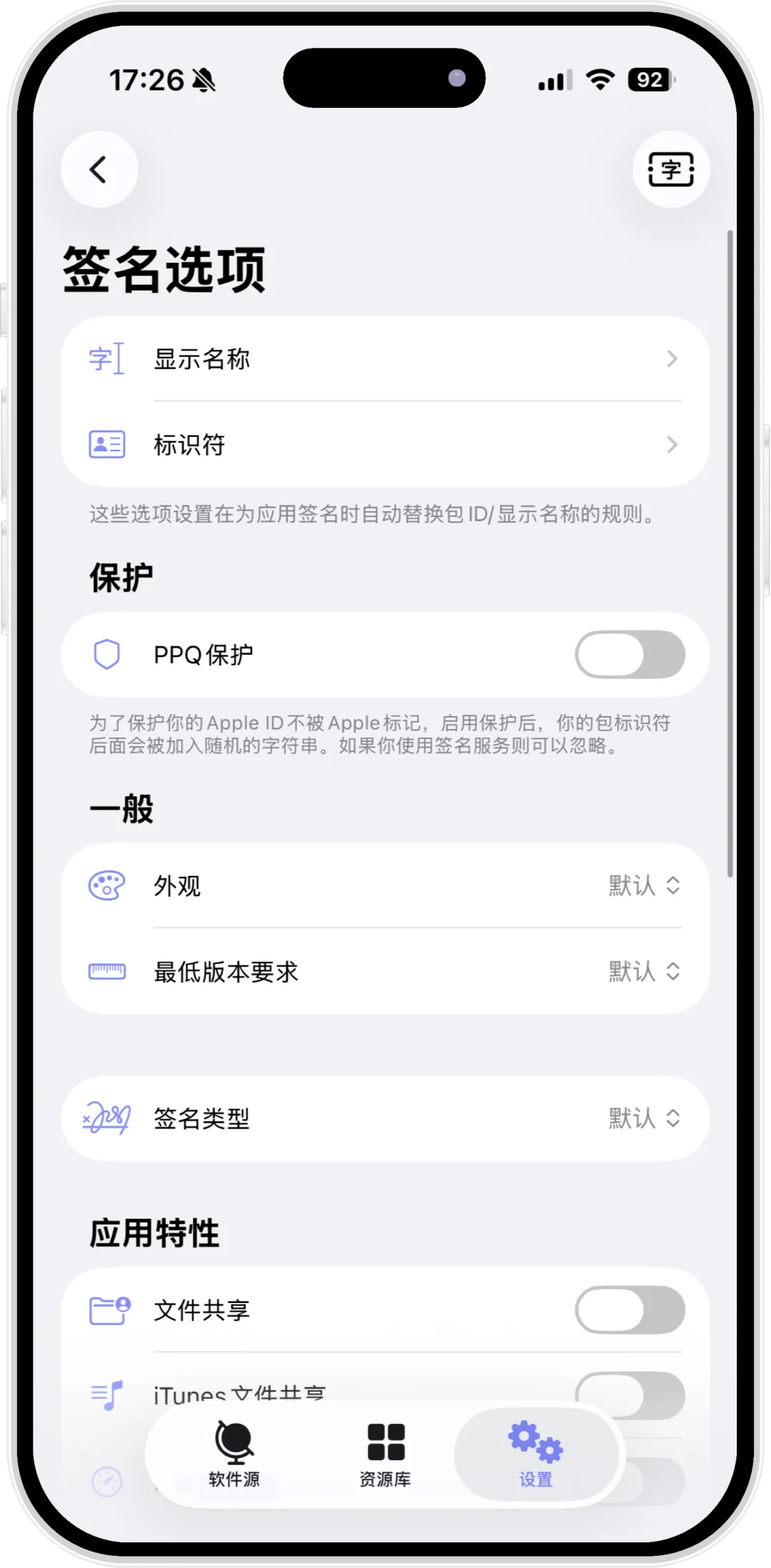
Feather 内置 PPQ 保护功能,签名时自动在包名后追加一串随机字符串,绕过苹果的自动检测机制,保护你的证书不被封禁。
📍 设置路径:设置 → 签名选项 → 开启 PPQ 保护
iOS 26 引入的 Liquid Glass(液态玻璃)动效,目前仅有部分应用支持。Feather 可以在签名时修改应用框架信息,强制让任意应用使用 Liquid Glass 动效。
📍 设置路径:设置 → 签名选项 → 拉到最底部 → 开启强制 Liquid Glass
传统签名工具安装 App 需要经过外部服务器中转。Feather 支持 idevice 本机安装——利用 Pairing File + 本地回环,实现设备自己连接自己安装,完全不依赖外部服务器。
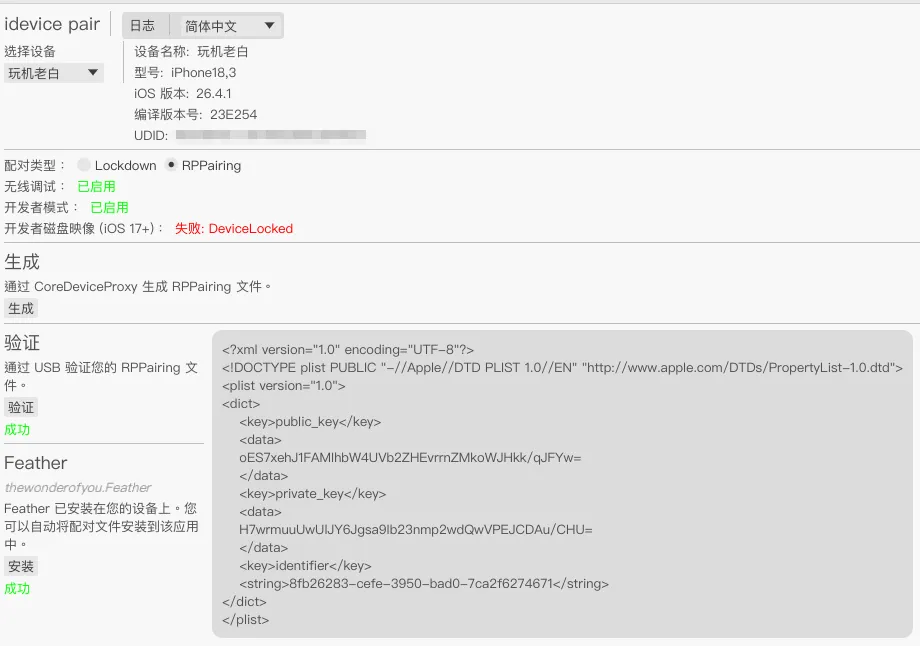
要启用此功能,需要先在电脑上使用 idevice_pair 工具生成配对文件,并安装到 Feather 中。具体步骤如下:
🔔 准备工作 · 前置条件
✅ iOS 设备已设置锁屏密码(必须)
✅ iOS 17.4+ 建议使用 RPPairing 模式
✅ iOS 16.x 使用 Lockdown 模式
✅ iOS 16+ 建议开启开发者模式(设置 → 隐私与安全性 → 开发者模式)
第一步 · 下载 idevice_pair 工具
在电脑上访问 GitHub 下载页面,根据你的操作系统选择对应版本:
🍎 macOS:idevice_pair--macos-universal.dmg
🪟 Windows:idevice_pair--windows-x86_64.exe
🐧 Linux(x86_64):idevice_pair--linux-x86_64.AppImage
🐧 Linux(AArch64):idevice_pair--linux-aarch64.AppImage
📎 GitHub 下载页:https://github.com/jkcoxson/idevice_pair/releases
第二步 · 连接 iOS 设备
🔸 用 USB 数据线将 iOS 设备连接到电脑
🔸 如果弹出「是否信任此电脑」,点击「信任」并输入设备锁屏密码
🔸 确保设备解锁并停留在主屏幕(不要锁屏)
💡 Windows 用户需先安装 iTunes(含 Apple 移动设备驱动)才能识别 iOS 设备
第三步 · 生成配对文件
打开 idevice_pair 应用,从下拉菜单中选择你的 iOS 设备:
📱 iOS 17.4 及以上 → 选择 RPPairing 模式,点击 Generate 生成
📱 iOS 16.x 及以下 → 选择 Lockdown 模式,点击 Load 读取
弹出信任提示时,在 iOS 设备上点击「信任」并输入锁屏密码。
第四步 · 将配对文件安装到 Feather
在 idevice_pair 界面向下滚动,找到应用列表,点击 Feather 右侧的 Install:
显示 Success(绿色)即为安装成功!
📋 Feather 使用的配对文件格式:pairingFile.plist
安装成功后,你也可以点击 Save 将配对文件导出保存到本地,以备后用。
第五步 · 在 Feather 中启用 idevice 安装
打开 Feather → 点击右下角「设置」→ 找到「安装」选项:
📍 路径:设置 → 安装 → 安装类型
🔄 将「服务器」切换为「idevice」
此后,每次安装应用时 Feather 都会通过本地配对文件直接与设备通讯,完全不需要任何外部服务器。
⚠️ 注意事项
• idevice模式需要配合 localVPN,觉得麻烦的话,就用默认安装方式就行,没什么大的区别,唯一的区别就是有一个确认安装的弹窗。
• 配对文件与设备绑定,更换 USB 接口或电脑后需要重新生成
• 如果安装失败,尝试重新生成配对文件,或检查设备是否开启了开发者模式
• iOS 17.4 以下版本可能需要在 Feather 设置中选择 Lockdown 模式而非 RPPairing
签名时,你可以自由修改应用的以下信息:
签名后还支持开启「文件」App 支持,方便通过 Files 应用导入导出 .ipa 文件。
03Feather vs 全能签 / 轻松签 · 深度对比
⚠️ 需加群 / 付费源,资源多
📝 总结:
Feather 的定位与全能签/轻松签有本质区别——它专为持有付费开发者证书的用户设计,在证书保护、插件注入深度、开源透明度方面全面领先。全能签/轻松签的优势在于对普通用户更友好(免费证书可用),但存在解锁码付费、软件源封闭、存在追踪等问题。
04🔽 如何安装 Feather?
⚠️ 重要前提
Feather 需要付费开发者证书才能使用!免费开发者证书无法使用此工具。另外,强烈不建议将 Feather 安装在 LiveContainer 中运行,可能会出现异常。
📥 第一步:下载 Feather IPA 文件
🔗 官方 GitHub 发布页(推荐):
https://github.com/claration/Feather/releases
🔗 一键下载链接:
https://github.com/claration/Feather/releases/latest/download/Feather.ipa
🔐 第二步:用证书签名 Feather IPA
🔸 如果你有全能签/轻松签:直接导入 Feather.ipa,用证书签名即可
🔸 如果你有 Xcode:用 Xcode 直接安装(付费开发者证书)
🔸 如果你是 SideStore 用户:在 SideStore 中添加 Feather 源安装
📲 第三步:安装到设备
签名完成后,Feather 会出现在你的设备主屏幕上,直接点击打开即可使用!
05📖 Feather 使用教程
打开 Feather,进入「证书」页面,点击右上角「+」导入你的 .p12 证书文件和对应的 .mobileprovision 描述文件。
💡 Feather 无法识别压缩包,请确保导入前先解压证书文件(.zip → 解压为 .p12 + .mobileprovision)
点击「软件源」页面右上角的「+」,添加你想要的软件源地址。
📌 推荐软件源(SideStore 社区精选):
https://community-apps.sidestore.io/sidecommunity.json
添加后,在软件源中找到想安装的应用,点击「下载」即可保存到资源库中。
🔸 点击资源库右上角「+」→ 选择「导入文件」→ 从 Files App 选择 .ipa
🔸 或者点击「输入网址」,让 Feather 自动帮你下载 .ipa
在资源库中找到目标应用,点击右侧的「签名」按钮,进入签名配置界面:
📍 建议开启 PPQ 保护(防证书被封),设置完成后点击「签名」即可。
签名完成后,应用会出现在资源库顶部的「已签名」一栏中,旁边会显示剩余有效天数。
点击「剩余天数」旁的按钮,即可开始安装。安装完成后,应用会直接出现在主屏幕上!
✅ 签名有效期与证书一致(通常为一年),到期前重新签名即可继续使用。
写在最后
Feather 的出现证明了一件事——开源社区同样能做出比商业工具更专业、更透明的产品。它没有解锁码的套路,没有追踪 analytics,没有封闭的软件源生态——只有纯粹的、功能完整的签名体验。
如果你持有付费开发者证书,想要一款干净、强大、开源的签名工具——Feather 值得一试。
🪶 Feather:
免费 · 开源 · 无追踪 · 专为付费开发者
"Feather is made for developers, by a developer."
💬 互动话题
你目前使用哪款 iOS 签名工具?
体验如何?有什么想吐槽的?
评论区来聊!👇
🔗 相关资源链接
觉得有用?转发给需要的朋友
你的支持是我持续输出的动力 🙏
本文由 [玩机老白] 原创发布
未经授权禁止转载