 夜雨聆风
夜雨聆风 有一个神奇的组合函数,可以说是最佳查找组合函数,比VLOOKUP函数更灵活,可以向左查向右查,不像VLOOKUP只能从左往右查。
前两篇我们已经分别学习了MATCH和INDEX两个函数,知道MATCH的作用主要是定位,不取值。但确定位置,单独来说,对数据的处理,意义不大。而INDEX是根据定位取值,可以说这两个函数搭配在一起,堪称完美。
其实学习了上一篇的INDEX,我们就已经知道了搭配的用法,今天再来介绍一下。
这个组合的公式=INDEX(查找区域,MATCH(查找值,查找区域, 匹配类型))
就是先用MATCH找到目标在哪个位置,再用INDEX去那个位置取值。
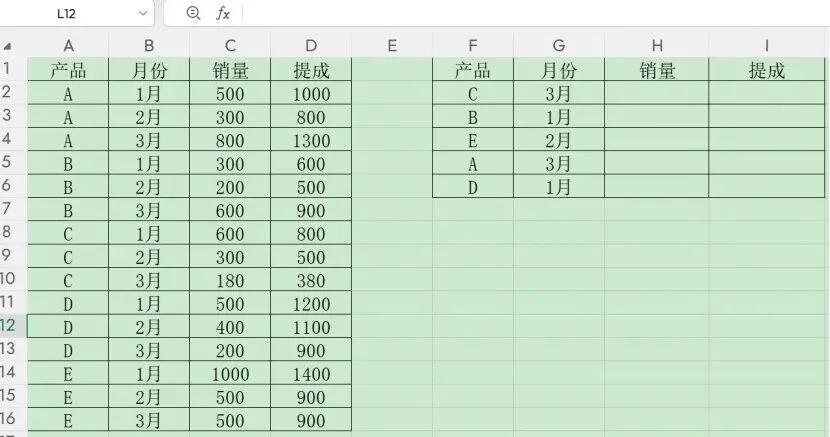
看上面所示图表,根据F列“产品”和G列的“月份”,在A到D列的表格里找到对应的销量,填入H2单元格,接下来我们分别将两个函数的步骤一一拆解。
公式=MATCH(查找值,查找区域, 匹配类型)
查找值:找什么?找F列“产品”和G列的“月份”,用&连接符号将这两个条件拼接起来,这里则输入F2&G2
查找区域:就是原数据表“产品”和“月份”所在的区域,也用&连接符号将这两个区域拼接起来,这里则输入$A$2:$A$16&$B$2:$B$16
匹配类型:这里必须输入0,要精确匹配
公式=INDEX(查找区域,行号,列号)
这里可以简化为公式=INDEX(查找区域,行号)
查找区域:就是我们想要查找的数据表的“销量”列,即C列,这里输入$C$2:$C$16
行号:即上面公式MATCH函数的内容
列号:上面公式MATCH函数已经找出了行的位置,所以这一步可以省略不填。
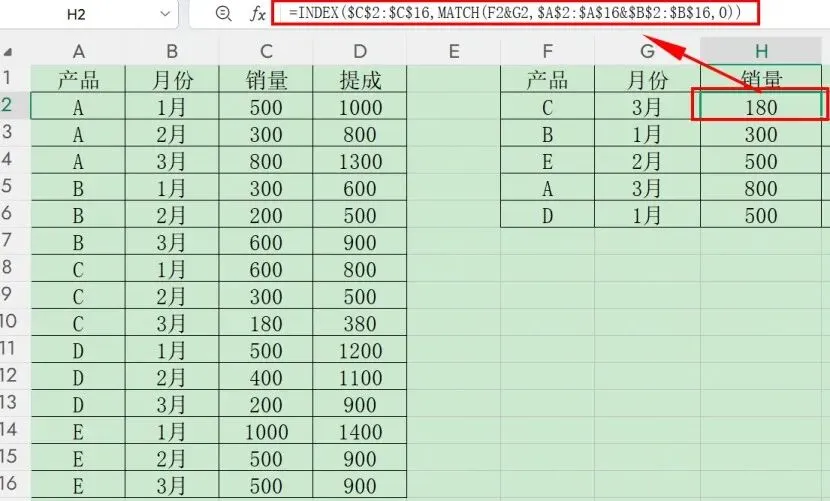
最后得出的公式是=INDEX($C$2:$C$16,MATCH(F2&G2,$A$2:$A$16&$B$2:$B$16,0))
PS:大家可以练练手,用这个方法在I2单元格列出公式,查找出对应的提成,公式放在下方。
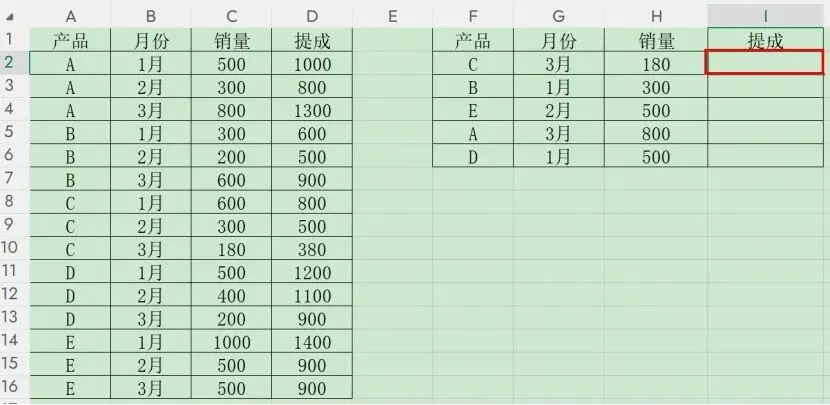
=INDEX($D$2:$D$16,MATCH(F2&G2,$A$2:$A$16&$B$2:$B$16,0))