 夜雨聆风
夜雨聆风大家好,今天解决的痛点是图表!
做汇报总被老板吐槽图表难看、逻辑混乱?很大原因:图表乱用,该用折线用了柱状图。
Excel 最常用就两张图:柱状图、折线图。记住一句口诀,永远不会错:
比大小用柱状图,看趋势用折线图
一、 柱状图:用来比大小、比多少
适合对比不同类别之间的数值,比如各产品销量、各部门业绩、各城市销售额。
操作也很省事:选中数据区域 → 按快捷键 Alt+F1 一键出图 → 在图表设计里换成「柱状图」即可。
ps:也可以在工具栏 →插入 →选择第一个柱状图
柱子高低一眼看清,谁多谁少一目了然。

二、 折线图:用来看涨跌、看趋势
适合展示随时间变化的数据,比如全年业绩走势、月度气温变化、订单量波动。
操作同样简单:选中数据 → Alt+F1 → 换成「折线图」。
线条起伏清晰,增长还是下滑,趋势瞬间看懂。
三、进阶小技巧:组合图
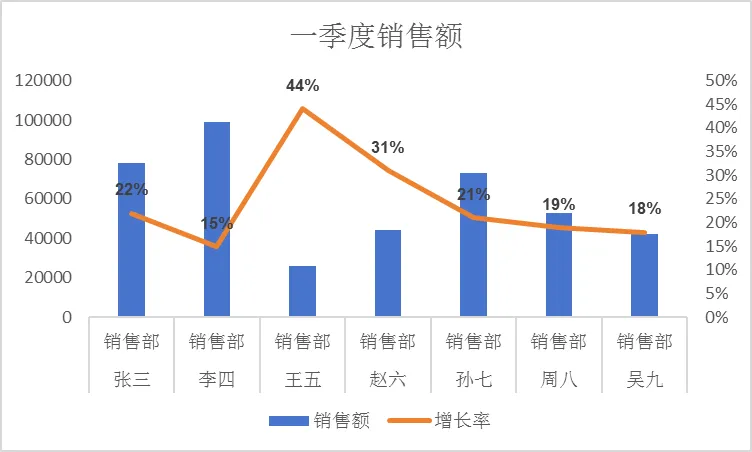
想在一张图里同时展示 “销售额” 和 “增长率”?
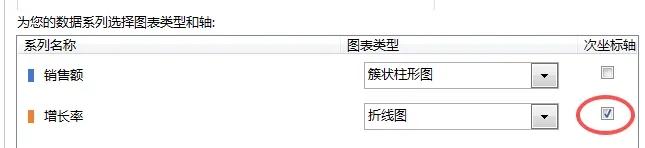
先做好柱状图,右键点击增长率系列 → 更改图表类型 → 勾选次坐标轴 → 设为折线图。
一张图既有对比又有趋势,专业度直接拉满。
⚠️ 小提醒
做完图表记得点右上角「+」,加上数据标签,数字直接显示,不用别人猜。
职场图表记住一句话:清晰比花哨重要,少用特效,简洁就是专业。
📌 最后总结
柱状图比大小,折线图看趋势,组合图更高级。
—— 关注我,帮你解决工作中的Excel难题。
—— 每天10秒,学一个Excel小技巧。

