 夜雨聆风
夜雨聆风注意事项:
安装此系统前需制作好装机版U盘启动盘,可在软件目录中点击“PE系统“查看制作教程;本系统为原版纯净系统;
重装系统电脑C盘,包括桌面的数据会丢失,请提前备份好数据。
1.下载系统工具与原版win10系统镜像文件,储存于U盘或自己电脑里,安装前:先明确自己电脑启动项快捷键是什
么。目前最新U盘启动快捷热键一览表格。
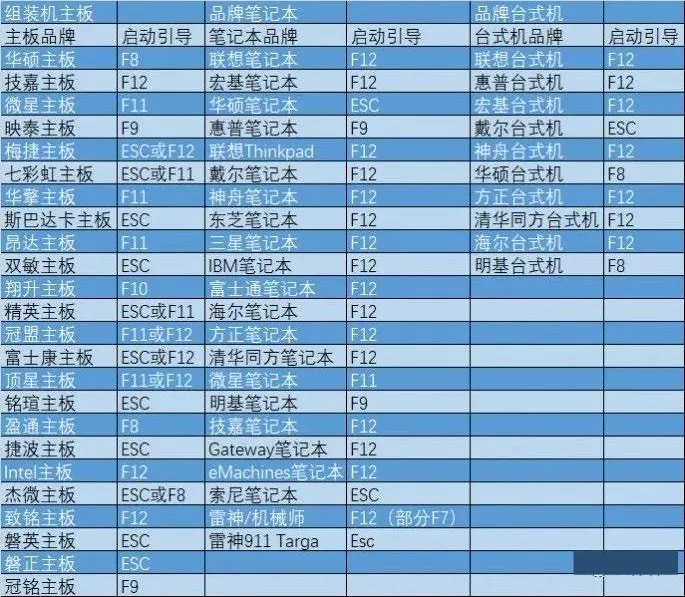
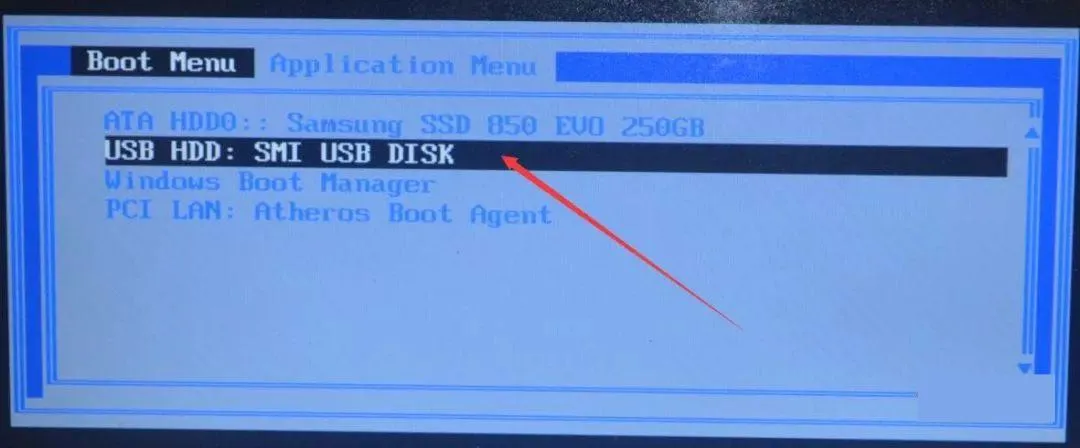
2.以联想笔记本为例,插入启动U盘到电脑,开机后连续按F12键,出现以下窗口,移动光标键,选择U盘启动
即USD HDD:SMI USB DISK打回车。
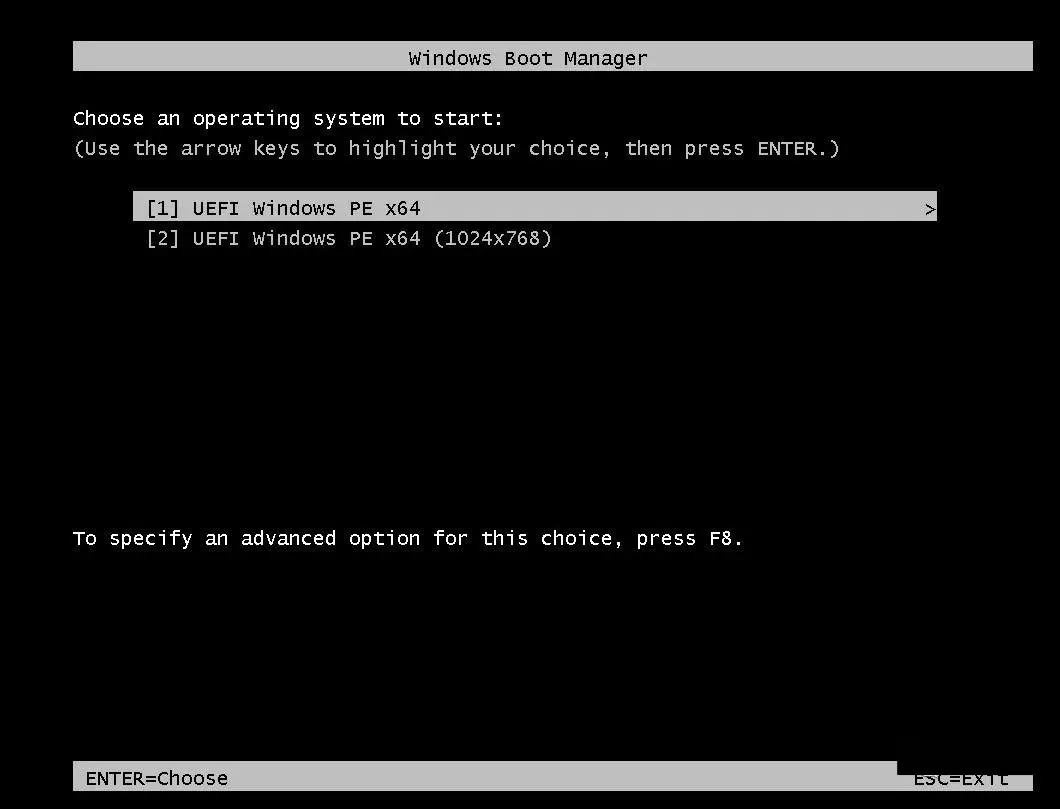
3.这里不用操作,过一会自动进入PE系统。
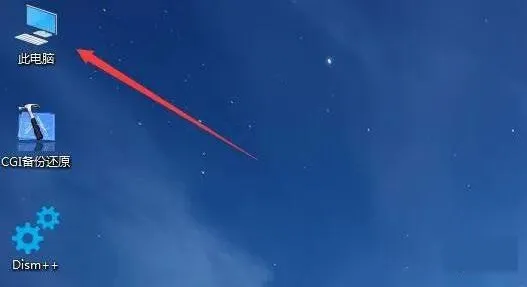
4.进入PE系统后,打开此电脑。
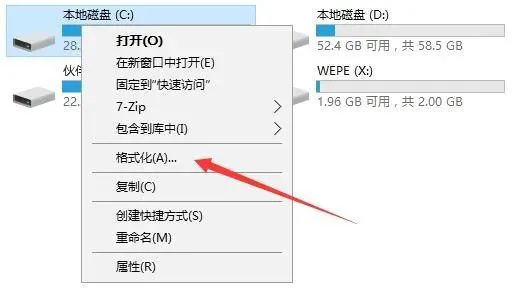
5.在C盘鼠标右键,选择格式化清除老系统数据。
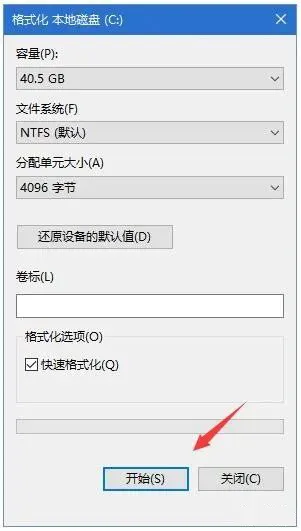
6.点击开始。
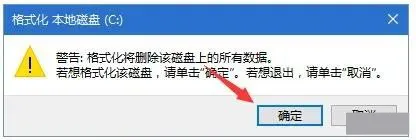
7.点击确定。
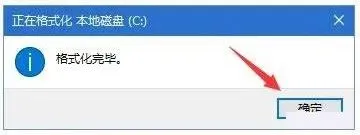
8.格式化完成,点击确定。
9.打开桌面Windows安装器。
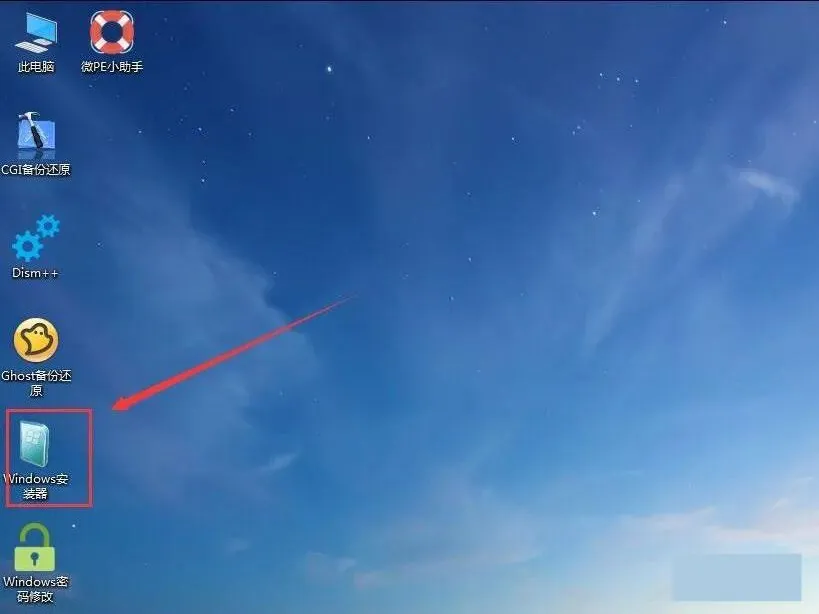
10.点击搜索。
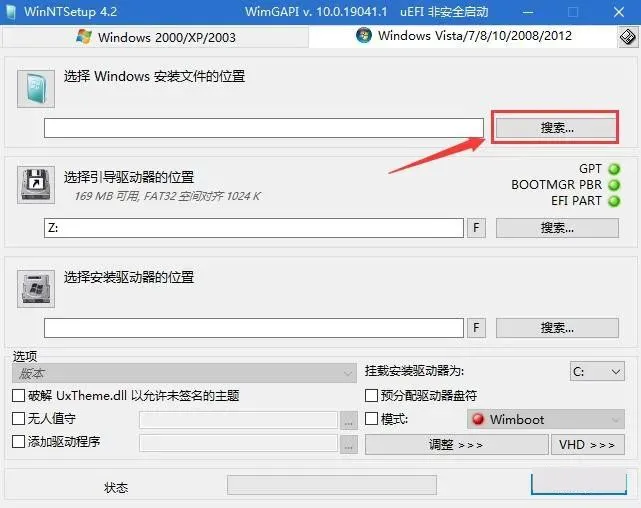
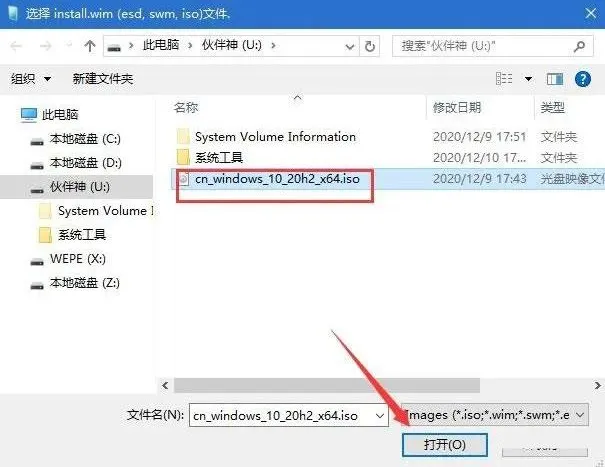
11.点击选择我们存于U盘的win10系统镜像文件,点击打开。
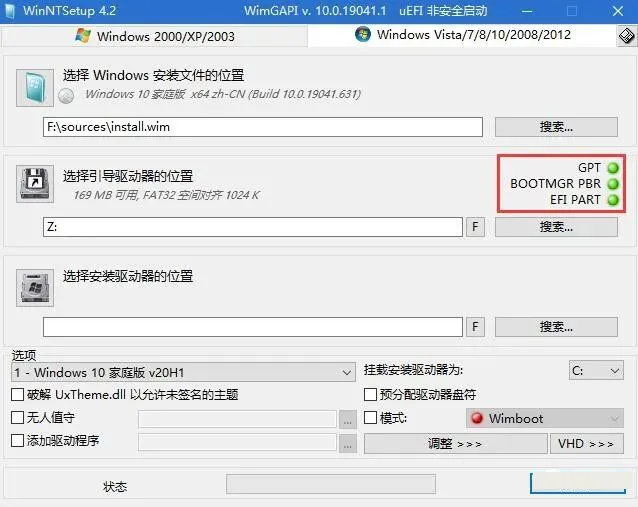
12.选择引导驱动器,这里不用任何操作。如果是新电脑预装的windows系统,重装系统的话一般为GPT分区,引导
为最后一个盘,老电脑为MBR分区表,一般为C盘,小编这里是GPT分区,所以默认引导驱动器为Z盘。
附:图中的三个灯不出现红灯(绿灯和黄灯均为正常)说明驱动器磁盘选择正确;若亮红灯说明选择引导驱动器磁
盘选择错误,请重新选择引导驱动器磁盘,直到选择磁盘后不出现红灯。
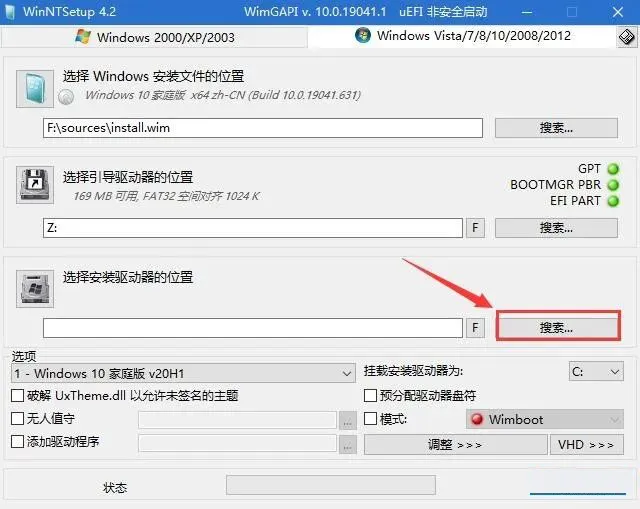
13.点击搜索。
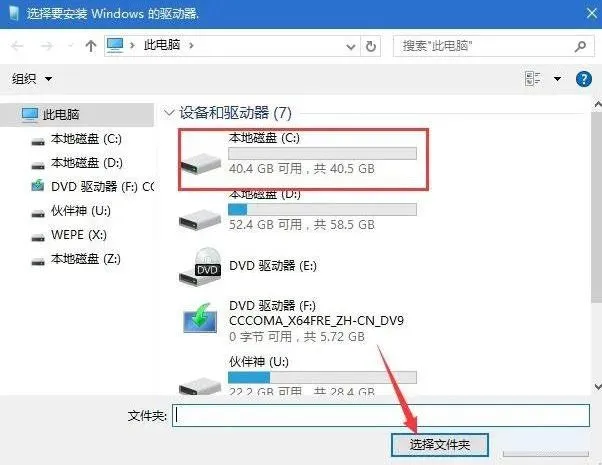
14.选择安装系统的位置,这里我们选择C盘。
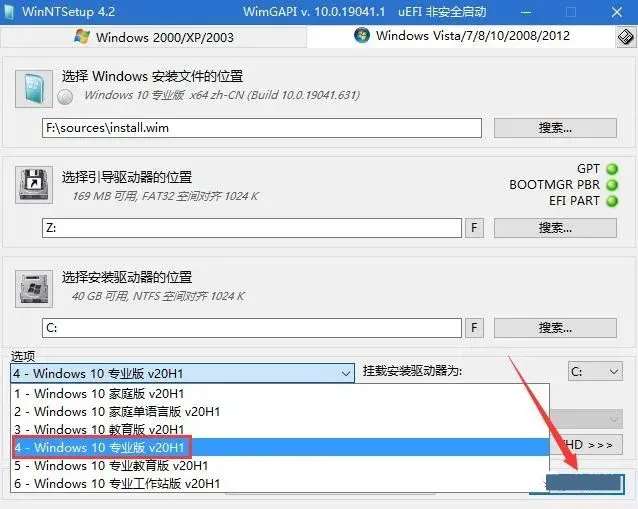
15.选择安装系统版本,这里我们选择专业版,点击开始安装。
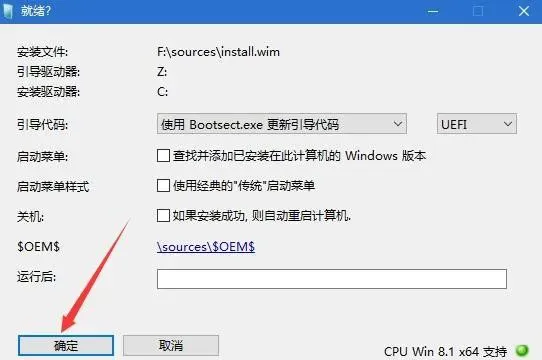
16.点击确定。
17.系统安装中……
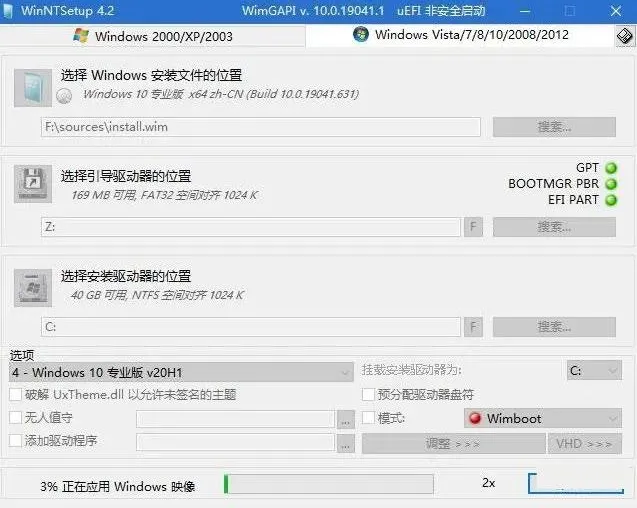
18.提示已完成,此时拔掉U盘,点击重启。
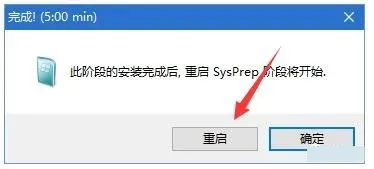
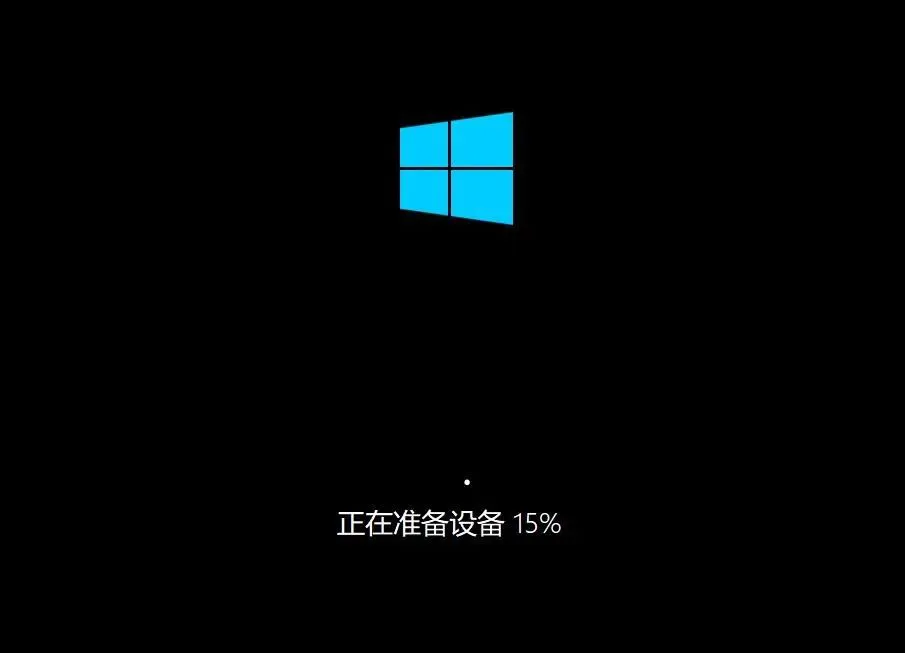
19.系统正在安装,期间电脑会重启数次。
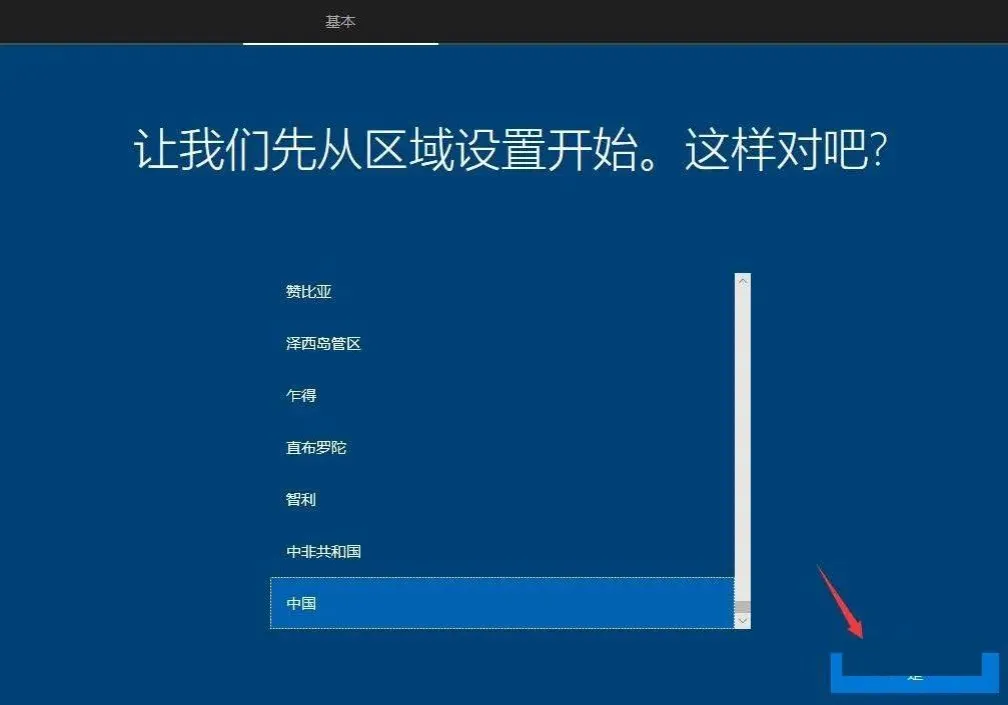
20.点击是。
21.点击是。
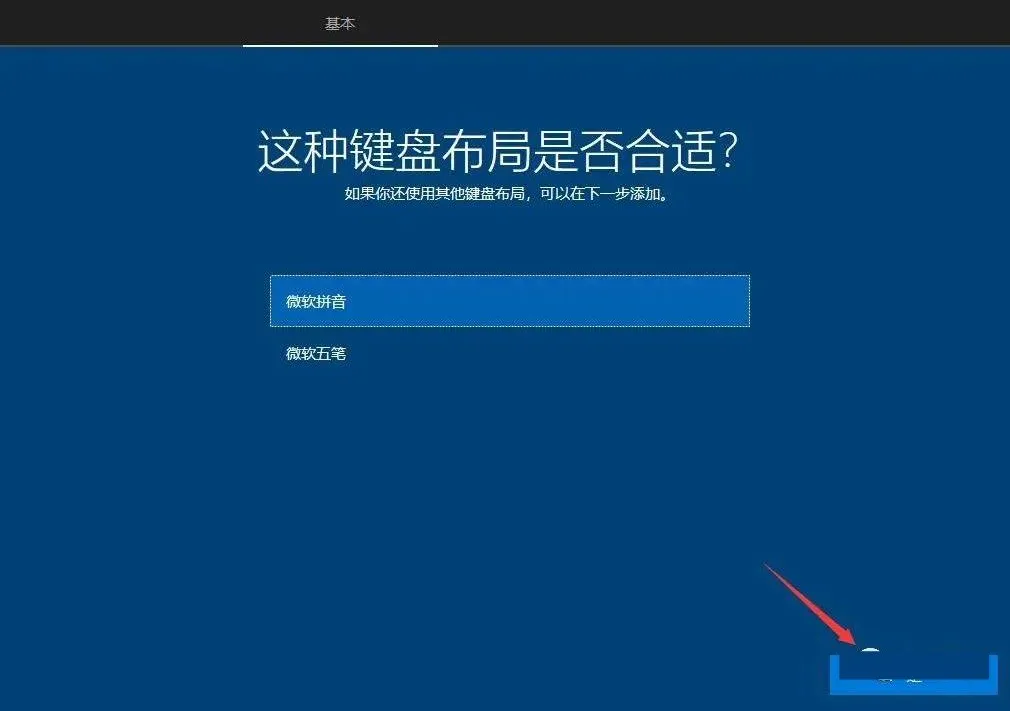
22.点击跳过。
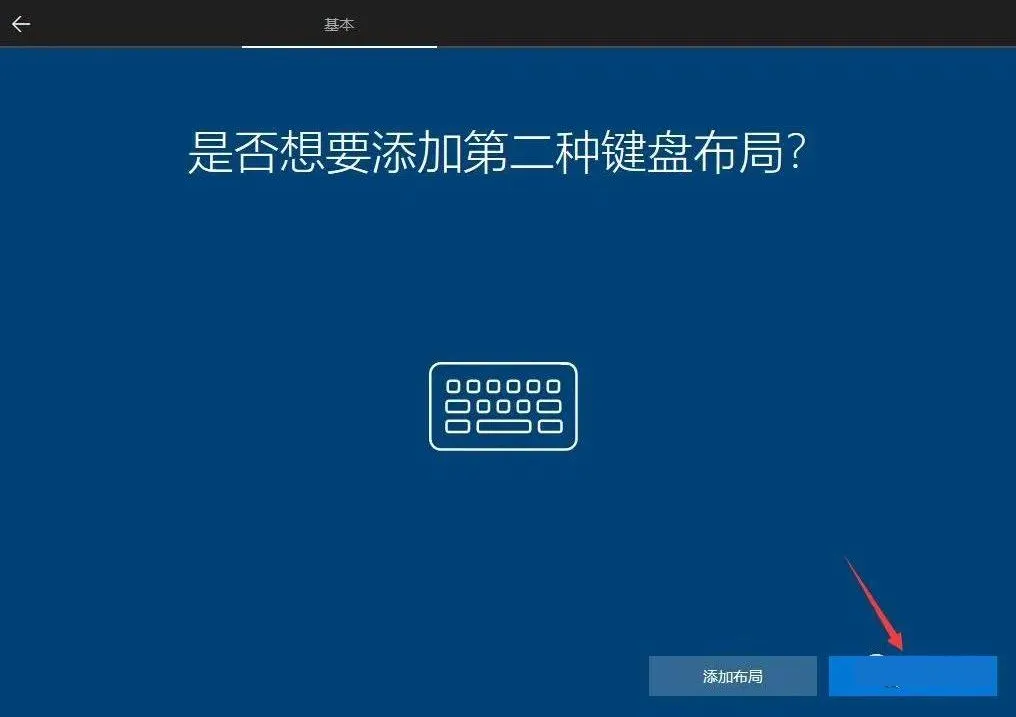
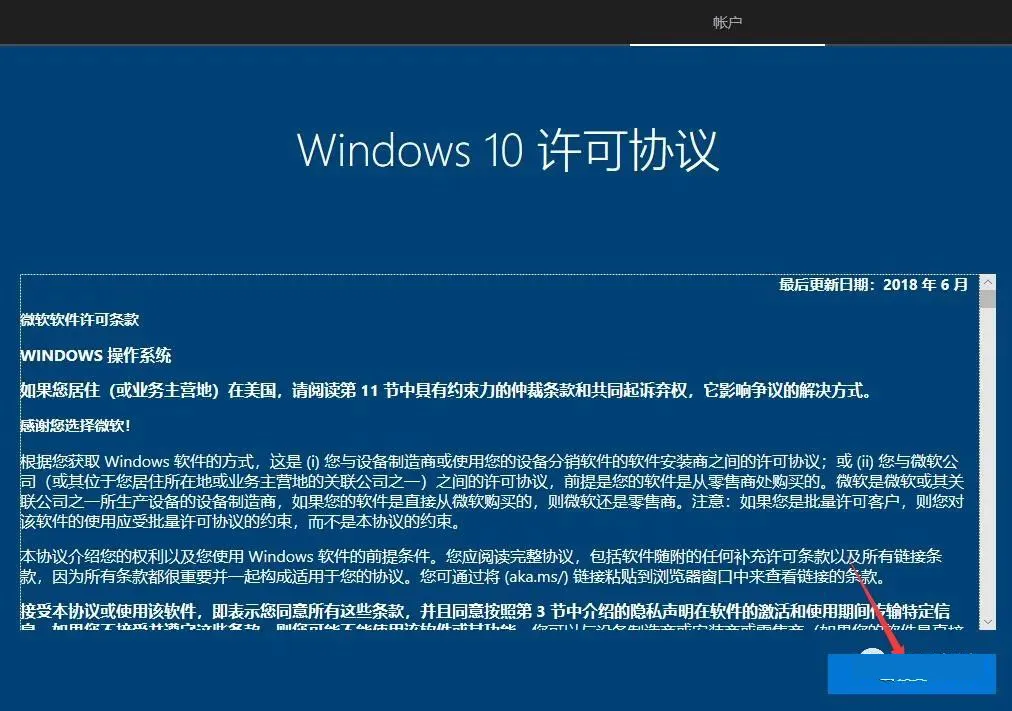
23.点击接受。
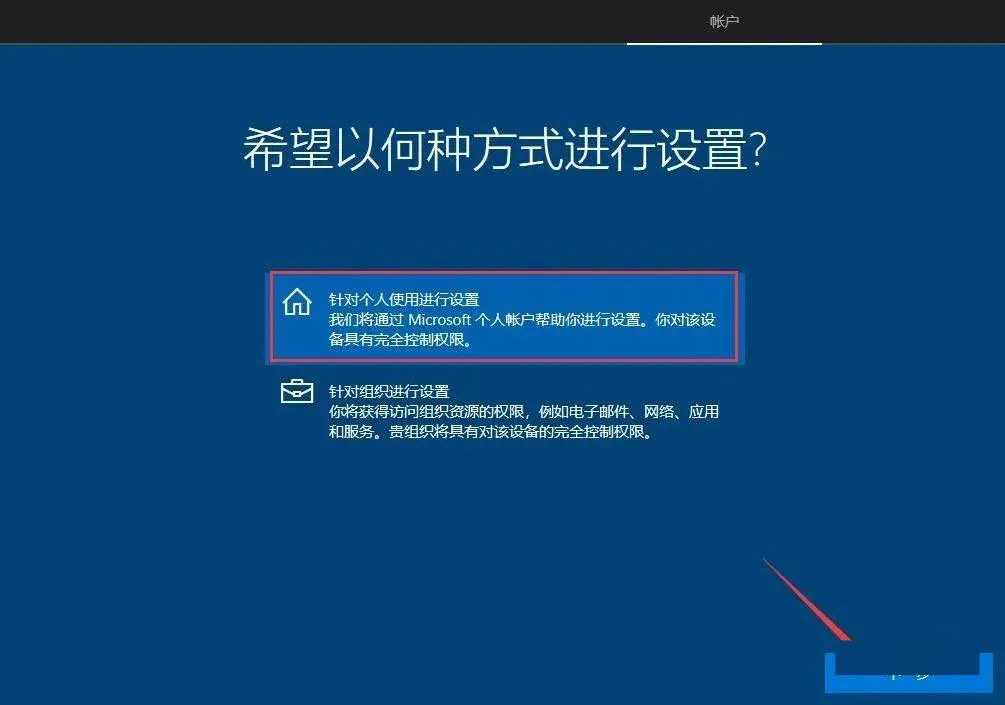
24.选择【针对个人设置】点击下一步。
25.任意输入用户名,点击下一步。
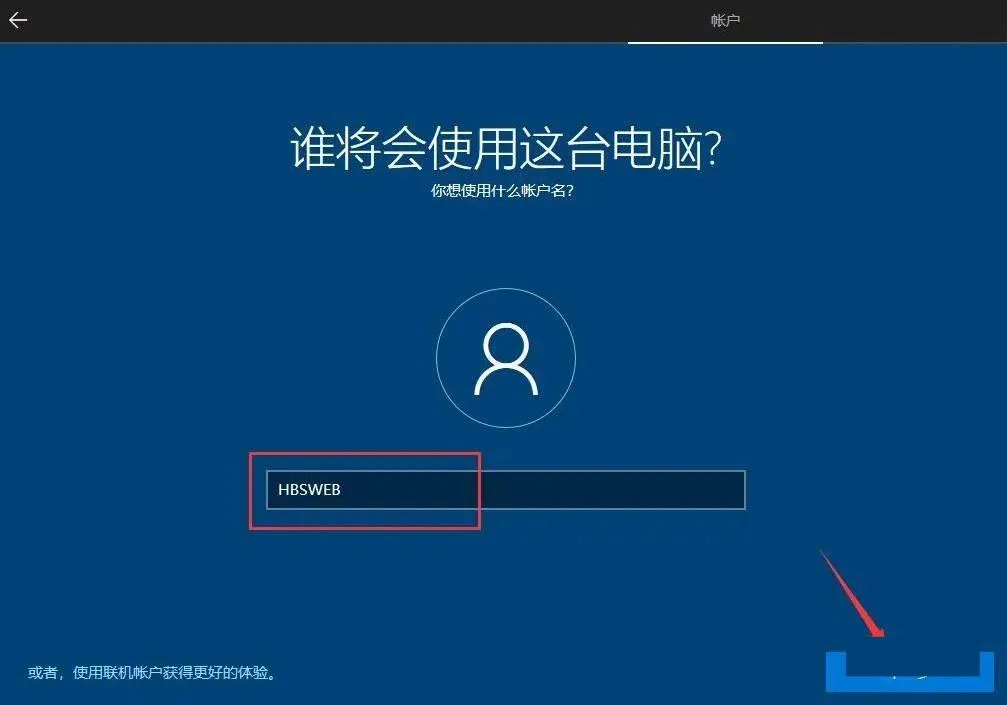
26.创建密码,点击下一步。
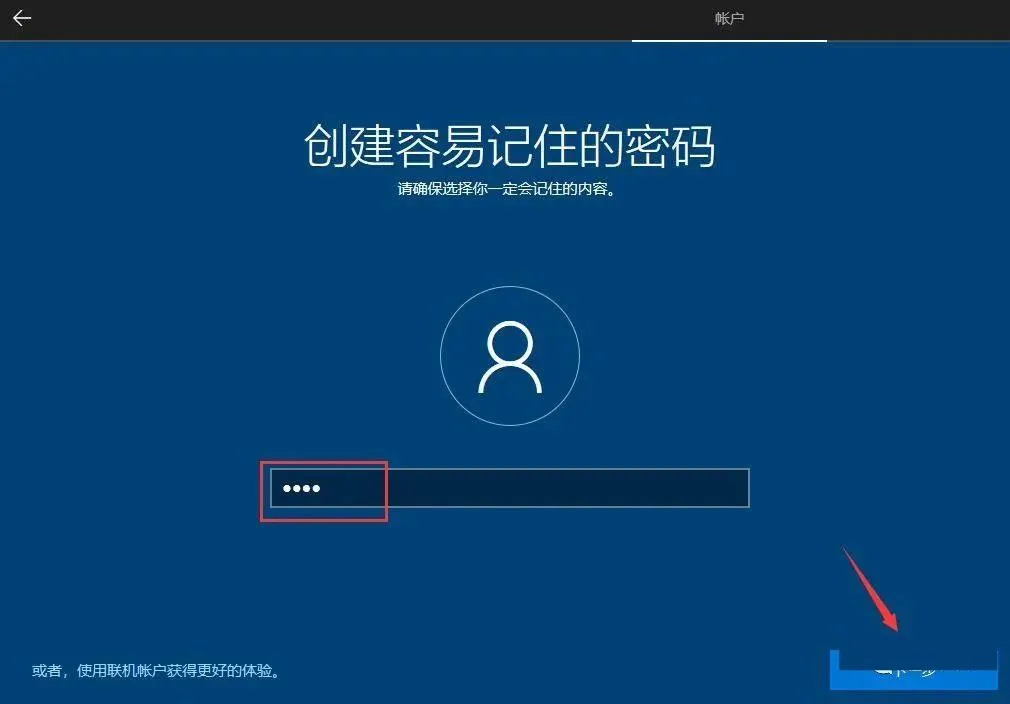
27.再次输入你的密码,点击下一步。
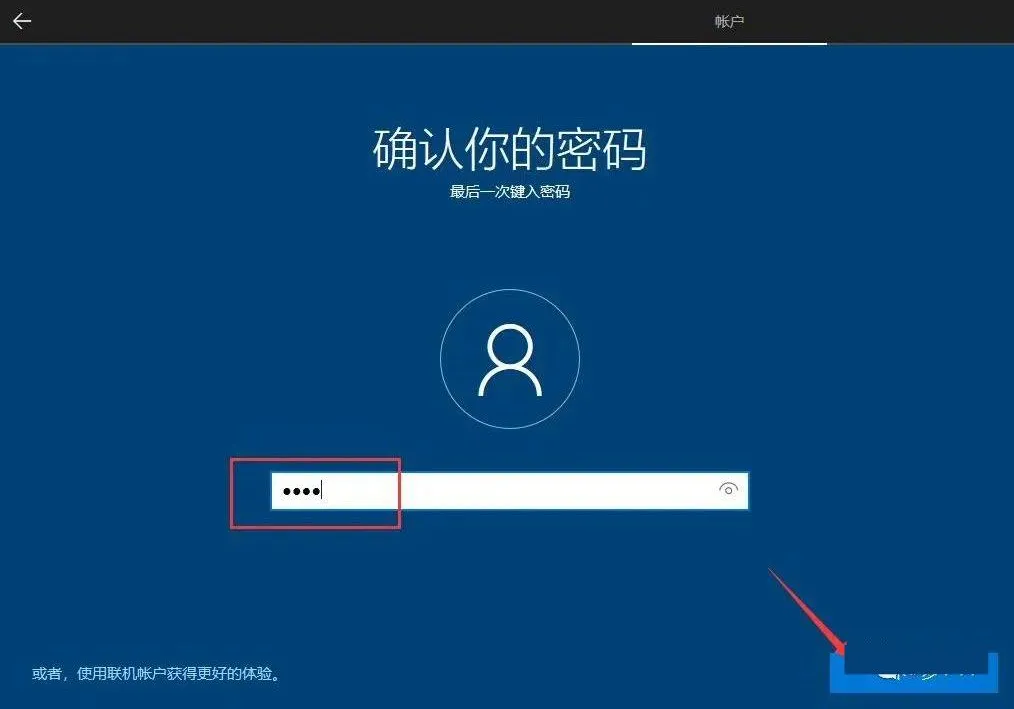
28.创建第一个安全问题,任意选择一个问题并输入答案,然后点击下一步。
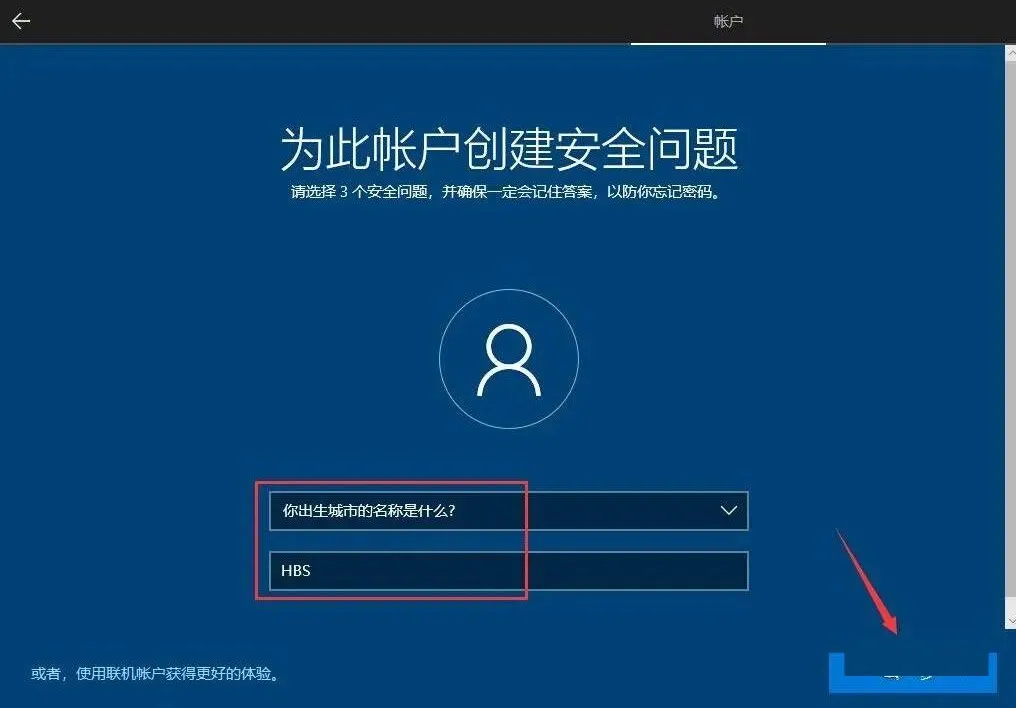
29.创建第二个安全问题,任意选择一个问题并输入答案,然后点击下一步。
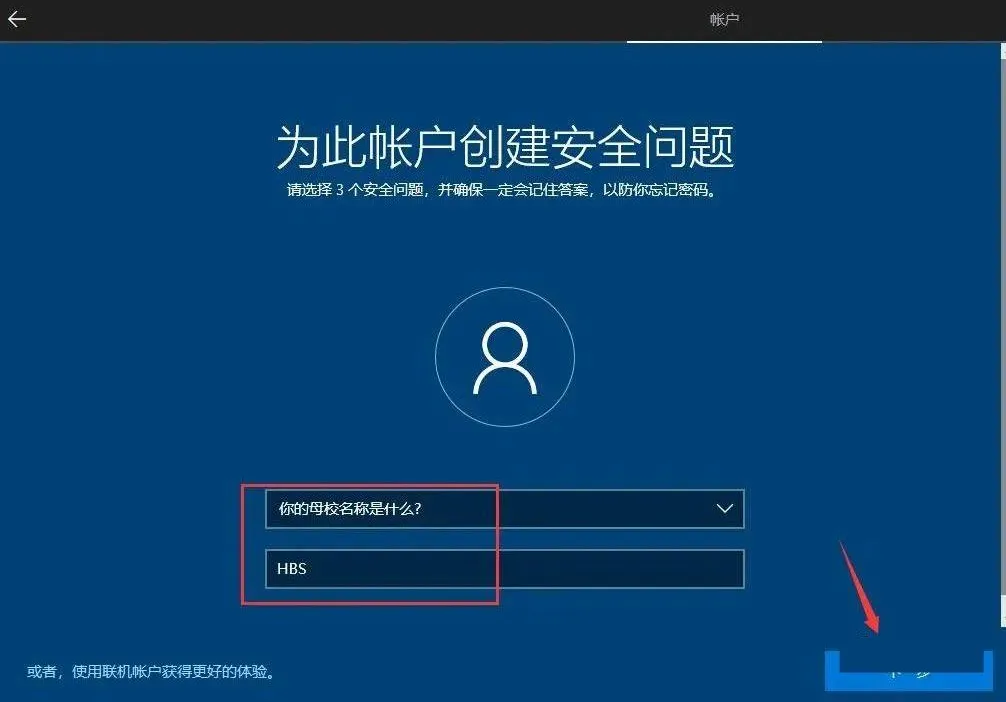
30.创建第三个安全问题,任意选择一个问题并输入答案,然后点击下一步。
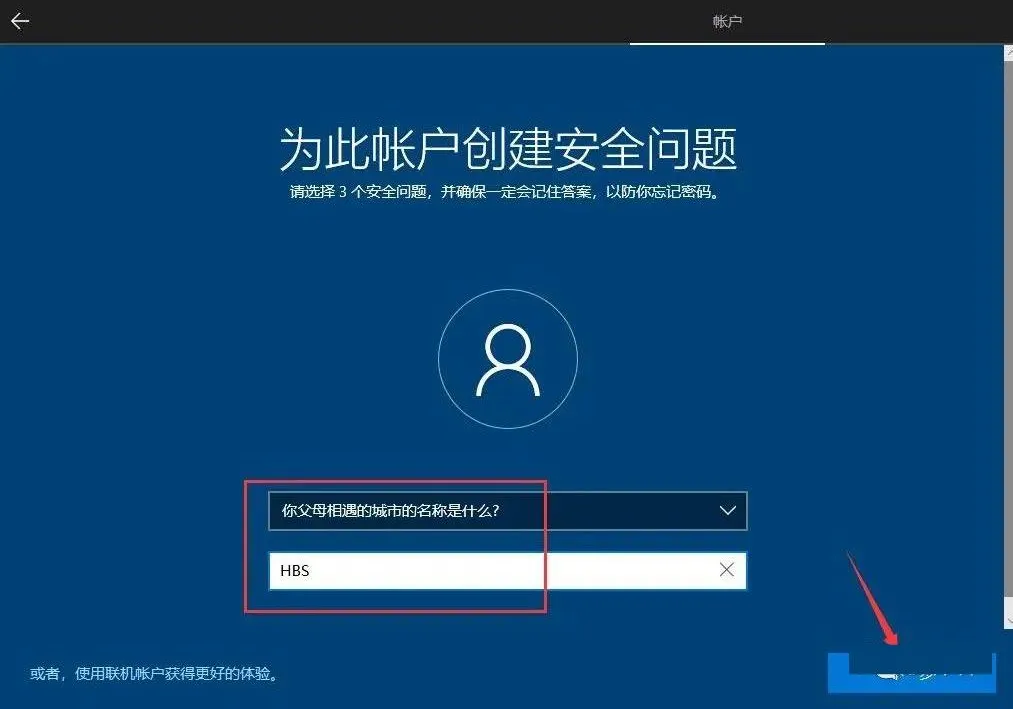
31.点击接受。
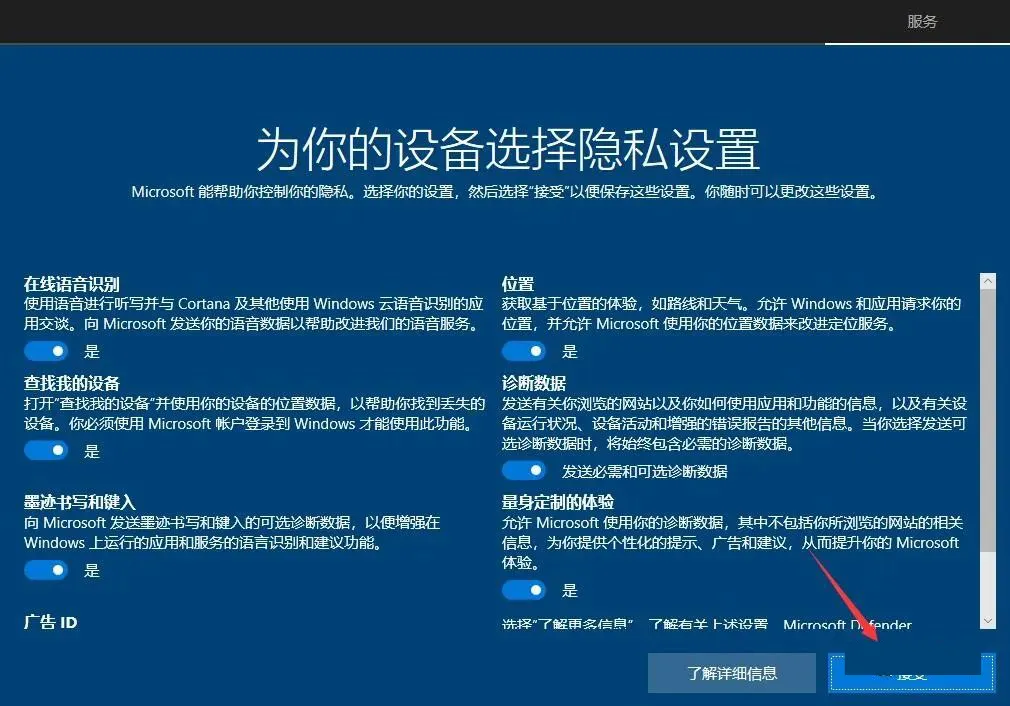
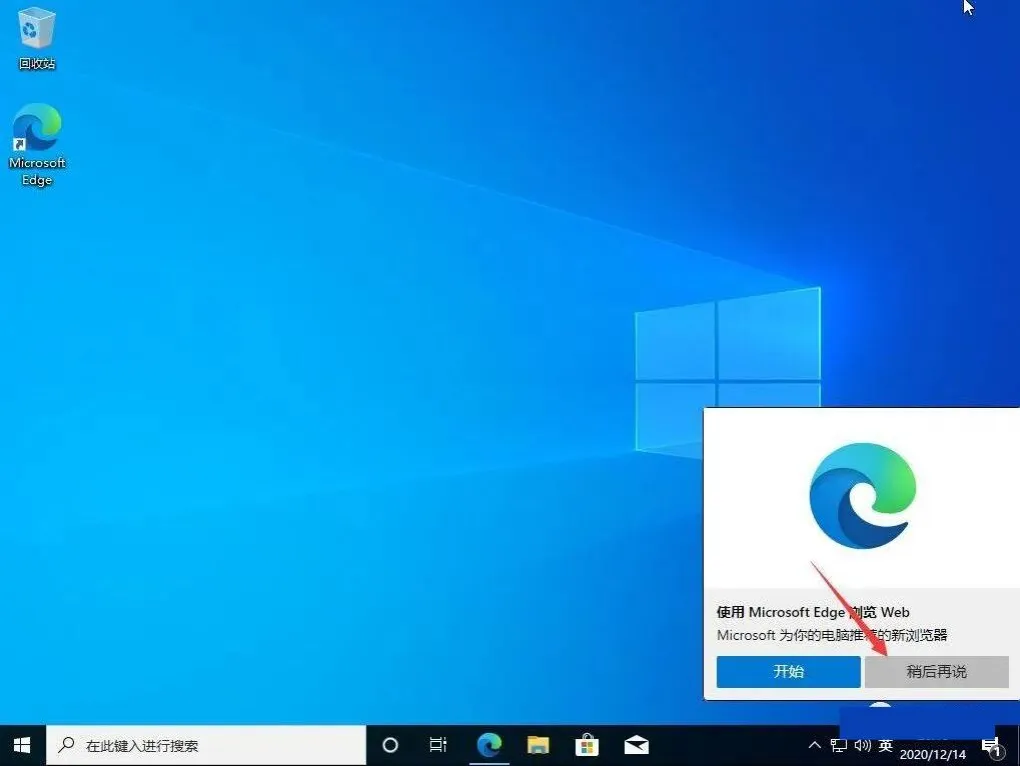
32.点击以后再说。
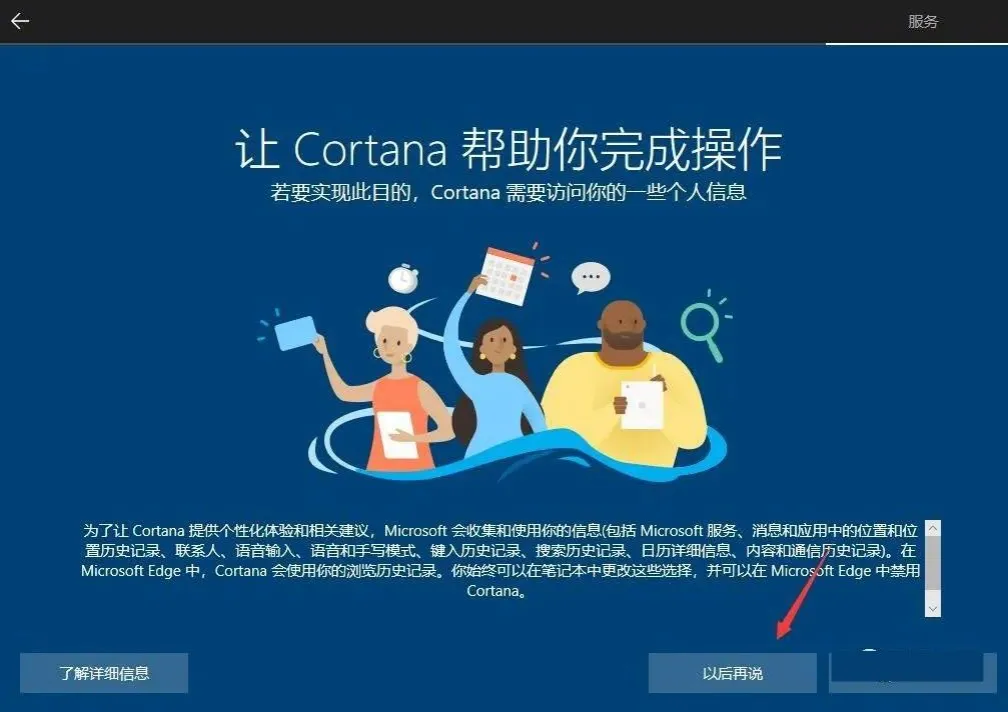
33.点击稍后再说。
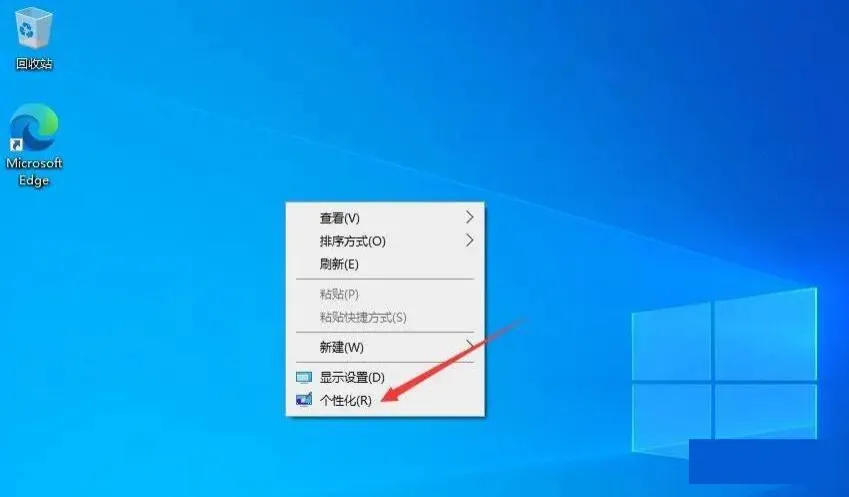
34.在桌面空白处右键,选择个性化。
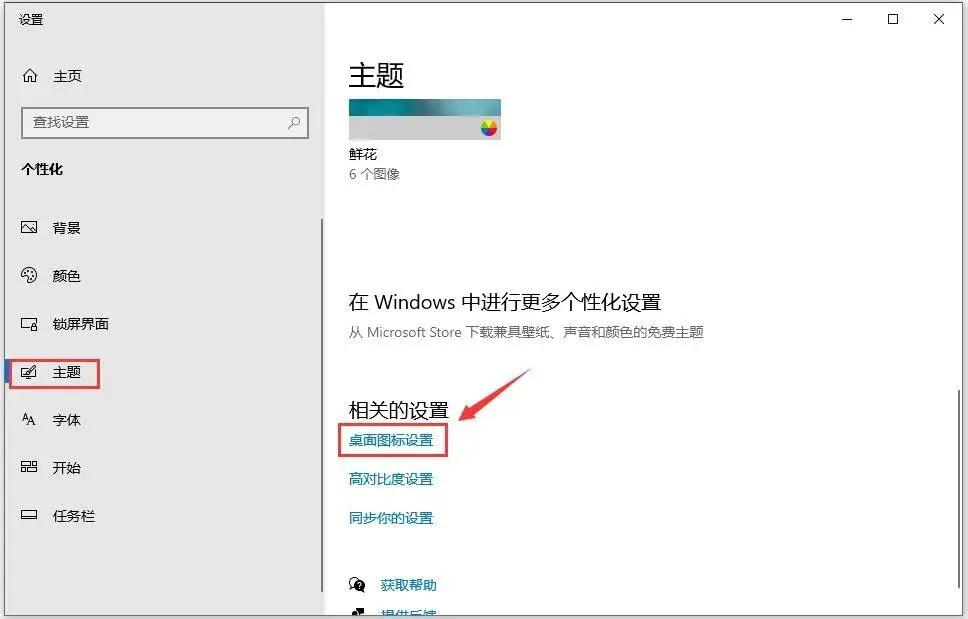
35.点击主题界面,选择桌面图标设置。
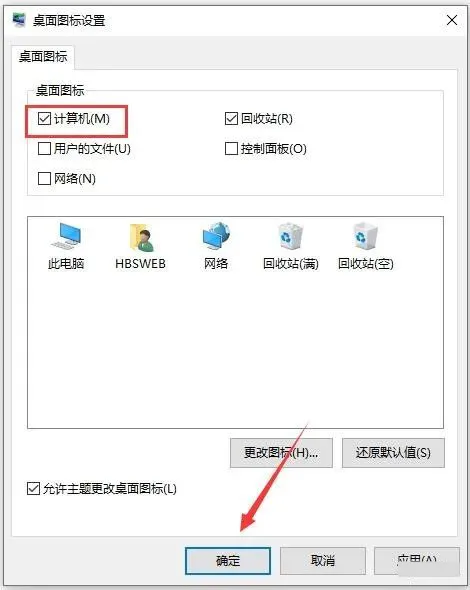
36.勾选【计算机】点击确定。
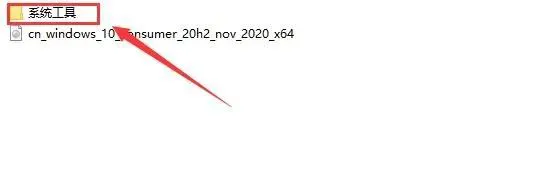
37.打开已下载的系统工具文件夹。
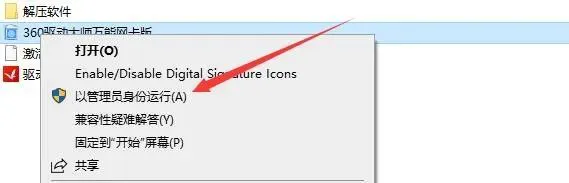
38.右键以管理员的方式运行【360驱动大师】或【驱动精灵】万能网卡版,此驱动软件集成网卡驱动程序。
39.勾选【我已阅读】点击立即安装。

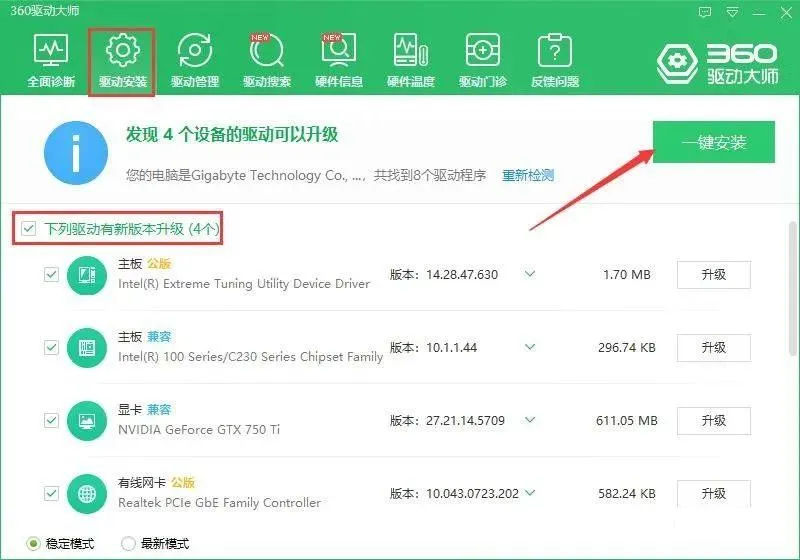
40.点击驱动安装界面,自动检测电脑需要安装的驱动,点击一键安装。
41.进入解压软件文件夹,右键以管理员的方式安装解压软件。
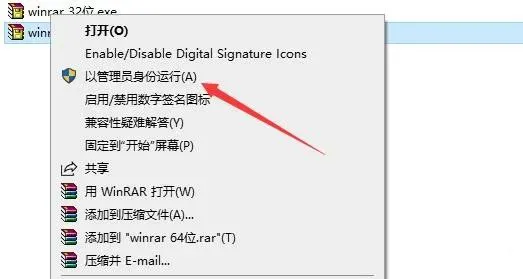
42.解压软件安装成功后,右键解压激活工具。
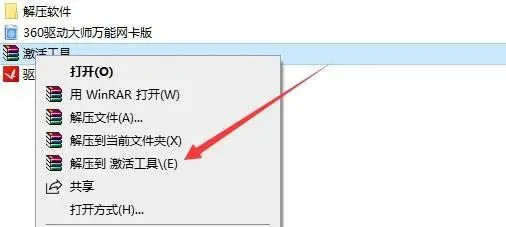
43.解压后得到二个激活工具,进行系统激活操作。
温馨提示:若没有License或打不开此程序,请关闭电脑杀毒软件和防火墙(Win10系统还需要关闭Defender实时
保护)后重新解压。
方法一:
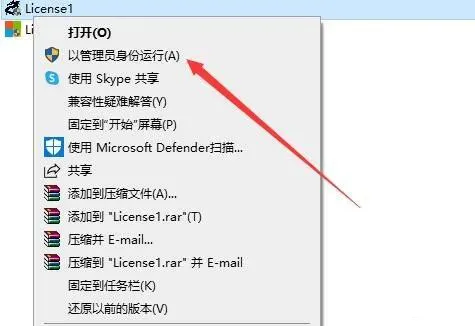
1)右键以管理员的方式打开License1。
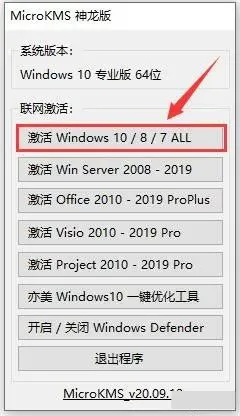
2)点击激活Windows。若激活不成功,可以多点几次激活;注意此为联网状态下的激活方式。
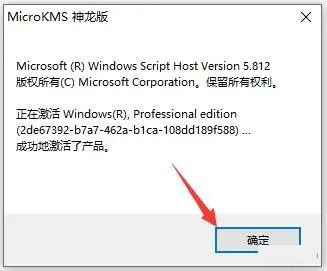
3)点击确定。
方法二:
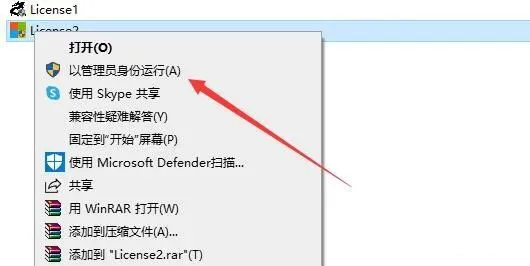
1)右键以管理员的方式打开License2。
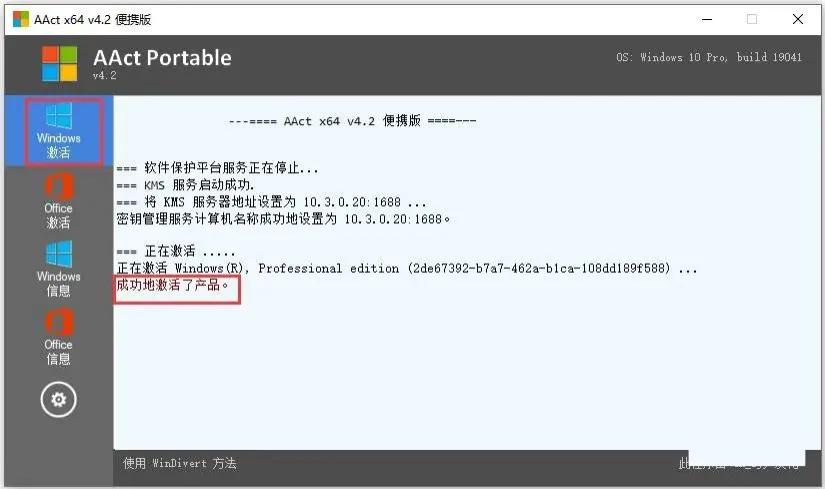
2)点击Windows激活,激活成功会显示【成功地激活了产品】。
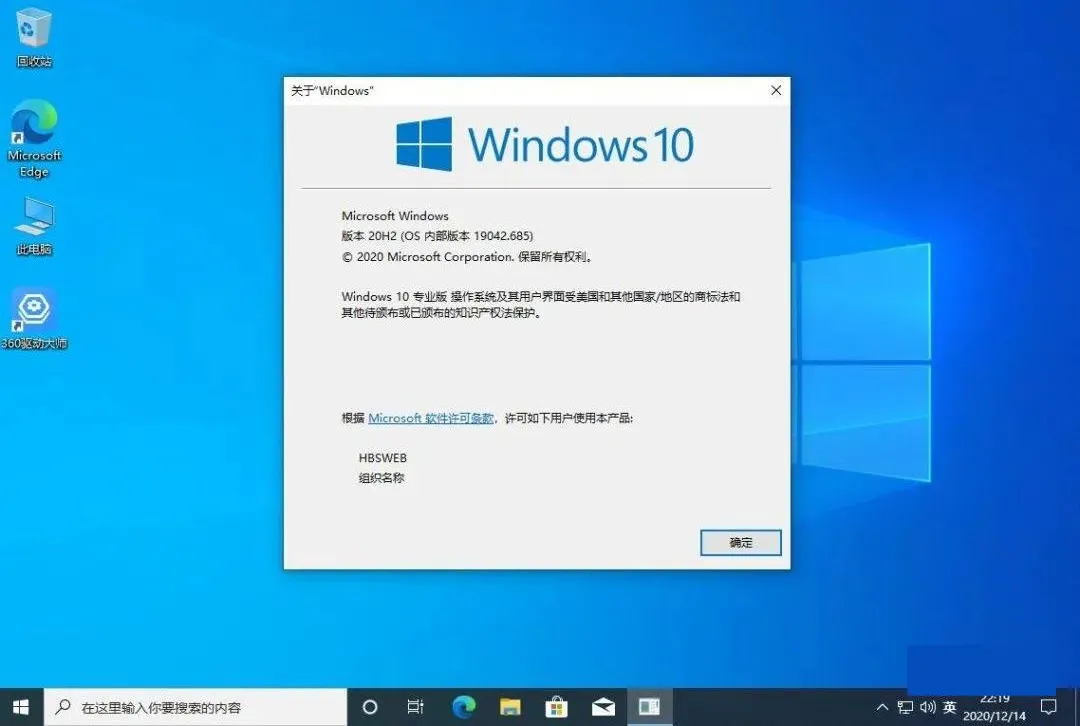
44.Windows 10 20H2安装成功。
Win10 20H2链接:
https://pan.baidu.com/s/1jHsFzoKRpt4czqhT1g6sLg 提取码: hm8m
免费咨询+客服QQ:977660880