 夜雨聆风
夜雨聆风
刚刚用AI工具把一份PDF分页转成图片,简直不要太爽!
不用装软件、不用学复杂操作,
一个指令,自动批量处理,
高清保存,顺序不乱,还能直接打包下载。
不管是工作文件、学习资料还是扫描文档,
轻轻松松就能搞定转换分享。
科技解放双手,工具用对了,效率翻倍。
🔧 工具:智能AI助手 + PDF转图功能
📁 格式:支持PNG/JPG,自动分页打包
💡 适合:经常需要处理文档、分享截图的你
你还在手动截图吗?快试试更聪明的方式。
整个过程分为三个核心阶段:工具准备、转换操作、结果处理。以下是详尽的步骤和注意事项。
第一阶段:工具准备与确认
1. 获取文档:确保您已准备好需要转换的PDF文件。在本例中,是名为《关于征集运城市2026年度智慧教育优秀案例的通知.pdf》的官方文件。
2. 确认AI助手工具:我使用的是“元宝”AI模型,其内部集成了专门的文档处理功能,可以原生地处理PDF、Word、Excel、PPT等多种格式,无需调用外部软件。
3. 明确目标格式:确定需要转换成的图片格式。常用格式包括PNG(无损,支持透明背景)、JPG/JPEG(有损压缩,文件较小)。我选择了PNG格式以保证图片清晰度。
第二阶段:核心转换操作
这是一个自动化、批量化的编程指令过程,而非手动操作:
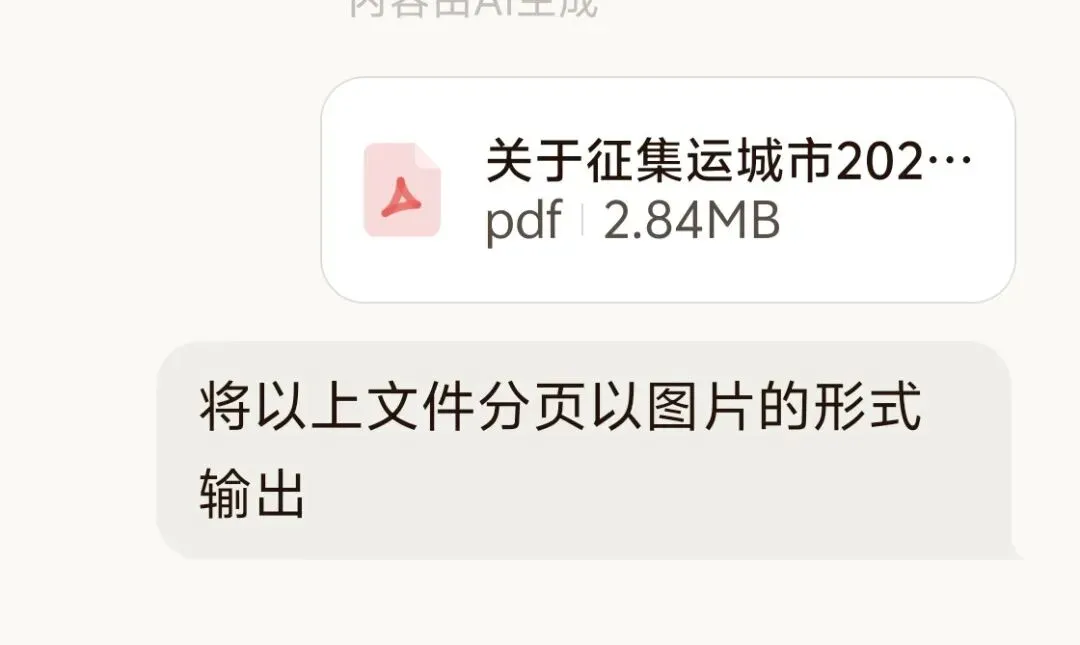
1. 输入精确指令:我向AI助手发出的核心指令是-请将以上文件分页生成图片格式
2. 工具自动执行:
- 指令发出后,AI助手内部的
"yuanbao_convert"工具被激活。
- 工具会自动执行以下动作:a. 读取与解析:逐页读取PDF文档的全部内容和页面布局。b. 渲染:将每一页内容(包括文字、图片、表格、格式)无损地渲染为一个独立的、高分辨率的画布。c. 格式转换与保存:将每个画布按
"PNG"编码规范保存为独立的图片文件。
- 此过程是全自动的,用户无需干预分页、截图或保存。
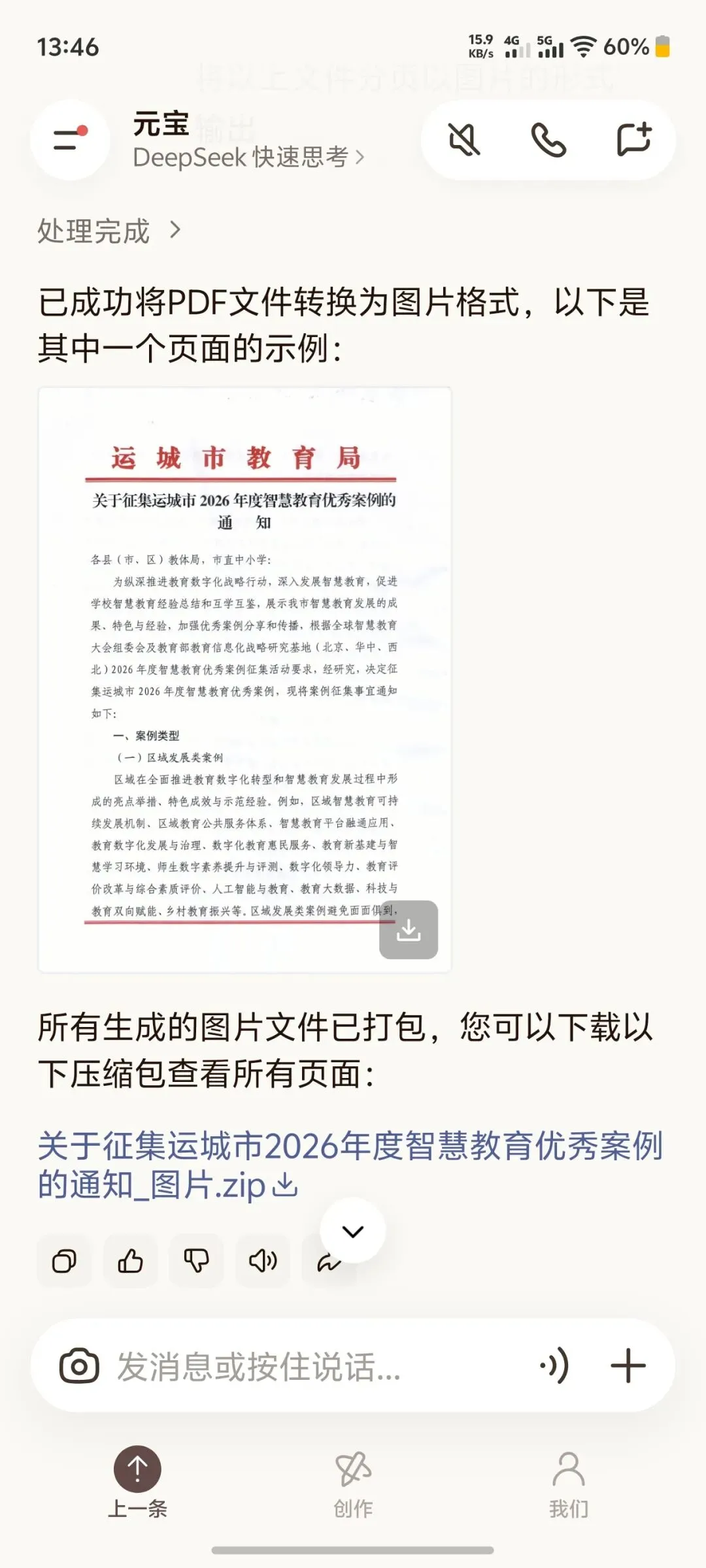
3. 结果生成:转换完成后,系统会返回一个结果列表,包含了生成的每一个图片文件的名称。在本例中,生成了6个图片文件:
-
"关于征集运城市2026年度智慧教育优秀案例的通知_converted_1.png"
-
"关于征集运城市2026年度智慧教育优秀案例的通知_converted_2.png"
- ... 以此类推,直到第6页。
- 文件名中的
"_converted_X" 是工具自动添加的,确保名称唯一且有序,
"X"代表页码。
第三阶段:输出与结果处理
- 所有图片被高效地压缩在一个名为
"关于征集运城市2026年度智慧教育优秀案例的通知_图片.zip" 的压缩包中。
- 您只需下载这一个ZIP文件,解压后即可获得按页码顺序排列的所有页面图片。
🏆关键优势与注意事项总结
- 核心优势:
1. 批量化:一键处理整个文档,无需手动逐页操作。
2. 高保真:转换过程保留了原始文档的排版、字体和图片质量。
3. 自动化命名与排序:自动按页码生成有序文件名,杜绝混乱。
4. 格式统一:所有页面输出为统一规格的图片,方便后续使用。
💡注意事项:
- 大文件处理:如果PDF文件非常大(如数百页或内含大量高清图),转换过程可能需要更多计算资源,耗时也会相应增加。
- 特殊元素:对于PDF中的超链接、表单或多媒体内容,转换后的图片将无法保留其交互性。
- 安全性:处理敏感或机密文档时,应确保在可信赖的AI助手或工具环境中进行。
这个过程完美诠释了如何利用AI工具的自动化能力,将繁琐的文档格式转换工作,简化为一个快速、准确、可靠的标准化流程。如果您有更多PDF,重复上述步骤即可。