 夜雨聆风
夜雨聆风职场上被孤立甩锅画饼搞怕了?用“拆解思维”+工具包(话术表/SOP等),教你一步步破局,点这关注↑
以下正文
哈喽,我是老菜鸟校长。
光看不练假把式,强烈建议你现在就打开Excel,跟着我的步骤点一点。你可以新建一个空白表随便输几行数据,或者用你现在正在头疼的工作表直接练手。手指动起来,这5招你今天就能用上!
1. 把“不重复”的数据找出来并标红
场景: 一堆名单里,哪些是唯一的?一眼看出去!
选中你要检查的那一列数据。
点击顶部菜单栏的【开始】选项卡。
找到【样式】组里的【条件格式】,鼠标移上去。
在下拉菜单里选【突出显示单元格规则】 -> 【重复值】。
在弹出的框里,左边选“唯一”,右边选个红色的样式,点【确定】。
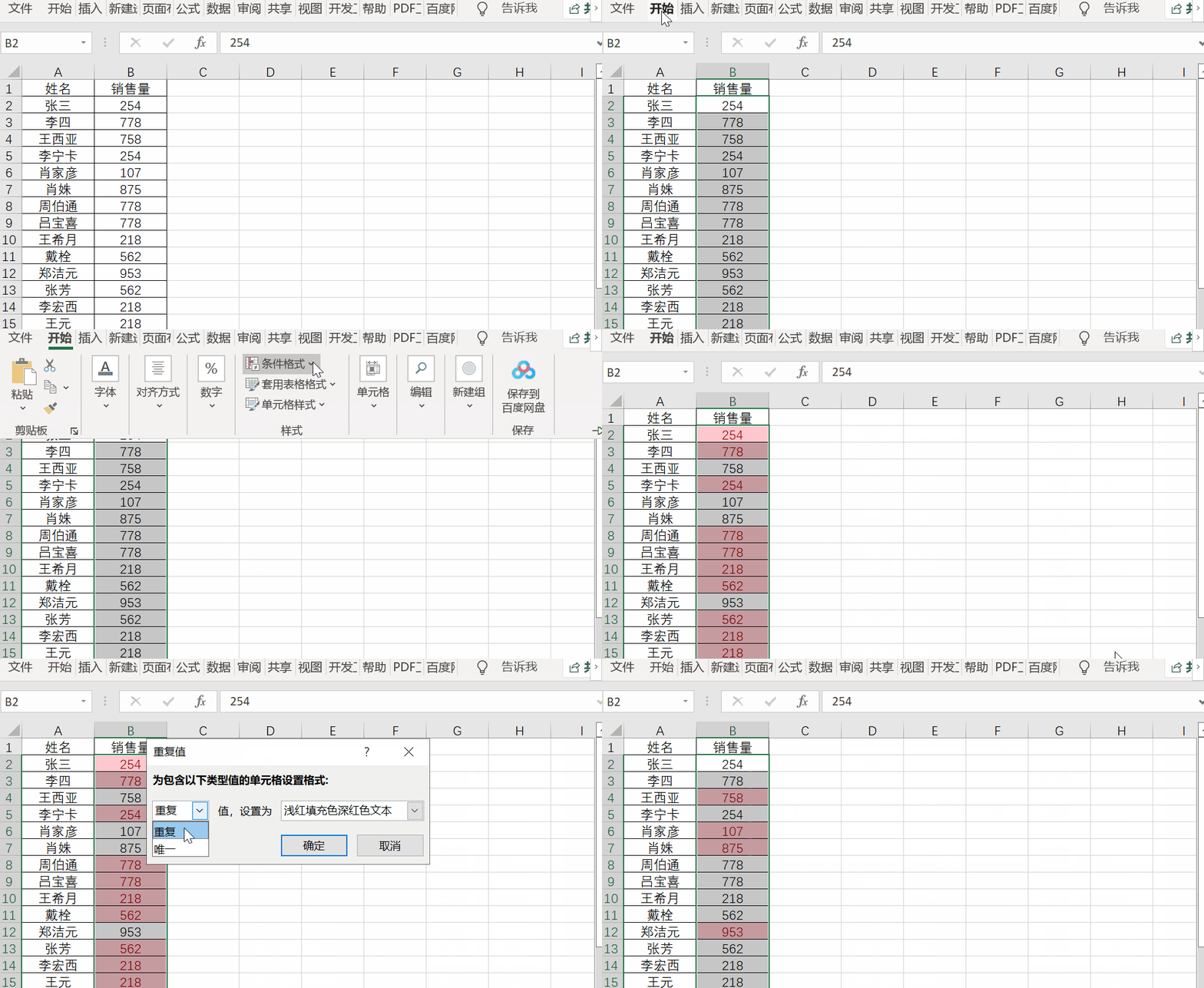
(校长悄悄话:这就好比告诉Excel,把那些“单身狗”数据抓出来染个色,很简单!)
2. 快速找出所有“姓李”的同学
场景: 花名册那么长,怎么只看姓李的?
选中包含姓名的那一列。
还是点【开始】->【条件格式】->【突出显示单元格规则】->【文本包含】。
在左边的框里输入:
李。点击【确定】。
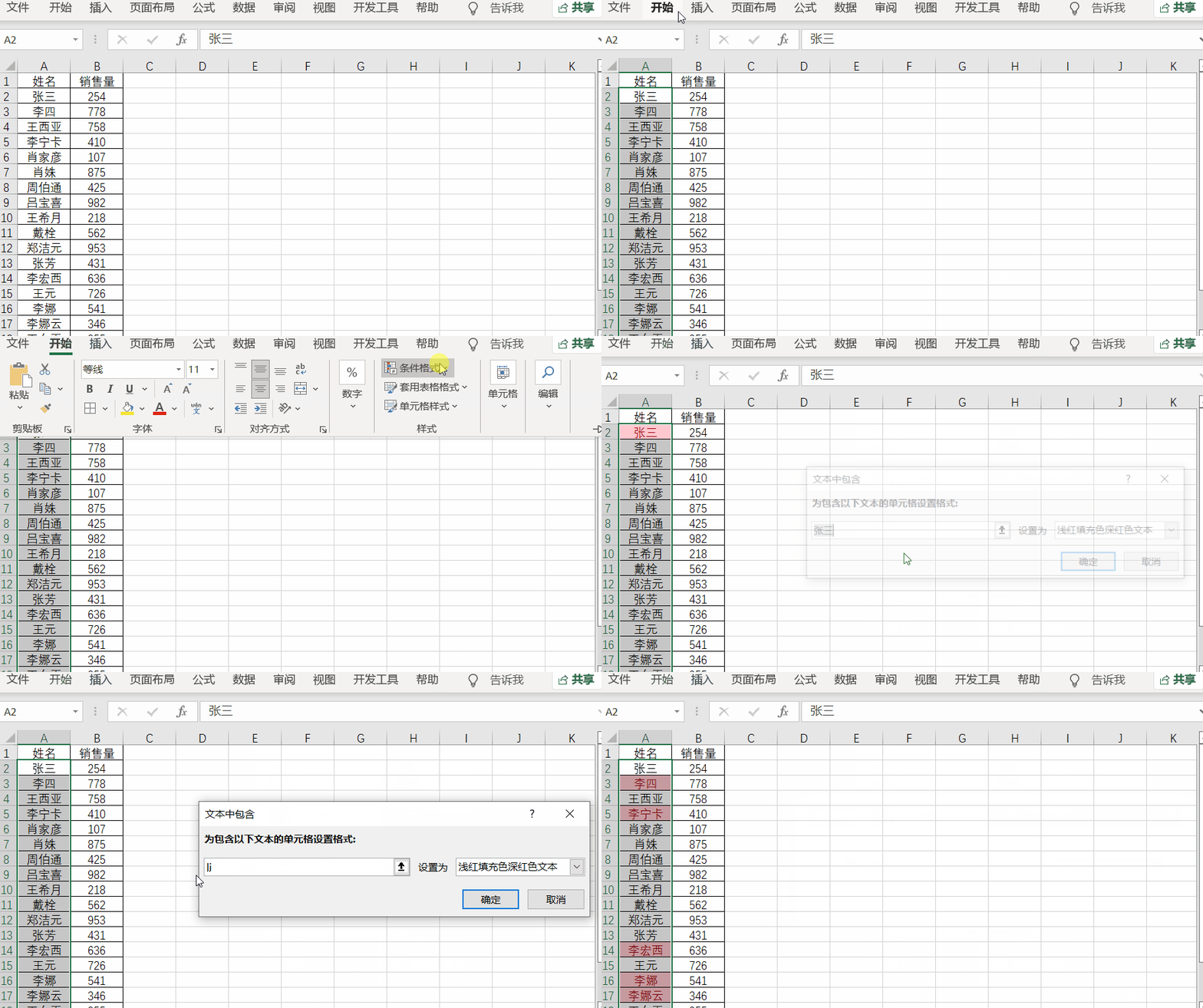
(别担心,Excel会自动帮你把所有带“李”字的格子都标记出来。)
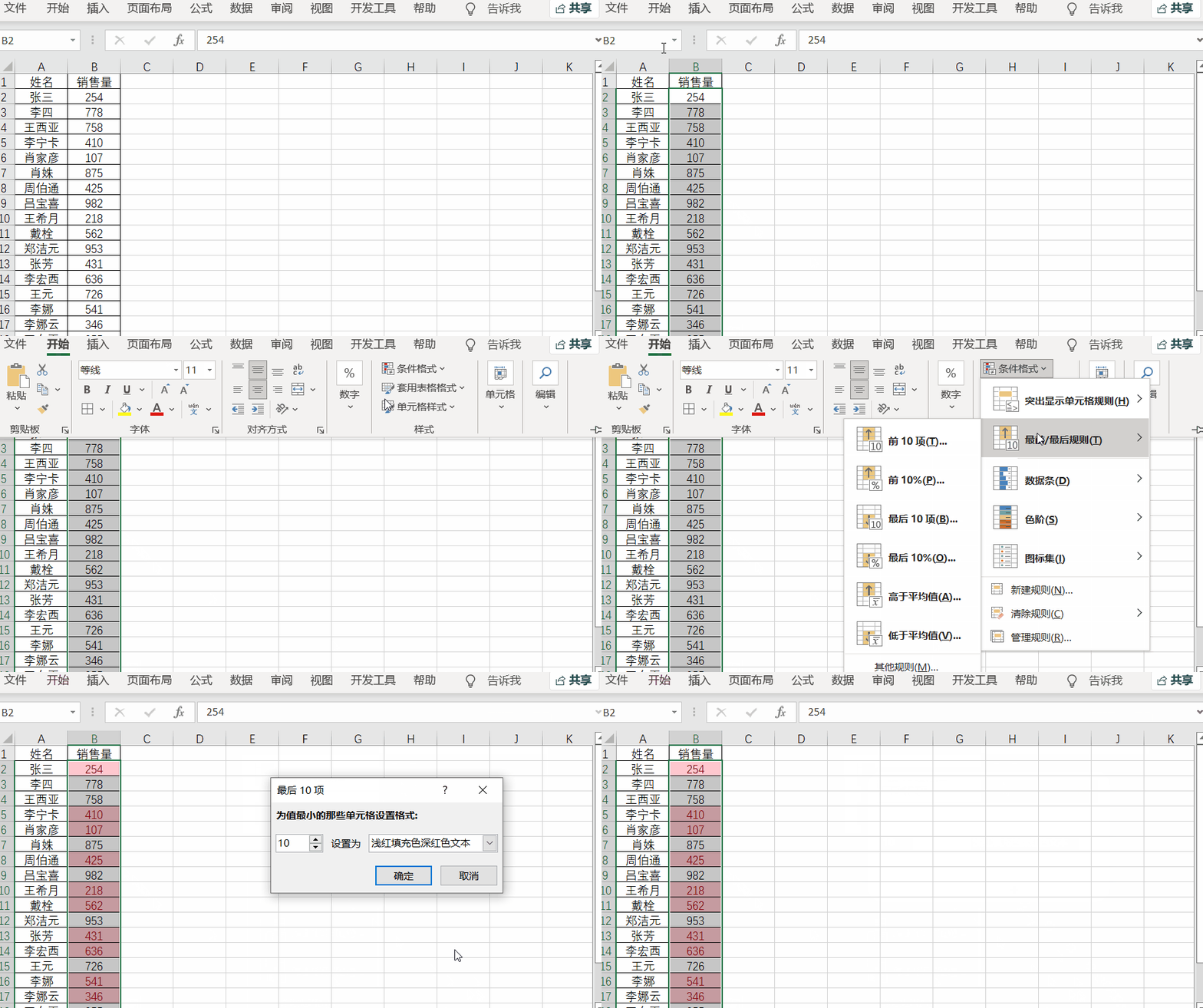
3. 标出“销量前10名”
场景: 业绩排名,谁是Top 10?
选中你的销售数据列。
点击【开始】->【条件格式】->【项目选取规则】->【前10项】。
保持默认的“10”,选择一个你喜欢的颜色,点【确定】。
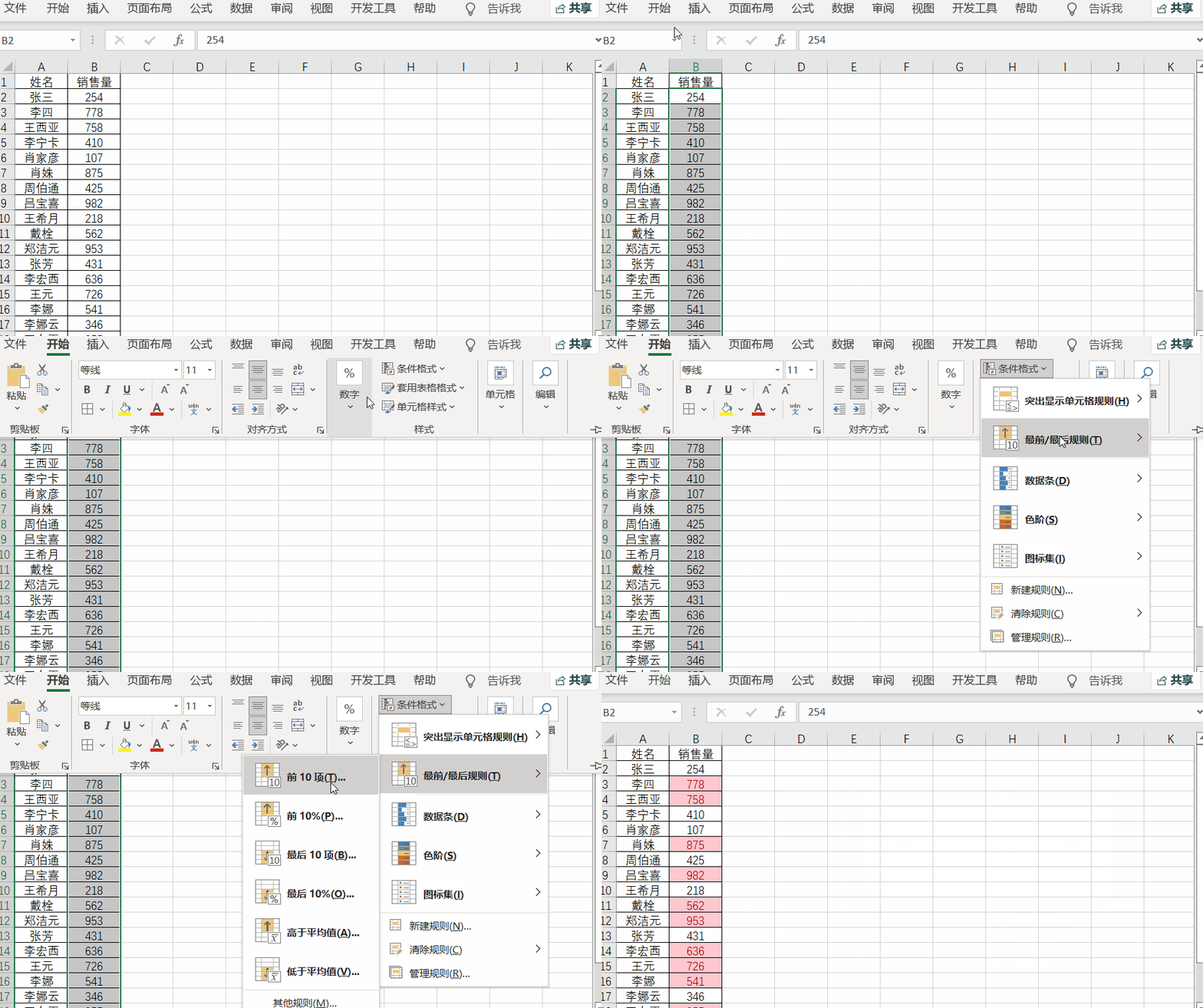
(同理,如果你想看倒数10名,就选“后10项”,是不是很傻瓜?)
4. 表格“隔行填色”(斑马纹)
场景: 表格太密看着眼晕,做成财务那种间隔条纹。
选中整个数据区域(比如 A2:F100)。
点击【开始】->【条件格式】->【新建规则】。
选择最后一项【使用公式确定要设置格式的单元格】。
在输入框里复制粘贴这个公式:
=MOD(ROW(A2),2)=0(别管它啥意思,照抄就行)。点击【格式】按钮 -> 切换到【填充】选项卡 -> 选个浅绿色或浅黄色 -> 一路点【确定】。
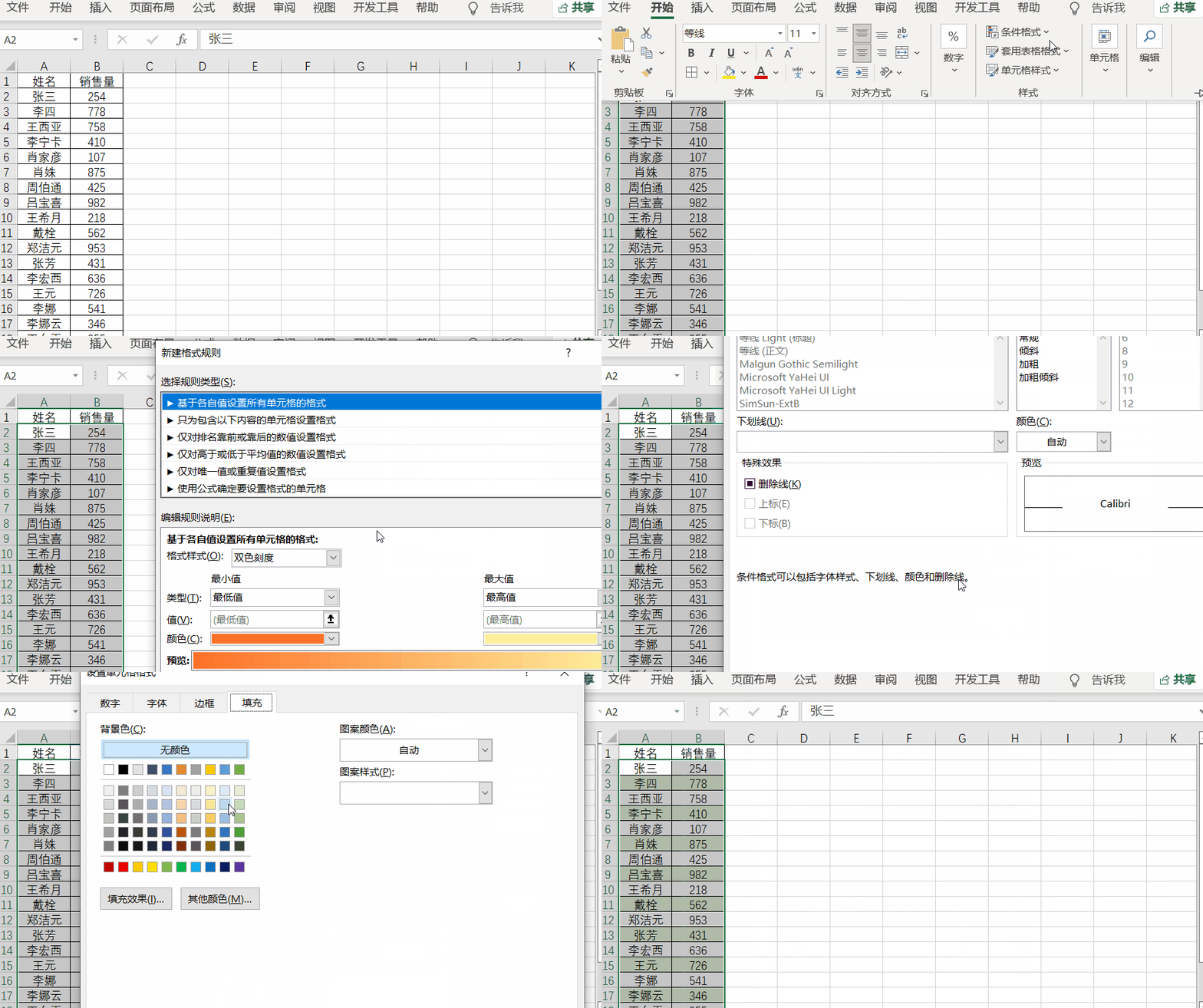
(这一步看起来复杂,其实只要粘贴对公式,瞬间就变美了!)
5. 自动给有内容的格子“画框线”
场景: 每次新增数据都要重新画线,烦死了?让它自动画!
选中你要设定的区域。
点击【开始】->【条件格式】->【新建规则】->【使用公式确定要设置格式的单元格】。
输入公式:
=$A2<>""(意思是:只要A列有字,这一行就画线)。点击【格式】->【边框】-> 选好外边框线条 -> 点【确定】。
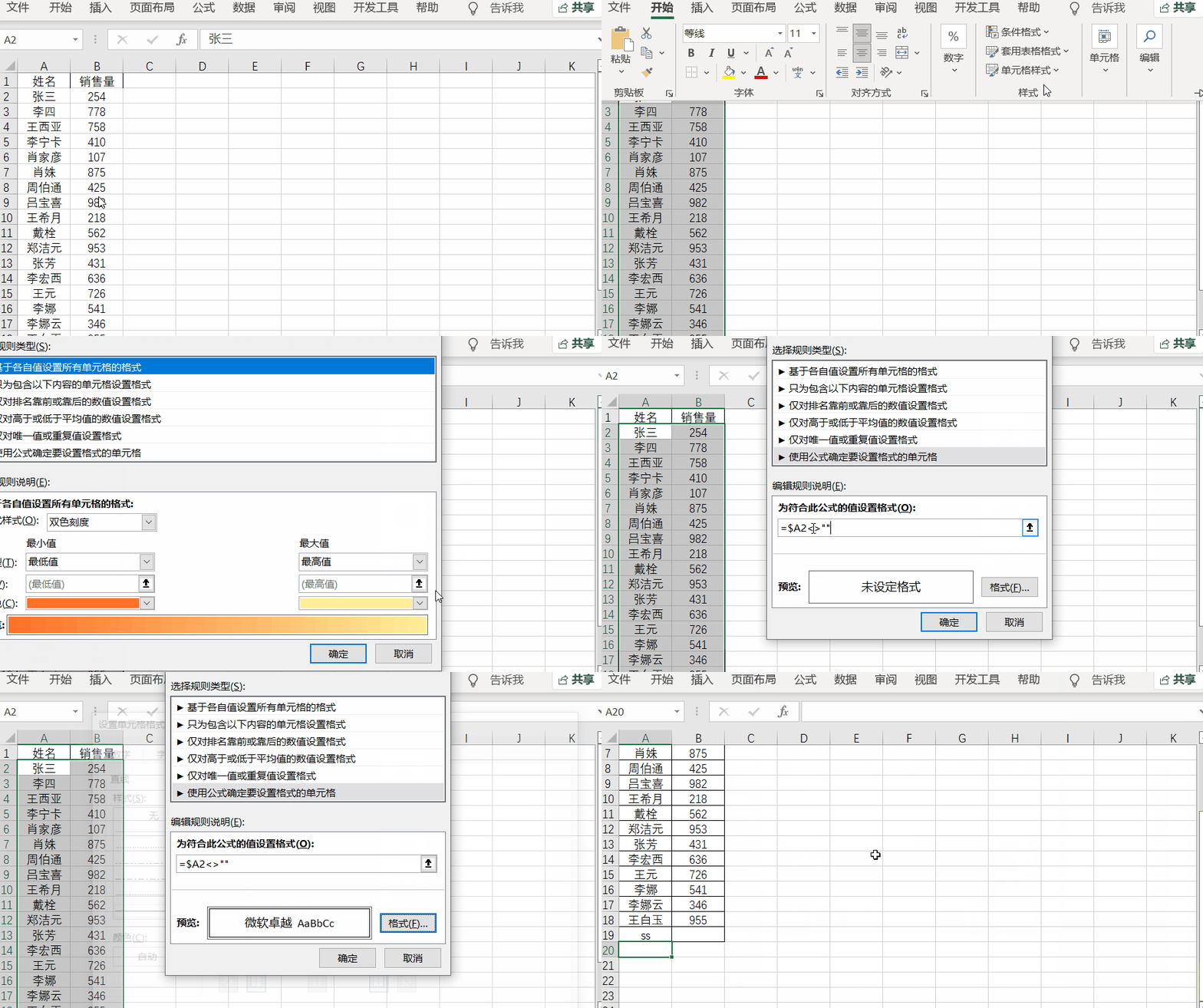
(搞定!以后你在A列下面加新名字,整行边框会自动冒出来,别担心记不住,用两次就会了。)
如果你按步骤操作仍遇到问题,欢迎在评论区留言或加入我们的免费交流群。

学会了没?哪怕只学会第4招“隔行填色”,拿去给老板看,他肯定觉得你专业了不少!
觉得有用的话,动动发财的小手,把这篇干货分享到朋友圈,或者发给那个总是求你帮忙做表的同事,让他们也轻松一下。
如果在操作中遇到任何问题,欢迎随时加入我们的【Excel新手互助班】(免费群)提问交流。 大家互相帮助,菜鸟也能变大神!

🚀 你的问题,这里有两条解决路径
🎯 路径一:加入「Excel新手互助班」(首选-免费)
如果按教程操作仍有疑问,或工作中遇到新难题,欢迎入群。
✅ 你可以获得:即时基础答疑、配套练习、同学交流。
📱 如何加入:扫码添加我的微信,备注 “班级” ,我直接邀请你。

💎 路径二:迈向高效精通(进阶路径)
如果你已掌握本文基础,并希望系统提升、解决复杂问题:
关注我的进阶号:👇 【和老菜鸟一起学Excel】(一键关注),关注后回复“法宝”,可立即免费领取我的绝版著作《菜鸟的Excel函数修炼手册》电子版。

- 了解深度实战营:可点击下方图片链接详细了解付费社群 「Excel效能实战营」 的完整权益。

💬 思考一步,成长一寸
光看不动手,知识不过脑。用1分钟,在评论区聊聊你的收获或疑问,这不仅是巩固,更能累积“成长积分”,兑换惊喜学习礼包。
点击蓝字了解如何让你的留言价值翻倍:让每一次思考都被看见:加入「成长星球」计划,用留言点亮你的学习之路