夜雨聆风
夜雨聆风周五下午五点四十。
你正在收拾东西准备下班,老板突然推门进来:「那个PPT还没改完吧?今晚有个重要客户要看,改完发我。」
你打开那份改了三版的PPT,发现上一版老板亲口说"可以了"的内容,今天又被红笔圈掉了。一页、两页、三页……整整七页,全要重做。
深吸一口气,打开电脑。
这种事,相信每个打工人都经历过。做PPT这件事,真的是职场最累的体力活之一——有时候调样式花的时间,比写内容还要多。
一、工具介绍
最近在GitHub上发现一个做PPT的开源工具,叫 PPT Master,作者是一位独立开发者 Hugo He, 金融行业出身。
GitHub 地址:github.com/hugohe3/ppt-master
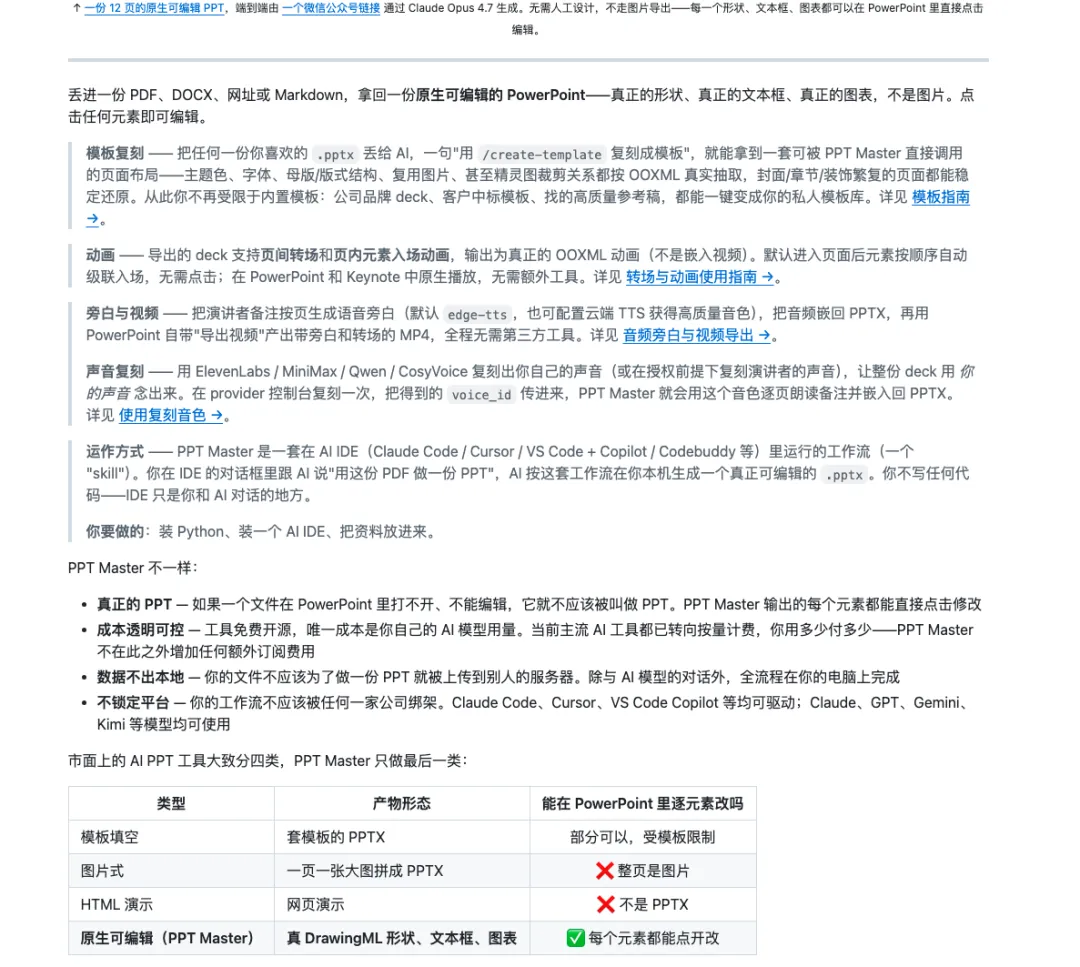
它做的事情说起来很简单:把你手头任何一个文档,比如PPT、Word、PDF、MD 等直接变成一份原生可编辑的 PPT 文件。
不是那种导出后只能看的图,也不是那种换了字体就乱跑的模板。是你可以直接在 PowerPoint 里打开、随便改文字、随便调整版式的 PPT 文件。
预览地址 : https://hugohe3.github.io/ppt-master/
官网地址 : https://github.com/hugohe3/ppt-master
接下来,我们先看下怎么安装。
二、环境准备
在开始之前,先把基础环境搭好。只需要两样东西:Python和一个支持Agent能力的AI 工具(Claude Code、Cursor、VS Code 等)。
Python:3.10 以上,官网下载安装即可,Windows 用户记得勾选"Add to PATH"。装完之后一行命令装依赖:
pip install -r requirements.txtAI 工具:只要支持 agent 能力的都能用——Claude Code、Cursor、VS Code Copilot 等均可。官方说的是 Claude 模板的排版效果最好,其他模型也能跑,只是效果可能差一些。
三、安装与配置
获取项目有两种方式,通过git 或下载压缩包的方式
# 方式一:git clonegit clone https://github.com/hugohe3/ppt-master.gitcd ppt-master# 方式二:直接下载 ZIP解压# GitHub → Code → Download ZIP,解压后进入目录即可上面的项目文件下载到本地之后,我们安装依赖,由于依赖文件有点多,建议使用虚拟环境
pip install -r requirements.txt
装完依赖之后,下一步是告诉 AI 你想做什么。
不需要任何复杂配置——只要在 AI 对话框里说出我们的需求,比如我们说 ”用这个 PDF 生成 PPT",AI 会自动根据Skill的步骤执行.
具体来说,AI 会依次做这几件事:
- 把源文档转成 Markdown 格式(PDF / DOCX / 网页都能处理)。
- 在你的电脑上创建一个项目目录,统一管理所有文件。创建命令长这样:
# 创建项目,格式默认16:9python3 skills/ppt-master/scripts/project_manager.py init 我的PPT --format ppt169- 把源文件放进项目目录:
# 把 PDF 或其他文件导入项目python3 skills/ppt-master/scripts/project_manager.py import-sources 我的PPT/ <文件路径> --move四、实战演示
接下来,我们来实际操作一下。
场景一:直接使用md文件转成PPT
直接使用一份md文档来操作,在 AI 输入框中,输入
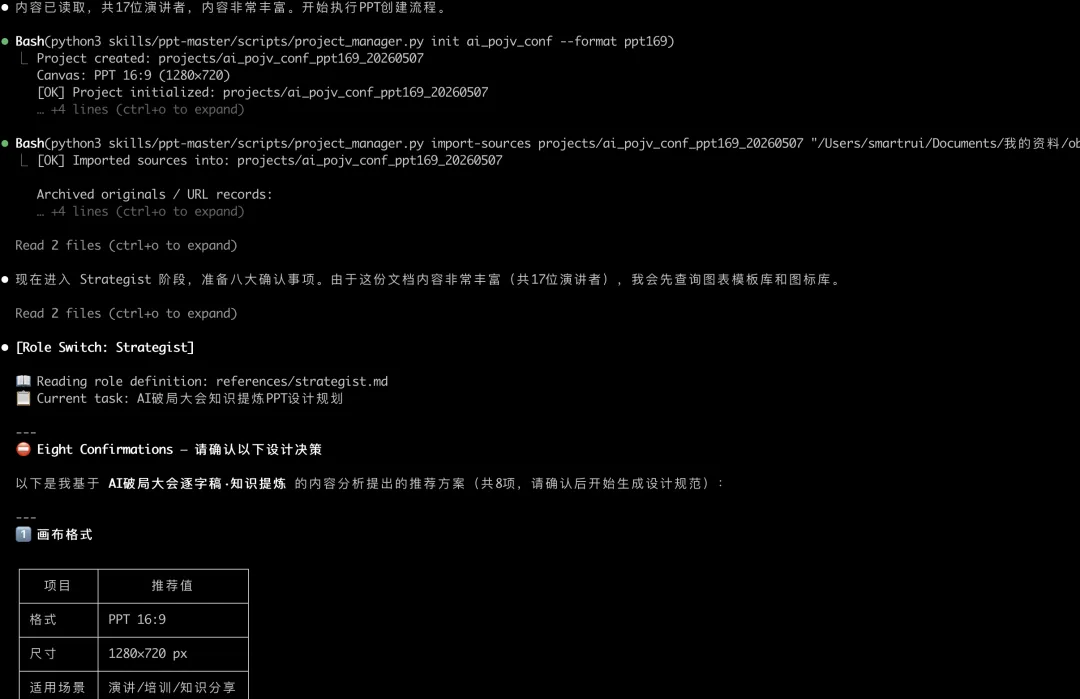
创建一个ppt,使用文件 /Users/smartrui/Documents/AI破局大会知识提炼.md
AI 会自动分析这份文档的结构,然后开始生成 PPT ,我们可以在终端看到它的处理进度。
场景二 : 用自己的大纲直接生成
除了使用现成的文档,也可以直接使用生成好的大纲。
这时候 ppt-master 的灵活性就体现出来了——不需要文件,直接把大纲发给 AI。
比如你可以说:
""帮我做一份关于 AI 编程工具对比的 PPT,使用下面的大纲:XXXX"
AI 会理解你的大纲,帮你组织结构,生成对应的页面。
这是整个工具里我认为最实用的地方:输入形式几乎没有任何限制,PDF 可以、链接可以、直接打字也可以。关键是你要描述清楚你想要什么样的 PPT——几页、什么风格、有没有什么特别要强调的内容。
场景三:用模板定制风格
刚生成的 PPT 是 AI 自己设计的排版。如果你想用自己公司或客户的模板,ppt-master 也支持。
把一份你喜欢的 .pptx 文件提供给 AI,告诉它"使用 /create-template 工作流生成新的模板,基于我提供的模板文件:XXXX“ ,AI 会把这套模板的主题色、字体、母版结构提取出来,并生成新的模板,之后可以套用这个风格来制作 PPT。
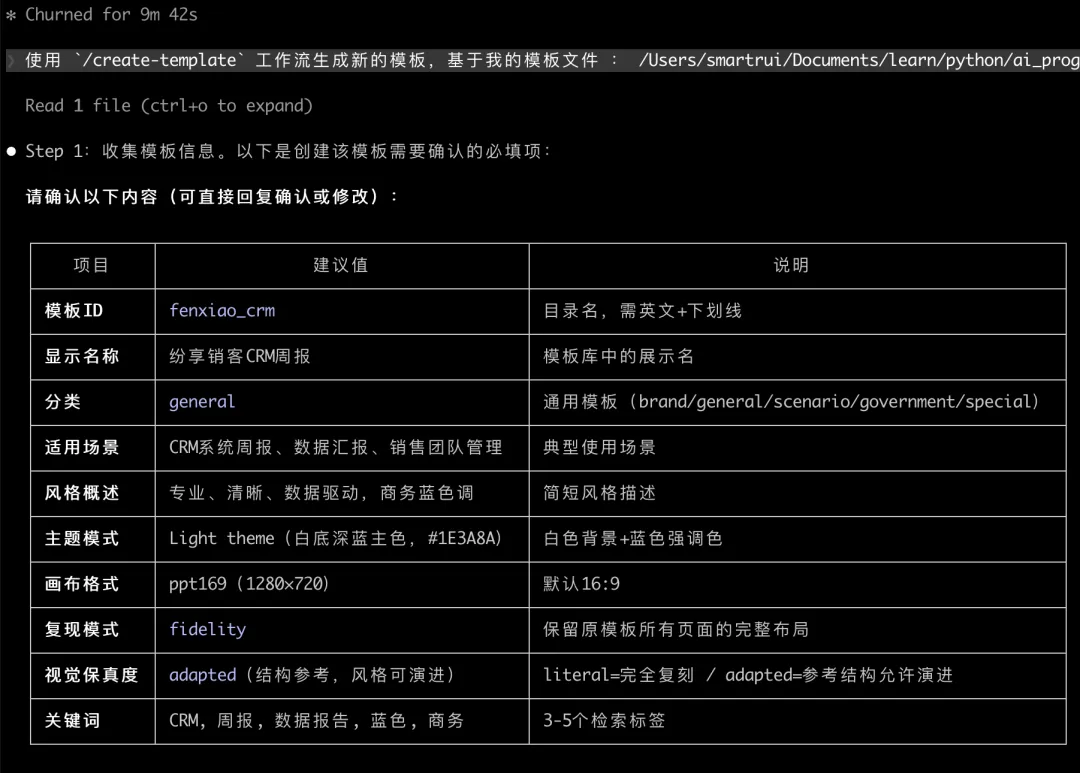
模板提取本身有一定复杂度,但只做一次——做好之后,后续所有 PPT 都会自动套用,不需要每次都折腾。
五、效果与耗时
生成一份 10-15 页的 PPT,大约需要 10-20 分钟。
时间主要花在 AI 逐页生成 SVG 上——这是串行的,不能并行加速。
成本方面,工具本身免费,生成图片才需要配置 AI, 成本取决于使用的模型。
验收标准其实就一个:打开生成的 PPTX,随便点一个元素,能不能改?
能改,就对了。
六、已知局限
说几个真实的局限,免得你装完之后失望。
速度不快。 10-15 页要等 10-20 分钟,是串行生成。
AI 模型决定体验。 Claude 以外的其他模型,排版精度会明显差一些,文字越界、元素重叠的情况更常见。遇到这类问题,告诉 AI 哪一页有问题,它会重新生成那一页。
图表是图片,不是 Excel。 生成的是 SVG 图形,视觉质量不错,但数据不能回溯修改。如果你需要在 PPT 里改图表数据,导出后自己在 PowerPoint 里自己做。
有一定的上手门槛。 需要装Python、跑命令行,不适合完全不想折腾的用户。
最重要的一点:它给你的是一个高质量起点,不是成品。生成之后在 PowerPoint 里做几处微调是正常的,不要期待一步到位。
七、写在最后
做 PPT 这件事,本质上是个「把想法装进固定版式」的过程。
真正耗时的从来不是想内容,而是排版、改字体、调格式这些反复横跳的重复劳动。
与其每次加班到深夜改第N版,不如花10分钟试试这个工具。就算最后还是要改,至少从一份像样的稿子开始改——而不是对着空白页发呆。
如果对你有帮助,也欢迎点赞关注老梁,你们的支持是我继续下去的动力,也可以加我个人微信,和我一起交流AI相关知识,我们一起学习,提高和成长。
可以和我交个朋友吗 ?我的个人二维码