SolidWorks替换零件模板(两种方法)分享模式:免费/绿色,按教程安装
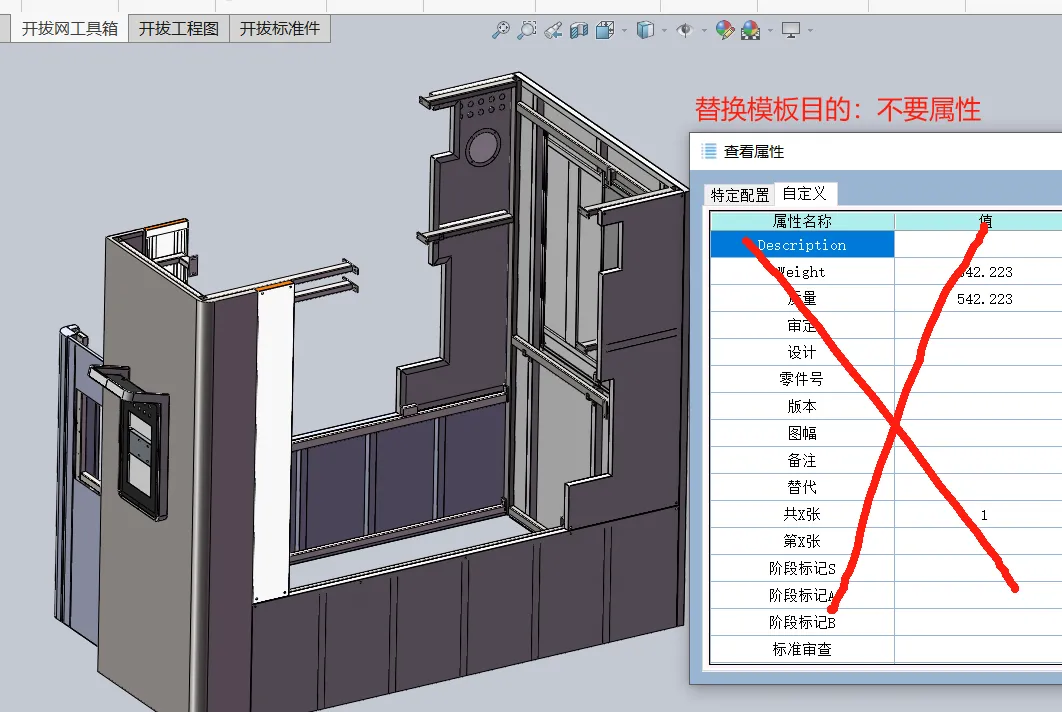
SolidWorks替换零件模板(两种方法),第2种方法是适合批量操作!
目前最新版↓
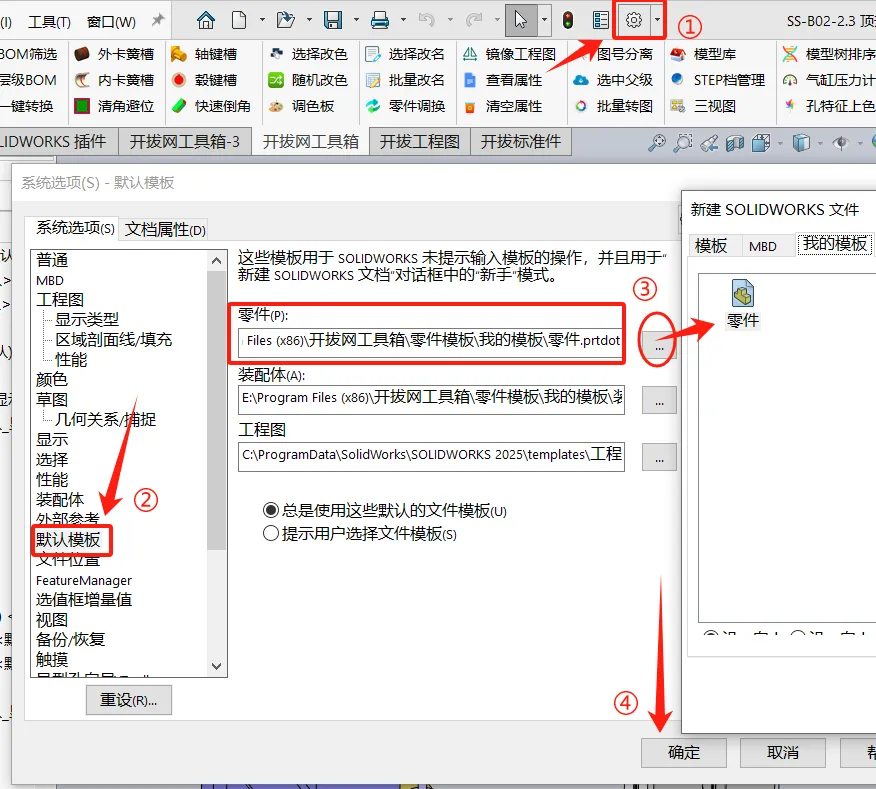
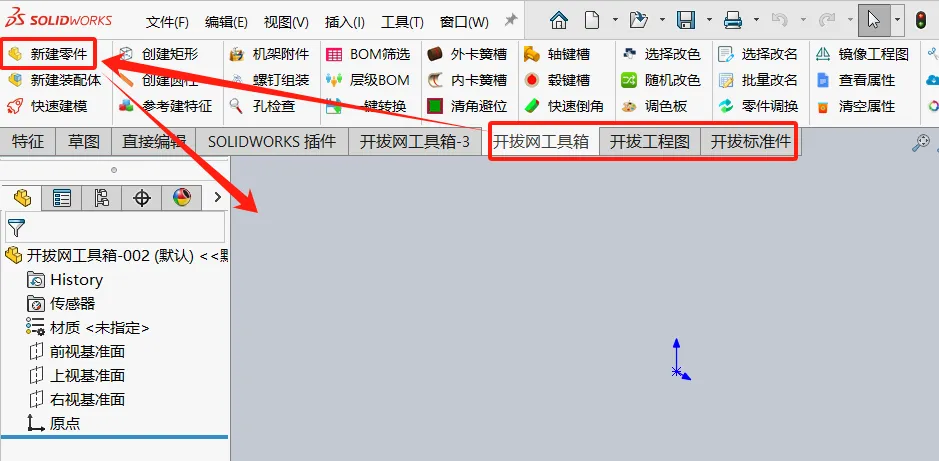
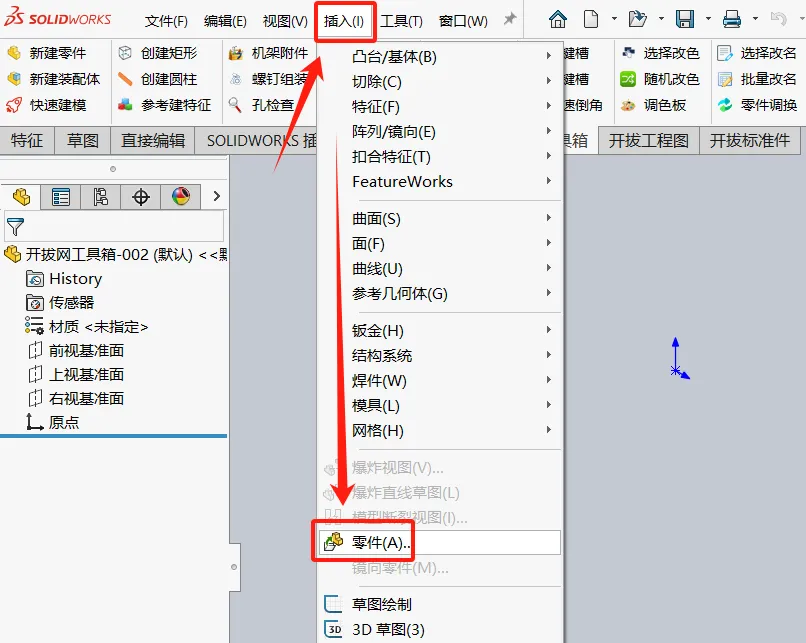
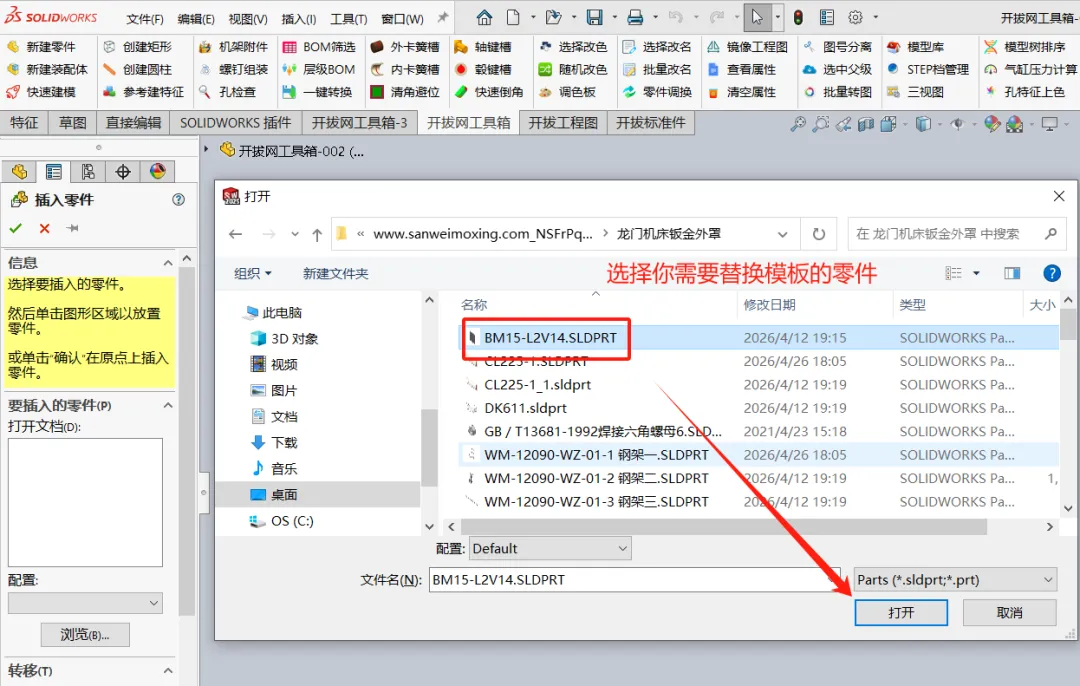
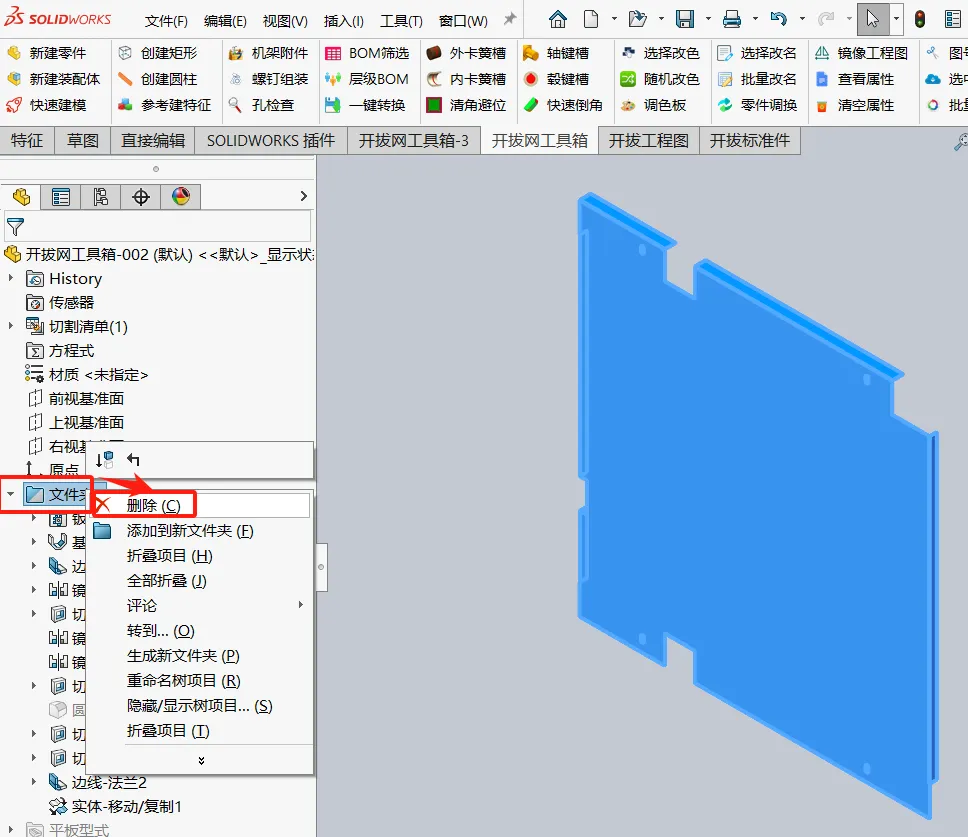
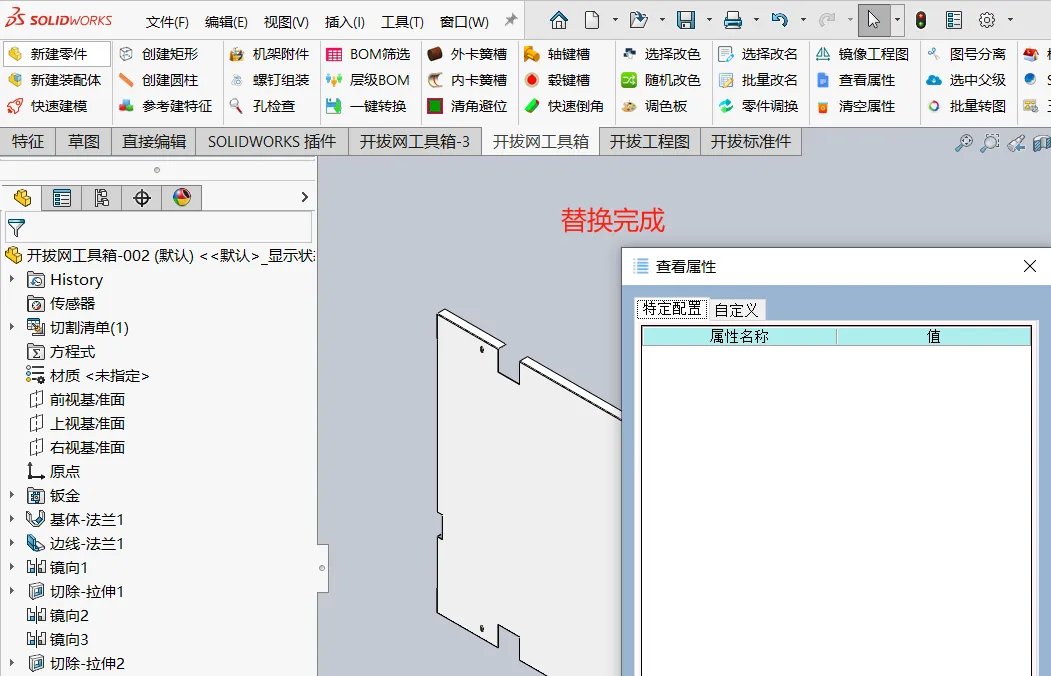
开拔网工具箱1号2026.04.25正式版(最新版支持自动出图腰孔中心标注/倒角居中+智能孔表、自动标孔背面、全能AI图号分离、齿轮/弹簧生成、选型计算、自定义快捷键,不装CAD也可合并图纸,多图一键合并+拆分,工程图审图不怕崩、快速建模、参考建特征等,stp自动识别螺纹孔等功能)开拔网工具箱3号v1.2版(铝型材/方通+附件+输送机选型等)。机械设计经常会用SolidWorks替换零部件模板,目前我掌握了两种方法全部分享给大家:第一种方法(单个零件模板替换):sw自带功能,①设置零件默认模板,②新建零件(空,不做任何操作),③插入零件(选择你想替换模板的零件),勾选“断开与原有零件的链接”并插入零件;
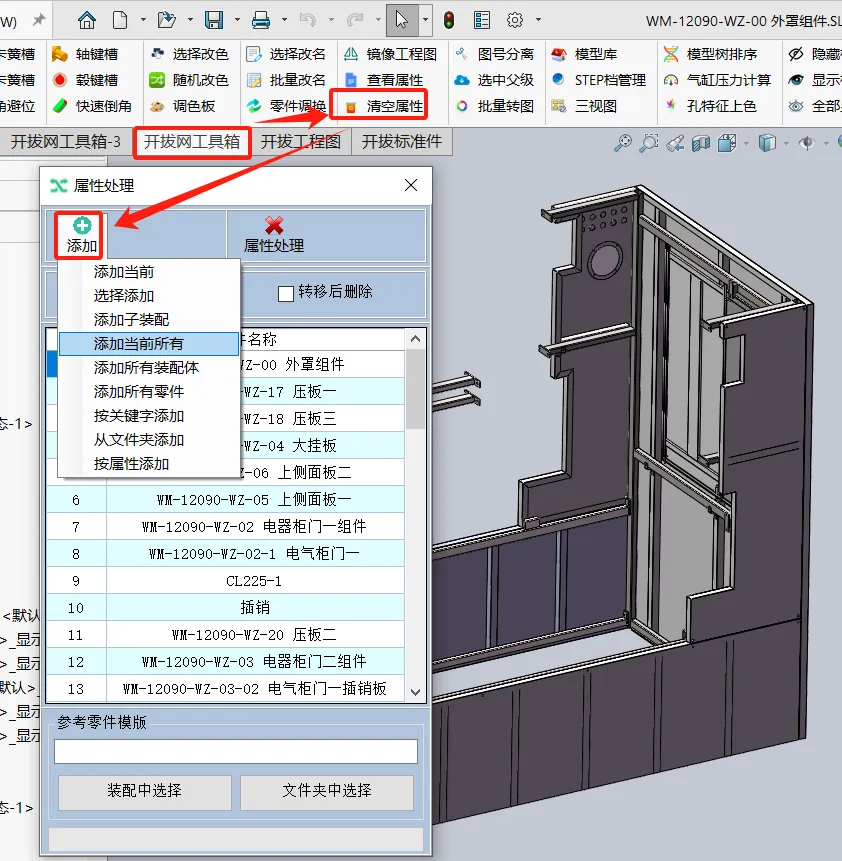
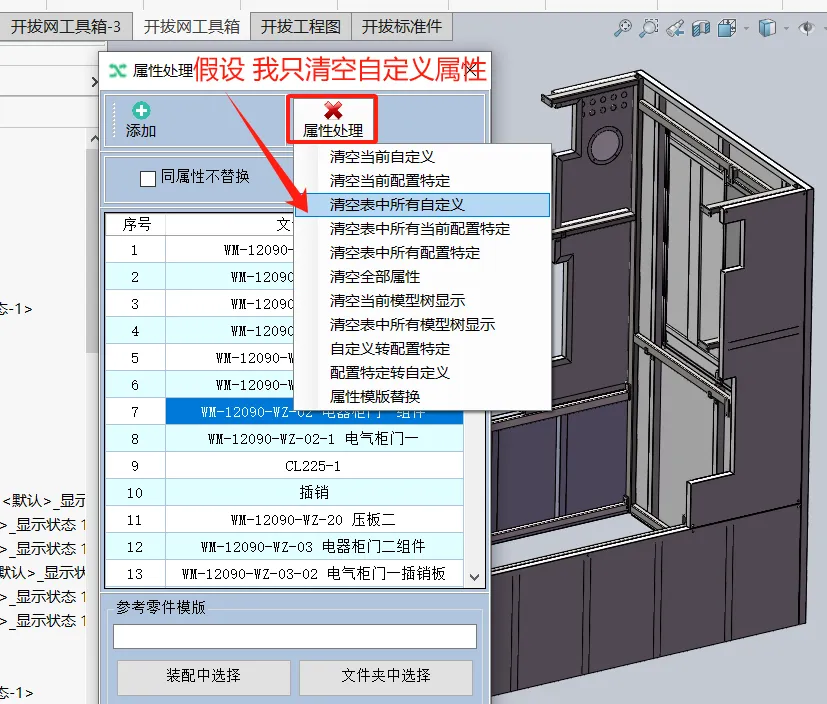
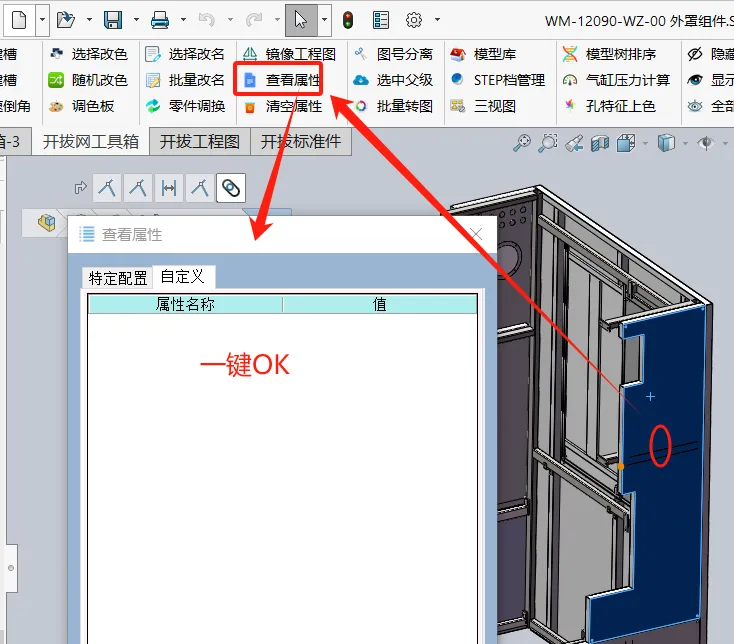
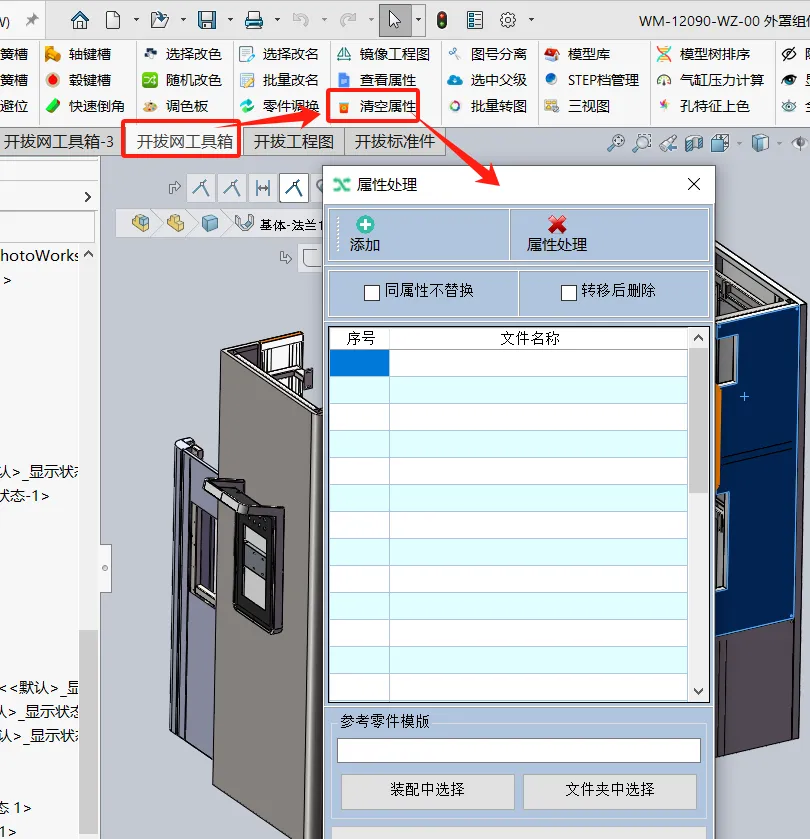
第二种方法(批量零件模板):使用开拔网工具箱的清空属性,添加你需要的全部零件,点击清空全部属性就完成,接下来可以批量给属性,也可以用BOM给属性。
另外大家可以注意下:公差+形位公差+粗糙度的界面弹出,双击尺寸和边线就能出现,这可是开拔网工具箱自创方式,给开发团队点赞。获取“SolidWorks 一键清空零部件属性”全部功能,只需两步:
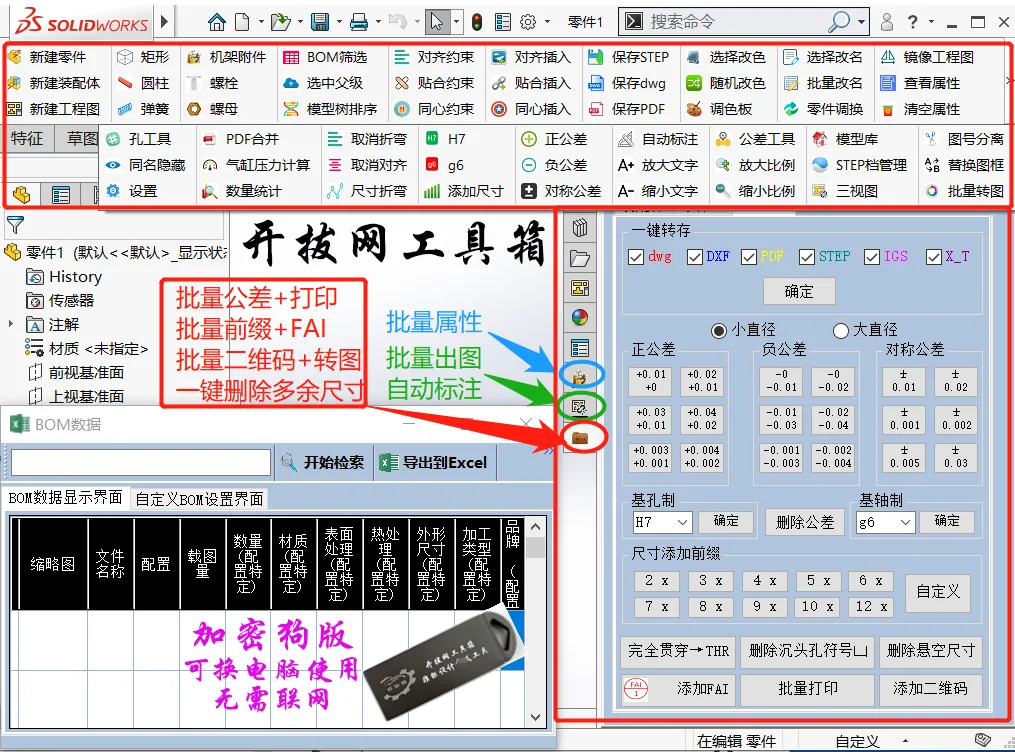
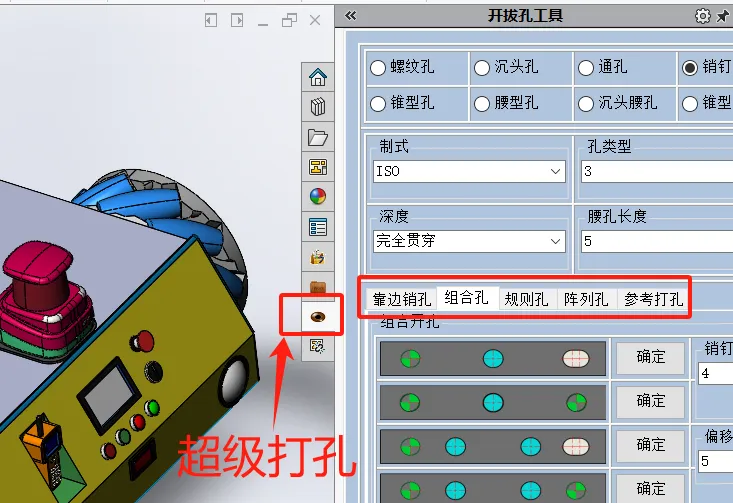
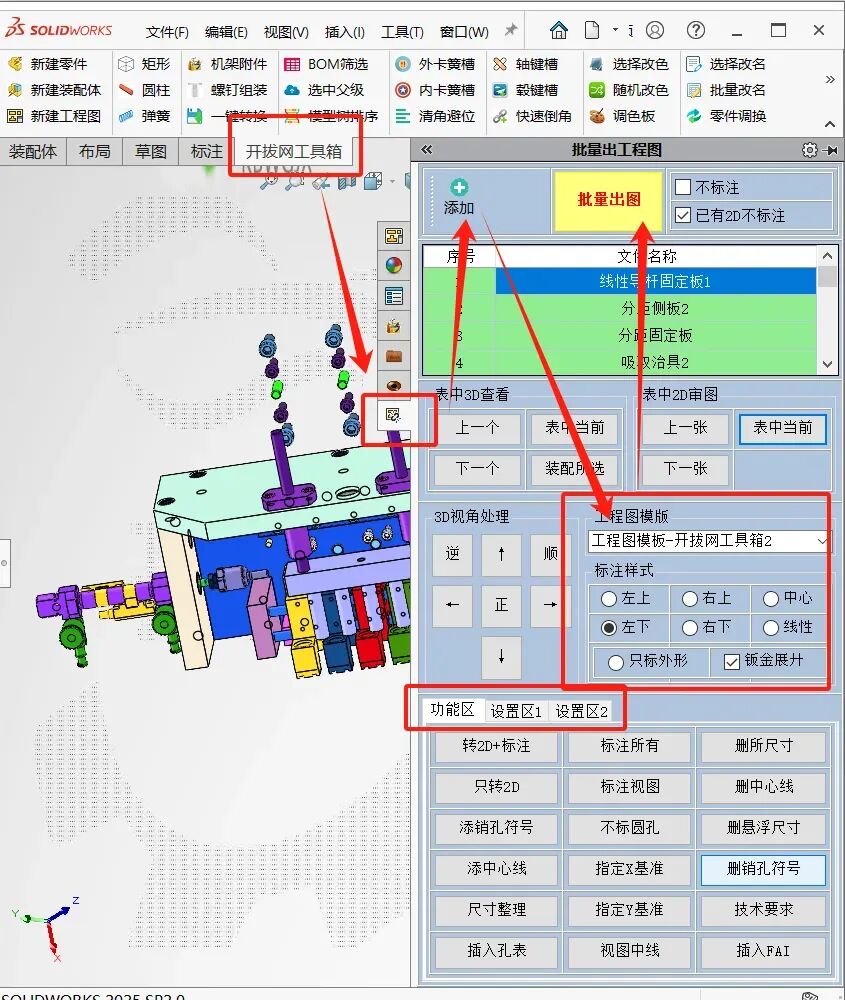
1、安装↓开拔网工具箱↓,用手机号免费注册、登录即可试用https://www.sanweimoxing.com/tuzhi/202304/75128.html2、打开SolidWorks,在SW顶部“开拔网工具箱”-清空属性,就可以使用该功能了现在开拔网工具箱新功能在右下角附上了在线视频教程,不会操作的可以先看看教程哈。使用起来是不是相当简单,棒棒哒!当然你有:万能打孔、批量打孔、批量出图、批量多格式转图、离线模型库、BOM功能(特牛)、批量属性、批量加前缀公差、一键分类归档等功能的需求,都可以使用“开拔网工具箱”。工具箱的功能区,截个图给大家,视频就去客服的视频号里看吧 需要3D模型库 或 使用疑问,可以联系工具箱专用客服↓安排技术远程服务(免费)
咨询客服甲:13654209975
咨询客服乙:13408427719
借助开拔网工具箱协助我们用SolidWorks设计,可以大大提高我们的工作效率,这么好用的工具,你确定不来试试吗 。以上就是SolidWorks替换零件模板(两种方法)。
开拔网工具箱下载地址(电脑端浏览器打开)
https://www.sanweimoxing.com/a/ 夜雨聆风
夜雨聆风