乐于分享
好东西不私藏

Claude Code零基础部署教程:从安装到实战!

Claude Code零基础部署教程:从安装到实战!
各位关注AI赛道的小伙伴们好!
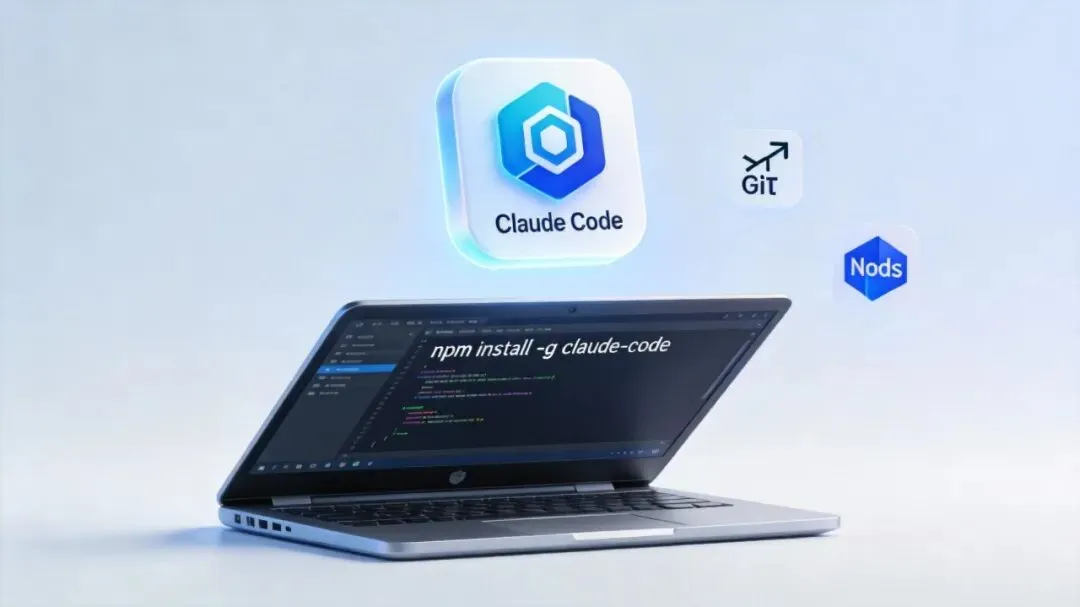
今天我们要聊聊近期在开发者圈子里持续爆火的Claude Code(简称CC)。它不只是一个聊天机器人,而是由Anthropic推出的原生命令行AI编程助手,能够直接读写代码、运行测试并执行Git操作。
如果你想让AI真正接管你的工作流,而不仅仅是问答,那么这篇零基础部署指引你一定要收藏!

一、环境准备

在正式安装Claude Code之前,我们需要准备好它的运行环境。
Node.js:这是基础环境,要求v18.0或更高版本。你可以通过node -v检查版本。
Git:它是AI的“后悔药”。Claude Code在修改代码前通常需要Git环境来管理版本,方便随时回退。
VS Code(可选但强烈推荐):虽然CC运行在终端,但在VS Code界面下配合文件树查看代码,体验会翻倍。

二、安装与配置

1、一行命令搞定安装

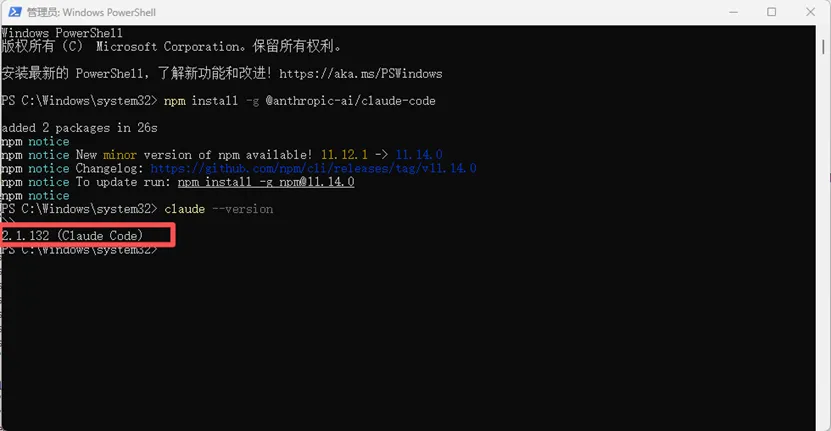
打开你的终端(Windows建议用管理员权限运行PowerShell,Mac用Terminal),输入以下命令进行全局安装:npm install -g @anthropic-ai/claude-code。
安装完成后,输入claude --version看到版本号即代表成功。

2、身份验证

输入claude login,程序会自动跳转浏览器。登录你的Anthropic账号并获取授权码返回终端即可。
国内用户注意:若遇到连接问题,需配置终端代理。Windows用户可以在PowerShell中设置系统环境变量:HTTP_PROXY = "http://127.0.0.1:端口号"。

3、换模型:绕过限制,使用更便宜的模型

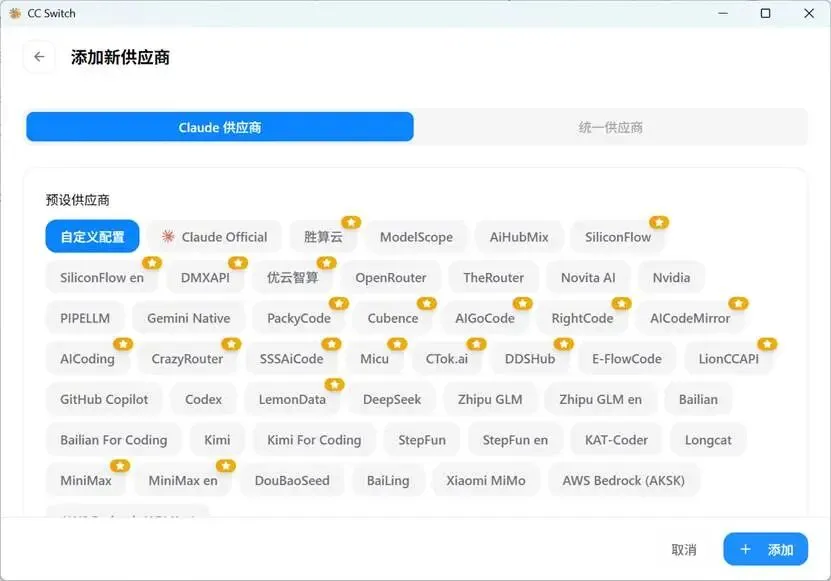
CC不仅限于使用官方Claude模型。你可以安装开源项目CC Switch,通过图形界面添加DeepSeek、Minimax等其他厂商的API Key。配置好后,在终端输入claude启动,就能随心所欲切换你想要的大模型大脑了。

三、玩转权限系统:四种模式决定效率

Claude Code的精髓在于它的权限管理,决定了它能帮你做多少事:
Plan Mode (计划模式):只出方案,不改代码。
Ask before Edit (默认模式):每次修改文件前都会征求你的同意。
Edit automatically (自动编辑模式):自动接受文件修改,但执行终端命令仍会询问。
Bypass Permissions (权限全开模式):最高效率模式,不需要任何确认即可完成任务。

五、结语

Claude Code代表了AI协作的新阶段:从“一问一答”到“构建系统、组织AI自动干活”。它能读代码、写文案、查资料、做报表,几乎涵盖了所有脑力工作。
小迪建议:不要只把它当成代码助手,尝试在日常文案策划、数据分析中也用起来。一旦习惯了这种“指挥官”式的协作方式,你的生产力将进入Next Level!
如果你在部署过程中遇到任何问题,欢迎在评论区留言,我们一起交流探讨!别忘了点赞、收藏、关注哦!🚀

相关学习资料