夜雨聆风
夜雨聆风
虽然 macOS 的个性化定制选项已经「缩水」,不如早期版本那么丰富,但我们仍然可以按照自己的喜好来更换 App 图标。不管你是为了打造统一的视觉风格,还是想让桌面更有个人特色,我们都能轻松搞定。
macOS App 图标要求
16×16 像素
32×32 像素
64×64 像素(对应 32×32 的 @2x)
128×128 像素
256×256 像素
512×512 像素
1024×1024 像素(对应 512×512 的 @2x)
普通用户无需专业开发功底,只想美化桌面、更换 App 图标的话,用高清 PNG 图片就完全够用了。
为了确保图标在 Dock、访达和 App Store 等不同场景中都能清晰显示,苹果官方在人机界面指南中建议:
样式:使用单层、可透明的圆角矩形。
推荐大小:512×512 像素或 1024×1024 像素(即 512×512 的 @2x)。
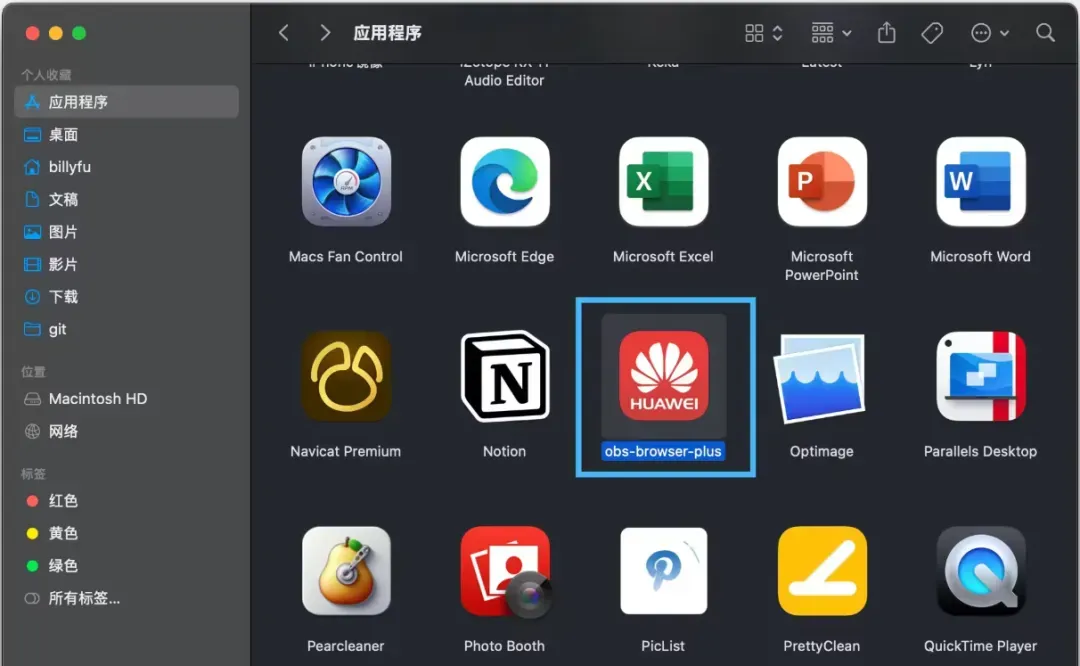
但是,总有一些 App 本着「能用就行」🙂↕️,根本不按苹果的标准来,搞得图标比别的应用大了一圈儿,严重破坏了界面的整体一致性。比如华为的 obs-browser-plus,我就是在说你。
若你跟我一样,怎么着也得给它换上一波图标。
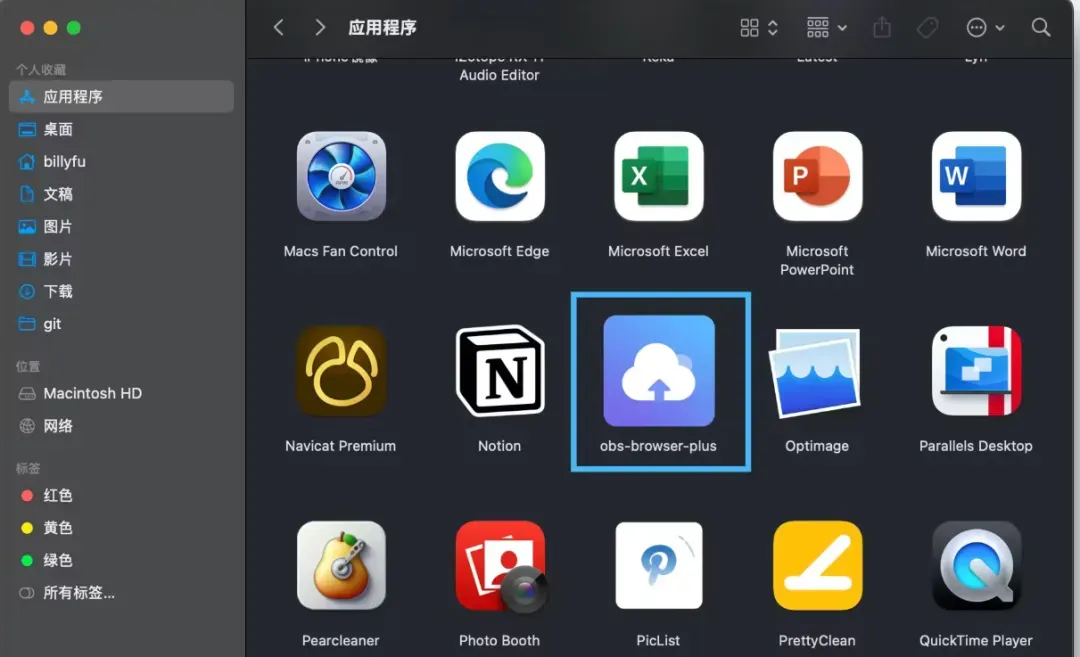
要是你动手能力不错、喜欢折腾,也可以自己亲手制作专属图标,这个自不必多说。
如果想省心省力,可以前往 macOSicons 这类专业图标网站直接选用。平台拥有海量免费图标资源,款式丰富、选择多样,随手就能挑选心仪图标使用。
1、打开「访达」,进入「应用程序」文件夹。
2、找到并选中要更换图标的 App,右键点击选择「显示简介」选项,或者直接按⌘ + I快捷键。
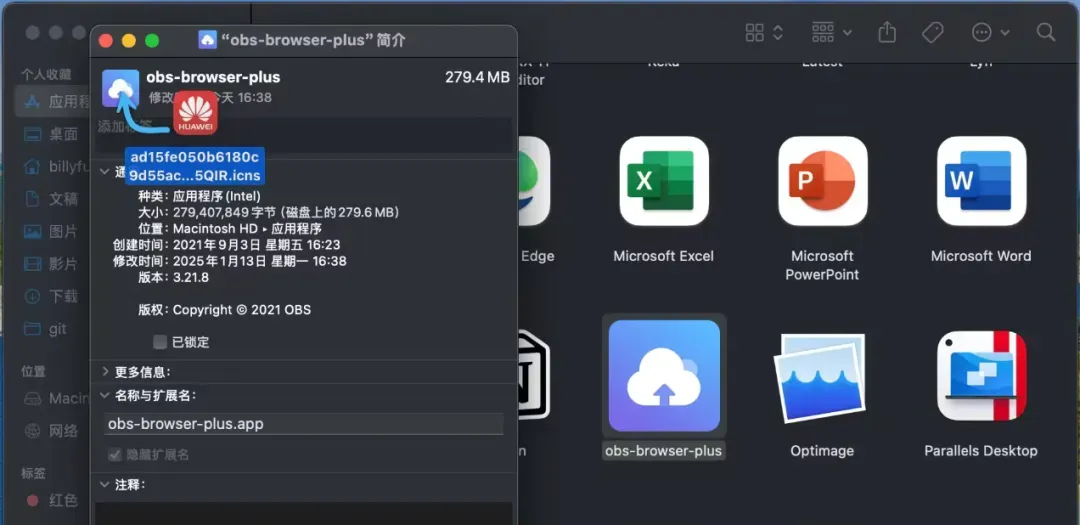
更换后的新图标会立即在系统中生效,你可以在 Dock 栏和 Launchpad 中看到实际效果。如果图标没有马上更新,重启一下应用程序应该就能解决这个小问题。