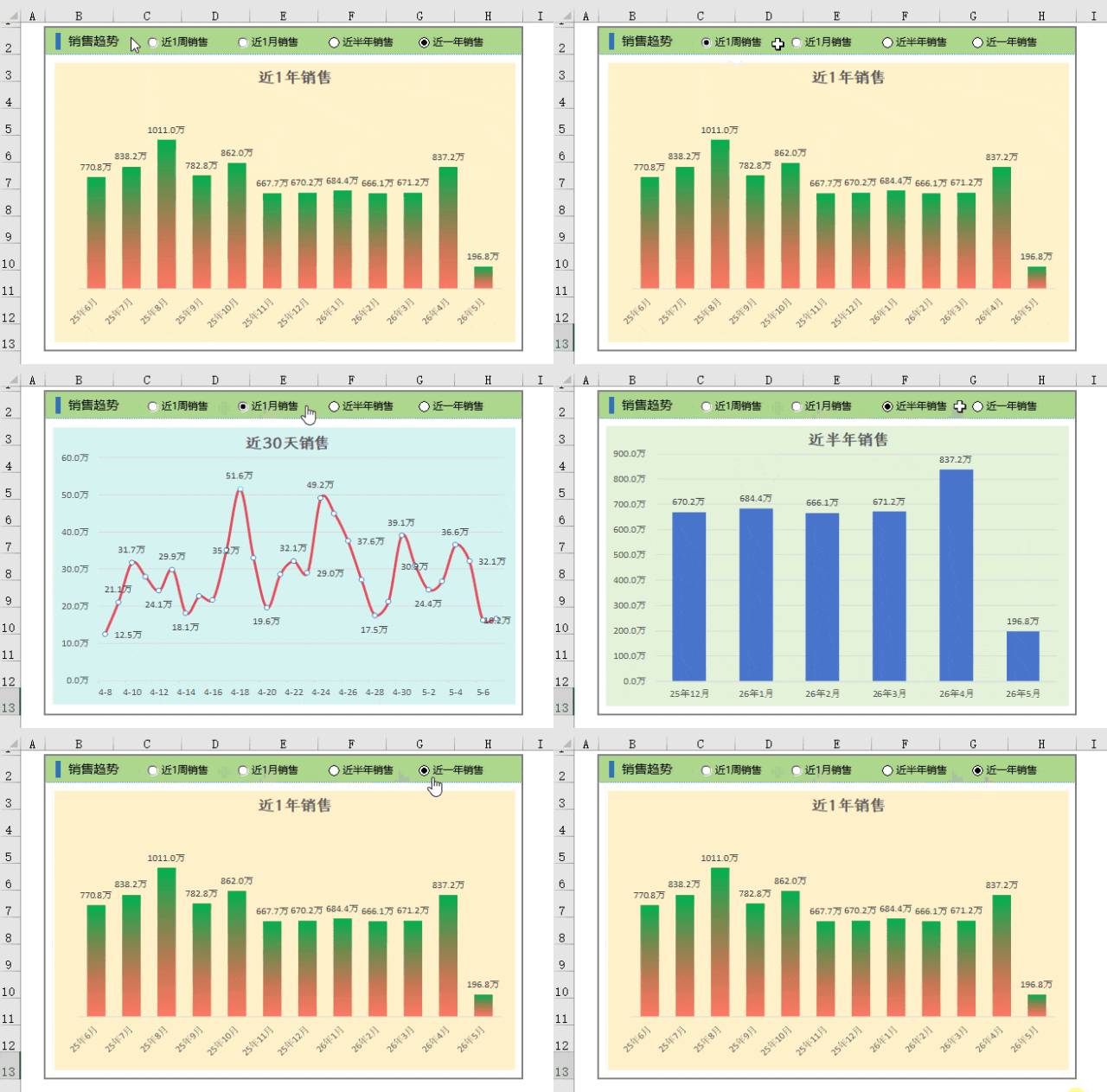
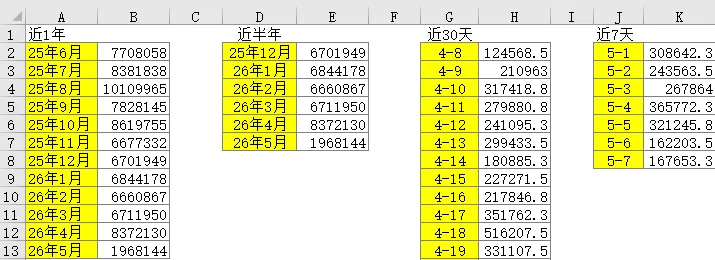
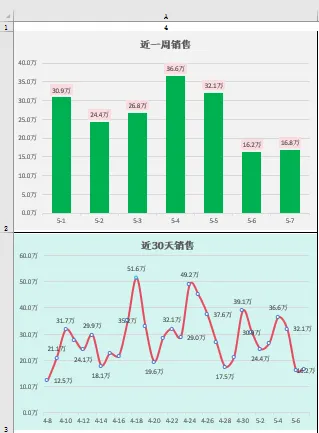
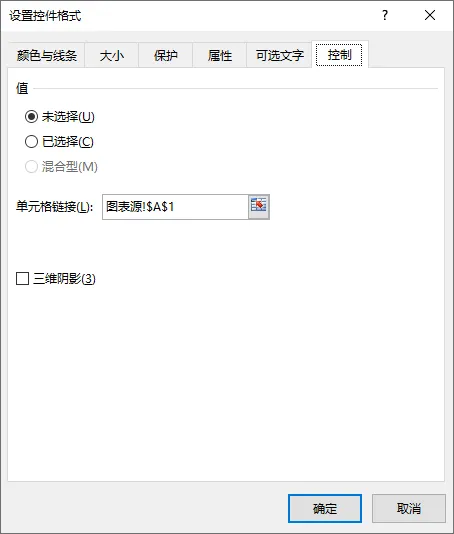
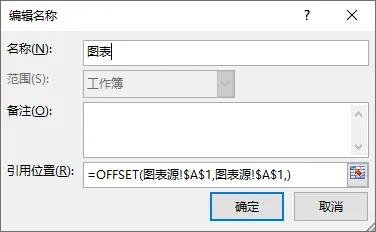
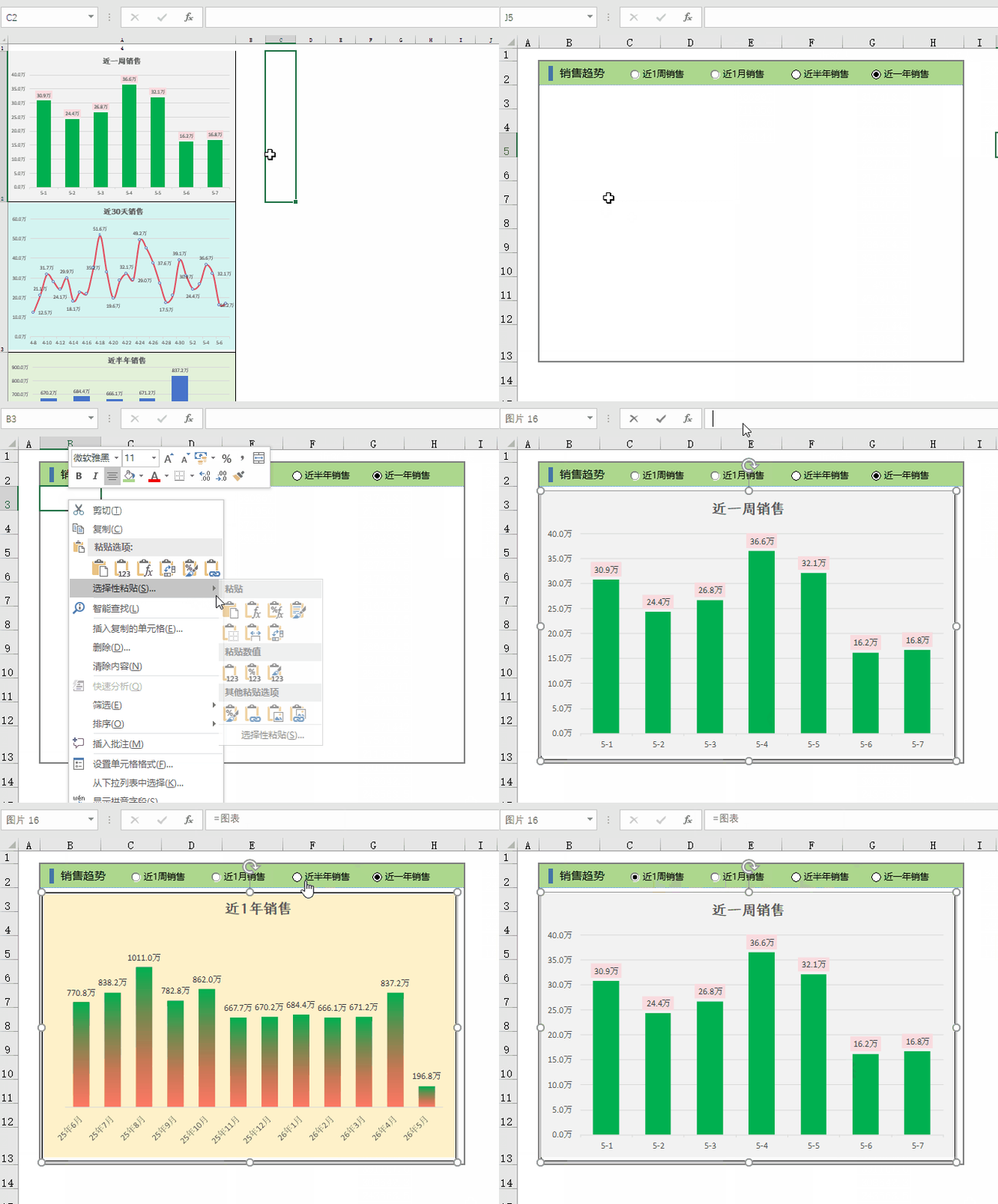
零基础跟做:5分钟学会Excel动态交互图表制作,让你的数据分析报告提高3个Level !如图,只需要点击单选框,图表自动切换,即便数据源更新了,图表也随之更新。不需要你懂VBA,也不需要多么复杂的函数,跟我做,5分钟后你也能熟练掌握。提示:这4组数据可以使用公式从透视表中提取(方便后期刷新数据)近1年:=OFFSET(透视表!$E$1,COUNTA(透视表!$E:$E)-12,,12,2)近半年:=OFFSET(透视表!$E$1,COUNTA(透视表!$E:$E)-6,,6,2)近30天:=OFFSET(透视表!$A$1,COUNTA(透视表!$A:$A)-30,,30,2)近7天:=OFFSET(透视表!$A$1,COUNTA(透视表!$A:$A)-7,,7,2)1、根据数据源分别插入4个图表:近1年销售、近半年销售、近30天销售、近1周销售;2、新建工作表,设置2-5行的行高为250,A列列宽70(视需求设置);3、把已经建好的4个图表分别复制到 A2:A5单元格,每个图表占用一个单元格,效果如下:1、在图表看板区域,依次插入4个单选框(开发工具—插入—表单控件—选项按钮(窗体控件)),并分别命名为:近1周销售、近1月销售、近半年销售、近1年销售;2、选中“单选框”——设置控件格式——单元格链接:图表源!$A$1- 引用位置:=OFFSET(图表源!$A$1,图表源!$A$1,)
引用位置也可以用INDEX函数:
=INDEX(图表源!$A$2:$A$5,图表源!$A$1)
选择图表源$A$2单元格,即第一个图表 → 复制单元格 → 选择性粘贴:图片 → 选中图表 → 编辑栏输入:=图表OK,动态图表已完成,后期只要数据源更新,图表随之更新。1、单选框值的作用:选中第1个单选框时,图表源!$A$1值为1,选中第2个单选框时,值变为2 ...无论你插入多少个单选框,选中第N个单选框,链接的单元格值就为 N ;2、自定义名称的作用:当 图表源!$A$1 值发生变化时,公式 OFFSET(图表源!$A$1,图表源!$A$1,) 随之向下移,值为1时向下移动1个单元格,返回 A2 单元格;3、图片赋值的作用:任意插入一张图片,在编辑栏输入 =单元格,可使图片链接到指定单元格或单元格区域,当单元格发生变化时,图片随之变化。#Excel动态图表#OFFSET函数#Excel教程#数据可视化#办公效率
 夜雨聆风
夜雨聆风