 夜雨聆风
夜雨聆风话说在前头
写公众号文章的时候,最麻烦的有时候不是写正文,而是发布前的排版、封面、复制粘贴这些琐碎动作。
我之前已经做了一个用标题生成封面图的小工具,这次又顺手做了一个公众号排版工具:Design2WeChat。
看完这篇文章你能获得什么?
如何简单复制粘贴就搞定公众号文章的风格与样式。
如何快速使用 AI 构建一个自己能用的工具网站。
这篇文章的风格我也是使用这个工具生成的,选择的是 Claude 的模板。
这篇文章我想讲的是什么
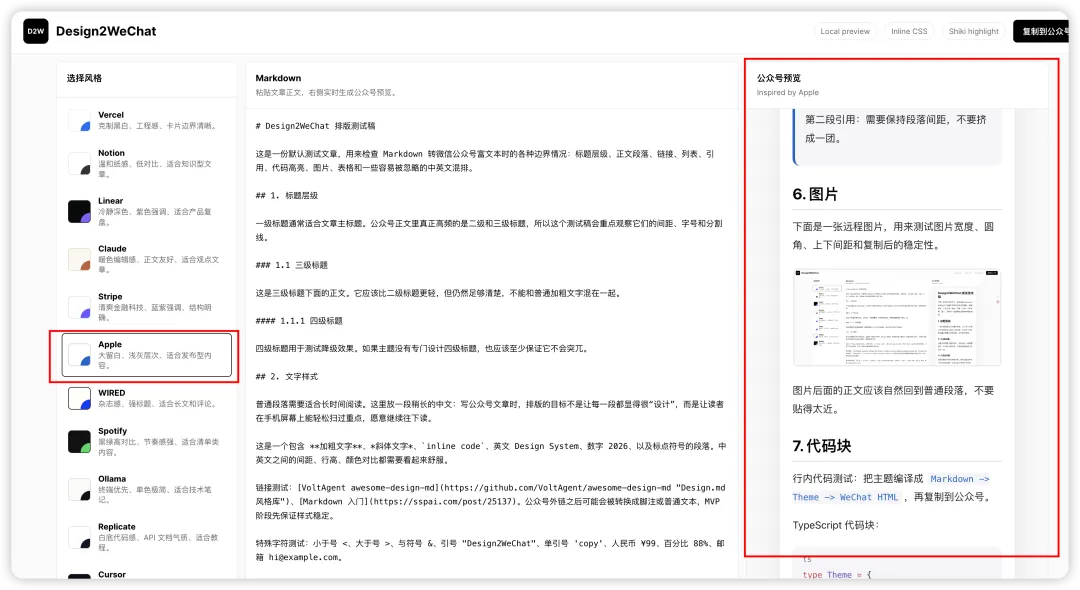
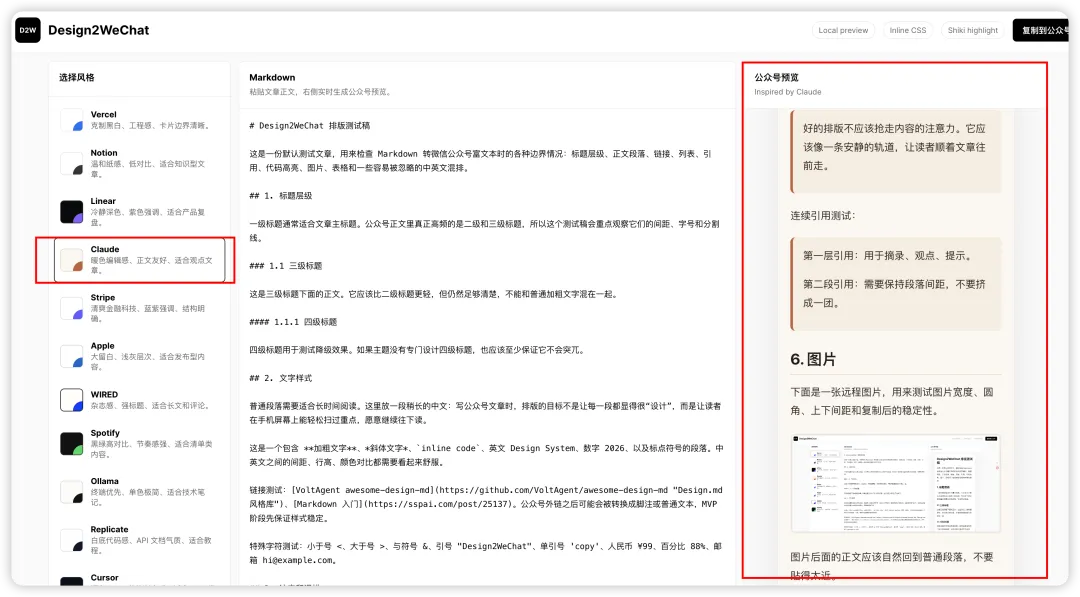
这次我想分享的是我刚构建的一个新的工具网站叫做:Design2WeChat。主要功能是选择一个我们想要的网站风格,然后把公众号文章排版成类似这个网站的视觉风格。
比如我们觉得 Apple 官网的风格很简约大气,只需要简单复制粘贴,就可以把 Apple 的风格“借鉴”过来。
如果觉得 Claude 网站的配色不错,也可以再来一次复制粘贴,直接搞定。
我构建这个网站的动机是什么
其实现在已经有很多类似功能站点,可以让我们快速把自己的 Markdown 文章转成可以直接复制粘贴到微信公众号。那我为什么要做这个呢?
主要原因有三点
一些好看好用的工具费用不菲
一些免费易用的工具,样式太少,或者不符合我的偏好
我自己喜欢 DIY
和之前自己构建一个文字生成封面网站的目的一样。因为刚好有这个小需求,所以我这次也弄了一个符合自己日常使用习惯的生成公众号文章格式网站。
这样以后我发布公众号文章的流程就变得简单了。
在 Obsidian 中埋头写 Markdown 格式文章的内容
把文章粘贴到 Design2WeChat,生成我想要的风格,再复制到微信公众号
往 title2img 网站输入标题,选一选背景和装饰物,下载图片,上传到公众号
点击发布,搞定
我再也不用为了封面和文章格式烦恼了。后面有什么新需求,我也可以随时往这两个工具上添加新功能。
我是如何构建这个网站的
和把标题生成封面图网站的开发方式一样,这次我也是在 Codex 的帮助下快速实现的。
不一样的是,这次我需要提供素材给 AI,这样它才能帮我渲染出来我想要的风格模板。
比如我需要告诉它 Apple 的风格、Claude 的风格等等。然后让它按照这些风格,转成公众号适用的排版模板。
这个过程里,我做的事情其实不复杂:先找一些自己喜欢的网站风格作为参考,再把想要的效果讲清楚,然后让 Codex 先搭出一个可用版本。
第一版出来之后,再不断看效果、提细节、改不舒服的地方。比如间距、标题层级、配色、代码块、引用样式这些,单独看都是小问题,但放到公众号文章里就会很影响阅读体验。
细节完善搞定,我们就只剩下最后一步:部署网站。
说到部署网站,我就不得不再提一下我之前介绍过的 Caddy。简直太方便了,我只需要加几行配置,新网站就可以直接上线。
当然,这个配置我也是让 Codex 帮我完成的。
整个开发流程大概是这样:

话说在最后
目前这个网站只支持已有的 20 个模板。后续我想继续添加更多大品牌的风格模板,也想试试看能不能通过一个网址,自动提取对应网站的视觉风格,再生成可复用的公众号模板。
这样我们平时遇到喜欢的风格,就可以快速运用到自己的公众号文章上了。
这也是我最近越来越明显的一个感受:很多小需求不一定非要等现成工具满足。只要需求足够具体,就可以借助 AI 先做一个符合自己习惯的小工具,边用边改,慢慢变成自己的工作流。
这个是网站地址,有兴趣的可以来体验一下,提提需求和 bug。
https://design2wechat.yihuier.xyz