 夜雨聆风
夜雨聆风Windows 要实现“一套键鼠控多机 + 跨电脑直接拖拽文件”,最稳、免费、原生的方案是用微软官方的 PowerToys → Mouse Without Borders(无界鼠标),局域网即可,不用硬件KVM。
✅ 方案一:PowerToys(强烈推荐,Windows 专属、免费)
功能:一套键鼠控最多4台Windows,跨屏拖拽文件、共享剪贴板。
条件:所有电脑在同一局域网(同一路由WiFi/有线)。
1)安装(所有电脑都要装)
1. 浏览器搜 PowerToys 微软,官网下载安装。
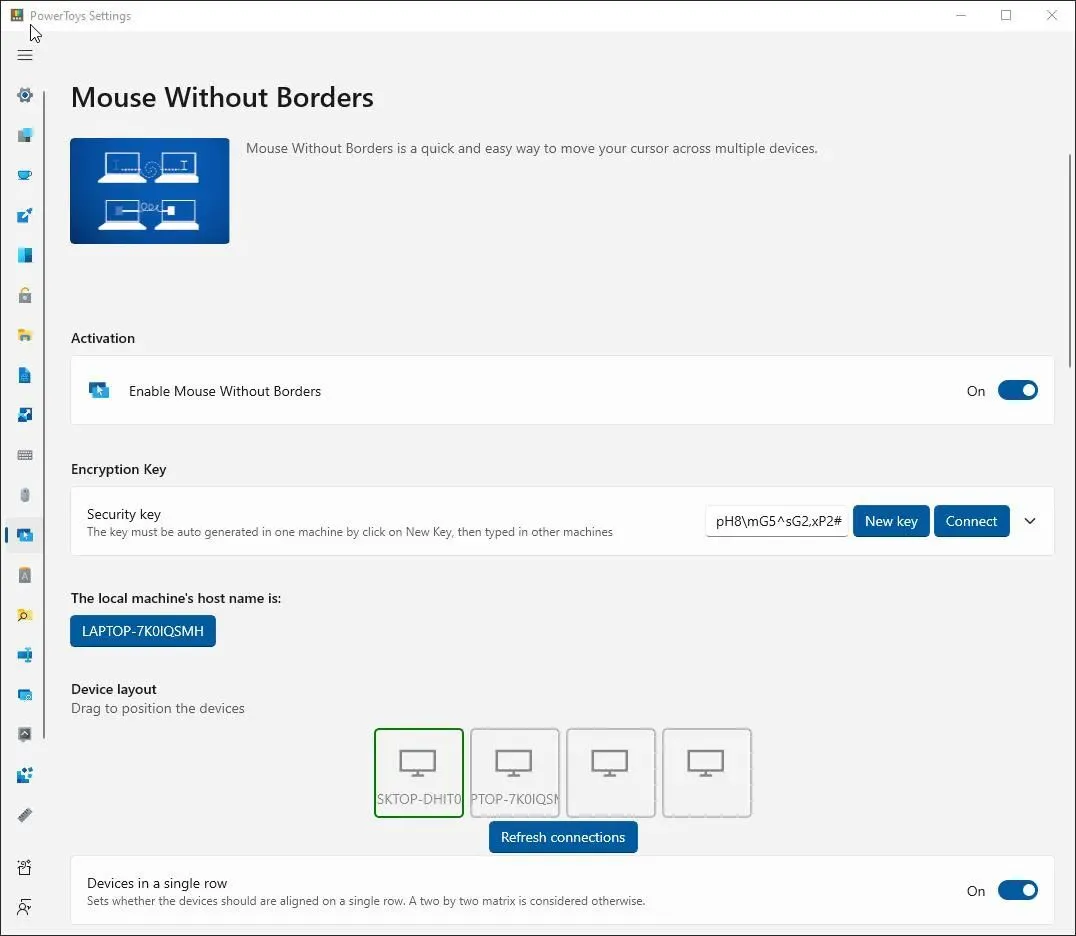
2. 打开 PowerToys → 左侧选 Mouse Without Borders(无界鼠标),开启开关。
2)配对(主电脑→生成密钥;其他电脑→输密钥)
• A电脑(主):点 新建密钥,记好密钥和本机电脑名。
• B电脑(副):输入A的密钥 + A的电脑名 → 连接。
• 连接成功后,在界面里拖放图标,对齐两台电脑的屏幕位置(左右/上下)。
3)使用
• 鼠标移到屏幕边缘,直接“滑”到另一台电脑,键盘自动跟随。
• 拖拽文件:A电脑文件直接拖到屏幕边缘,丢到B电脑桌面(单文件≤100MB,文件夹需压缩)。
• 复制/粘贴跨电脑可用。
✅ 方案二:Deskflow(跨平台,Win/macOS/Linux,免费开源)
适合:Windows + Mac 混用时。
特点:同局域网,一套键鼠跨Win/Mac,支持拖拽文件、剪贴板共享。
设置:一台设 Server(主控),其他设 Client(被控),连Server IP即可。
✅ 方案三:ShareMouse(简单,个人免费2台)
特点:安装后自动搜局域网电脑,几乎零配置,支持拖拽文件。
限制:免费版最多2台,高级功能付费。
✅ 硬件备选(零延迟,不怕软件冲突)
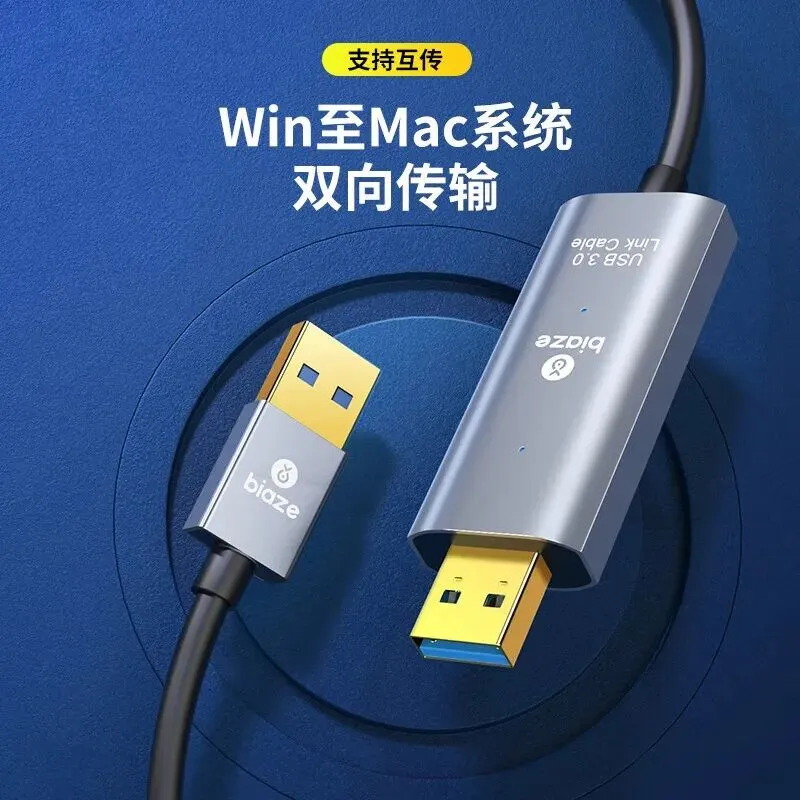
• USB对拷线(USB3.0):两台电脑直连,键鼠共享+文件拖拽,即插即用。
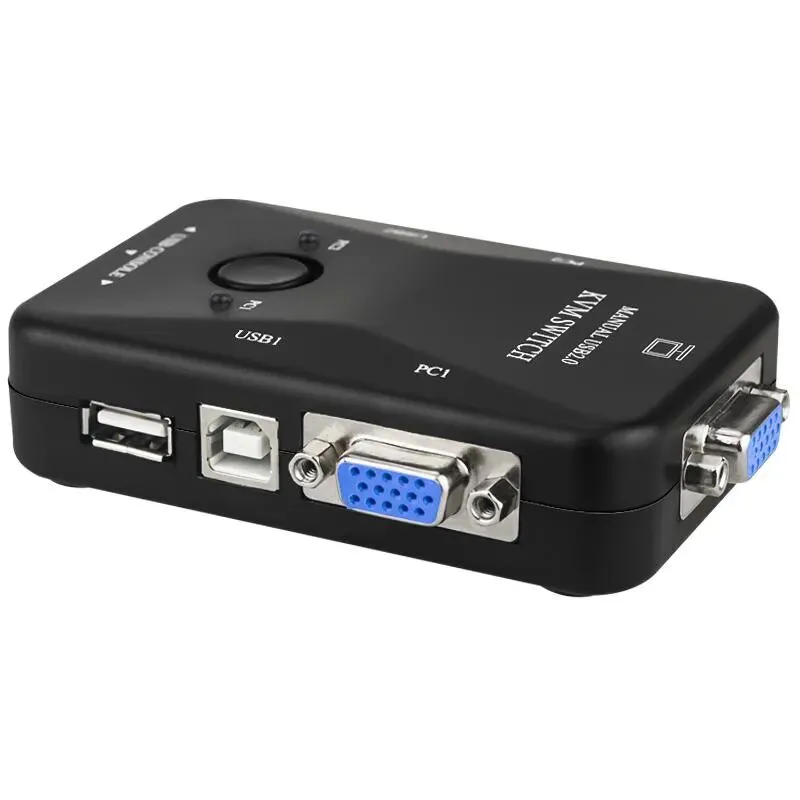
• KVM切换器:多台电脑接一台切换器,一套键鼠按键切换,不支持拖拽文件。
✅ 总结(推荐顺序)
1. 纯Windows:首选 PowerToys(Mouse Without Borders),免费、官方、稳。
2. 跨Win+Mac:用 Deskflow,免费开源。
3. 不想装软件:买 USB3.0对拷线。