夜雨聆风
夜雨聆风
“会计管理模拟实验软件”是一个完备的多媒体教学系统,对本教学系统的操作有以下几点说明:
1. 鼠标点击,未特殊说明,均指鼠标左键单击;
2.欲移动光标到某处,可用鼠标点击此处或敲击键盘“Tab”键,直至移到目的处;
3.单击IE浏览器输入“会计管理模拟实验软件”的IP地址学生IP地址:http://218.84.251.231:8086/fstkjgl/ 后,首先会显示此系统的登录界面账号:学号
初始密码:123
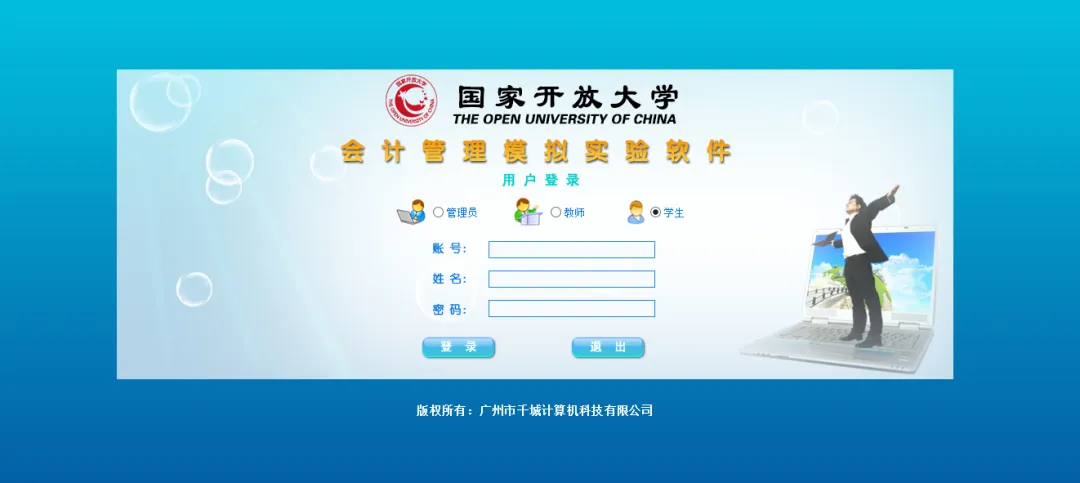
4.主界面有五个按钮:“管理员”、“教师”、“学生”、“登录”和“退出”组成。
5.点击“学生”输入自己的“账号”(账号为学号)和“密码”(密码设置为空),会出现学生目录界面如图,学生目录界面: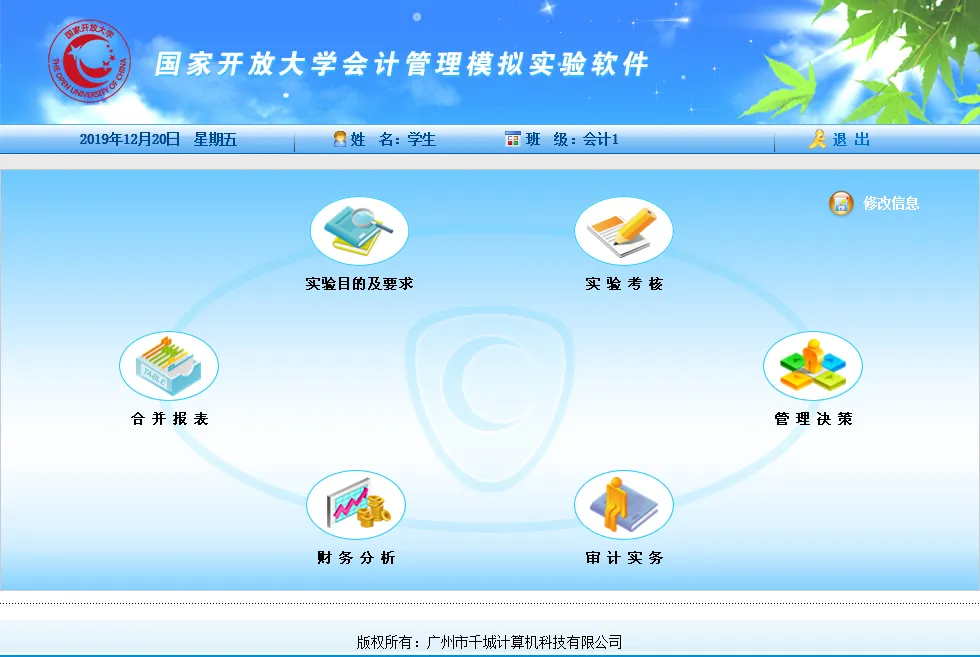
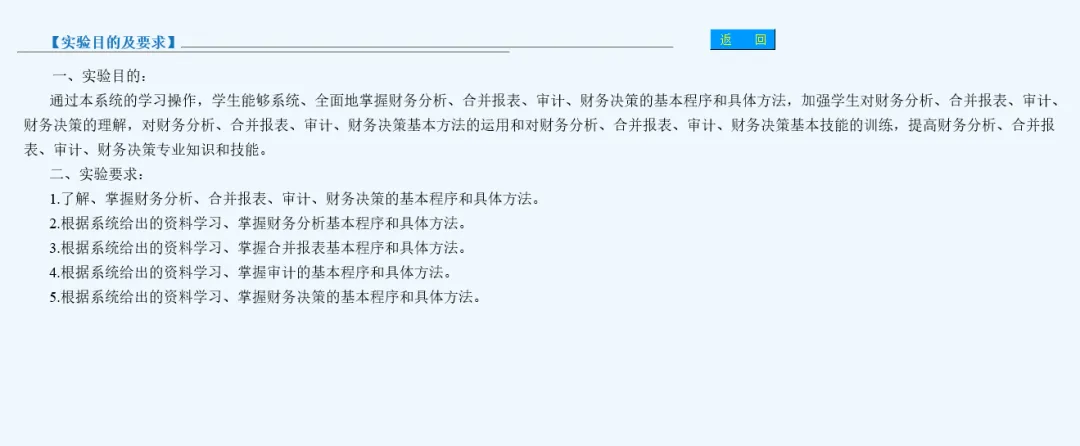
点击学生目录界面 图中的“实验目的与要求”按钮,可进入本系统的目的和要求,下图实验目的与要求界面。 此界面讲述了学习本系统的目的及要求。
6.点击学生目录界面中的“合并报表”按钮,可进入合并报表模块登录界面如图:下图为合并报表模块登录界面:
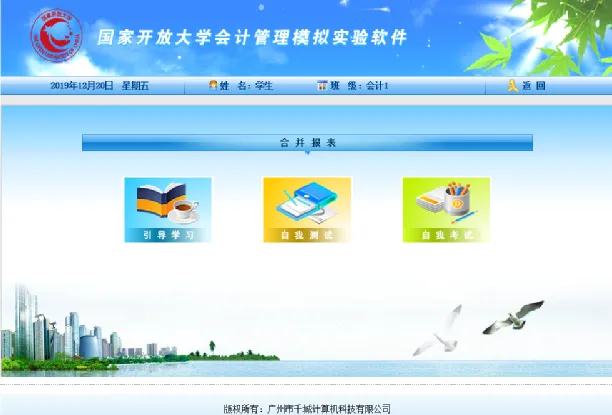 此界面中有三个选择项:“引导学习”、“自我测试”、“自我考试,
(1)点击“引导学习”按钮,进入合并报表目录界面(如下图)。点击“返回”按钮即返回合并报表模块登录界面界面。
(2)点击“自我测试”按钮,进入合并报表目录界面(如下图)。点击“返回”按钮即返回合并报表模块登录界面界面。
(3)点击“自我考试”按钮,进入合并报表目录界面(如下图)。点击“返回”按钮即返回合并报表模块登录界面界面。
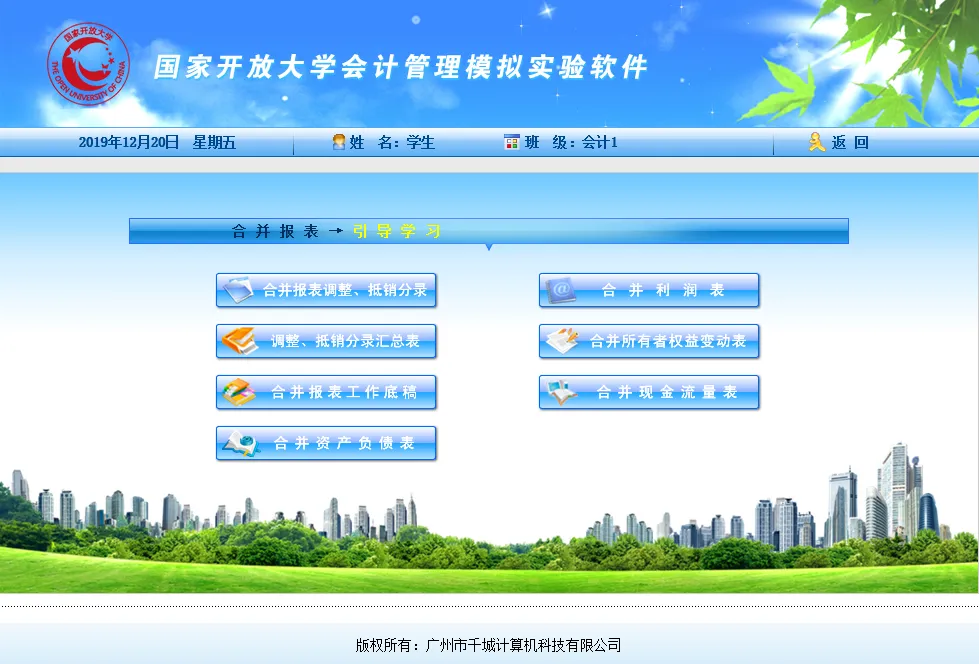
7.点击图中“合并报表调整、抵销分录”按钮,进入合并报表调整、抵销分录界面(如下图)。 图: 合并报表调整、抵销分录界面:
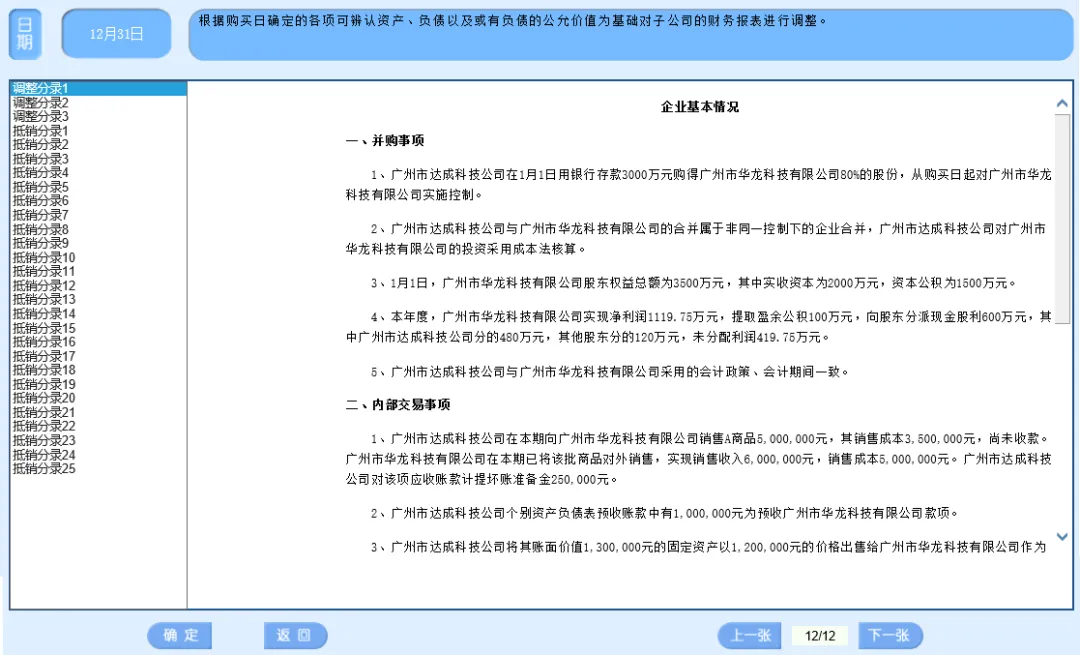
(1)点击“确定”按钮或双击题目可进入答题界面(如下图)。
(2)点击“返回”按钮可退回到合并报表目录界面。
(3)点击“上一张”或“ 下一张 ”可翻页查看资料。
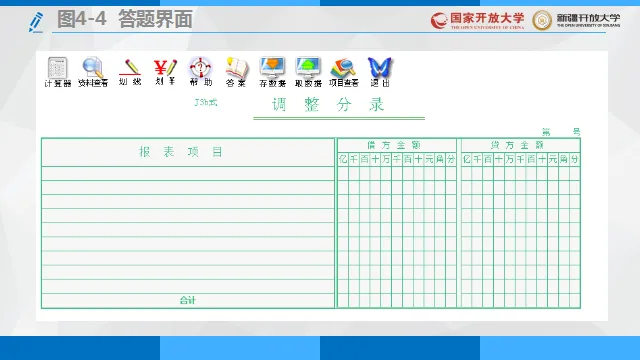
注:在引导学习中,系统会要求用户依次填写,中途出现错误,系统也会提示用户重新填写;在自我测试中,用户可随意填写,但退出时系统将提示做错的地方。在自我考试中,可任意填写。
此界面(上图)是一张待填写的调整分录,要求用户填写。填写过程中可用鼠标点击要填写的地方,待出现“I”光标后即可填写;或者用键盘上的TAB键也可移动光标来填写。
8.界面上有一个工具条,其功能如下:
(1) 点击此图标后,弹出计算器,用户可以根据需要用计算器来计算要填写的数据,点击计算器右上角的关闭按钮关闭计算器。
(2)  点击此图标后,弹出业务查看窗口,可以查看填写本张记账凭证的相关业务,点击业务查看窗口右上角的关闭按钮,关闭业务查看窗口。
(3)  划业务完成线,点击此图标后,即划出业务完成线。
(4) 标记人民币符号“¥”,点击此图标后,即标记出人民币符号“¥”。
(5)  点击此图标,对该经济业务进行解释说明或作答帮助。(只有引导学习模式下有此图标,自我测试和自我考试都没有此图标)。
(6)  点击此图标,显示当前填制界面的答案页窗口,窗口中无任何按钮,点击窗口右上角的关闭按钮即可关闭。(只有引导学习模式下有此图标,自我测试和自我考试都没有此图标)
(7) 点击此图标后,将填写的资料全部保存。
(8) 点击此图标后,系统将会将用户上一次做的凭证取出,以便用户填写和修改,如上次没有存盘,则系统会提示用户没有数据可取。
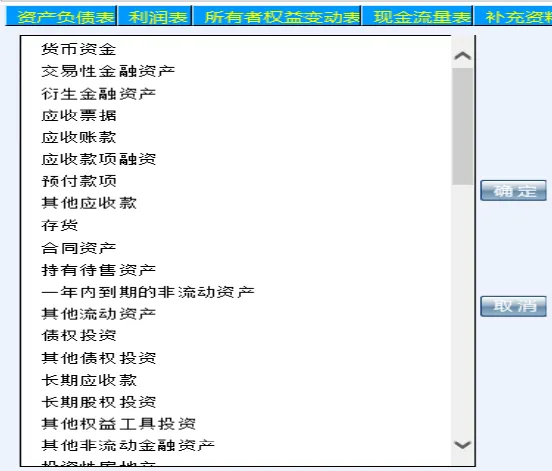
(9) 当填写科目名称时,可点击此图标进行会计科目选择(如下图),人工输入亦可。
图:项目选择界面
(10)如果当前是引导学习状态,点击此图标后,弹出一对话框以确定操作,返回上一界面;如果当前是自我测试状态,点击此图标后,显示操作者所填制项目的正确数,并提供相对应的分数,然后确定操作,返回上一界面;如果当前是自我考试状态,点击此图标后,会提示操作者是否考试完毕,然后确定操作,系统自动存盘操作者考试时的数据,返回上一个操作页面。
★注:以上按钮如果在财务分析、审计实务、管理决策界面中出现,如未特殊说明,操作功能基本相同,以下将不再赘述。
9.合并报表调整、抵销分录的自我测试、自我考试部分与引导学习部分操作基本相同。在考试部分的填制时,同一借方(或贷方)总账科目、明细科目、金额须填写完整后才能得分;在多栏借方(或贷方)的科目可调换填写,而在引导学习时根据提示填写。
10.财务分析、审计实务、管理决策模块的操作方法和以上合并报表模块中的操作方法基本相同,点击各模块同样有三个选择项:“引导学习”、“自我测试”、“自我考试”,其功能、合并报表操作与其他模块相同,不再赘述。
11.界面工具条的工具与前面叙述的工具功能一致。