 夜雨聆风
夜雨聆风在2026年,AI编程早已不是一件新鲜事物。
尤其是Anthropic旗下的Claude Code上线以后,AI编程更是从玩具进化成了能够真正带来生产力的工具。
目前有许多AI探索者正在用Claude Code完成各类复杂工作,但也有不少新手尚未上手这款强大的AI工具,还有很多粉丝在后台给小鑫私信,希望能出一份Claude Code的专属教程。
为了帮助大家早日掌握Claude Code,小鑫决定写下这份新手入门教程,为大家科普Claude Code的基本概念,以及详细的安装和使用方法,助力新手快速上手。
一、什么是Claude Code?
Claude Code既不是像Cursor、TRAE那样的AI编程IDE,也不是像GPT、Deepseek那样的AI大模型。
那么,Claude Code究竟是一个怎样的项目呢?
简单来说,Claude Code 是由AI公司Anthropic开发的一款强大的AI智能体。这个智能体工具依托于强大的Claude模型,不仅能读懂你编写的代码,更能深刻领会你的编程意图,成为你真正靠谱的“AI结对编程伙伴”。
Claude Code 可以用来做什么呢?它绝非简单的代码补全工具,而是一款全方位的AI编程助手,能帮你高效完成以下各类编程相关任务:
1. 自然语言生成代码
你可以用中文或英文,详细描述自己需要实现的功能(例如:“帮我写一个Python函数,用于将用户上传的图片大小调整为800x600,并保存为JPEG格式”),Claude Code就能直接生成完整的代码结构、函数和类,省去手动编写的繁琐。
2. 代码解释和分析
遇到难以理解的代码不用慌,直接将代码发给Claude Code提问,它会用通俗易懂的语言,详细讲解代码的每一行逻辑,甚至会点明其中的逻辑陷阱和设计模式,帮你快速吃透陌生代码。
3. 自动寻找和修复Bug
代码报错无从下手?只需把错误信息和相关代码交给Claude Code,它就能快速定位Bug所在,同时提供可行的修复代码,还会详细解释修复原理,让你不仅能解决问题,还能明白问题根源。
4. 代码重构与优化
输入需要优化的代码块,Claude Code会给出更简洁、可读性更高,或是性能更优的代码重构方案,并且会为你讲解重构后的优势,帮助你提升代码质量。
5. 单元测试与文档生成
它还能为你现有的代码,自动生成详尽的单元测试代码和清晰的函数、类文档(如Markdown格式),帮你节省撰写文档和测试代码的时间,提升代码的可维护性。
简单来说,Claude Code就像一位拥有多年编程经验、随时待命的AI结对编程专家,全程辅助你高效完成编程工作。
二、如何安装Claude Code?
了解完Claude Code的基本概念后,接下来我们就详细说说如何安装Claude Code,步骤清晰易懂,新手也能轻松跟着操作。
第0步:关于配置要求
很多刚接触Claude Code的朋友都会问:“Claude Code对电脑的配置要求高吗?什么样的电脑能跑得起来?”
其实问这个问题的朋友,大多不太了解Claude Code的工作原理。事实上,Claude Code在本地计算机上只负责执行基础指令,比如本地文件的读写、本地应用的调取,而它具备强大智能的“核心大脑”,是在云端运行的。
因此,Claude Code对本地电脑的配置要求极低,绝大多数日常使用的电脑都能满足,大家完全不用为配置问题担心。
第1步:安装Node.js
首先我们要明确,Node.js是一个跨平台的运行环境,它的核心作用是打破JavaScript语言的使用局限——让JavaScript不再只能在网页浏览器中运行,而是像C++、Python那样,能够直接操控本地操作系统、读写本地文件,这也是它被广泛用于各类工具开发的原因之一。
可能有朋友会问,我们安装Claude Code,为什么要先安装Node.js呢?
答案很简单:因为Claude Code本质上是用JavaScript编写的程序。只有安装了Node.js,Claude Code才能突破浏览器的限制,获得读取本地代码文件、执行终端命令,以及联网调用云端AI大脑的最高权限,从而正常运行。
那么该如何安装Node.js呢?大家可以访问其官方下载地址进行下载安装,具体地址如下:https://nodejs.org/en/download/
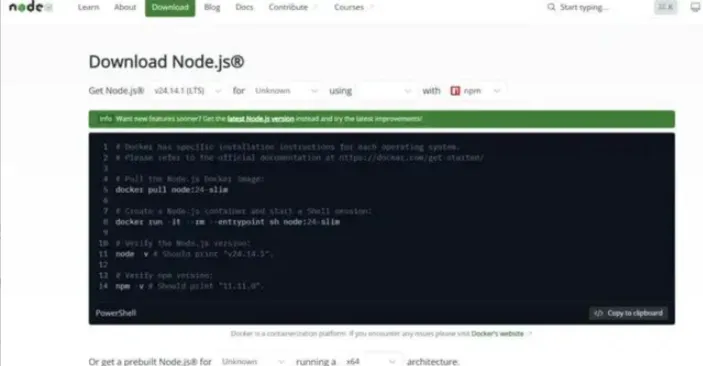
大家可自行选择 msi 安装包 或 zip 压缩包 下载使用。
第二步:安装 Windows 版 Git
如果你的电脑是 Windows 系统,务必安装 Git For Windows。
原因很简单:Claude Code 大量底层自动化功能,默认依赖 Linux/Unix 环境命令运行。而安装 Git For Windows 时,会自带 Git Bash 终端工具,相当于在 Windows 系统里搭建了一套精简 Linux 运行环境,补齐了这类 AI 工具必备的基础命令支持。
Git for Windows 官方下载地址:https://git-scm.com/download/win
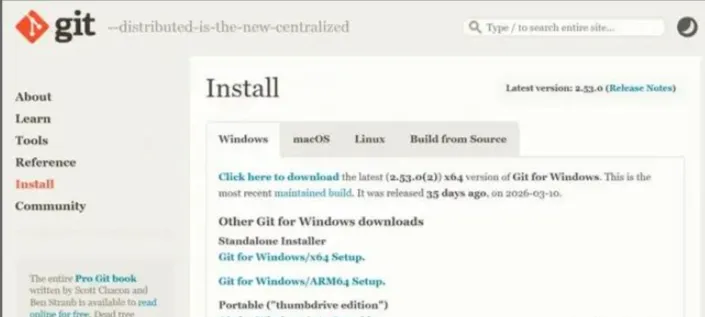
下载完成后,跟着安装向导一步步完成安装就行。
第三步:安装 Claude Code
接下来正式安装 Claude Code。先打开刚才装好的 Git Bash,也可以用系统自带的命令行工具,然后输入这条命令:
npm install -g @anthropic-ai/claude-code
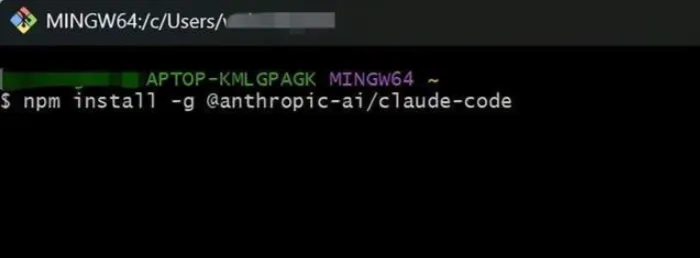

如果命令返回了 Claude Code 的版本号,那就代表安装成功啦!
第四步:跳过验证流程
Claude Code 虽然安装好了,但还不能直接使用。新版软件新增了 OAuth 验证机制,必须登录 Claude 账号才能使用。
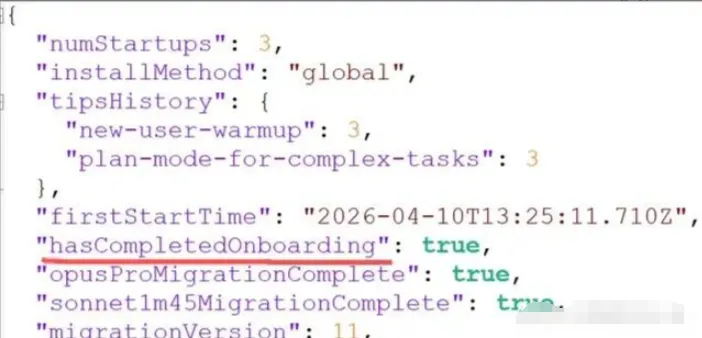
想要跳过这个验证步骤,我们需要在配置文件 .claude.json 中添加一项配置。
先找到文件位置:在命令行中输入 pwd 命令,查看当前所在的绝对路径。

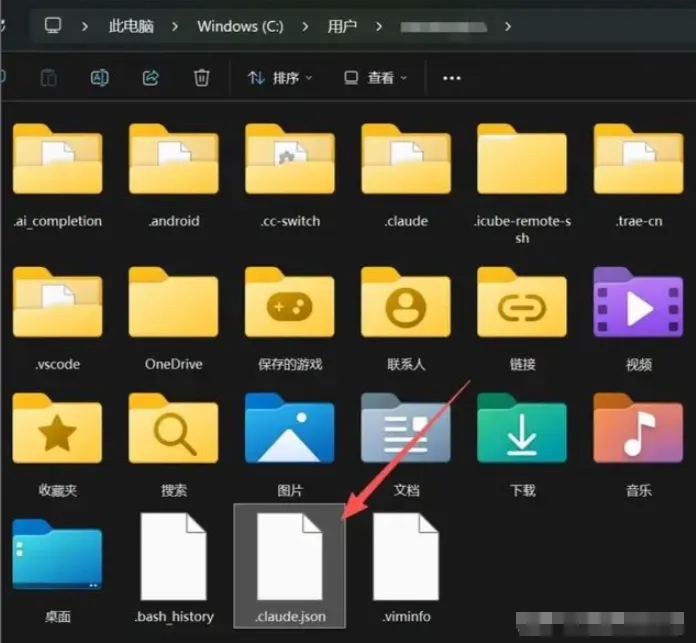
如果仍然找不到该文件,也可以自己创建一个同名文件.claude.json,在该文件中添加如下配置项:
"hasCompletedOnboarding": true。
第五步:正式启动 Claude Code
所有准备工作都已完成,现在可以正式使用 Claude Code 了。
在 Git Bash 或命令行工具中输入指令:claude,只要出现对应的界面提示,就说明已经成功启动。
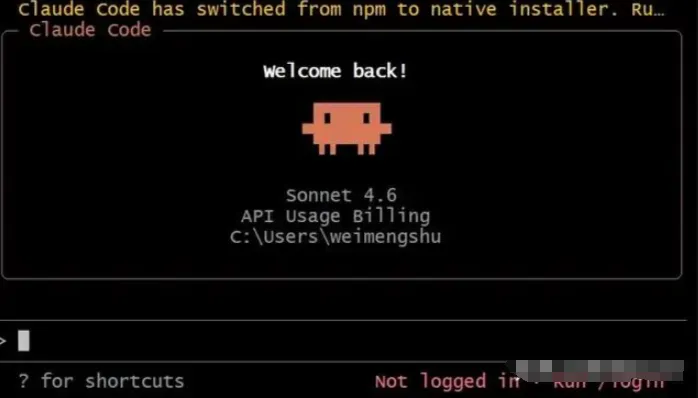
即便 Claude Code 已经成功启动,界面仍会提示未登录状态。
如果想用官方原版的 Claude Code,就必须注册 Anthropic 开发者账号。但对国内用户而言,这类账号不仅成本高,还很容易被封禁。
其实完全有替代方案:我们可以保留 Claude Code 的全部核心功能,只需把默认调用的 AI 模型,替换成国内低成本可用的模型就行
三、低成本玩转 Claude Code
怎样不用 Anthropic 开发者账号,就能让 Claude Code 调用免费、平价的国产大模型?下面带大家一步步操作设置。
第一步:安装大模型切换工具
我们需要用到一款开源工具 CC Switch,它是专为 Claude Code 量身打造的桌面可视化本地代理转发工具。原理是在底层拦截网络请求,支持一键无缝切换大模型 API 接口,同时还能集中管理各类开发插件。
CC Switch 开源仓库地址:https://github.com/farion1231/c
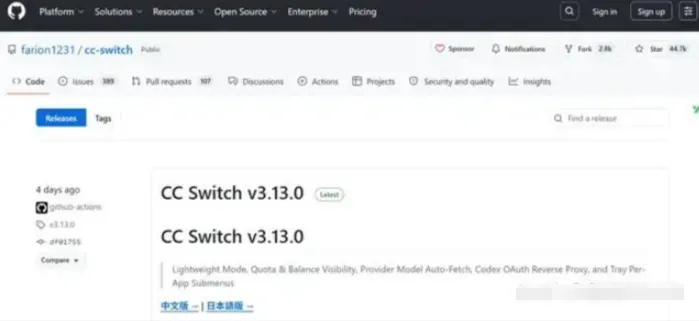
挑选适配自己电脑的安装包,下载后按提示完成安装就行。
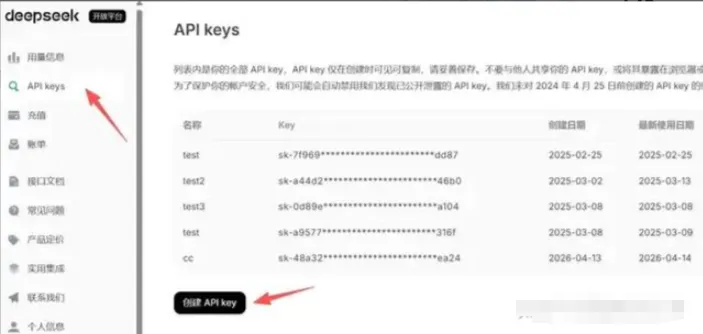
第二步:生成 API Key
接下来需要选一款适配 Claude Code 的国内大模型,下面就以 Deepseek 为例给大家演示操作。
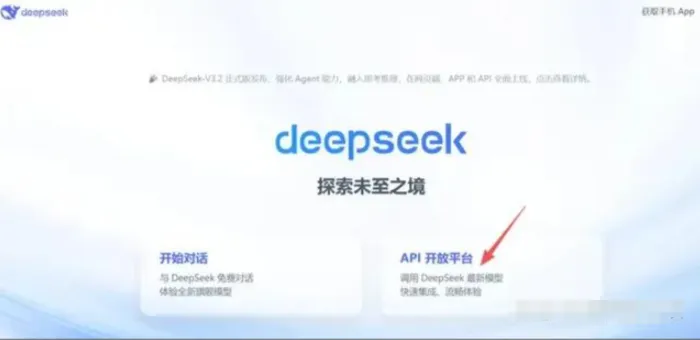
打开 Deepseek 官方网站:https://www.deepseek.com/进入页面后,选择API 开放平台即可。
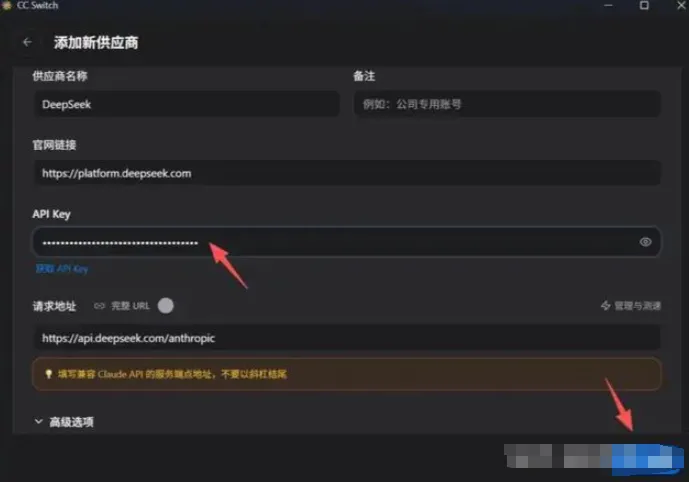
创建自己的API Key,并复制下来:
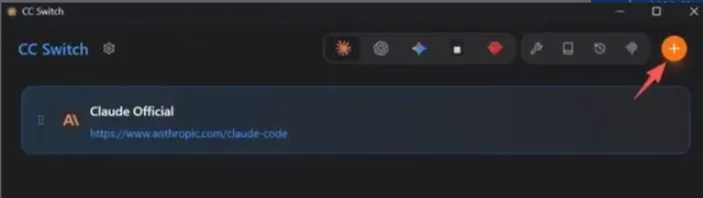
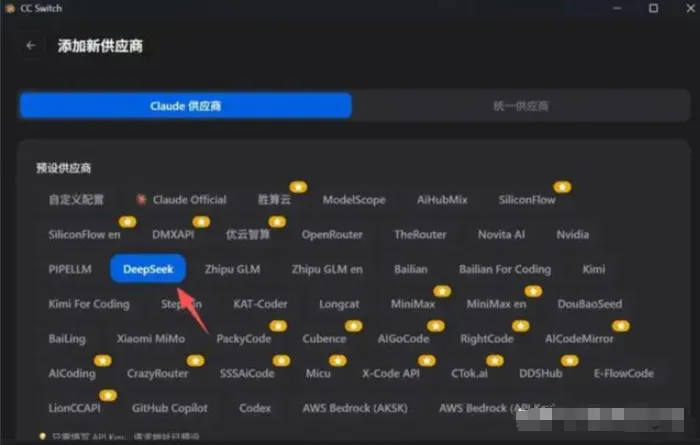
找到DeepSeek模型选项,并在下方填写对应刚刚复制的API Key:
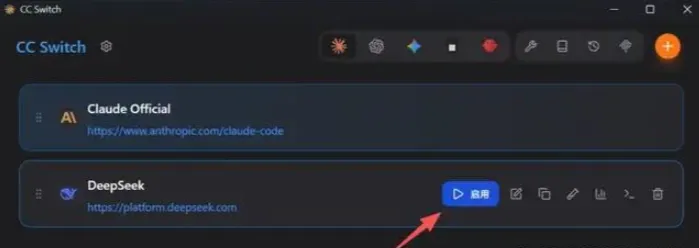
启用你新添加的DeepSeek模型账号:
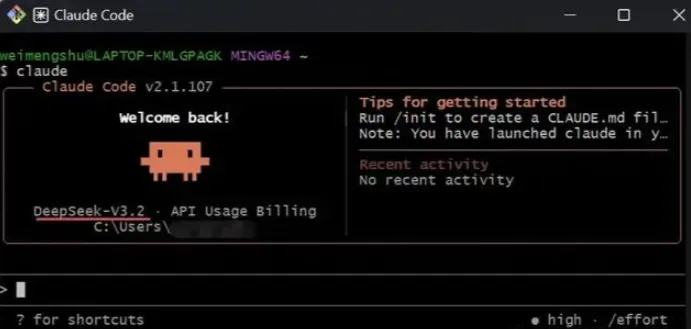
重新在Git Bash启动Claude Code,这时候你就可以利用Claude Code来调度DeepSeek模型的API了:
我们尝试向Claude Code提一个问题,经过一段时间访问网络和思考,Claude Code给出了详尽的回答:
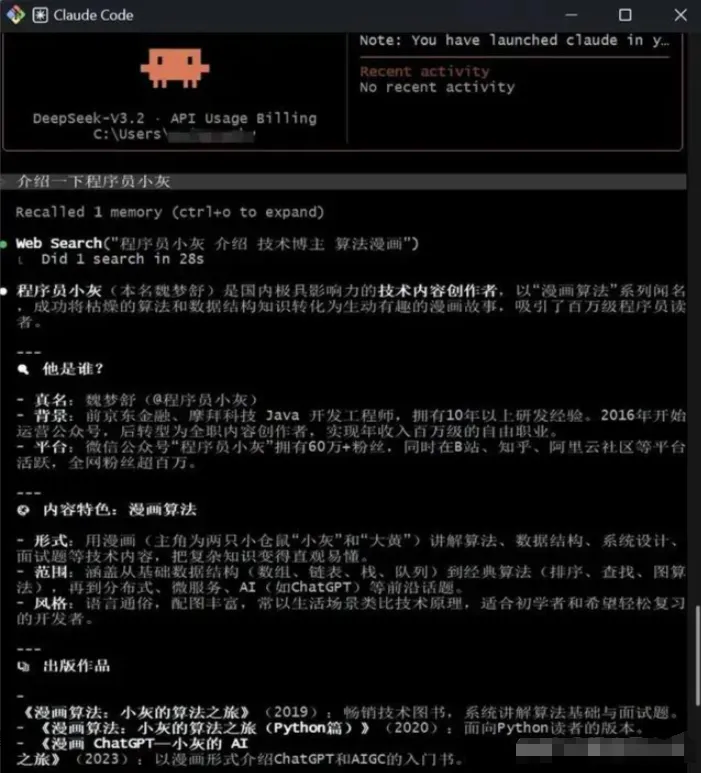
这样我们就借助国产大模型的 API 密钥,成功避开了繁琐的 Anthropic 开发者账号门槛。
国产大模型虽说并非完全免费,但相比 Anthropic 开发者账号,使用成本要亲民很多,运行稳定性也十分可靠。大家也可以参照同样的方法,自行切换成 GLM、MiniMax、Kimi 等其他国产大模型。
四、如何在 IDE 中使用 Claude Code?
不少小伙伴可能会问:不习惯用命令行操作,能不能在 VS Code 这类可视化 IDE 里直接使用 Claude Code 呢?
答案当然是完全可以。接下来小鑫就用主流的开发工具 VS Code,给大家一步步演示操作方法。
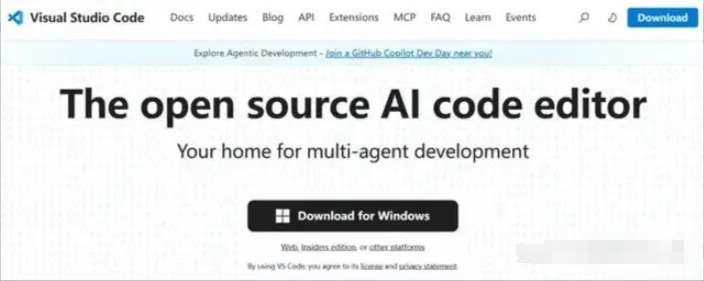
第一步:安装 VS Code
VS Code 官方下载地址放在下面,下载后按照安装指引完成安装就行:https://code.visualstudio.com/
第2步:安装Claude Code插件
打开你安装好的VS Code,点击左侧的Extensions(插件)选项,在搜索栏输入Claude Code:
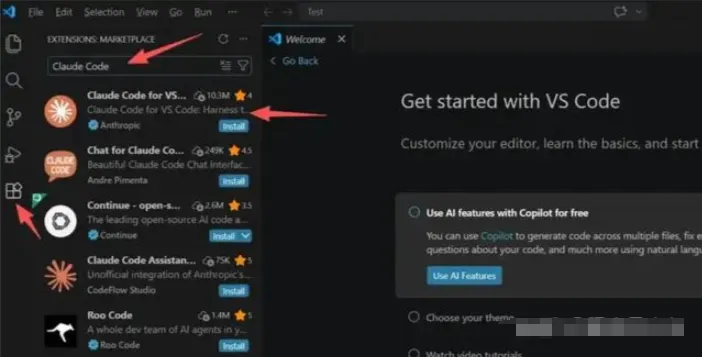
在搜索列表里,排在首位的就是我们需要的 Claude Code 插件,直接点击安装即可。
安装完成后,软件右上角会出现 Claude Code 的图标,点击这个图标,就能直接和 Claude Code 进行对话交互了。
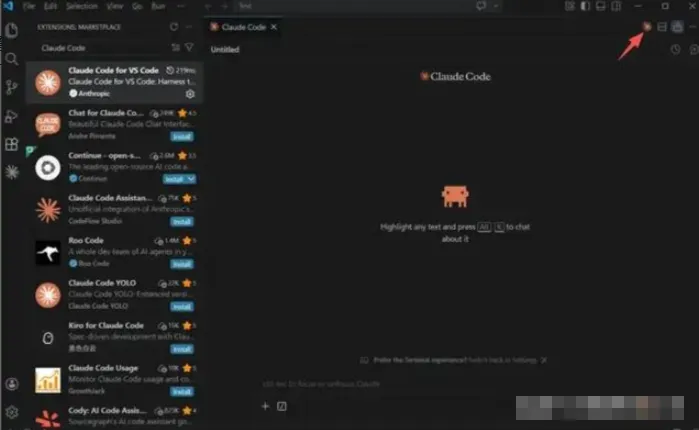
是不是感觉比纯命令行界面好用太多了?
第三步:让 Claude Code 执行任务
最后我们来实测一下 Claude Code 的实际任务处理能力,让它帮我们从零编写一个小型项目。
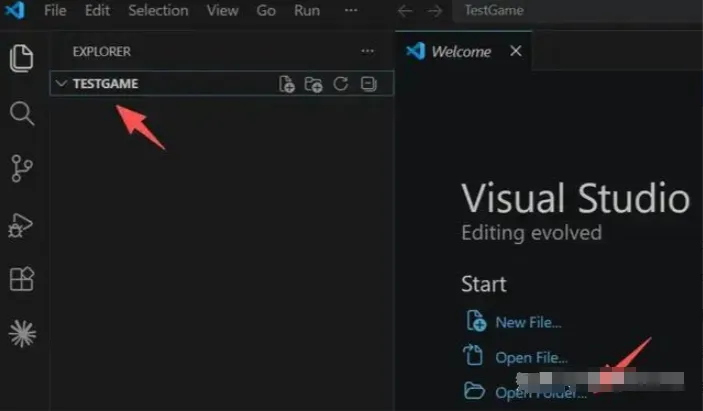
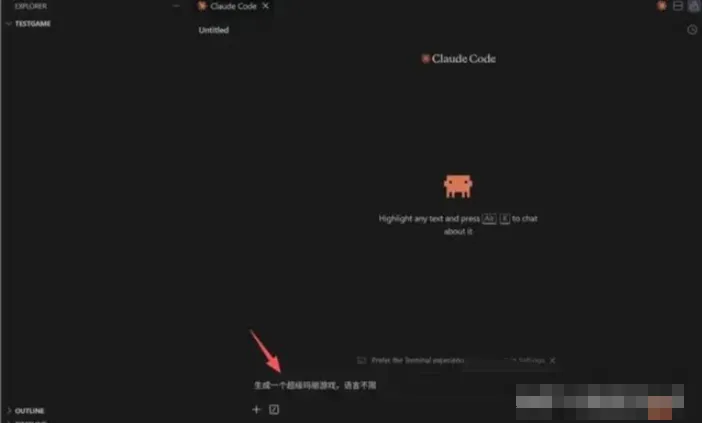
先在电脑本地新建一个名为 TestGame 的文件夹,再把这个文件夹导入到 VS Code 中即可。
让Claude Code为我们生成一个超级玛丽小游戏:
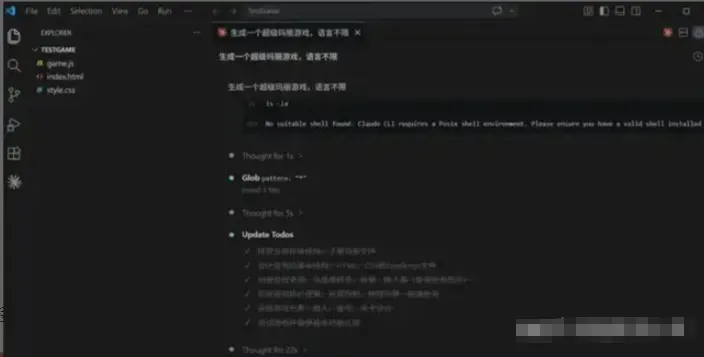
很快,游戏项目就生成完毕了:
让我们来测试一下(直接运行 index.html 文件):
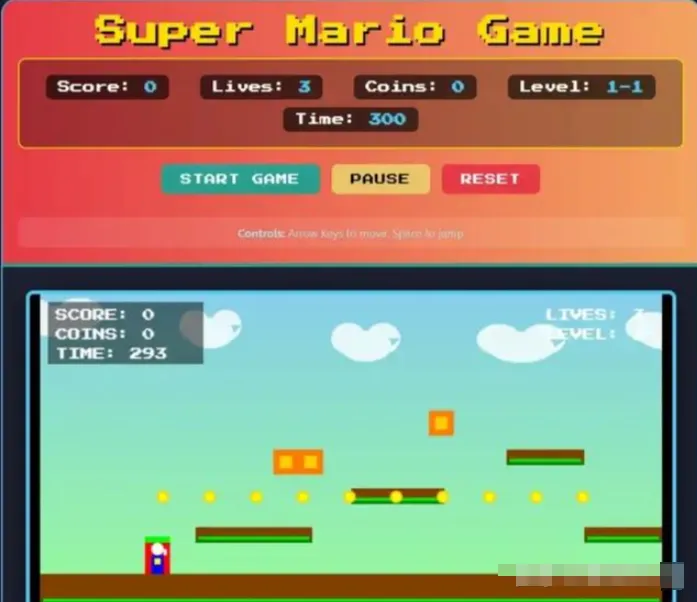
是不是特别有意思?这款超级玛丽小游戏没有用到任何图片素材,全程靠纯代码开发实现。虽然画面算不上精致,但完整的游戏框架和基础玩法都已经具备了。
五、写在最后
到这里,关于 Claude Code 的基础概念、下载安装、绕过账号限制以及 IDE 可视化使用方法,就全部讲解完毕了。
今天分享的内容,只是入门 Claude Code 的基础第一课,就像程序员入门必学的 Hello World 一样。想要真正熟练精通 Claude Code,大家后续还需要多多摸索学习。
如果你对 Claude Code 或是其他 AI 工具感兴趣,欢迎关注小鑫带你学编程,也可以把这篇教程转发给身边有需要的朋友。
后续小鑫还会持续更新更多实用的 AI 干货教程,带大家一起探索 AI 领域的奇妙魅力,大家可以多多期待!
最后的最后!
如果需要ClaudeCode安装部署+视频教程的同学!!
1.关注小编+留言666,自动掉落
2.无偿!无偿!主动丝信 小编哦! 会自动掉落!!