 夜雨聆风
夜雨聆风有没有过这样的崩溃时刻?
整理数据,几百行重复项扎堆,手动筛选要逐行核对;做报表统计,产品型号重复出现,复制粘贴半天还容易漏删;甚至只是提取一份不重复的人员名单,都要先排序、再标记、再复制,耗时又费力。
其实Excel早就给我们准备了“去重神器”——UNIQUE函数。今天就把UNIQUE函数的用法、场景和避坑技巧,一次性讲透,收藏这篇,以后处理重复数据再也不用愁~
一、先搞懂:UNIQUE函数到底是什么?
UNIQUE函数是Excel 365及以上版本新增的动态数组函数,核心作用只有一个:从指定数据范围中,提取所有不重复的值,自动溢出显示结果,还能跟随原始数据的变化实时更新。
比起传统的“删除重复项”功能,它有两个致命优势:
不破坏原始数据:只是生成一份不重复的副本,原始数据完好无损,不用担心误删重要信息;
动态同步更新:只要原始数据新增、删除或修改,UNIQUE生成的结果会自动同步变化,不用重新输入公式。
二、核心语法:3个参数,新手也能记牢
UNIQUE函数的语法非常简单,只有3个参数,其中1个必选、2个可选,不用死记硬背,结合场景用一次就会!
完整语法:=UNIQUE(array, [by_col], [exactly_once])
逐个拆解,一看就懂:
array(必选):最核心的参数,指你要去重的数据范围,比如A2:A100(单列)、A2:B100(多列)。
[by_col](可选):逻辑值(TRUE/FALSE),指定“按列去重”还是“按行去重”,默认是FALSE(按行去重)。
[exactly_once](可选):逻辑值(TRUE/FALSE),指定“只返回出现一次的值”还是“返回所有不重复值”,默认是FALSE(返回所有不重复值)。
温馨提示:UNIQUE是动态数组函数,输入公式后不用按Ctrl+Shift+Enter,也不用下拉填充,结果会自动“溢出”到下方/右侧空白单元格,记得给溢出区域留足够空间哦~
三、使用举例
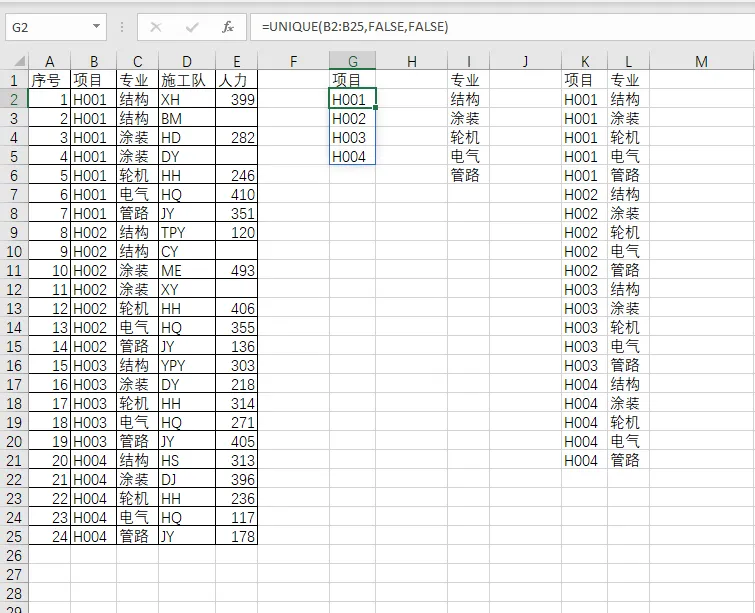
单列去重:
对B列快速提取唯一项目号,G2=UNIQUE(B2:B25,FALSE,FALSE),后面的两个FALSE可以省略
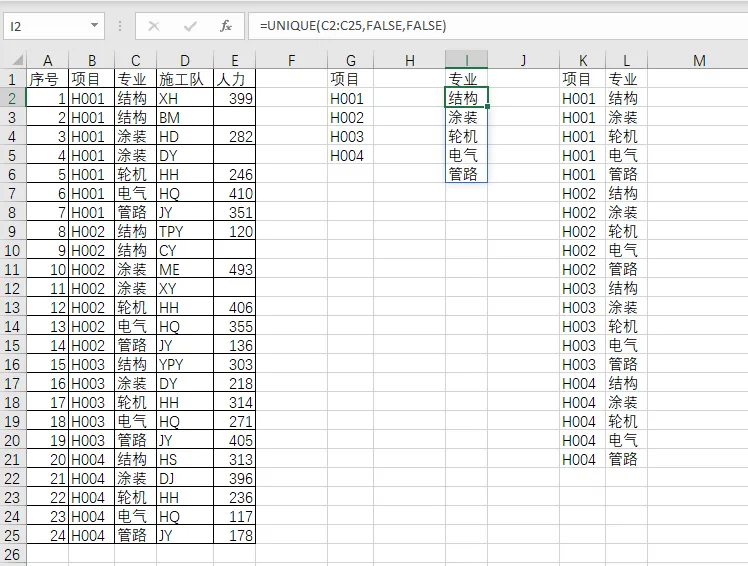
对C列快速提取唯一专业类别,I2=UNIQUE(C2:C25,FALSE,FALSE)
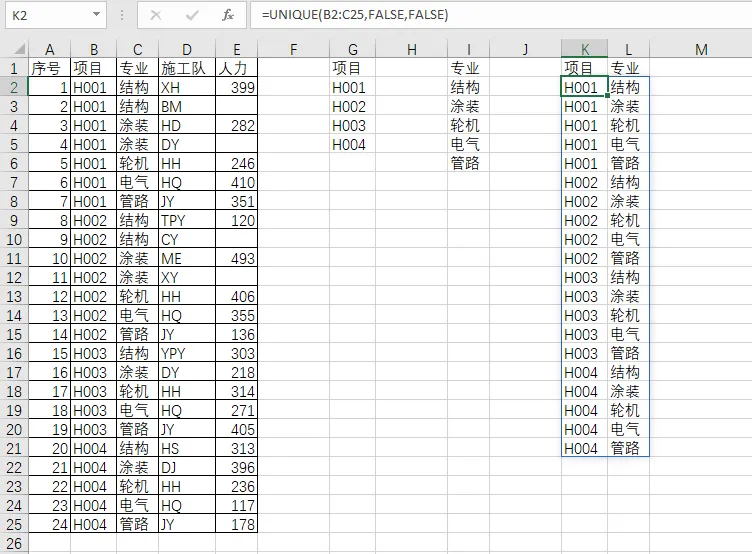
多列去重
对B列+C列联合去重,K2=UNIQUE(B2:C25,FALSE,FALSE)
四、必看避坑指南,新手少走弯路
很多人用UNIQUE函数会报错,其实都是踩了这些小坑,记住这5点,轻松避坑:
版本问题:UNIQUE函数仅支持Excel 365、Excel 2021及以上版本,旧版本会返回#NAME?错误,只能升级版本或用其他替代公式。
溢出错误:输入公式后出现#SPILL!错误,是因为溢出区域被其他内容占用(比如旁边单元格有文字),清空溢出区域的空白单元格即可。
空值处理:UNIQUE会把空值当作一个唯一值显示,如果不想包含空值,搭配FILTER函数过滤:
=UNIQUE(FILTER(A2:A100, A2:A100<>""))。大小写敏感:默认情况下,“Apple”和“apple”会被视为不同的值,若想忽略大小写,先转换为统一大小写:
=UNIQUE(LOWER(A2:A100))。数据范围:尽量不要用整列(比如A:A)作为参数,会让Excel扫描全部1048576行,导致计算变慢,建议用
=UNIQUE(A2:INDEX(A:A,COUNTA(A:A))),自动识别数据范围。
五、总结:UNIQUE函数的核心价值
其实UNIQUE函数的核心,从来不是“去重”,而是“高效、省心、零维护”。它解决的不是“能不能做”,而是“能不能少花时间做”——把原本需要十几分钟的手动操作,压缩到10秒,还能避免手动操作的失误。
今天的用法赶紧收藏起来,并分享给朋友,一起学习!

