 夜雨聆风
夜雨聆风做表格的老铁们,都知道手动录入数据的痛苦。
做表格的人,大概率都被手动录入数据折磨过!
慢、耗时长、容易出错……有时候忙活大半天,发现填错其中一个位置,要全部返工,简直就想直接甩掉键盘,死了的心都有。
今天我们不用死磕手动输入!Excel自带超多批量快速录入技巧,零基础也能一秒学会,几分钟搞定几小时的工作量,精准零出错!
✨01 批量填充相同内容,一秒全部填充
我们平时填表最常遇到:整列、整行需要填写相同内容。高效操作方法:
1.在首个单元格输入需要的内容;
2.选中需要填充的全部单元格区域
3.按下快捷键Ctrl+E或Ctrl+D,直接一键批量填充!完成!
✨02批量录入有序数据,自动生成序列
序号、日期、编号、流水号这类有规律的有序数据,高效操作方法:
1.前2个单元格输入起始数据(记住,一定要写起始2个单元以上,不能只写一个单元。如1、2,2026.05.01、2026.05.02);
2.选中这两个单元格,鼠标移动到第二个单元格右下角,出现黑色十字填充柄;直接下拉或者鼠标双击,Excel自动智能递增填充完整序列。
✨03智能快速填充,拆分/合并数据一键完成
有时候我们需要需要拆分姓名和手机号、提取数字、合并文本、统一格式,高效操作方法:
1.拆分数据:比如原单元格是“甄姬151*****416””,手动提取第一行姓名/手机号,按下Ctrl+E,整列自动批量拆分;
如下:
(1)输入示例数据:在姓名列的第二个单元格中,根据原始数据格式手动输入第二个姓名(如原始数据为“甄姬151*****416”,则输入“甄姬”)
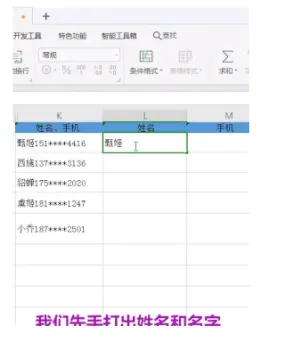
(2)使用快速填充:选中已输入姓名的单元格区域,按下Ctrl+E,Excel会自动识别规律并填充整列姓名
(3)提取手机号:在相邻列中手动输入第一个手机号,再次按下Ctrl+E,手机号列将自动填充。
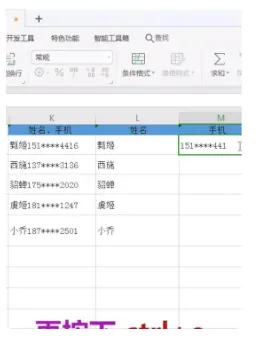
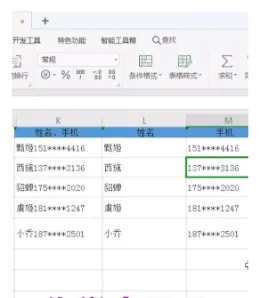
2.合并数据:将两列的姓名和工号合并为“张三(001)”,手动编辑第一行格式,Ctrl+E自动批量统一格式;(方法跟拆分一样,只是一个是拆分,一个是合并)
✨04 批量录入空白单元格,快速补全空缺数据
大量空白单元格需要统一补录内容,高效操作方法:
1.选中需要整理的全部数据区域;
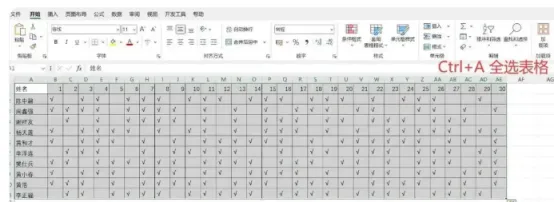
2.按下Ctrl+G调出定位窗口,选择【空值】,确定后一键选中所有空白单元格;
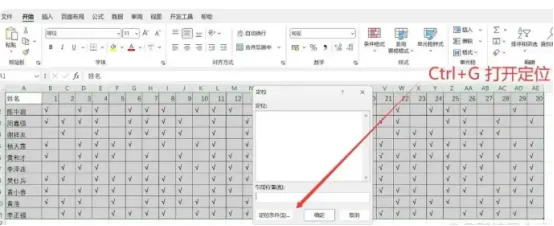
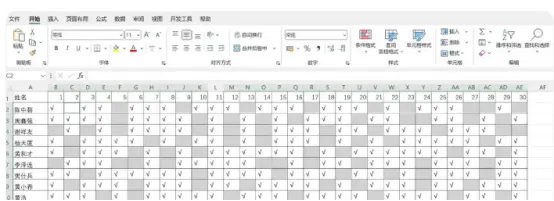
这时你会发现,表格中的所有空白区域都被选中。
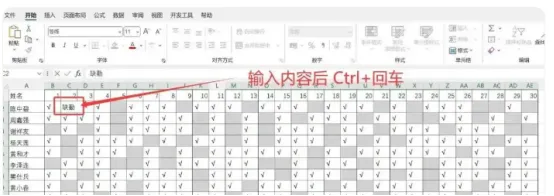
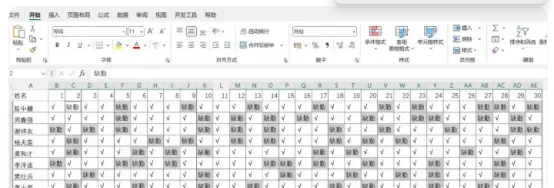
3.直接输入需要填充的内容,按下Ctrl+Enter,所有空白位置批量同步录入内容。
收藏这篇干货,下次做这类的基础数据录入直接套用,轻松搞定所有表格工作!
更多职场Excel使用技巧干货,请关注

