 夜雨聆风
夜雨聆风
很多职场小伙伴一碰到 Excel 就犯难,总觉得要背复杂函数、记各种高深操作,越看越怕、越学越慌。
其实普通上班族、行政文员、项目内勤,根本用不到那些高阶复杂玩法。只要把最基础、最实用的几个入门技巧吃透,就能轻松搞定日常做表、整理数据、台账统计。
今天就给大家分享一套零基础也能快速上手的 Excel 实用技巧,简单好操作,看完就能直接套用。
一、一键自动填充,告别手动逐行输入
Excel 自带自动填充功能:日常制作序号、日期、批次、序列内容时,填入至少两个空格并选中,将鼠标放在单元格右下角,等待光标变成黑色十字,按住向下拖动,即可一键批量自动填充序号、日期、规律文本。
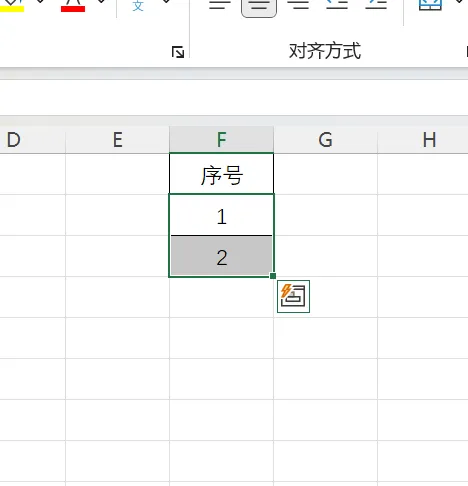
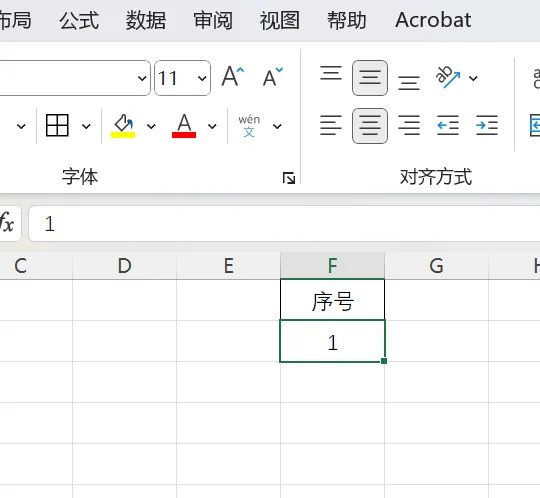
如果遇到自动乱排序、不按 123 顺序递增的情况,比如下图希望按1、2、3……生成序号,只要填写一个序号,拖动填充空格的同时按住 Ctrl 键,就能强制按固定顺序填充,完美规避序号错乱问题,做人员清单、物料台账都超好用。
二、一键自动求和,数据统计零出错
日常工作汇总数量、统计合计、核对数据,不用依赖计算器加减计算。
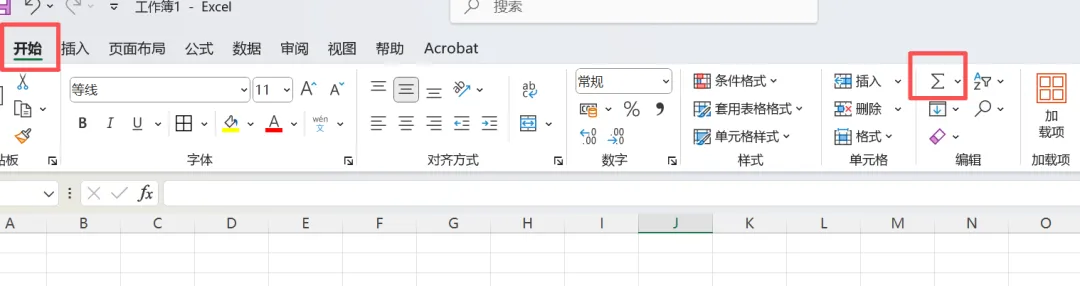
选中需要统计的所有数据,直接点击顶部菜单栏「自动求和」(有的是显示符号,如下图示),一秒算出总和。这种方式比手动输入 SUM 函数更省时、更快捷,零基础不用记任何公式,随手就能完成数据汇总,是台账统计、周报汇总最高频的实用功能。
三、批量删除重复值,快速整理杂乱数据
从系统导出的表格、多人汇总的数据表,经常出现重复姓名、重复编号、重复条目。
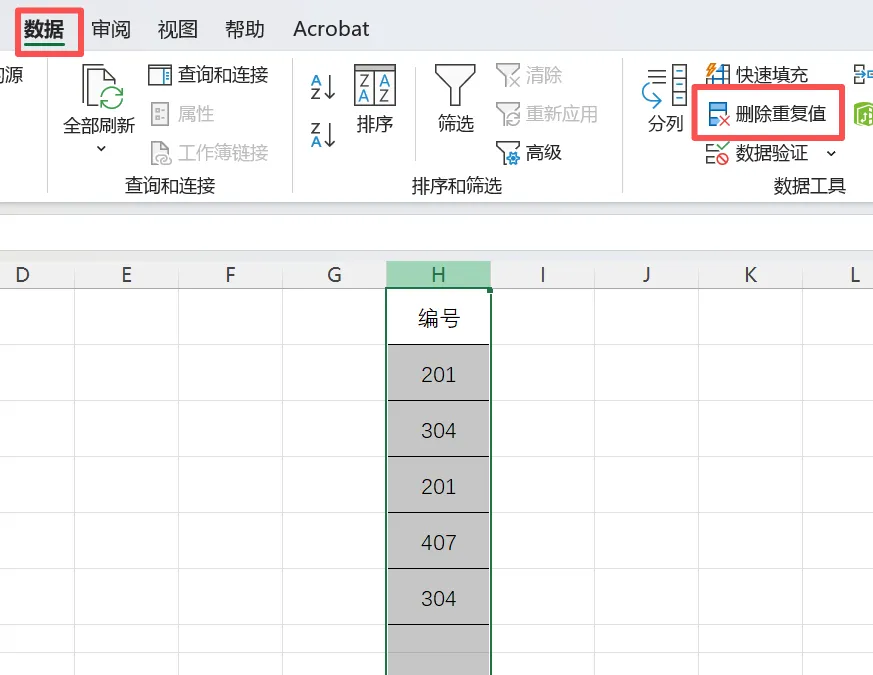
不用肉眼比对、不用手动删除,一键就能清理干净:选中整列数据,点击【数据】-【删除重复值】,系统自动筛选重复内容,只保留唯一有效数据,整理表格超级省心。
四、批量清除隐形空格,避免数据出错
很多表格看着没问题,但后续核对、匹配、比对数据时一直出错,大概率是文字自带隐形空格。
肉眼完全看不出来,却会导致公式失效、匹配失败、数据对不上。使用查找替换功能,批量清除所有多余空格,让内容统一规整,从根源避免制表报错问题。
五、统一表格格式,瞬间提升专业度
统一字体大小、自适应列宽行高、文字居中对齐、添加基础边框,简单几步规范格式,就能让杂乱的表格瞬间整洁清爽,汇报、上交、工作对接都更显专业。
六、冻结窗格,长表格翻页不迷路
遇到几十上百行的长表格,往下翻页就看不到表头,对照数据特别费劲。
常规冻结表头:选中表头下方第一行,点击【视图】-【冻结窗格】,即可固定单行表头,翻页始终可见。
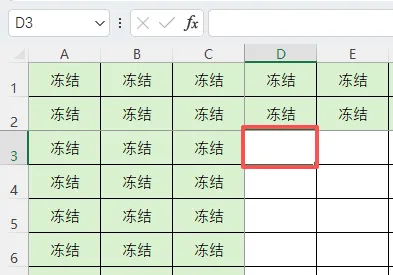
如果需要冻结多行表头、同时冻结左侧多列,操作也很简单:把光标定位到需要冻结行的下一行、需要冻结列的右侧一列交叉单元格(如下图所示),再点击冻结窗格,就能同时锁定多行多列,翻看复杂大表格、横向纵向核对数据都特别方便。
写在最后
大家在Office 办公或者其他职场实操上,有遇到解决不了的问题、想要学习的技巧,都可以在评论区留言交流,我会根据大家的需求持续更新干货内容!