 夜雨聆风
夜雨聆风
Office 2003到2024:
21年沧桑巨变 你用过几个?
"从三级菜单到Ribbon界面,从本地文档到云端协作,从手动操作到AI助手..."
微软Office走过了21年,今天带你一起回顾这段波澜壮阔的进化
从2003年的经典三件套,到2024年的AI加持,Office见证了整整一代人的办公时光。不管你是60后、70后、80后、90后还是00后,都能在某个版本里找到自己的青春回忆。
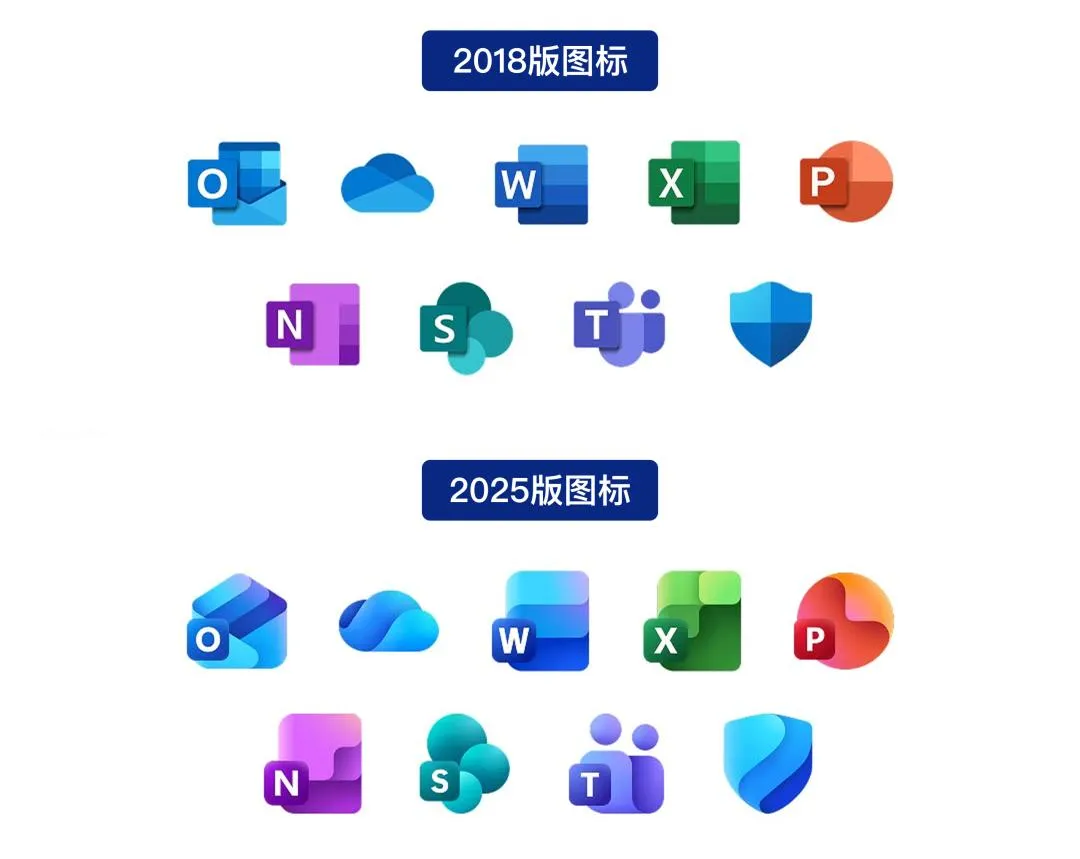
2018 vs 2025 Office图标对比
📅 一、Office版本时间线
21年,8个大版本,你用过几个?
📌 Office 2003(2003年)
经典时代最后的荣光,Word、Excel、PowerPoint三件套,一代人的办公启蒙
📌 Office 2007(2007年)
Ribbon界面横空出世,告别三级菜单,格式全面升级docx/xlsx/pptx
📌 Office 2010(2010年)
公认"神版",稳定性封神,32位/64位并行,考级办公通吃
📌 Office 2013(2013年)
Metro扁平化界面,云端OneDrive集成,订阅时代萌芽
📌 Office 2016(2015年)
智能功能登场,协作时代开启,Teams雏形诞生
📌 Office 2019(2018年)
过渡之作,深色模式初现,但定位略显尴尬
📌 Office 2021(2021年)
性能与稳定平衡,最后一个买断版,支持到2029年
📌 Microsoft 365(2020-至今)
AI Copilot加持,订阅制服务,持续迭代更新
🔍 二、各版本核心对比
一张图看懂21年进化
💻 界面革命
2003:经典三级菜单 → 2007:Ribbon界面 → 2013:Metro扁平化 → 2021/2024:现代化设计
📊 数据处理
Excel行数:65536行(2003) → 104万行(2007+) → 动态数组(2019+) → AI数据分析(2024)
☁️ 协作方式
本地文档(2003) → 邮件传递(2010) → 云端OneDrive(2013) → 实时协作(2016+) → AI协同(2024)
🤖 智能化
手动操作(2003-2016) → 智能提示(2019) → AI Copilot(2023+) → 一句话生成PPT/文档
📊 三、实测数据对比
老司机实测结果
版本 | 流畅度 | 稳定性 | 兼容性 |
|---|---|---|---|
| 2003 | ⭐⭐⭐⭐⭐ | ⭐⭐⭐ | ⭐ |
| 2007 | ⭐⭐ | ⭐⭐ | ⭐⭐ |
| 2010 | ⭐⭐⭐⭐ | ⭐⭐⭐⭐⭐ | ⭐⭐⭐⭐ |
| 2024 | ⭐⭐⭐⭐(新电脑) | ⭐⭐⭐⭐ | ⭐⭐⭐⭐⭐ |
💡 四、选型建议
没有最好的版本,只有最适合你的
👴 老旧电脑、纯基础办公
推荐 Office 2003 or 2010,启动飞快,资源占用低
💼 办公族、追求稳定
推荐 Office 2010 或 2016,闭眼装不翻车
🎓 学生党、考试刚需
推荐 Office 2010,考点环境基本都是这个
🚀 新电脑、追求新功能
推荐 Office 2021 或 Microsoft 365,未来几年不淘汰
🤖 效率党、想偷懒
推荐 Microsoft 365,Copilot AI帮你写稿做表
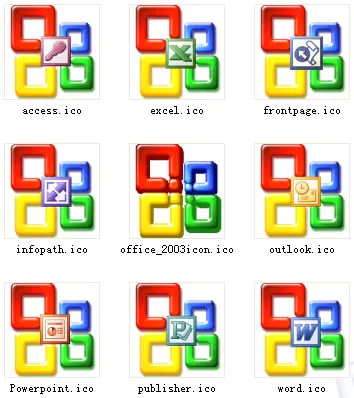
Office 2003 图标,满满的回忆
🎮 五、那些年,我们追过的经典
📌 Office 2003:还记得那个蓝色W图标吗?三级菜单,doc格式,一代人的青春
📌 Office 2007:Ribbon界面刚出来时,多少人吐槽"找不到功能在哪"
📌 Office 2010:"最稳定版本"封神,至今仍有大量死忠粉
📌 剪贴画:"插入→图片→剪贴画",暴露年龄的时候到了
📌 WordArt:艺术字,90年代PPT的标配,现在看辣眼睛
21年,8个大版本
从手动操作到AI辅助,从本地文档到云端协作
Office见证了科技改变办公的每一个瞬间
也见证了一代又一代人的成长
你用过最久的是哪个版本?
欢迎在评论区留言,一起回忆青春!
📥 六、安装教程(超简单,小白也能轻松搞定!)
整个安装过程只需几分钟,跟着三步走就能搞定~
第一步:环境准备
• 下载并解压文件包后,建议先运行文件夹内的【微软常用运行库合集】
• ✅ 这一步能避免很多电脑因缺少组件而安装失败(文件已给大家打包好,文末免费获取)
第二步:开始安装(注意防误报)
• 找到对应版本的压缩包,解压后右键选择【以管理员身份运行】脚本!)inst.cmd
• ⚠️ 如果电脑有杀毒软件弹出提示(破解工具常会被误报),请暂时退出杀毒软件,或点击【允许运行/添加信任】
第三步:等待完成
• 软件会自动静默安装并激活,通常不到一分钟
• 安装完成后,桌面会自动生成快捷方式,即装即用
🗑️ 卸载方法(不留痕迹)
不想用了,双击运行-)unist.cmd,一键彻底卸载,干净无残留
❗ 重要提醒
• 安装前请确认电脑中没有其他版本的 Office,否则可能冲突
• 如有旧版 Office,建议先卸载干净再开始安装
• 如果觉得有用,欢迎点赞收藏,也别忘了去文末领取文件包哦~
💬 互动话题
你用过哪个版本的Office?有什么难忘的记忆?欢迎在评论区聊聊!

关注宏创,不再为资源发愁
👇🏻👇🏻👇🏻