 夜雨聆风
夜雨聆风最近在用 WPS 的 .otl 格式(智能文档)写东西,遇到几个让人抓狂的问题。
第一,智能文档不能像 Word 那样自动设置多级列表序号。以前在 Word 里只要配好多级列表样式,回车自动编号,一切顺滑。但在智能文档里,所有序号都要手工敲,不改还好,中间插入一段——后面的序号全乱了。
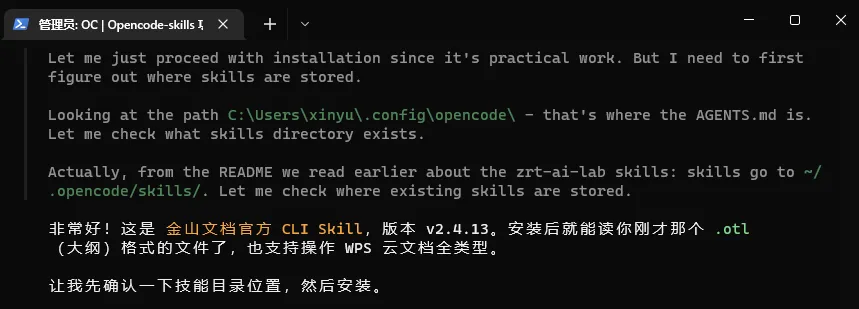
第二,想让 OpenCode 直接读取本地的 .otl.wpsonline 文件,结果读不了。研究之后发现,这些文件根本不是文档本身,只是 WPS 云同步的指针文件。实际内容存在金山文档云端。
于是想到:能不能通过 API 接入?今天登录金山文档看看,发现还真有接口。
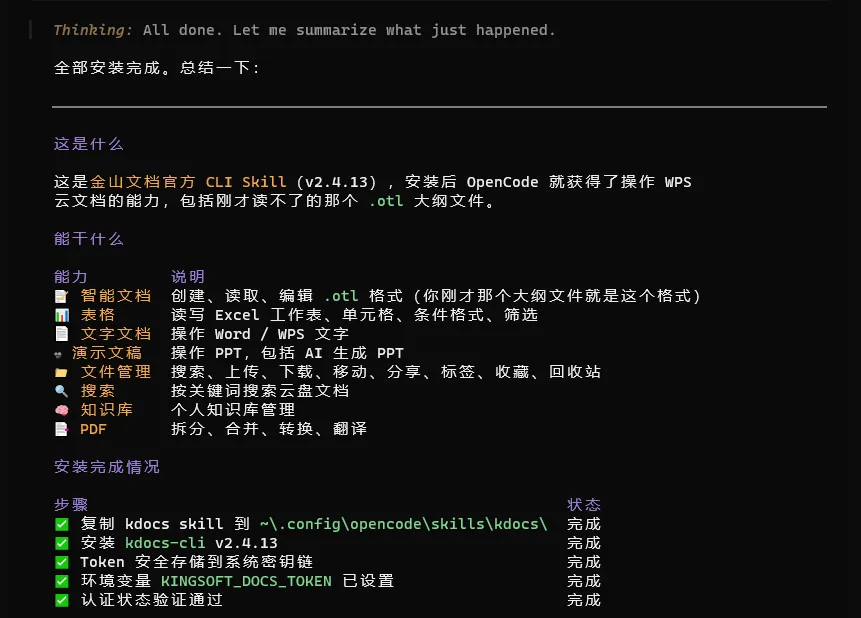
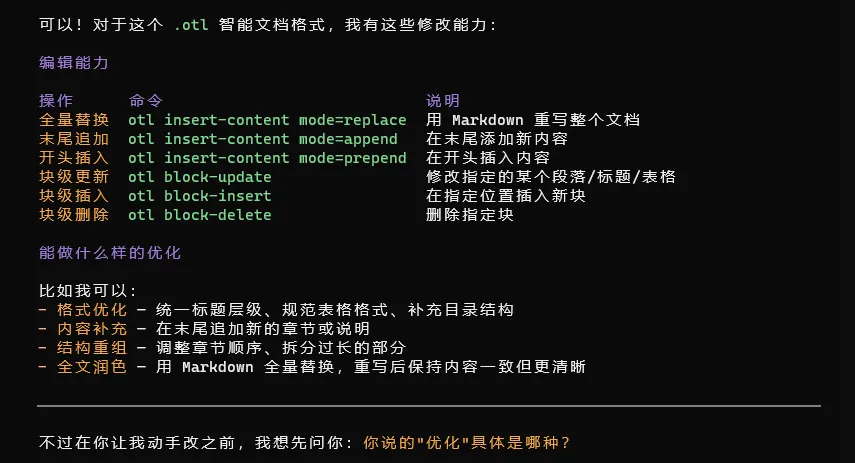
接入步骤
第一步:获取 Token
Token 是 API 访问令牌,相当于你的账号授权凭证。
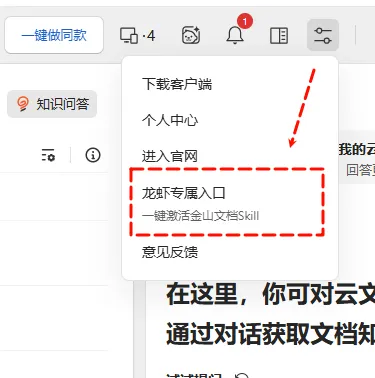
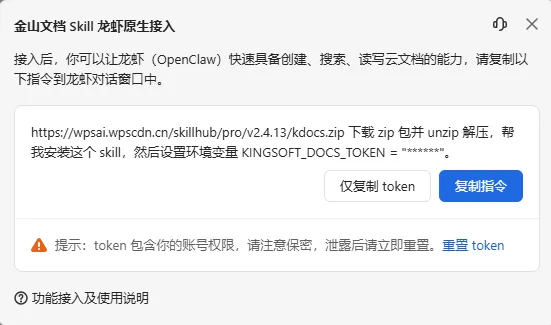
打开 https://www.kdocs.cn 并登录你的金山文档账号 点击右上角的设置图标 找到「龙虾专属入口」(龙虾 = OpenClaw,即 AI 编程助手的代号) 点击后会生成一串 Token 复制这串 Token
第二步:把指令交给 OpenCode/Claude Code
给你的 AI 编程助手发以下指令:
请帮我安装金山文档 kdocs skill,然后设置 Token 为:你复制的TokenAI 助手会自动完成:
下载并安装 kdocs skill 到 ~/.config/opencode/skills/kdocs/安装 kdocs-cli 命令行工具 将 Token 安全存储到系统密钥链 设置环境变量
完成后可以验证一下,输入:
kdocs-cli auth status如果显示 authenticated: true,说明已经连上了。
工作原理
整个系统分三层协同工作。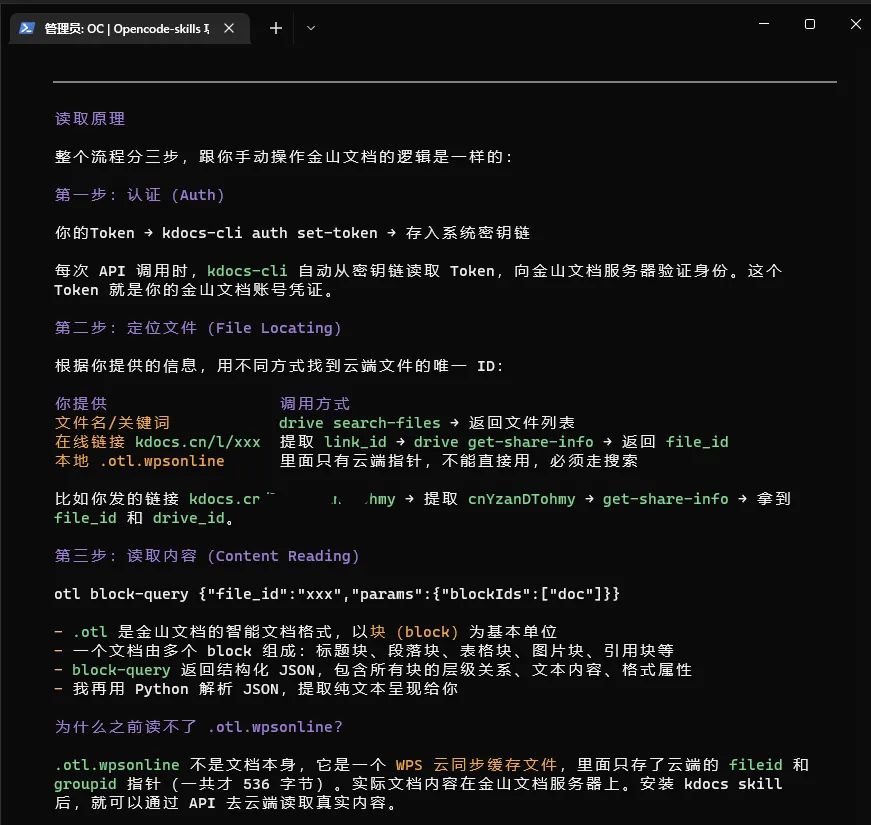
第一层:认证层(如何证明身份)
你获取的那串 Token 是 AI 操作你文档的"通行证"。
你获取 Token → kdocs-cli auth set-token "token" → 存入系统密钥链Token 通过 kdocs-cli auth set-token存入操作系统的密钥链(Windows 凭据管理器 / macOS 钥匙串),而不是明文保存在文件里之后每次请求 API,kdocs-cli 自动从密钥链读取 Token,不需要你重复输入 验证状态用 kdocs-cli auth status查看,显示authenticated: true代表有效
第二层:文件定位层(如何找到你的文档)
这一步最关键,AI 需要知道你要操作的是哪个云端文件。有三种方式:
方式一:关键词搜索 用户:"帮我搜索***的文档" → kdocs-cli drive search-files keyword="***" → 返回匹配文件列表(含 file_id、名称、路径、大小)方式二:在线链接解析 用户:"帮我读这个文档 https://www.kdocs.cn/l/&&&" → 提取链接末尾的 link_id = "&&&" → kdocs-cli drive get-share-info link_id="&&&" → 返回 file_id 和 drive_id(文件在云盘中的位置)方式三:直接指定 file_id 已知 file_id:kdocs-cli drive get-file-info file_id="xxx"无论哪种方式,最终都拿到一个 file_id(文件在云端的唯一标识)。有了它就能读写文档内容了。
第三层:内容操作层(读写云端文档)
这一步是整个系统的核心。以 .otl 智能文档为例,它的内部结构不是"整篇文字",而是由许多块(Block)组成的树。
块结构是什么
打开一个智能文档,你可以把它想象成一本乐高说明书:
doc | |
title | |
heading | |
paragraph | |
table | |
tableRowtableCell | |
picture | |
blockQuote | |
hr |
整体链路总结
你 → 给 AI 发指令("帮我读这个文档/帮我改个标题") ↓AI → kdocs-cli(CLI 工具,携带 Token) ↓kdocs-cli → 金山文档 API(HTTPS 请求) ↓API → 操作云端的真实文档 ↓返回结构化 JSON(块树 / 操作结果) ↓AI → 解析结果,呈现给你能做什么
支持所有金山文档类型,覆盖日常办公的大部分场景:
参考链接
官方文档:
[金山文档接入龙虾(OpenClaw)指南]
https://www.kdocs.cn/l/cam5nixIMarV
分享、点赞、在看,3连3连!
👇🏻 点击下方阅读原文,获取往期干货。