 夜雨聆风
夜雨聆风我是【桃大喵学习记】,欢迎大家关注哟~,每天为你分享职场办公软件使用技巧干货!
——首发于微信号:桃大喵学习记
今天整理了11个WPS表格里特别实用的操作小技巧,简单又实用。也许你与Excel高手之间,就差这几个操作好习惯!
一、快速填充整列数据
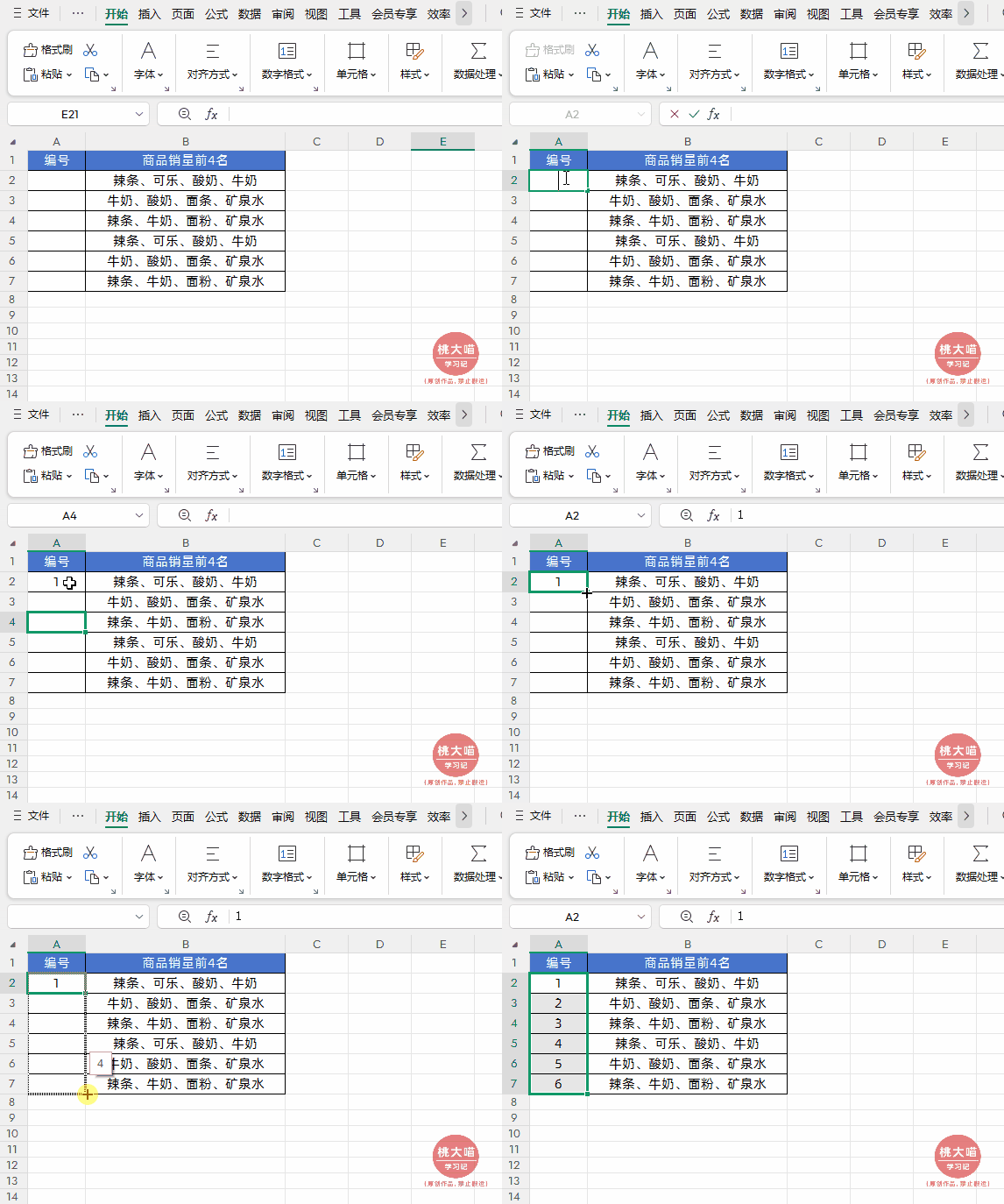
如下图所示,需要批量填充表格序号
新手做法:
新手可能习惯下拉填充一直到最底下,几百行数据拖得手酸。
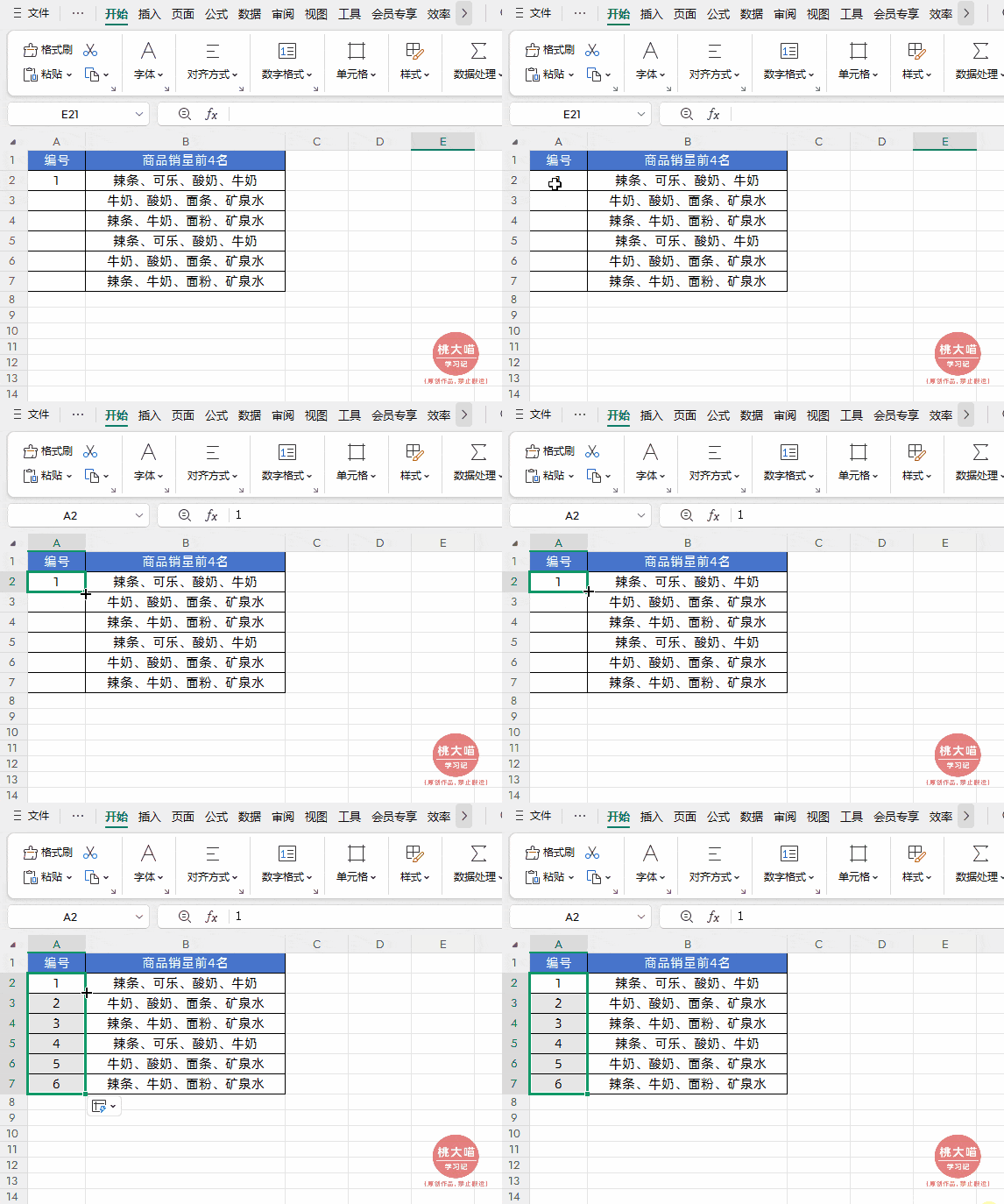
高手做法:
用鼠标双击单元格右下角那个小绿点,数据瞬间自动填充到最后一行,一秒搞定。
二、快速制作下拉列表
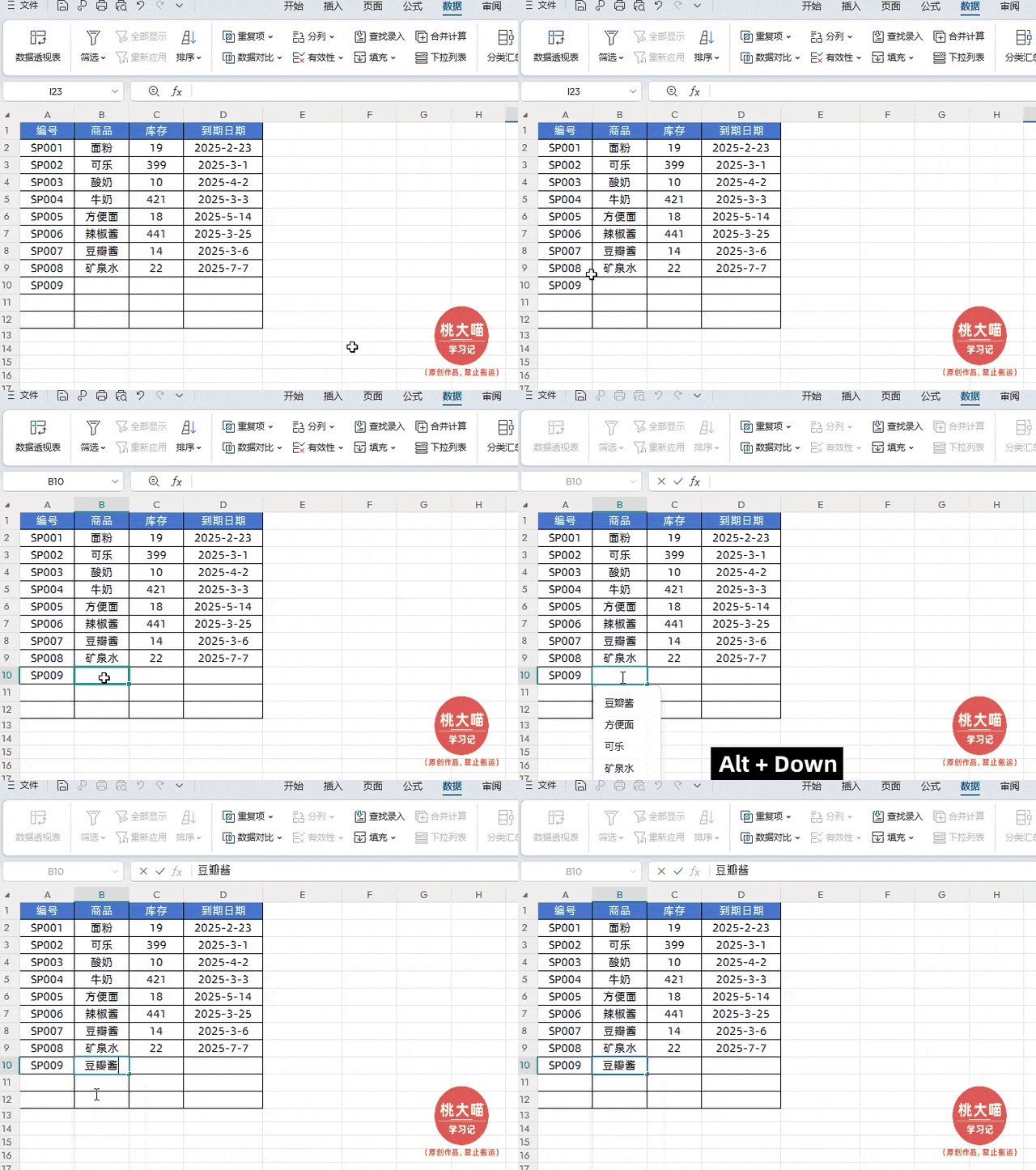
如下图所示,在“商品”列快速创建下拉列表,这样该列已输入的所有内容,将以下拉框的形式显示出来。
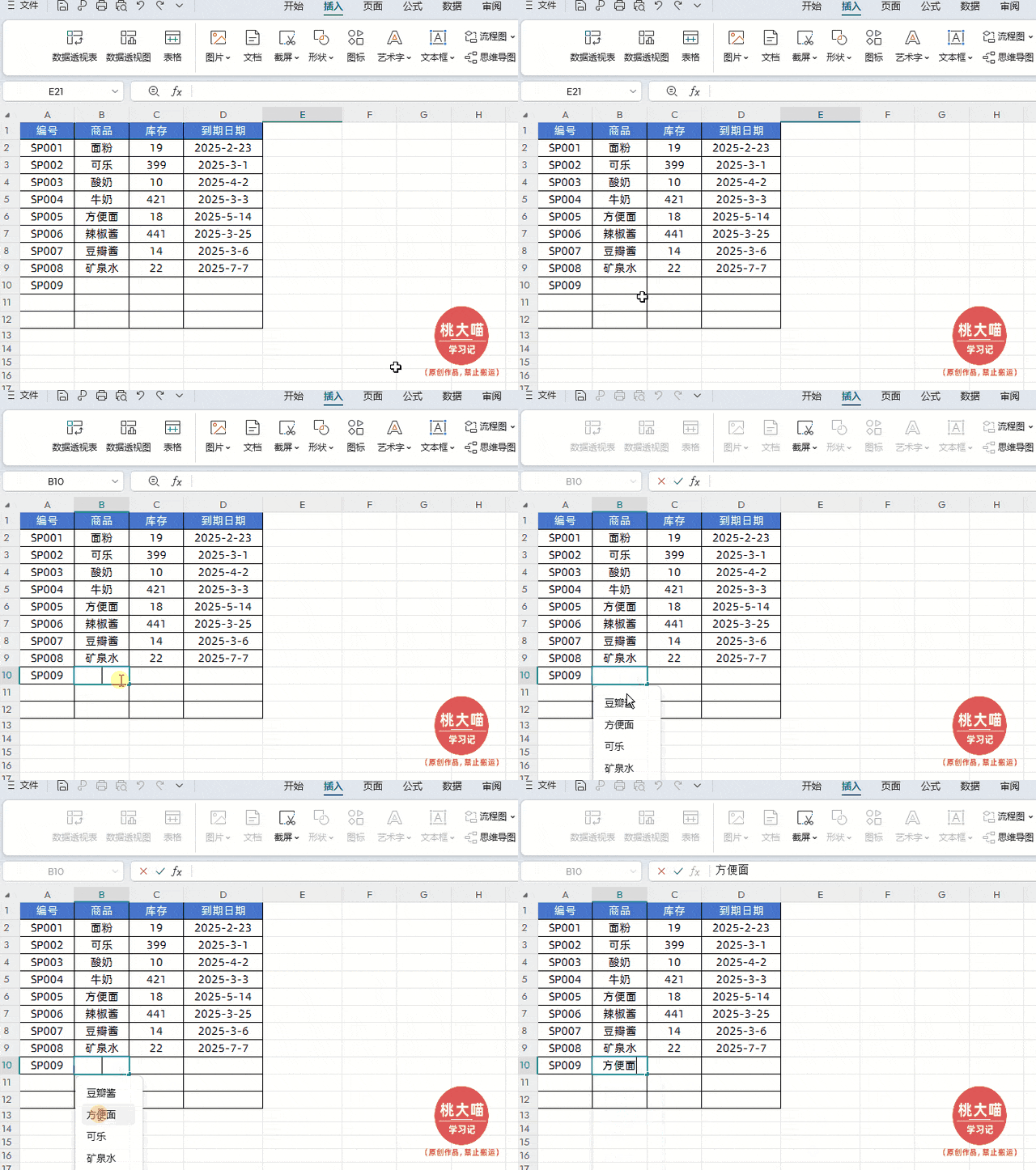
新手做法:
新手通常有两种做法:一是每次都手动重新输入,二是先用数据有效性做一个下拉菜单,但需要事先整理好商品名称列表,后续还得定期更新这个列表。
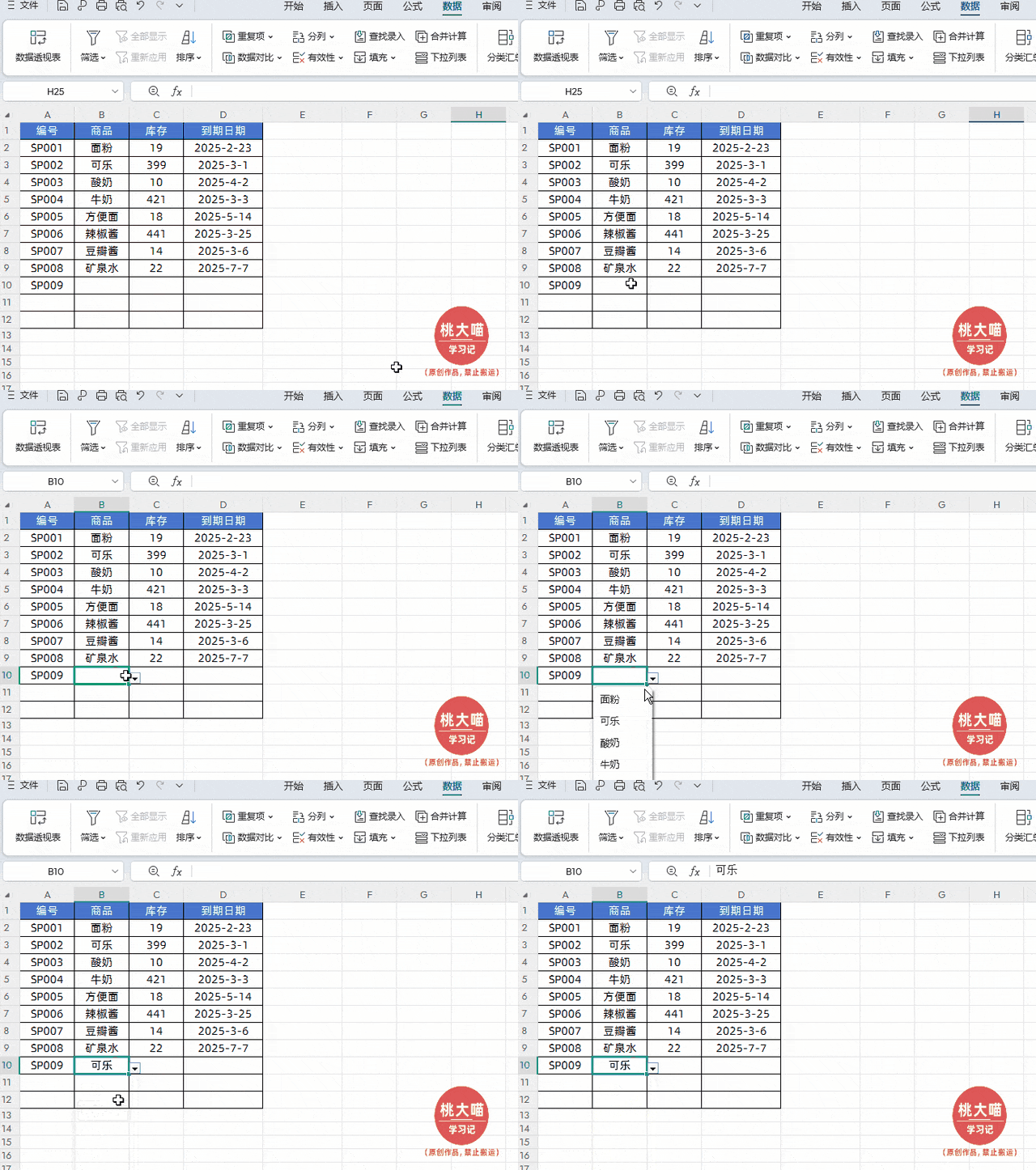
高手做法:
在要添加商品名称的空单元格内按快捷键【Alt+↓】,快速制作简易的下拉列表。
三、批量向下填充颜色
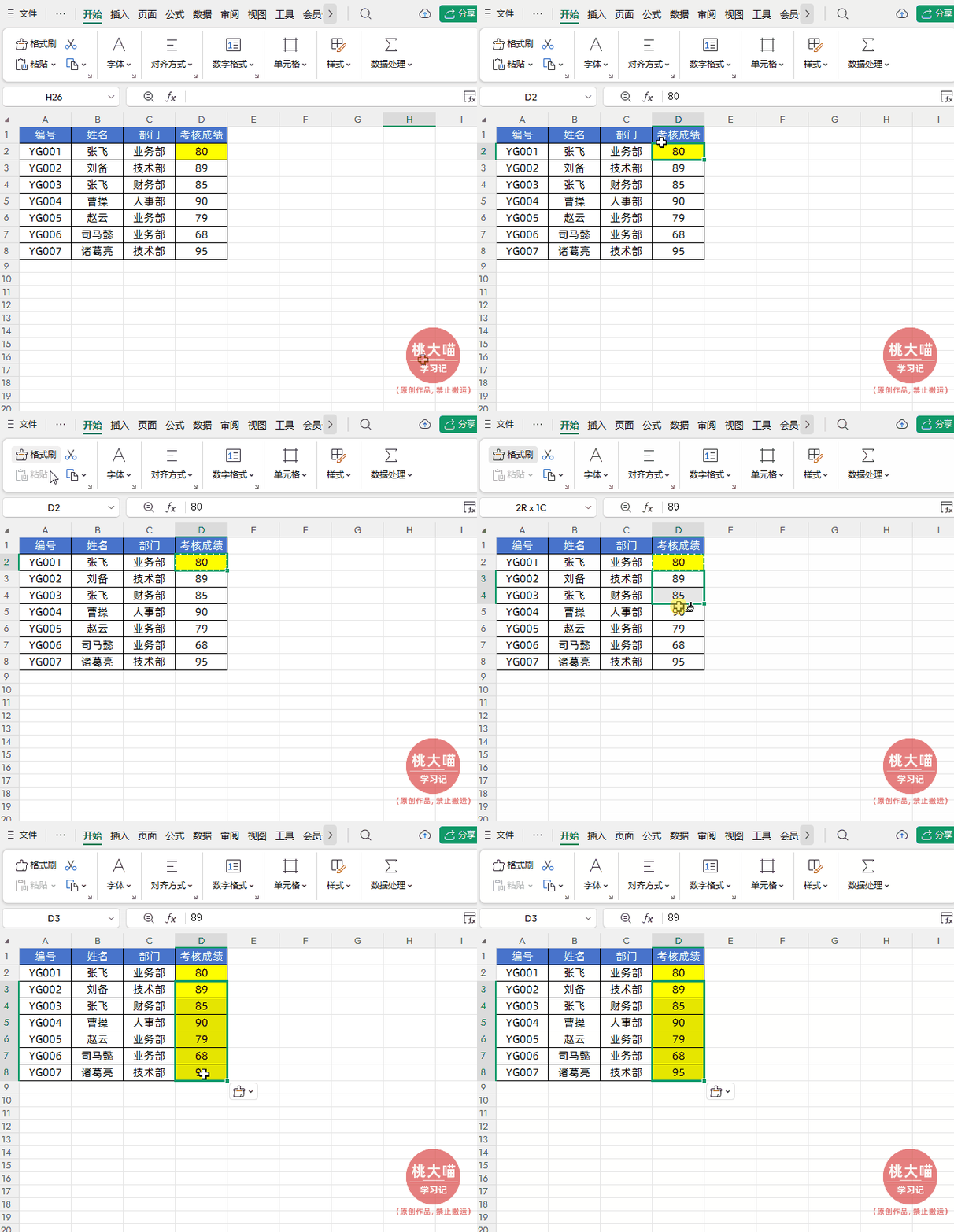
如下图所示,我们想把“成绩”这列数据的背景色统一设为黄色。
新手做法:
首先选中已经设置好格式的源单元格,然后点击一下【格式刷】按钮,接着习惯用鼠标拖拽来刷取区域,但如果表格行数非常多,这种拖拽操作就会变得既耗时又费力。
高手做法:
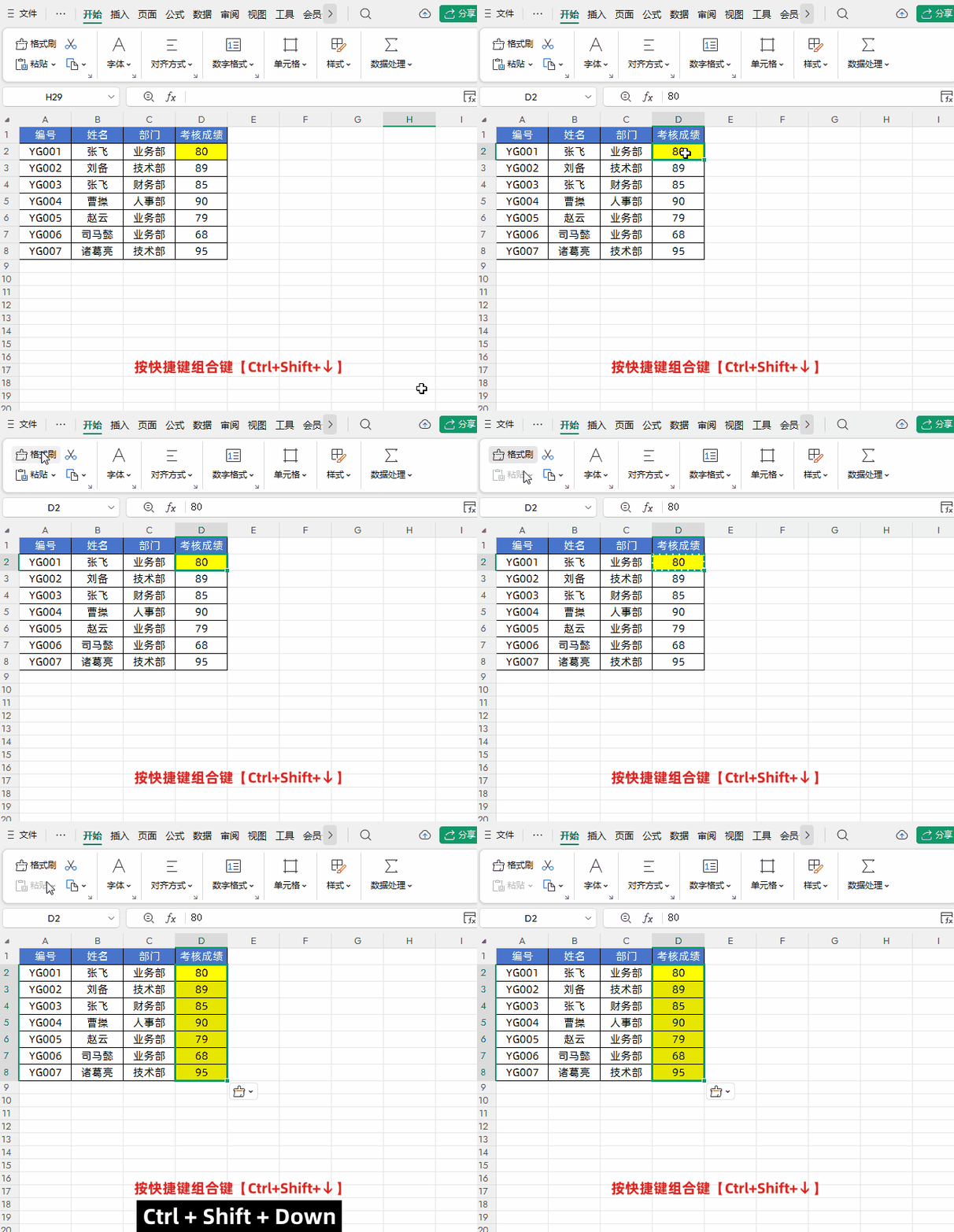
首先选中已经设置好格式的源单元格,然后点击一下【格式刷】按钮→最后按快捷键组合键【Ctrl+Shift+↓】即可
四、调整表格中某一列的位置
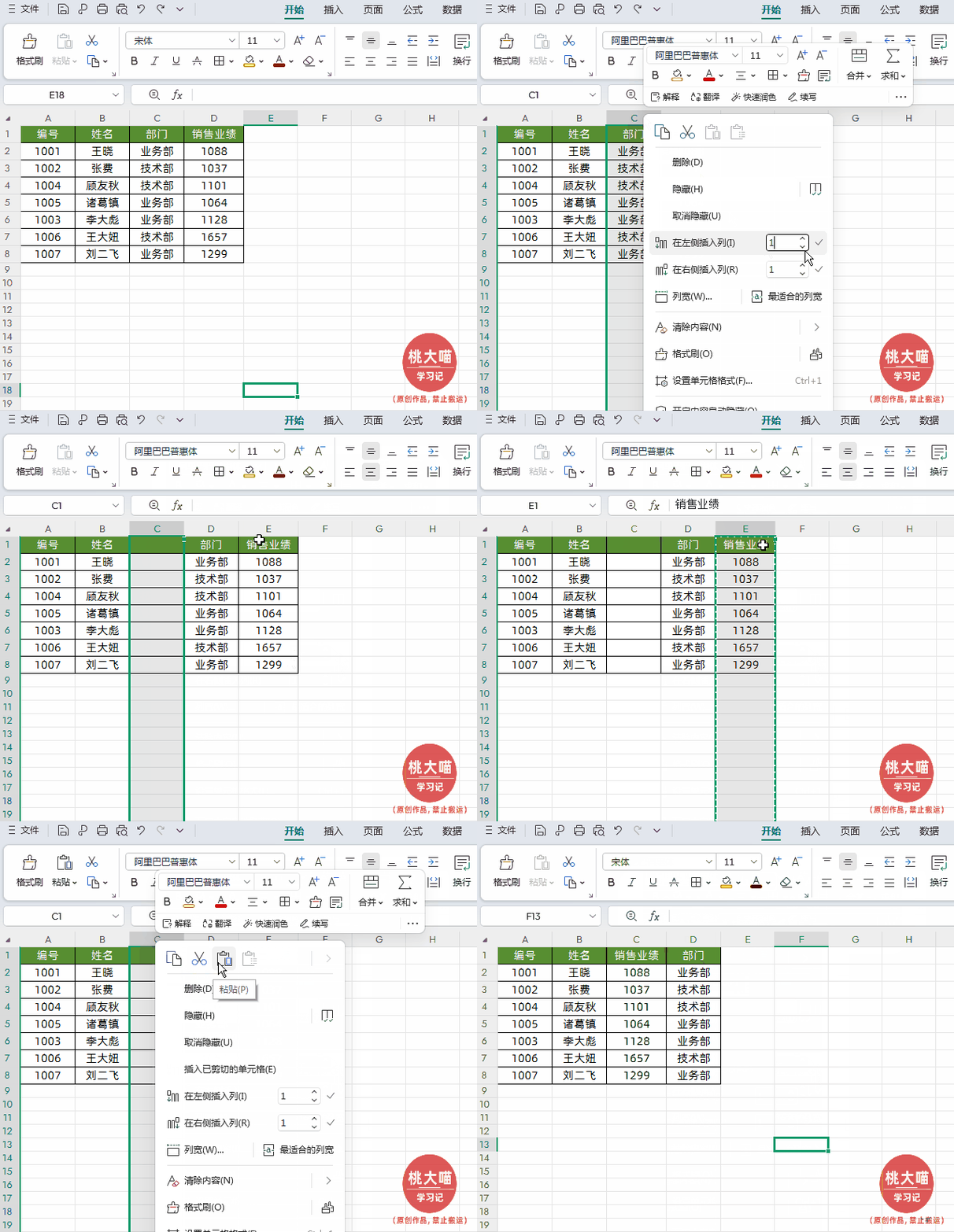
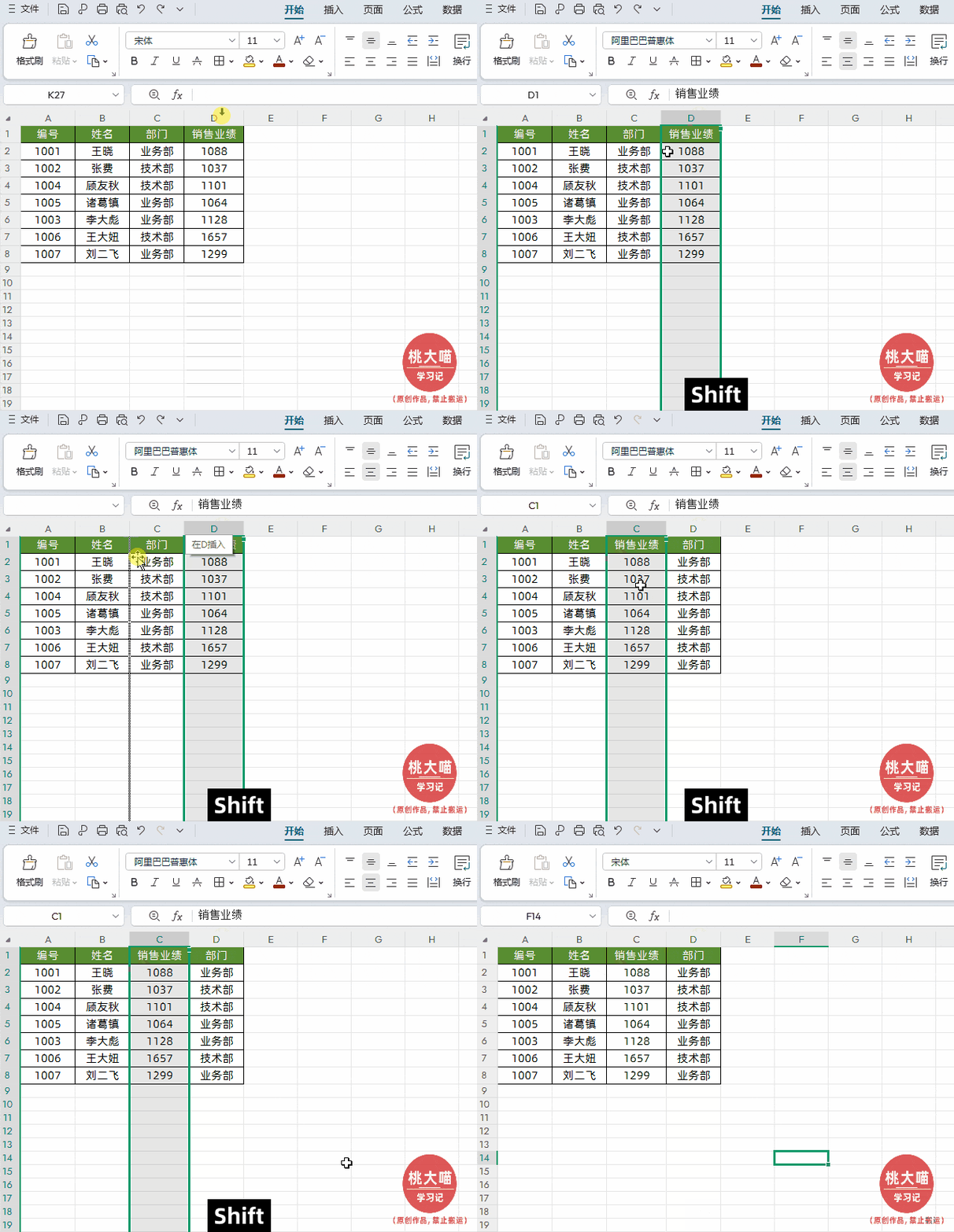
如下图所示,我们要把表格中“销售业绩”和“部门”这两列调换一下位置。
新手做法:
新手一般会先插入空白列,然后剪切粘贴要调换的列数据,如下图所示
高手做法:
先选中【销售业绩】这一列,然后长按着【Shift】键→把鼠标放到单元格左右任意边框→当光标变成十字型时按住鼠标左键往左拖拽即可。
五、批量隔行填充样式
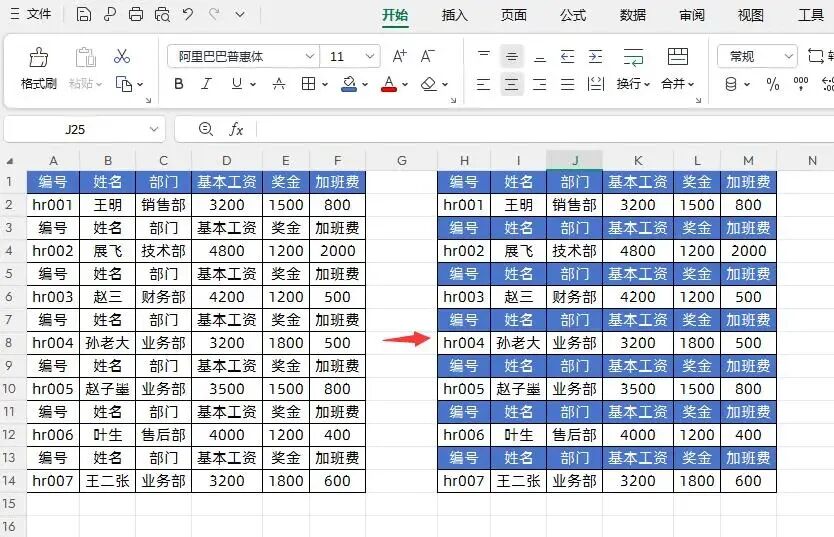
如下图所示,我们要为工资条批量隔行填充样式。
新手做法:
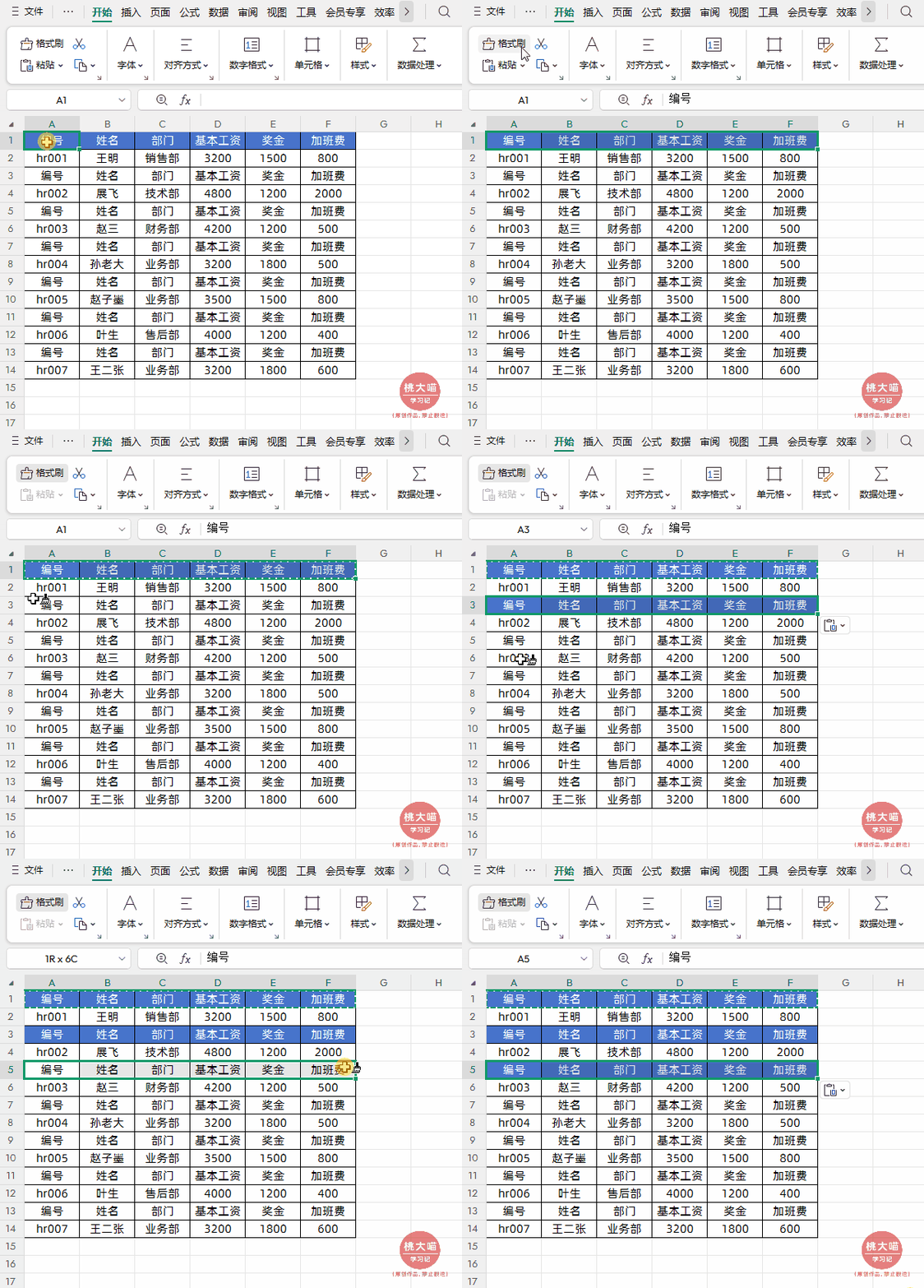
新手习惯用格式刷一条一条的填充,先选择要填充样式,然后双击一下【格式刷】,接着就一条一条的填充样式。
高手做法:
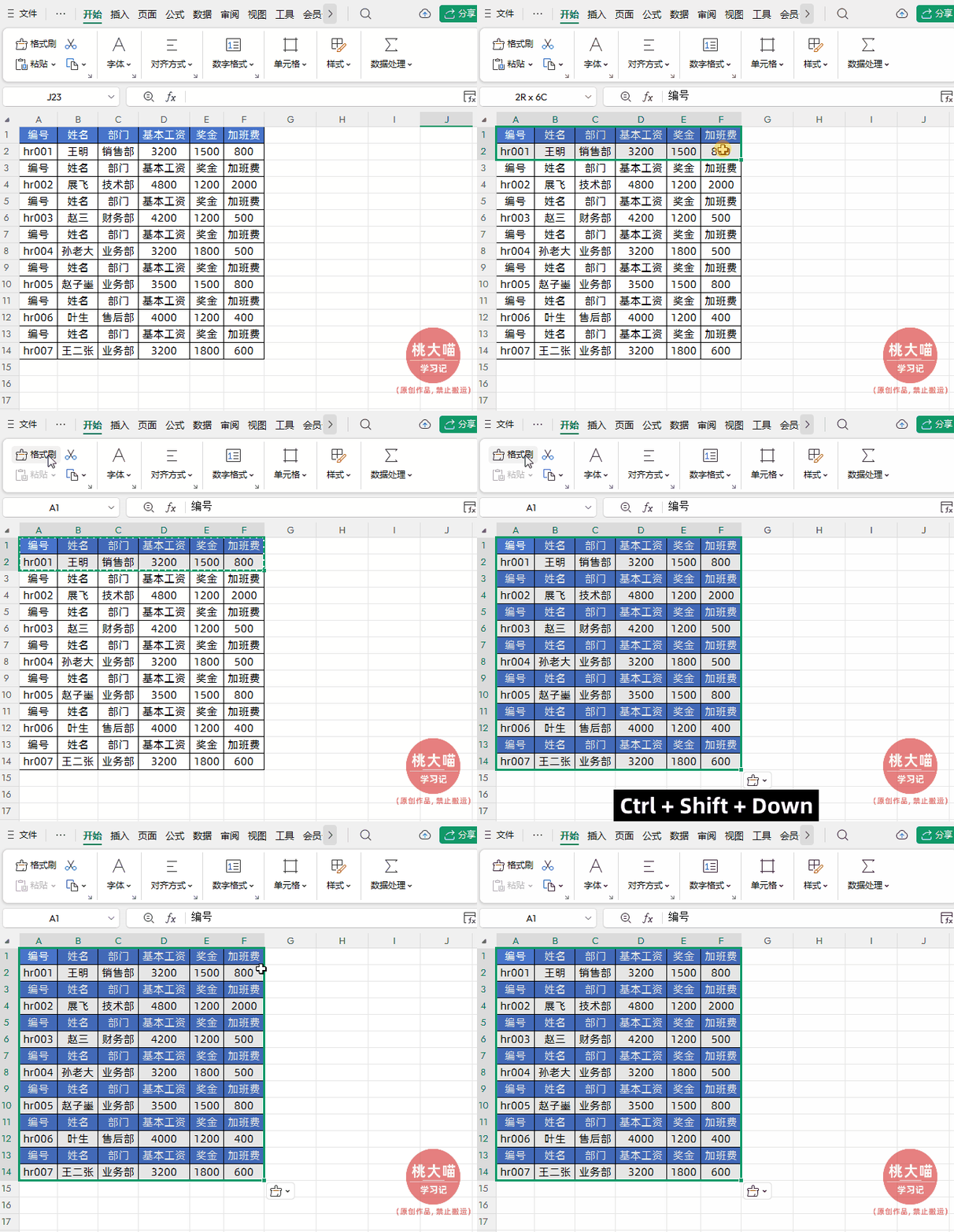
首先选定要隔行填充样式的第1-2行数据,然后点击一下【格式刷】按钮→最后按快捷键组合键【Ctrl+Shift+↓】即可
六、快速复制上一行内容
如下图所示,我们想直接复制第12行数据
新手做法:
一般会通过快捷键【Ctrl+C】复制,然后通过快捷键【Ctrl+V】粘贴
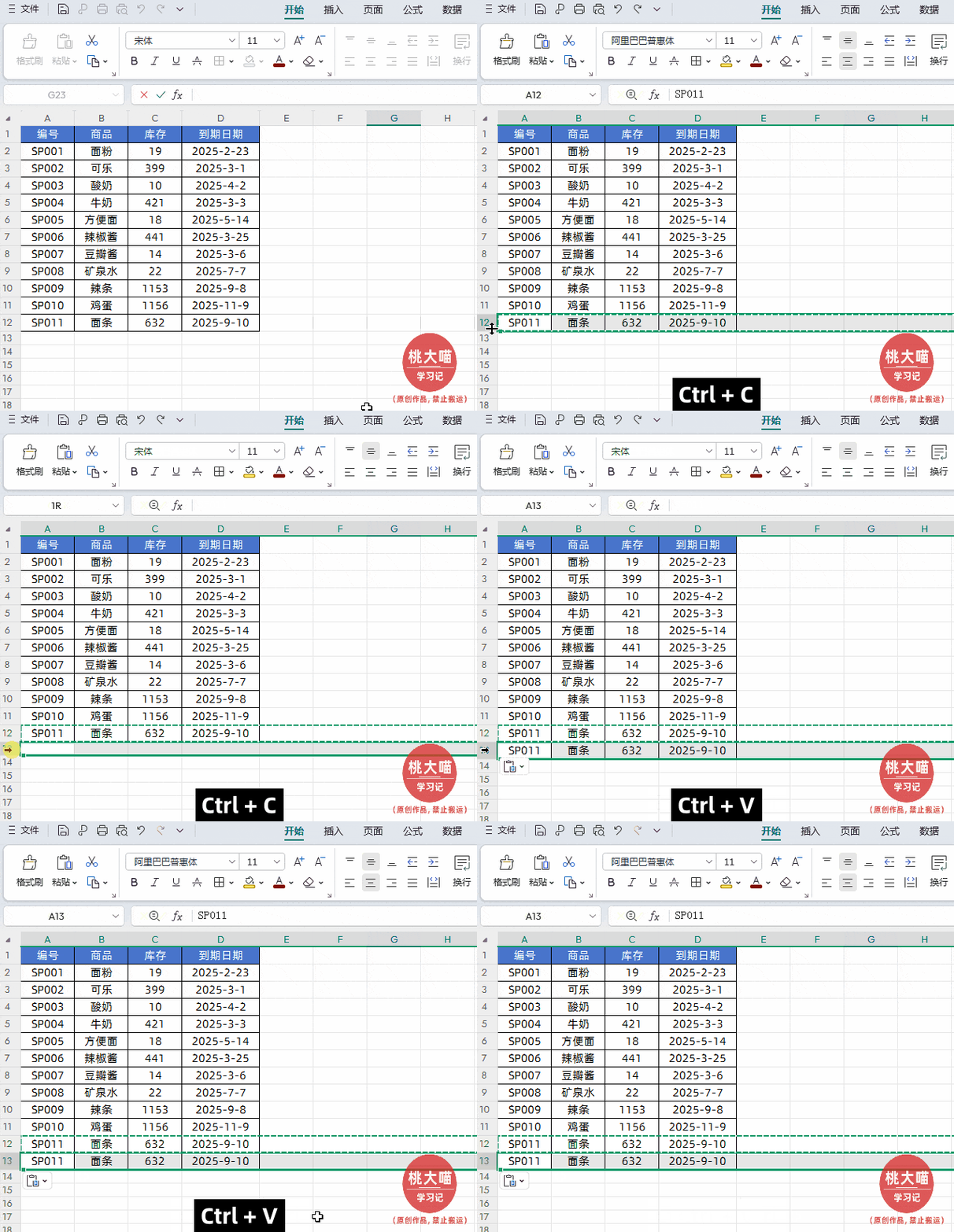
高手做法:
首先用鼠标选中下一行单元格→然后按快捷键【Ctrl+D】,就可以完成快速复制上一行内容了。
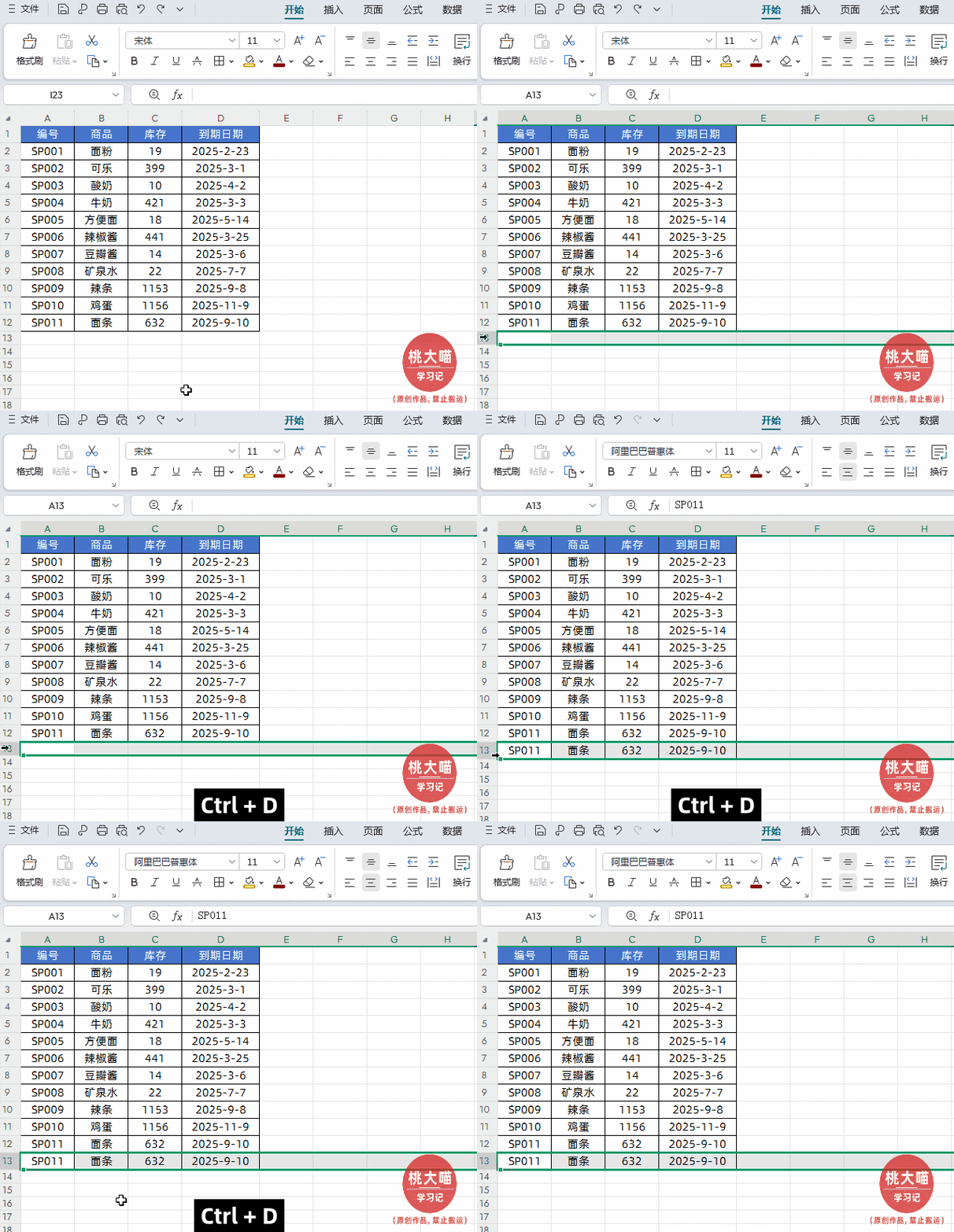
七、调整表格最适合宽度
当表格的宽度较小内容比较多时,就需要调整表格单元格到合适的宽度。
新手做法:
对于新手来说,可能会对每一列数据进行拖拽调整宽度
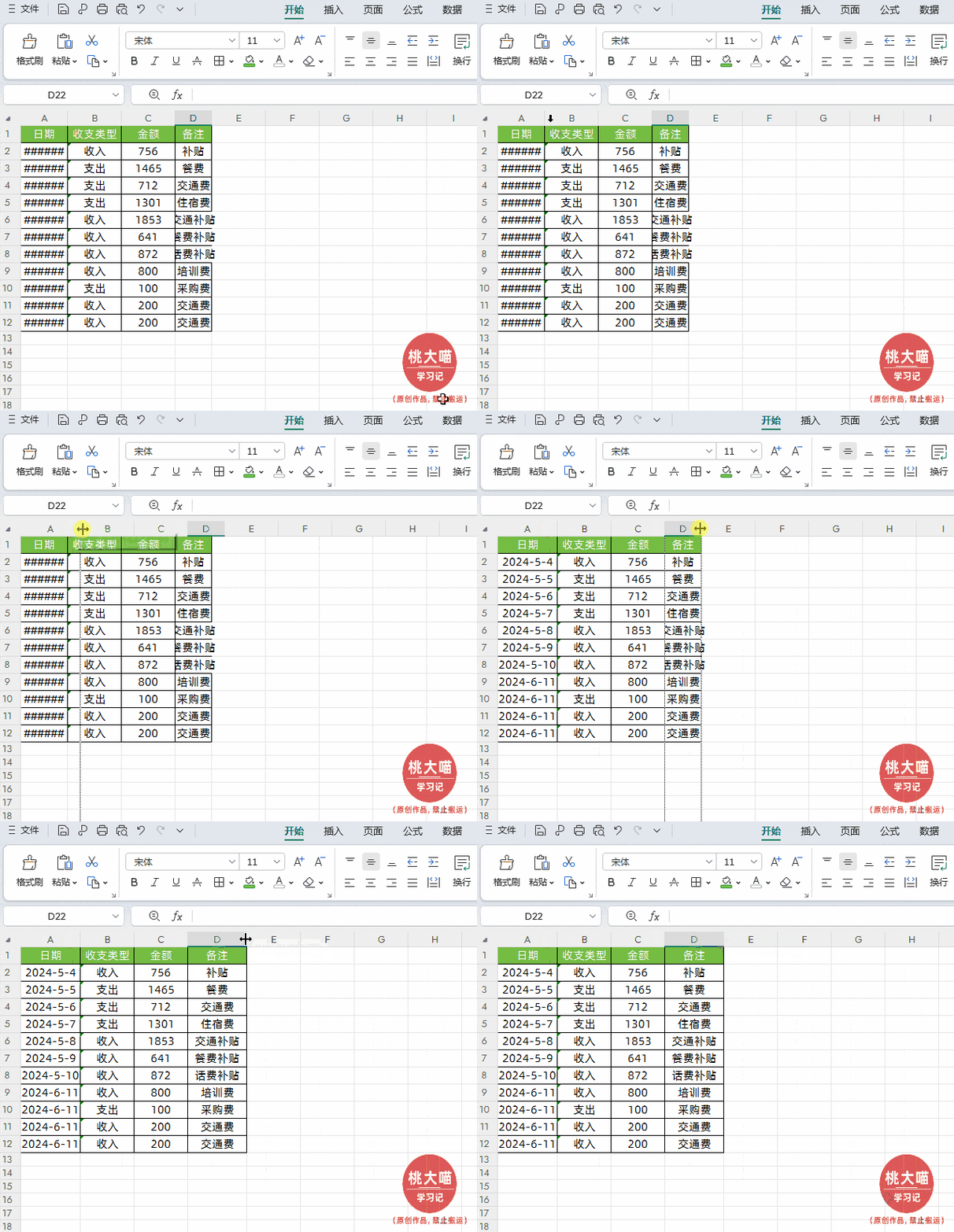
高手做法:
首先选中所有数据区域列,然后把光标放到列表间隔处→当光标变成带左右箭头的十字型时,双击即可调整到最适合的列宽
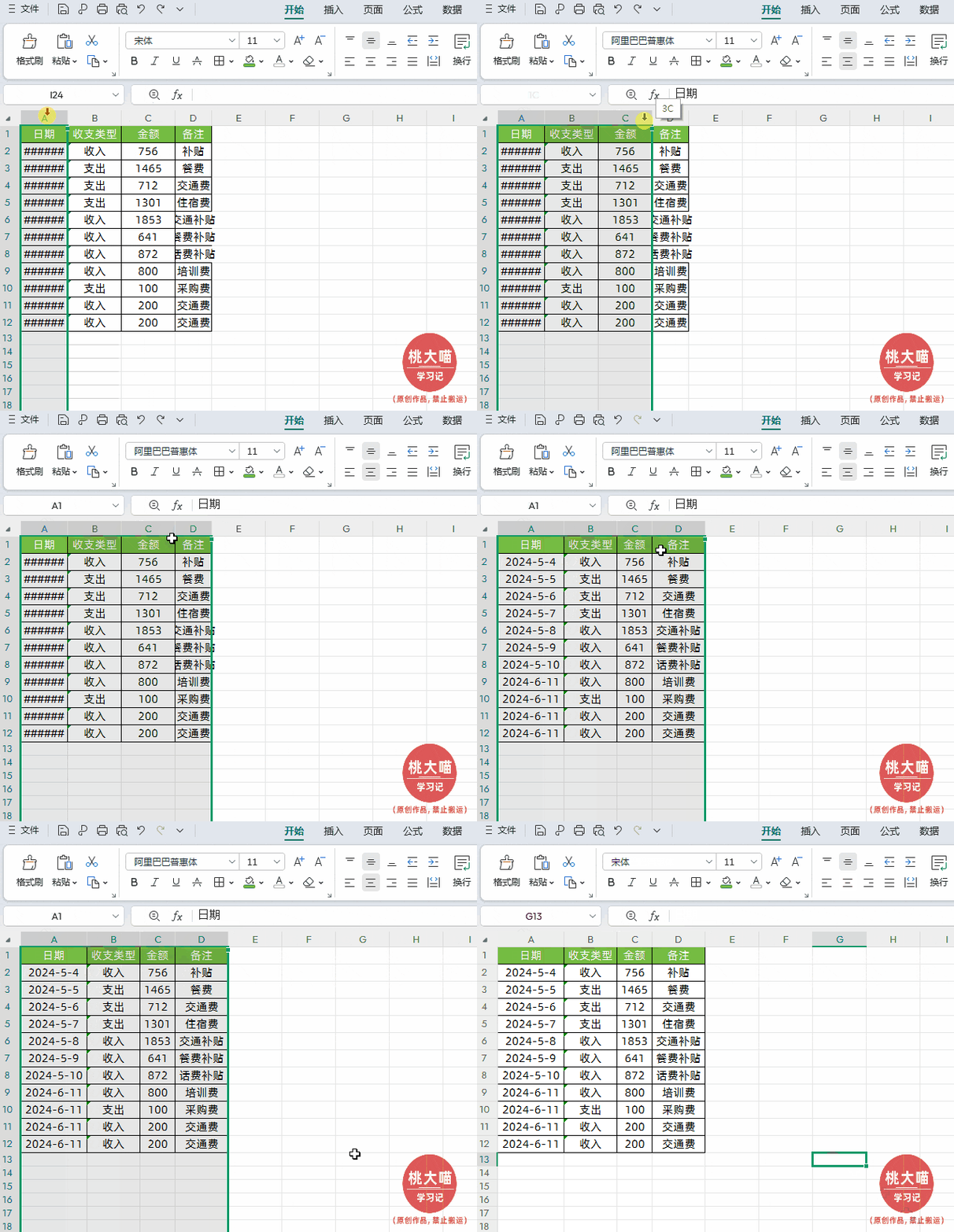
八、批量删除空白行
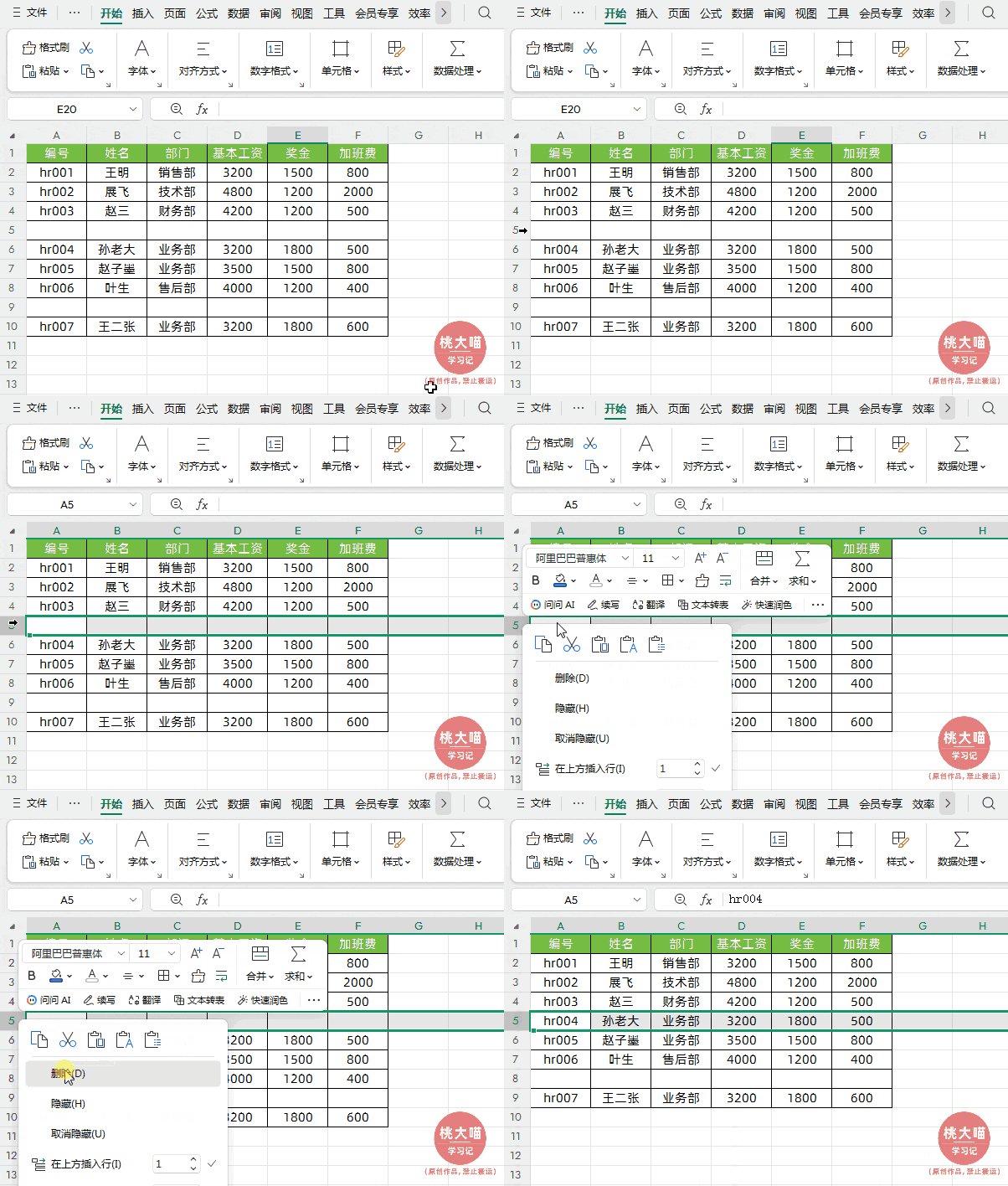
如下图所示,要删除表格中的空白行。
新手操作:
表格里有几行空的,新手一般习惯一行行右键删。
高手操作:
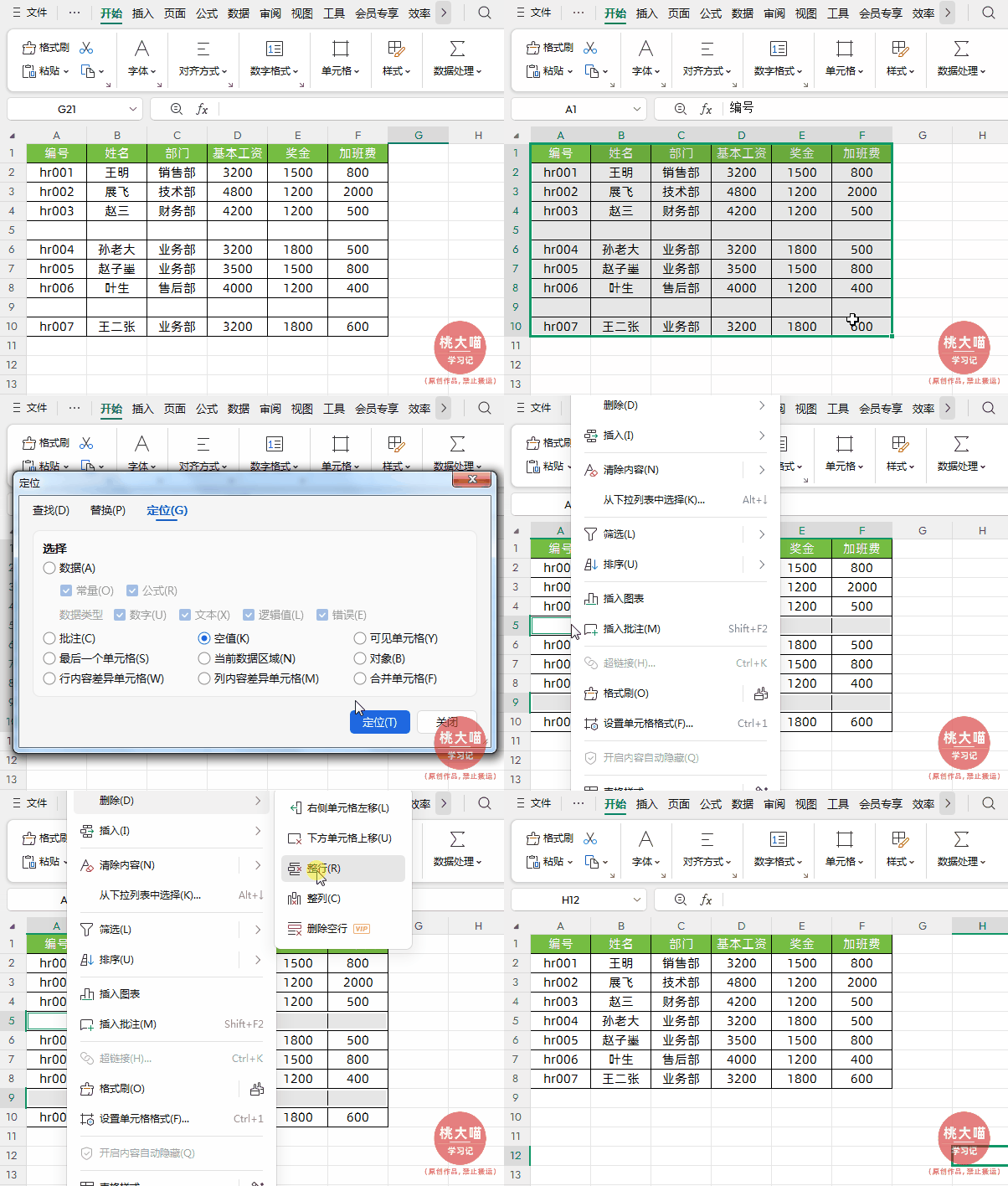
首先选中数据区域,然后按组合键【Ctrl+G】调出定位条件→选择【空值】,最后右键删除整行,即可批量删除空白行。
九、为分散的空单元格快速填充相同内容
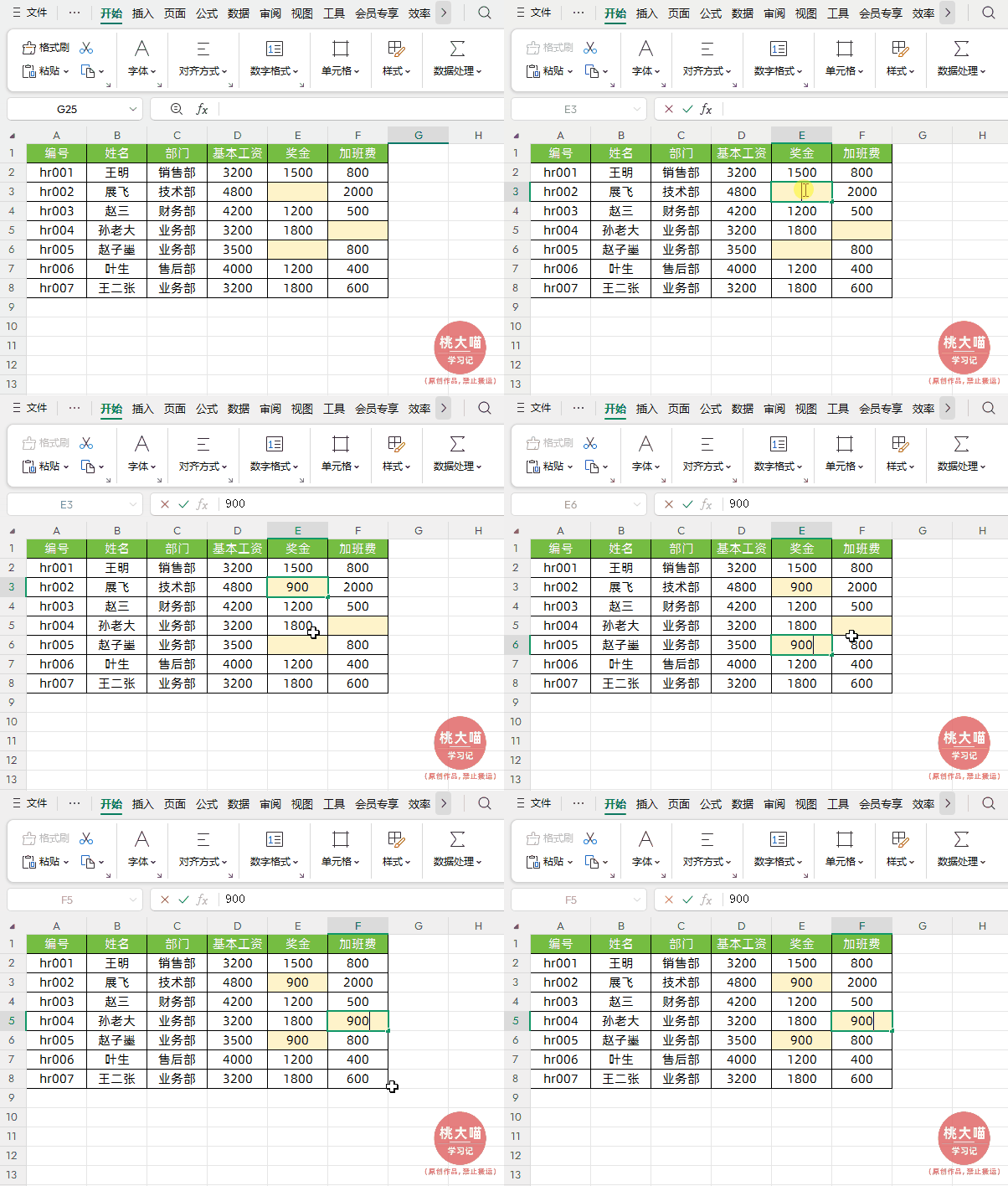
如下图所示,需要为表格中空单元格填充相同的内容。
新手做法:
手动一个一个单元格填充数据。
高手做法:
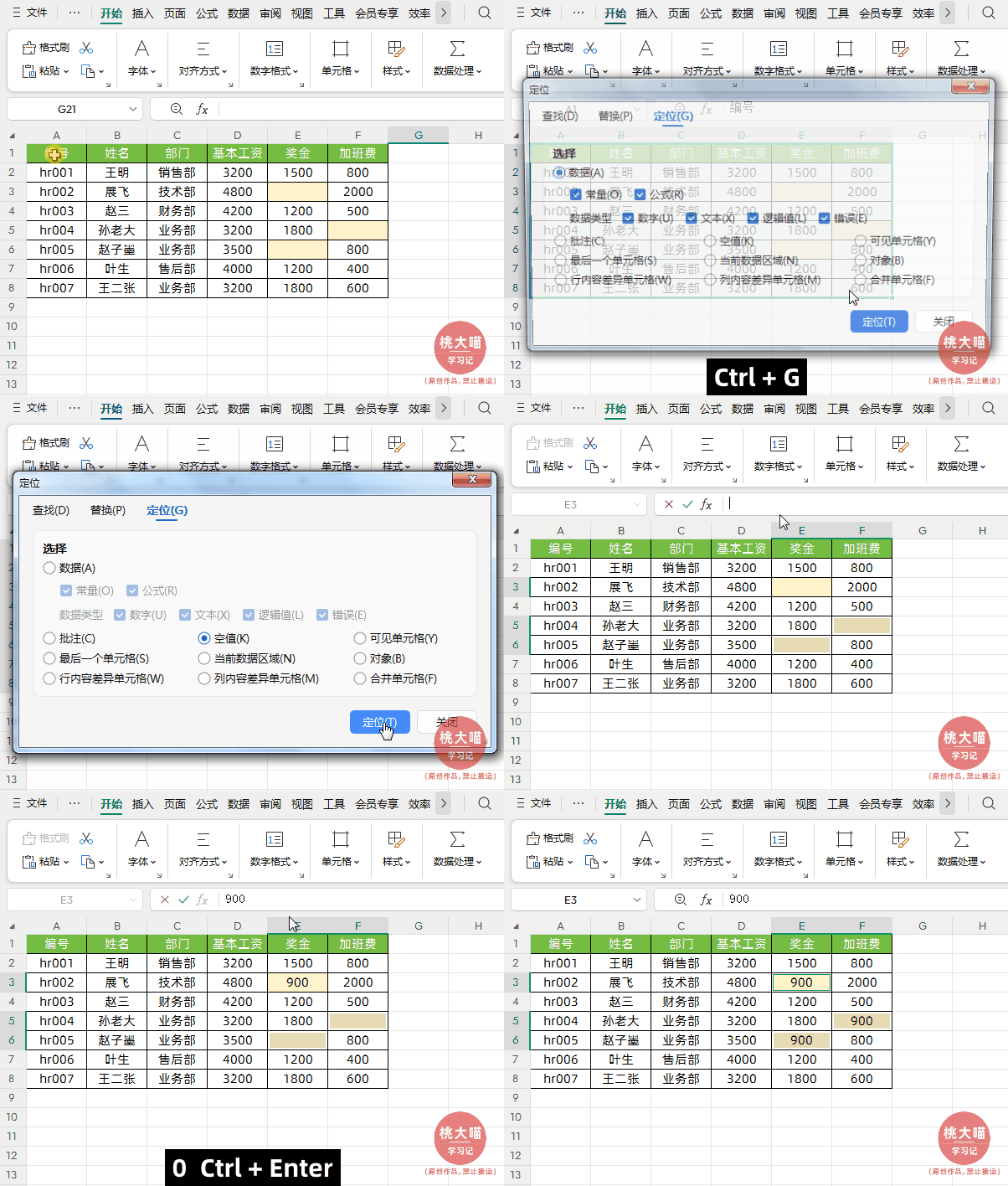
→首先选中数据区域,通过快捷键【Ctrl+G】打开“定位”对话框
→选择【空值】,在编辑栏输入数据或者直接输入数据
→最后按组合键【Ctrl+Enter】即可
十、快速求和
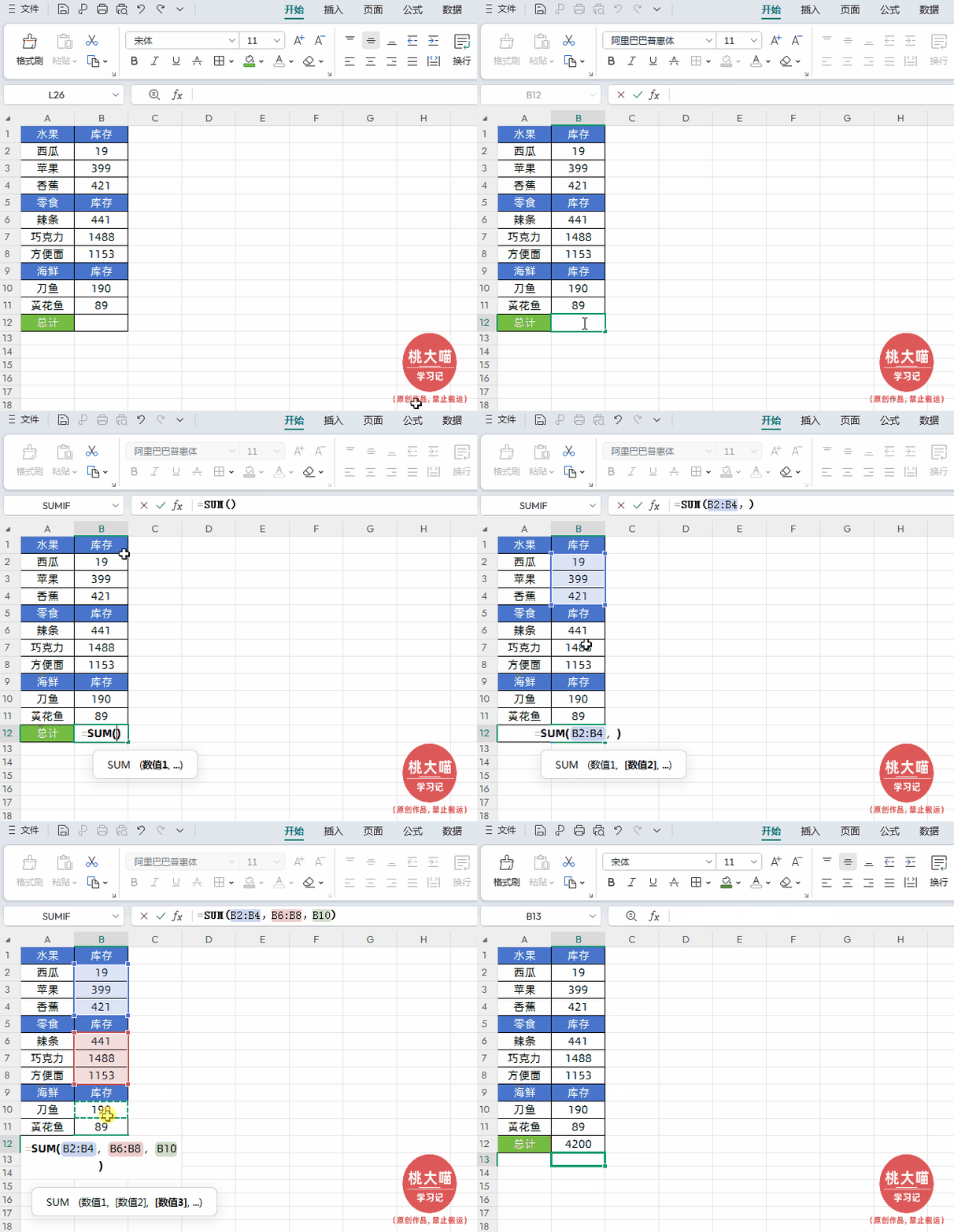
如下图所示,我们要汇总所有商品库存总数。
新手做法:
用SUM函数,数据区域一个一个选择。
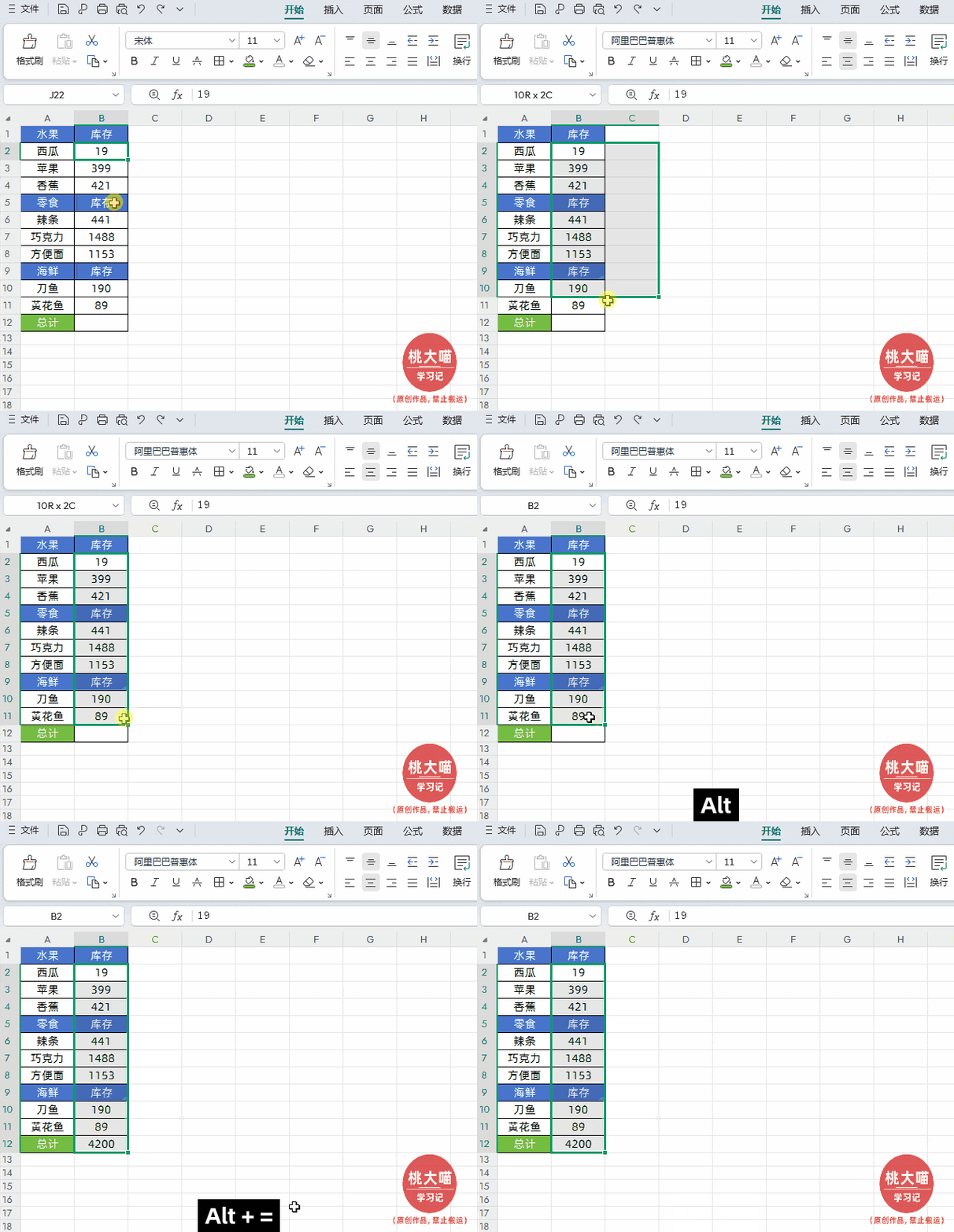
高手做法:
选择要求和的数据区域→然后按快捷键【Alt+=】快速求和
十一、为数据入柱形图
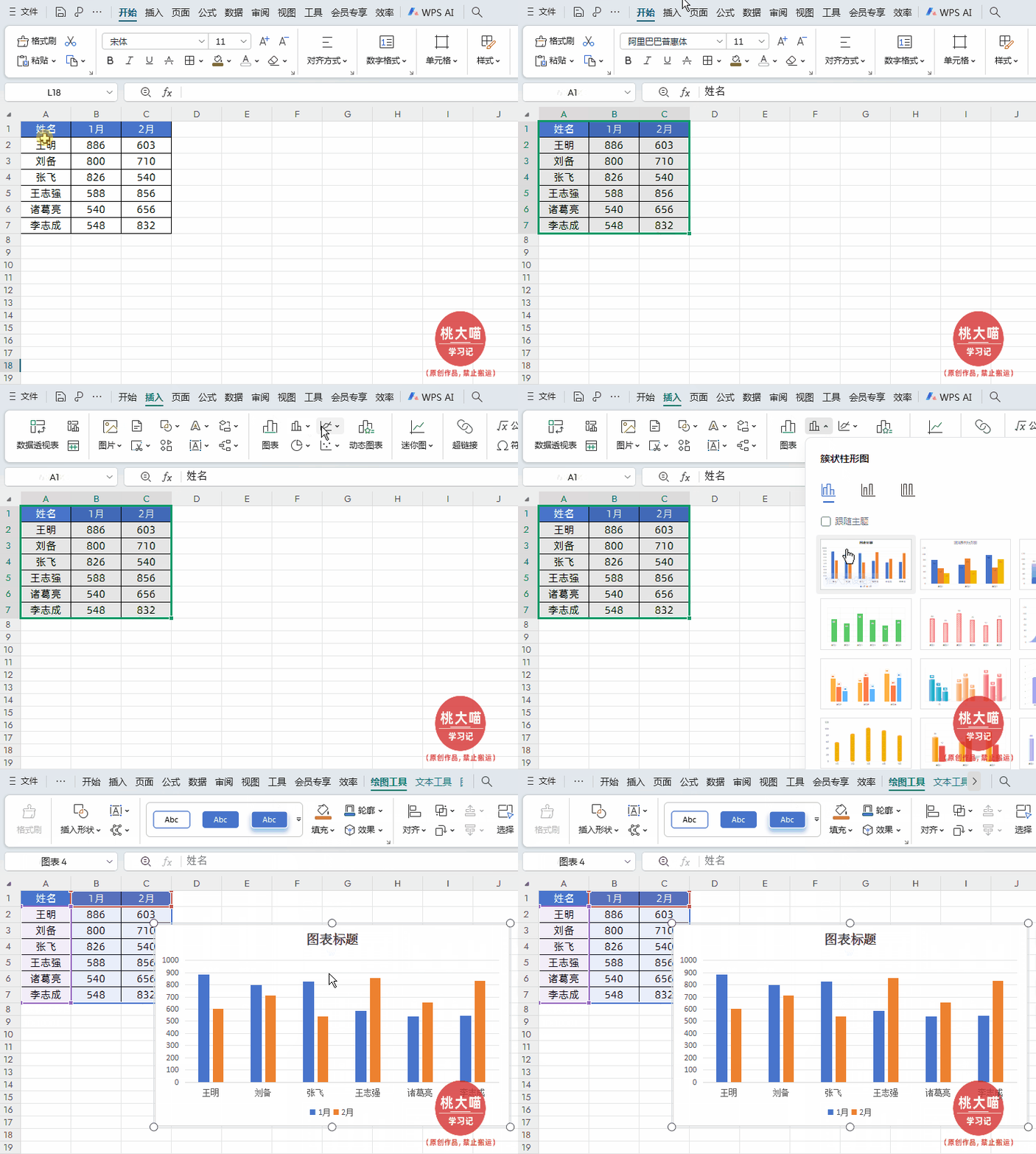
新手做法:
先选中数据区域→点击【插入】-选择【柱形图】
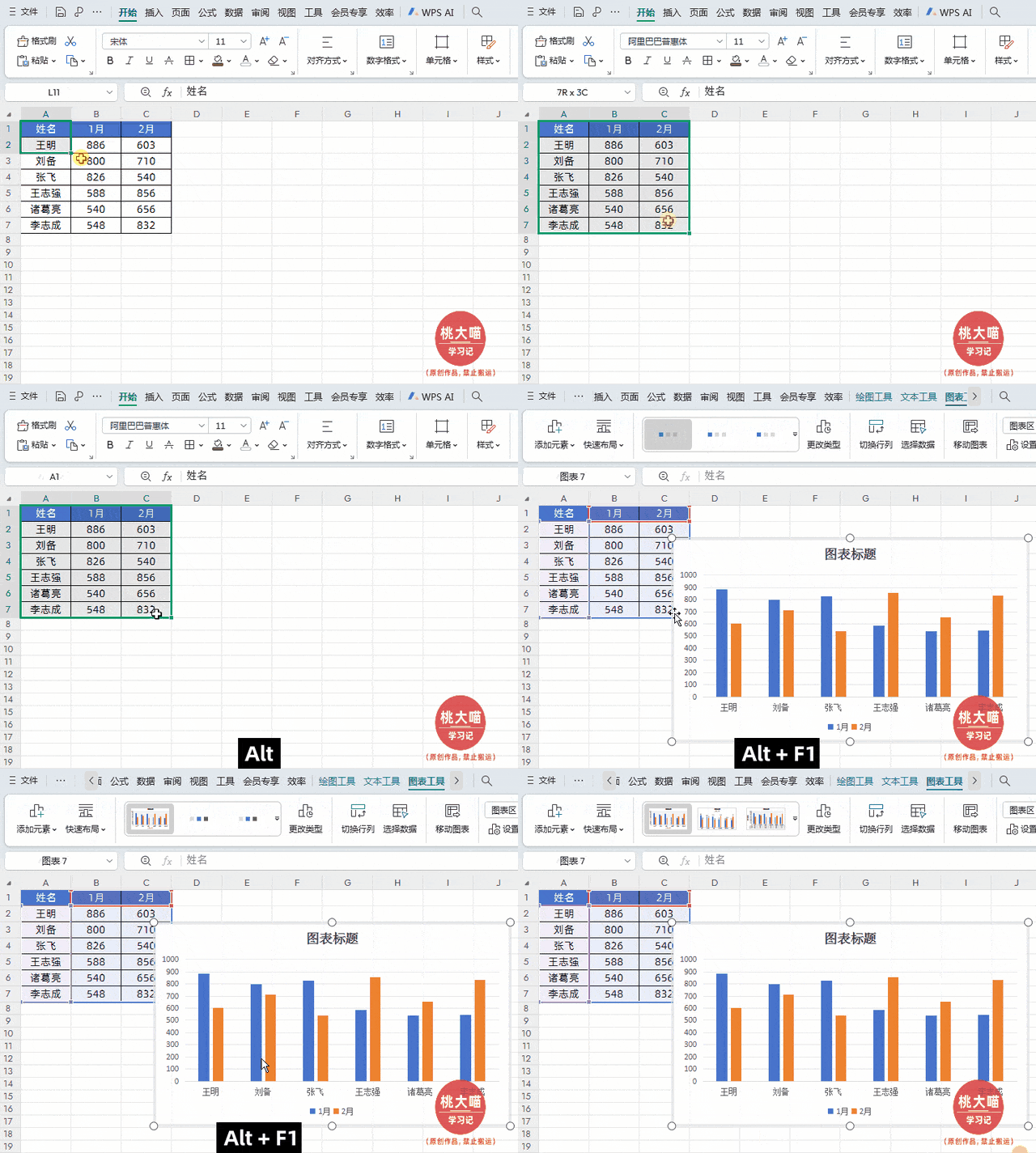
高手做法:
先选中数据区域→按快捷键【Alt+F1】,一键插入柱形图
亲爱的小伙伴们:
如果你正在为复杂繁琐的WPS表格/Excel操作困扰,希望通过掌握实用技能显著提升工作效率、减少无效加班——你可以考虑下我的WPS表格/Excel系列课程。

以上就是【桃大喵学习记】今天的干货分享~觉得内容对你有所帮助,别忘了动动手指点个赞哦~。大家有什么问题欢迎关注留言,期待与你的每一次互动,让我们共同成长!