 夜雨聆风
夜雨聆风一、介绍
Oracle Database 19c 是 Oracle 12cR2 家族的长期支持版本(LTS),于 2019 年正式发布。它整合了 12c 和 18c 的多租户架构与云原生核心特性,并修复了大量已知问题,稳定性和安全性大幅提升,是当前企业生产环境的首选版本。Oracle 19c 的 Premier Support 已推迟至 2029 年 12 月 31 日,Extended Support 更是延续到 2032 年 12 月 31 日,总计长达 13 年的支持周期,是所有 Oracle 版本中支持周期最长的之一。
本教程以 Windows 11 操作系统为基础,手把手带你完成 Oracle Database 19c 的下载、安装、配置与验证,解决版本选择、路径空格报错、监听配置、权限不足等典型问题。
⚠️ 关于 Windows 11 支持说明:截至 2026 年 4 月,Oracle 19c 基础版本(19.3.0)在 Windows 11 上可能存在官方未认证的情况。若安装时出现“此操作系统不支持”的警告,可通过本文提供的跳过检查命令完成安装。该操作不影响数据库的正常使用,已在大量 Windows 11 环境中验证可行。
二、版本选择指南
2.1 Oracle 19c 版本体系速览
| Oracle 11g | |||
| Oracle 12c | |||
| Oracle 18c | |||
| Oracle 19c | 长期支持版(LTS) | ||
| Oracle 21c | |||
| Oracle 23ai | |||
| Oracle 26ai |
2.2 当前教程选用版本
本教程选用 Oracle Database 19c(19.3.0)for Microsoft Windows x64:
● 文件名:WINDOWS.X64_193000_db_home.zip
● 文件大小:约 3.1 GB
● SHA256 校验值:64d92018207829833bd4d00f1a7fb40c531c8a4a68ded9e430a5d6fbaedaca95
⚠️ 注意:请勿混淆下载其他包——
db_home.zip是包含完整数据库引擎的服务端安装包,适合在本地搭建数据库实例;client.zip和client_home.zip仅包含客户端连接组件,不含数据库引擎。
2.3 选型建议
● 个人学习/开发环境:推荐 Oracle 19c,官方支持周期长,文档丰富,社区资料齐全,企业招聘要求中也是最常见的版本。
● 新项目生产环境:推荐 Oracle 19c,经过长期生产验证的稳定版本,与 23ai/26ai 等新版本相比,生态更成熟、迁移风险更低。
● 老项目维护:根据项目原有版本保持不变,逐步规划升级到 19c。
● AI 特性尝鲜:可选 Oracle 26ai,但建议在测试环境中先行验证。
三、前置条件
3.1 系统要求
3.2 安装前的检查
① 检查是否已安装旧版本 Oracle
以管理员身份打开PowerShell(右键点击“开始”按钮,选择“Windows PowerShell (管理员)”或“终端 (管理员)”),执行:
Get-ItemProperty HKLM:\Software\Microsoft\Windows\CurrentVersion\Uninstall\* | Where-Object { $_.DisplayName -like '*Oracle*' } | Select-Object DisplayName, DisplayVersion如果已安装旧版本 Oracle Database,需要先彻底卸载(参考 3.4 节)。
② 确认系统架构与用户名
Oracle 19c 仅支持 64 位系统。按 Win + I 打开“设置”→“系统”→“关于”,在“系统类型”中确认显示 64 位操作系统,基于 x64 的处理器。
⚠️ 重要:Win11 的计算机名和当前用户名必须是纯英文。如果包含中文,安装程序会报错“TINS-130011: 此操作系统不支持 Oracle 数据库”。建议新建一个纯英文的本地管理员账户进行安装。
③ 安装路径规范
安装路径严禁包含中文、空格及特殊字符,建议使用纯英文路径:
✅ 合规示例:D:\Oracle19c\db_home
❌ 违规示例:D:\Oracle 19c\安装包(包含空格和中文)
3.3 关闭防护软件(推荐)
安装过程中建议临时关闭 Windows Defender 实时保护和第三方杀毒软件,避免安装程序被拦截。安装完成后可重新开启。Windows 11 中关闭路径:打开“Windows 安全中心”→“病毒和威胁防护”→“管理设置”→关闭“实时保护”
3.4 彻底卸载旧版 Oracle(如无旧版可跳过)
1、按 Win + R,输入 services.msc,找到所有以 Oracle 开头的服务,逐一停止
2、在开始菜单中搜索 Oracle 自带的 Universal Installer,运行后选择卸载所有 Oracle 产品
3、删除注册表残留(按 Win + R,输入 regedit):
● 删除 HKEY_LOCAL_MACHINE\SOFTWARE\ORACLE
● 删除 HKEY_LOCAL_MACHINE\SYSTEM\CurrentControlSet\Services 下所有 Oracle 相关项
● 删除 HKEY_LOCAL_MACHINE\SYSTEM\CurrentControlSet\Services\Eventlog\Application 下所有 Oracle 相关项
4、删除残留安装目录(如 C:\Program Files\Oracle、D:\Oracle19c 等)
5、重启电脑
四、安装步骤
4.1 下载 Oracle 19c 安装包
步骤 1:访问 Oracle 官方下载页面
官方地址:https://www.oracle.com/database/technologies/oracle19c-windows-downloads.html
步骤 2:选择正确的安装包
在下载页面中找到 Oracle Database 19c (19.3) for Microsoft Windows x64 (64-bit) 条目,点击下载 WINDOWS.X64_193000_db_home.zip。
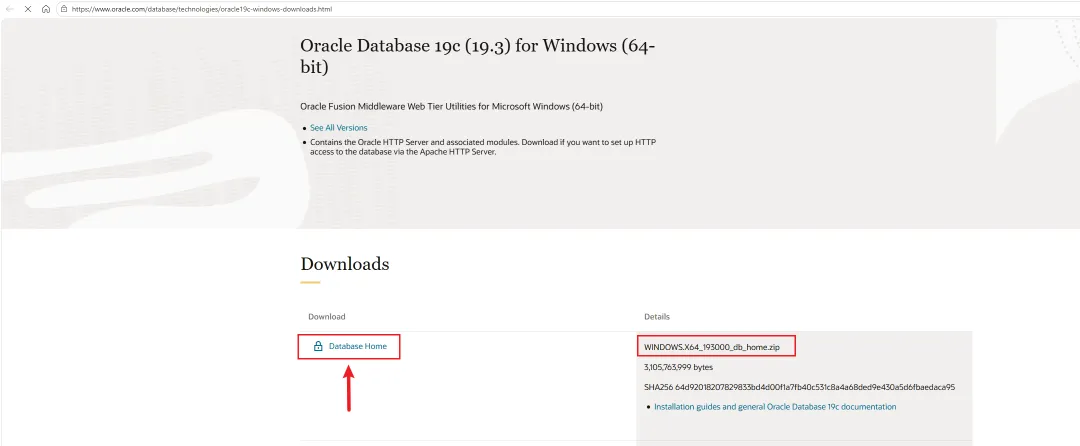
⚠️ 下载前需要注册并登录 Oracle 账户(免费注册即可)。
步骤 3:解压安装包
将压缩包移动到一个纯英文、不含空格的目录(如 D:\Oracle19c\),解压后得到 db_home 文件夹,建议重命名为 db_home(保持简洁),解压路径示例:D:\Oracle19c\db_home

⚠️ 关键避坑:解压路径严禁包含中文、空格和特殊字符,否则安装程序可能闪退或报错。
4.2 运行安装程序
步骤 1:以管理员身份运行 setup.exe
找到解压目录中的 setup.exe,右键点击 → 选择“以管理员身份运行”。如果弹出用户账户控制提示,点击“是”。
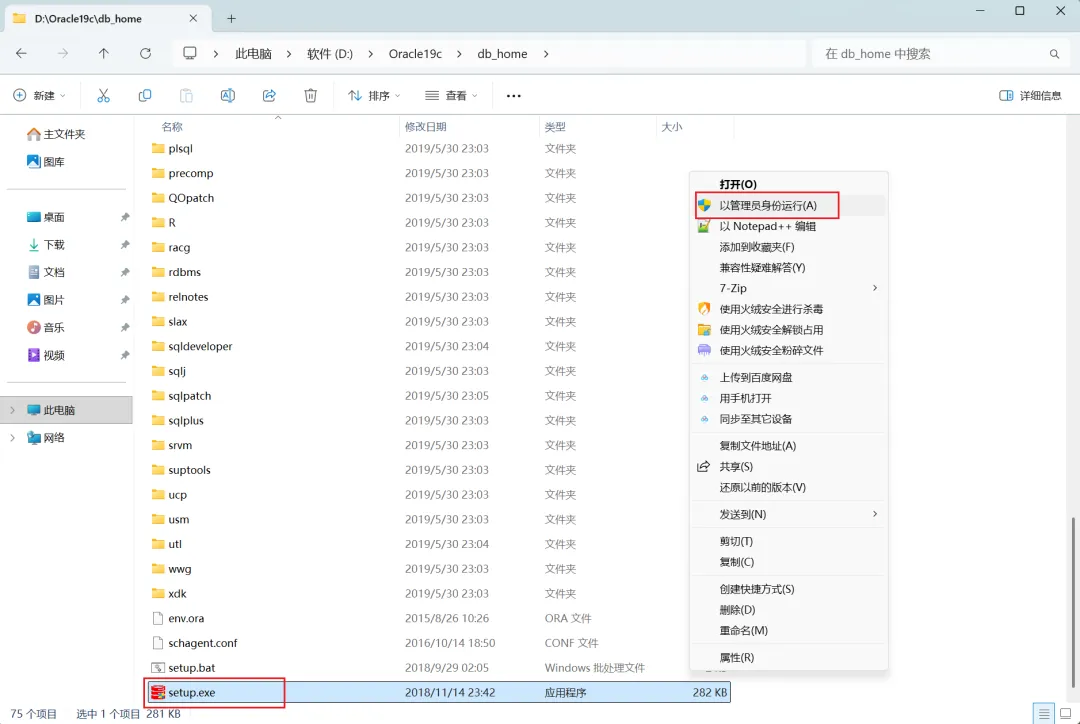
⚠️ 务必以管理员身份运行,否则安装程序无法创建系统服务和写入注册表。
步骤 2:处理 Windows 11 兼容性警告(如出现)
如果在 Windows 11 上安装时弹出“此操作系统不支持 Oracle 数据库”的警告,可以按照以下方法跳过检查:
● 方法一:关闭警告窗口后,在解压目录的地址栏中输入 cmd 回车,在命令提示符中执行:
setup.exe -ignorePrereq -J"-Doracle.install.db.validate.supportedOSCheck=false"● 方法二:直接点击警告窗口中的“是”继续安装(大部分情况下可正常完成)
4.3 图形化安装向导详解
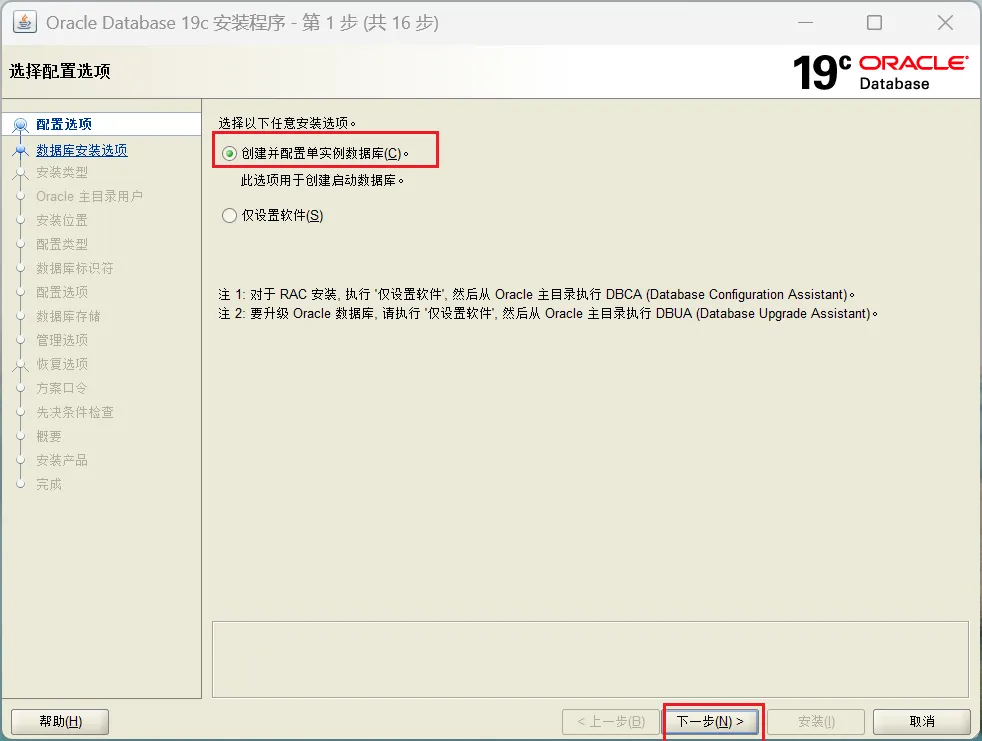
步骤 1:选择配置选项
第一个界面选择 “创建并配置单实例数据库”。这个选项会一气呵成地安装数据库软件并初始化一个可用的数据库实例。点击“下一步”。
步骤 2:选择系统类
选择 “服务器类”(我这里选择服务器类,台式机性能比较高)。在个人电脑上安装,99% 的情况选这个就对了。桌面类会自动进行最简化的配置,适合单机学习和开发。点击“下一步”。
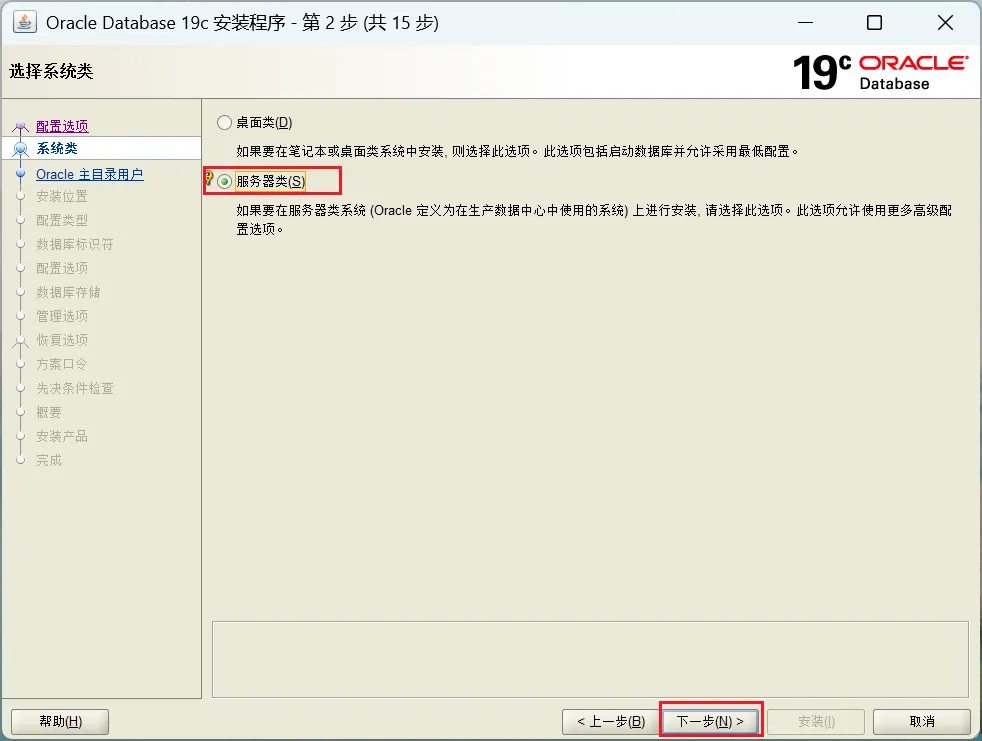
💡 说明:若需模拟企业生产环境安装(如配置更多高级选项),可选择“服务器类”。本教程以桌面类为主进行演示,后续也会说明部分服务器类选项的配置方法。
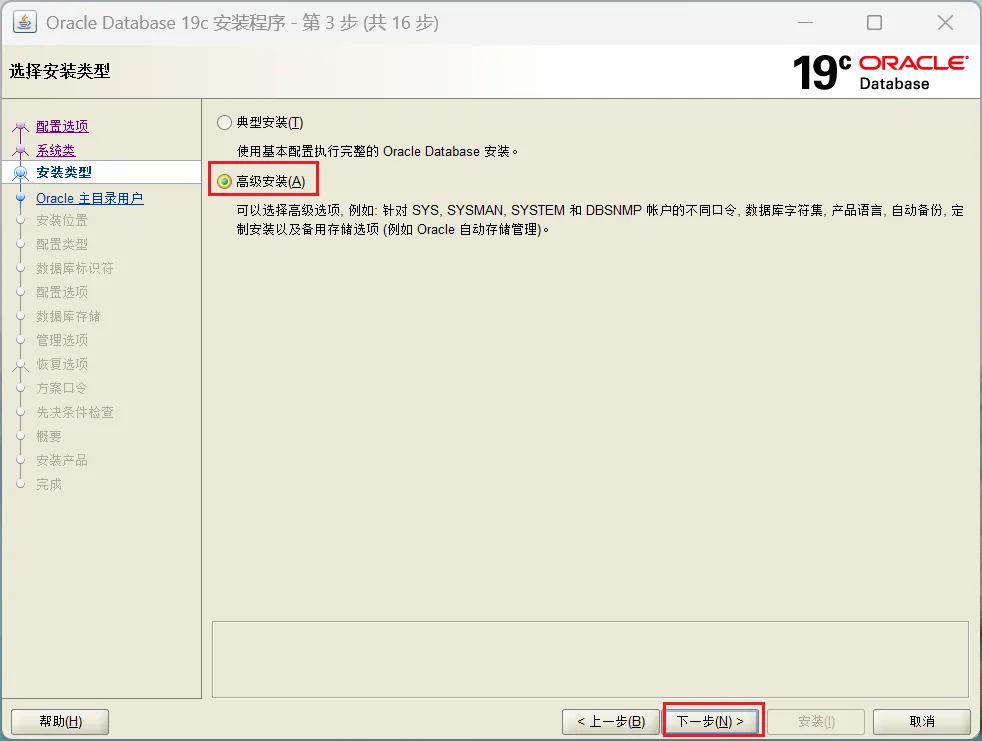
步骤 3:选择安装类型
典型安装会使用基本配置进行安装,而高级安装则可以有更多灵活的配置,这里选择高级安装,点击“下一步”
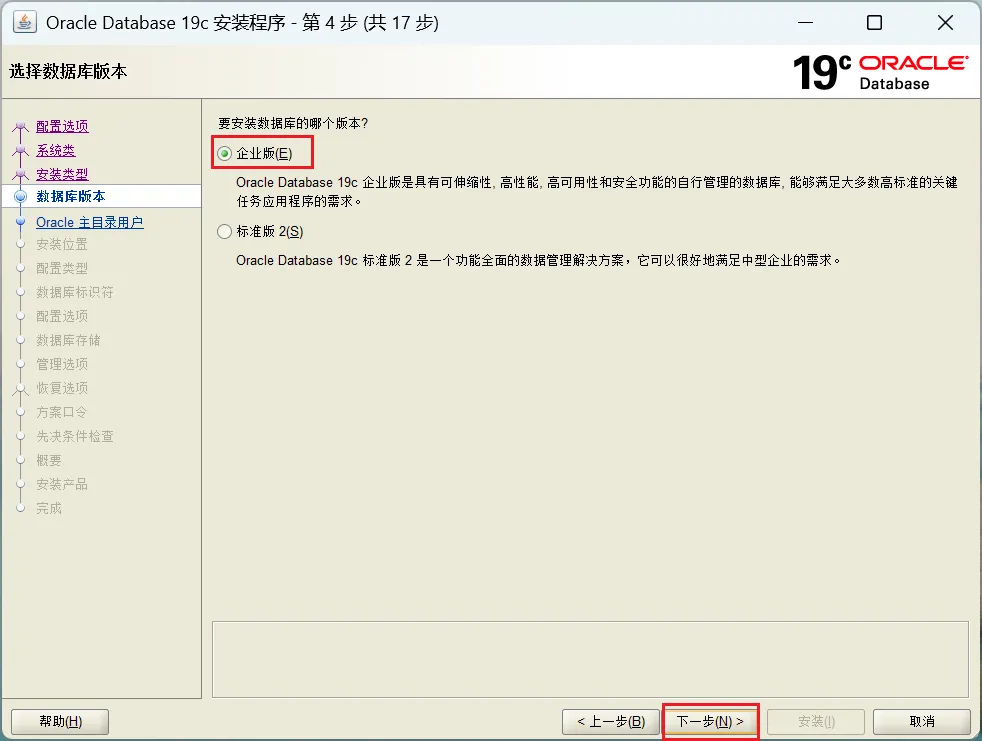
步骤 4:选择数据库版本
模拟企业生产安装环境,这里选择企业版,点击“下一步”
步骤 5:指定 Oracle 主目录用户
选择 “使用 Windows 内置账户”。该选项将内置账户用作 Oracle 主目录用户。点击“下一步”,然后在弹出的提示框中选择“是”。
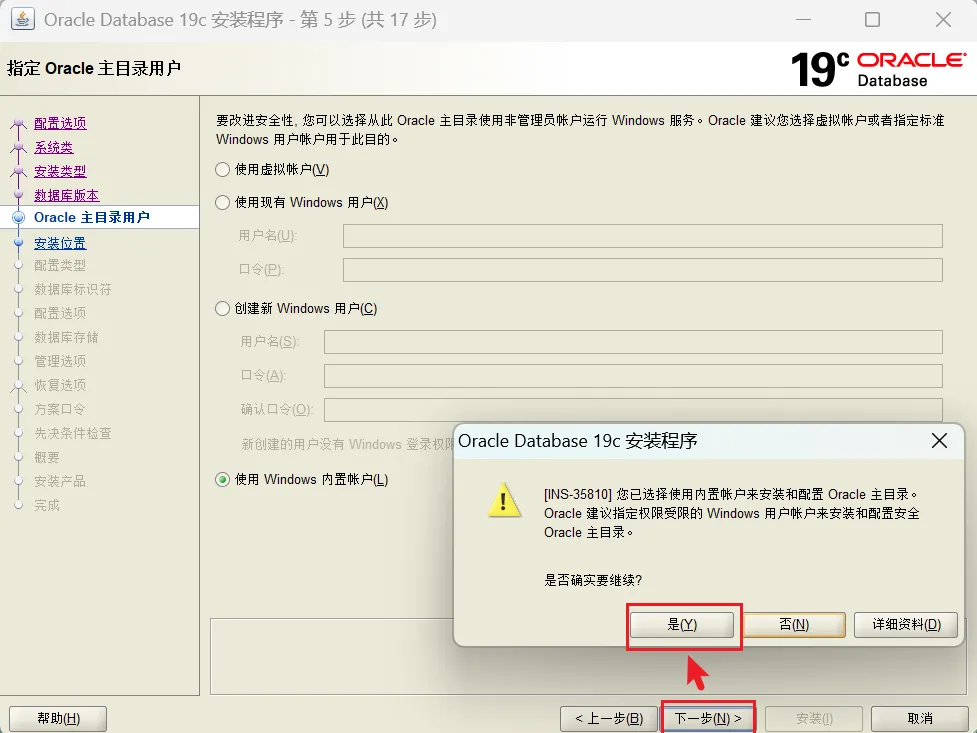
💡 生产环境建议:若在真实生产环境中安装,建议选择“创建新 Windows 用户”,输入自定义用户名和密码,Oracle 会为此用户授予必要的权限,更符合安全规范。
步骤 6:指定安装位置
Oracle 基目录:建议修改为非系统盘,例如 D:\Oracle19c\;软件位置:Oracle 数据库软件的具体安装位置,保持默认即可。点击“下一步”
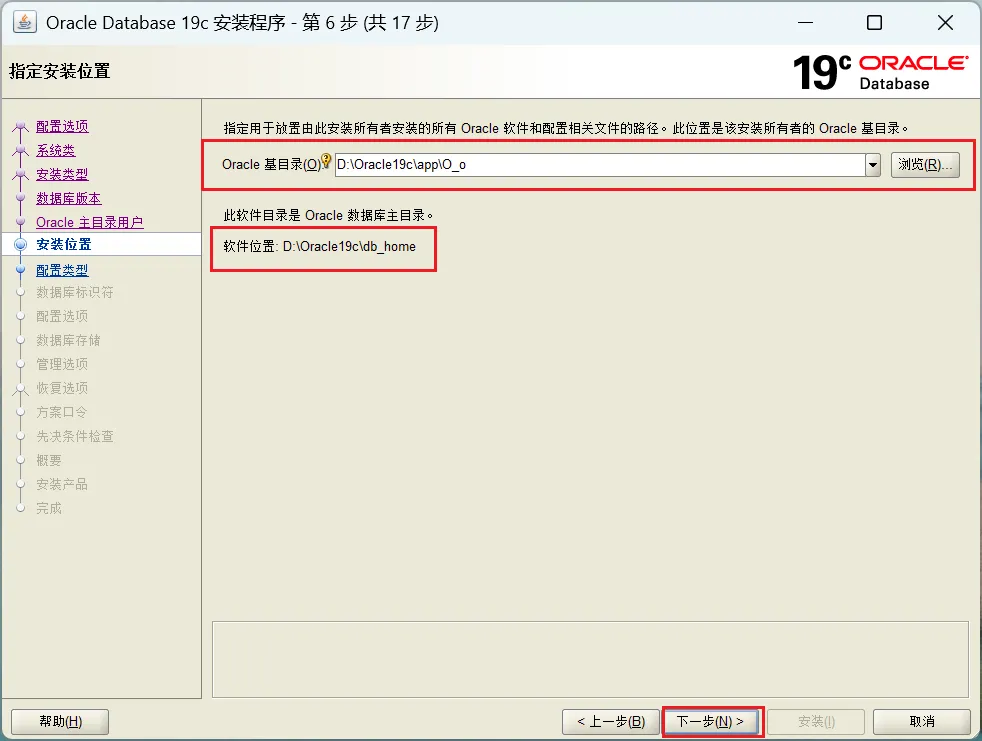
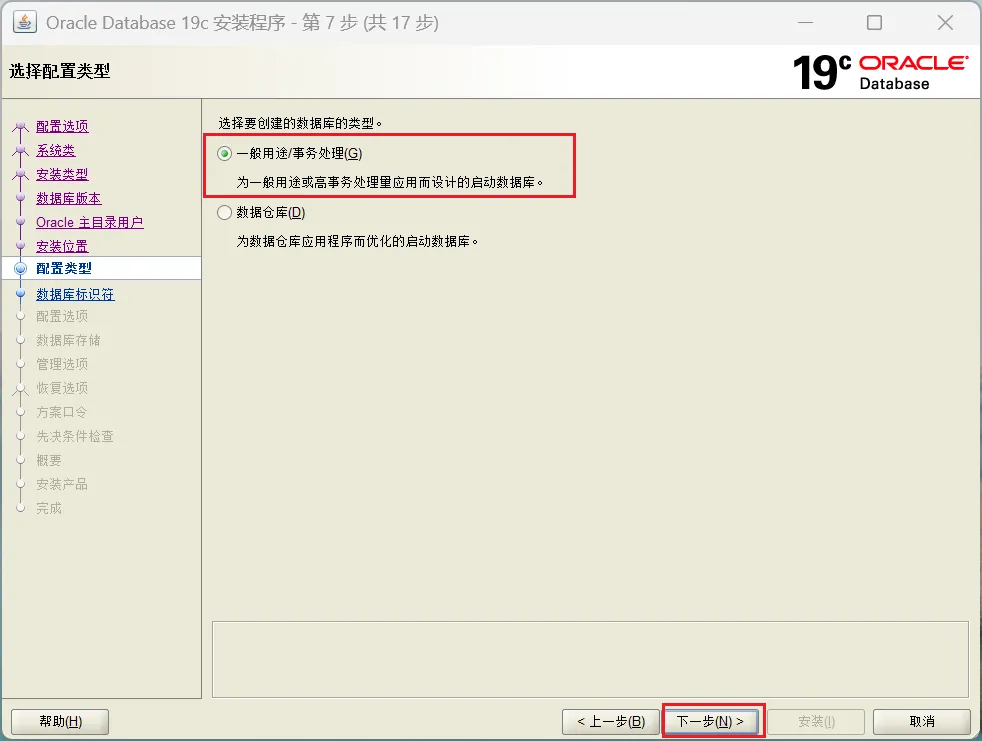
步骤 7:选择配置类型
保持默认即可,除非用来做数据仓库,点击“下一步”
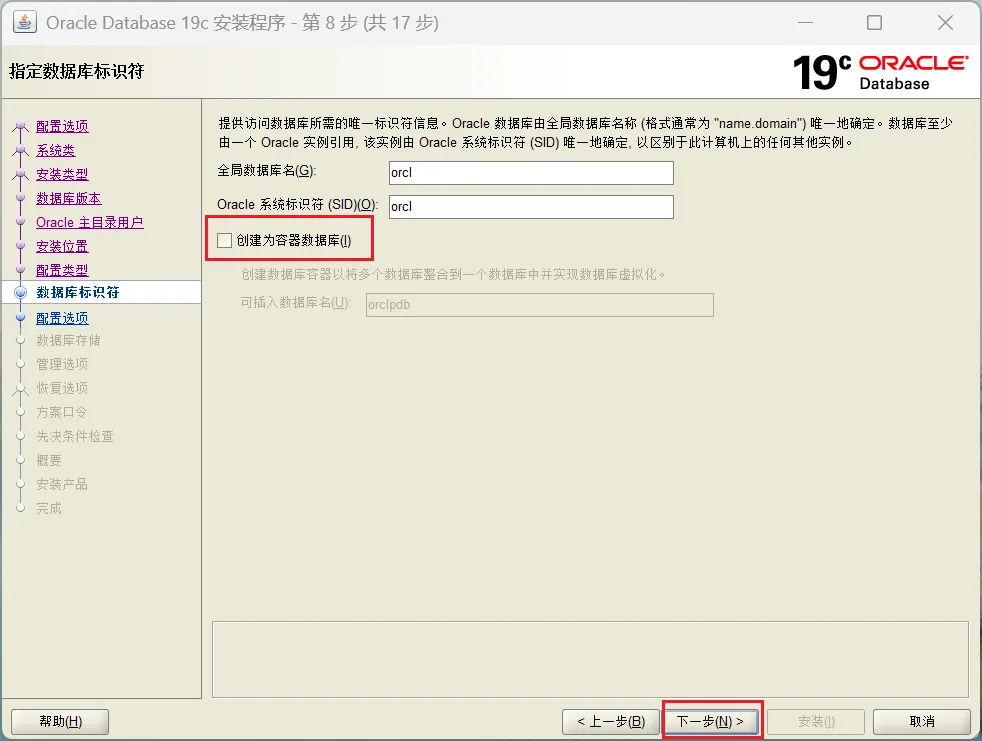
步骤 8:指定数据库标识符
全局数据库名:保持默认 orcl(支持自定义修改),SID:保持默认 orcl,点击“下一步”
⚠️ 关键操作:取消勾选“创建为容器数据库”——对于初学者,如果不需要多租户功能,建议取消勾选此选项,这样会创建传统的非 CDB 数据库,便于学习和管理
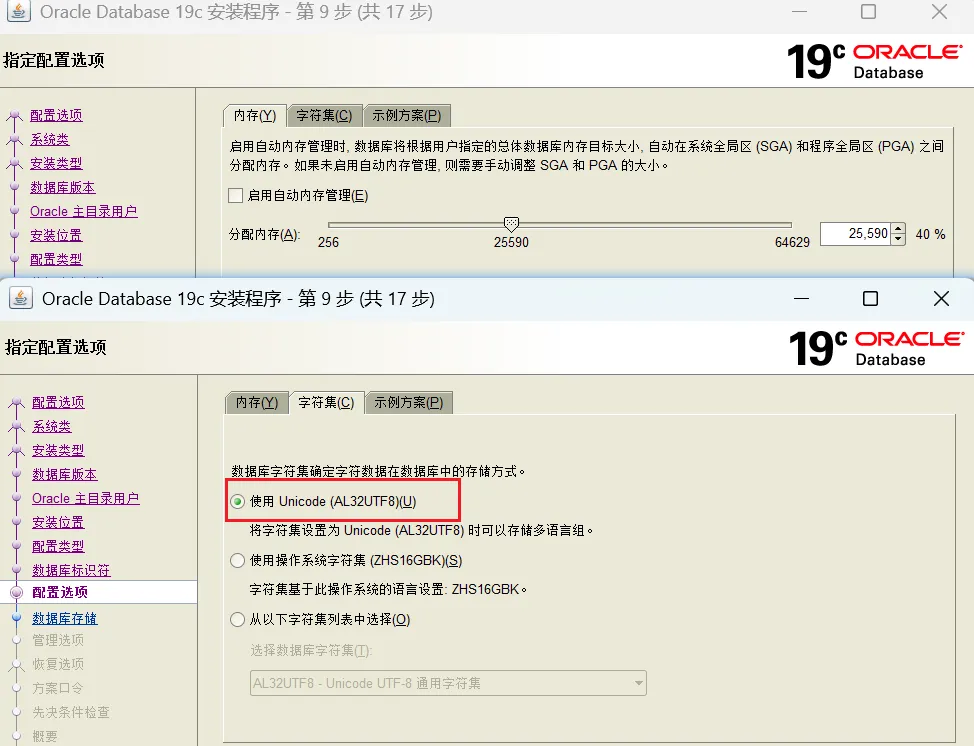
步骤 9:指定配置选项
内存:保持默认(桌面类会自动分配合理的比例)。若选择服务器类,可根据物理内存大小手动调整。字符集:保持默认 AL32UTF8(推荐,支持多语言)。示例方案:勾选“创建具有示例方案的数据库”(便于学习和测试),点击“下一步”
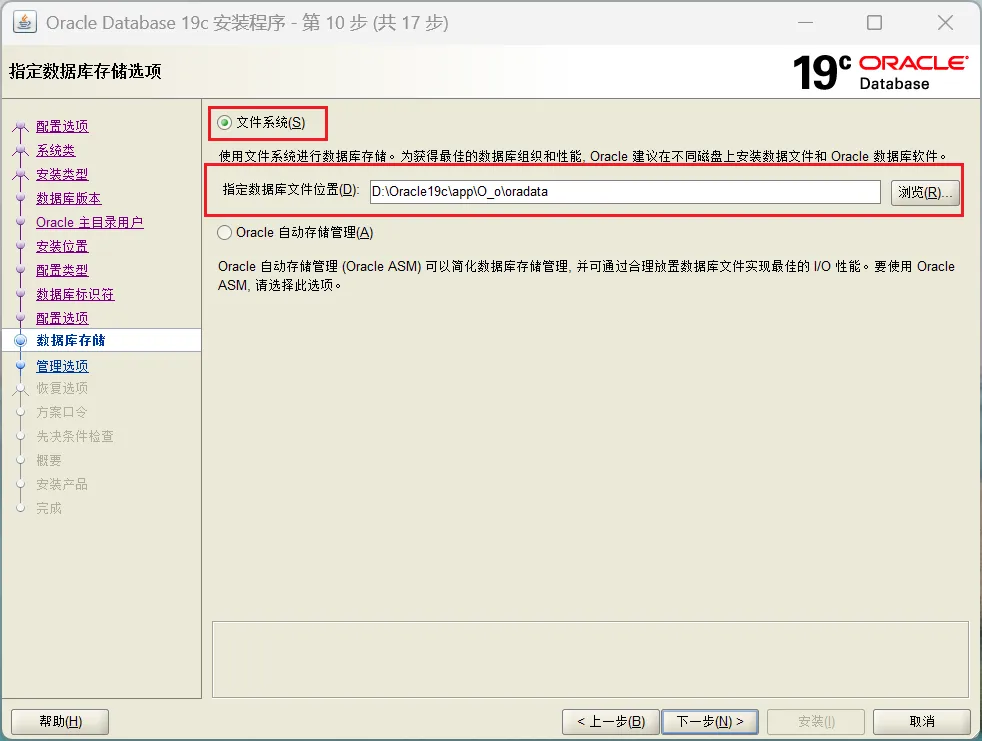
步骤 10:指定数据库存储选项
数据库文件位置:保持默认(位于 Oracle 基目录下),点击“下一步”
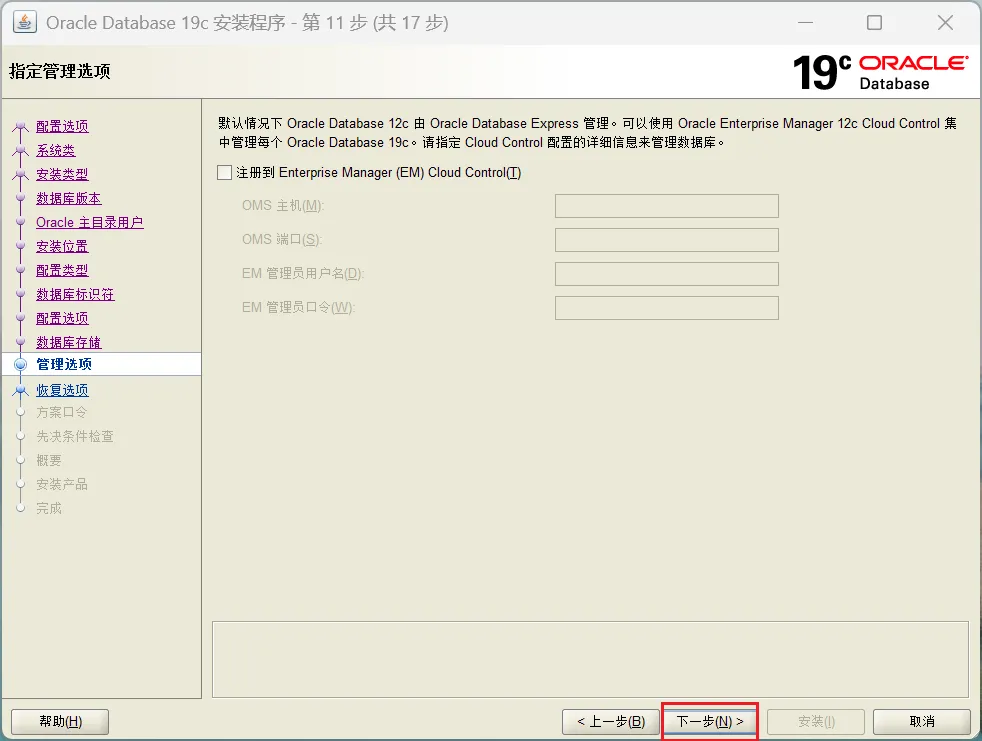
步骤 11:指定管理选项
保持默认,点击“下一步”
步骤 12:指定恢复选项
保持默认(不勾选“启用恢复”)。对于学习环境,不启用恢复可节省磁盘空间。点击“下一步”
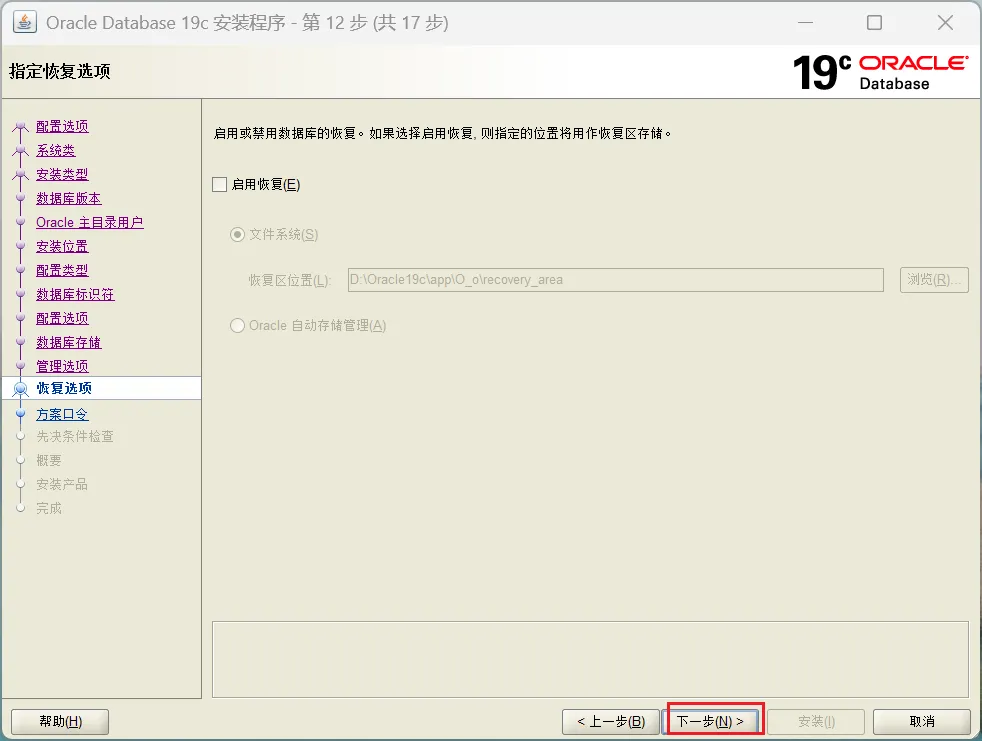
💡 生产环境说明:生产环境中建议勾选“启用恢复”,Oracle 会自动配置快速恢复区(FRA),用于存放归档日志、RMAN 备份集和闪回日志,是保障数据安全的第一道防线。
步骤 13:指定方案口令
选择“对所有账户使用相同的口令”,输入数据库管理员密码(务必牢记!),点击“下一步”
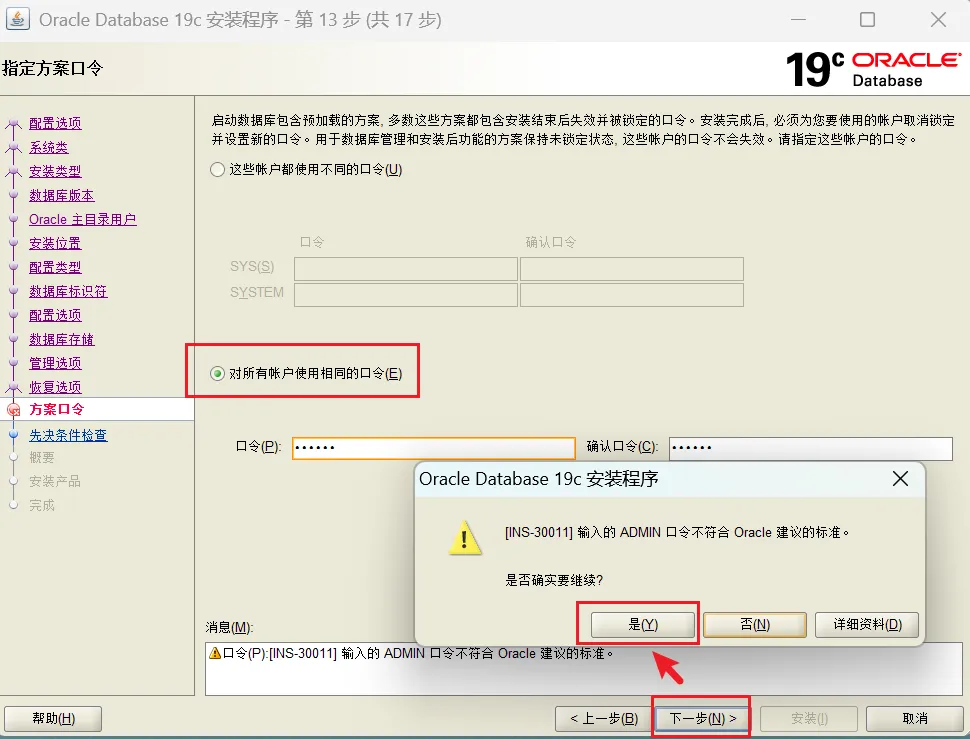
⚠️ 密码复杂度要求:长度 ≥ 8 位,包含大小写字母和数字(如
Oracle123)。如果输入不符合要求的密码,安装程序会弹出警告提示,点击“是”可继续
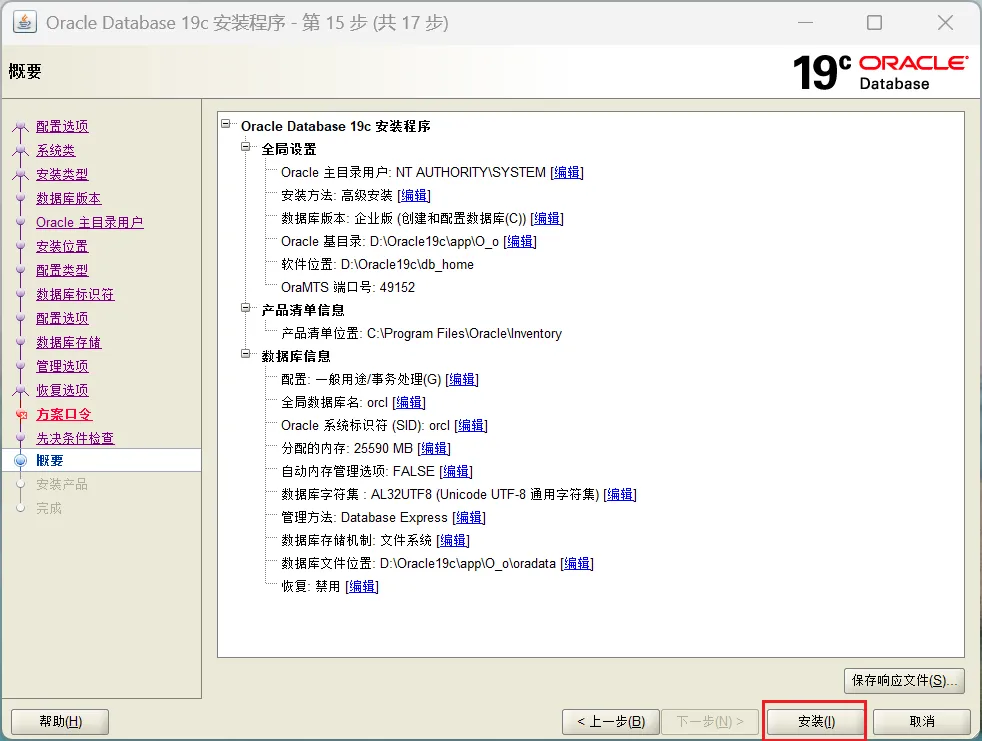
步骤 14:查看概要并安装
检查配置摘要,确认无误后点击“安装”开始安装过程。安装过程可能需要 15-35 分钟,进度到 42% 时等待时间会稍长,属正常现象,耐心等待即可
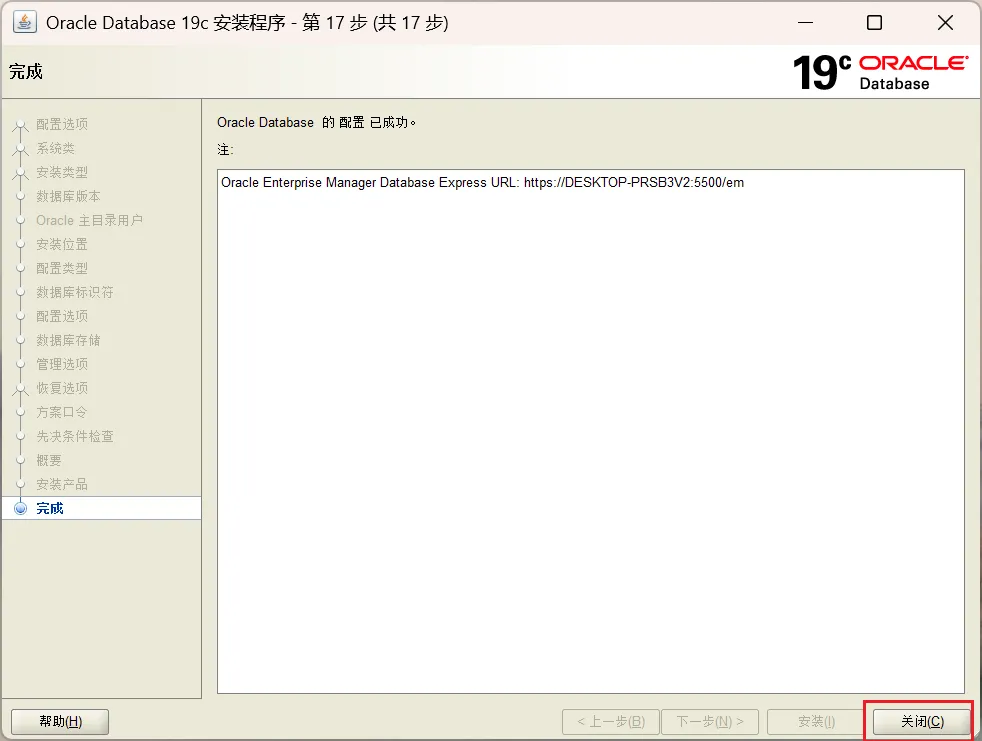
步骤 15:安装完成
看到“安装成功”的界面后,点击“关闭”完成安装。
4.4 配置监听与网络
步骤 1:修改监听配置
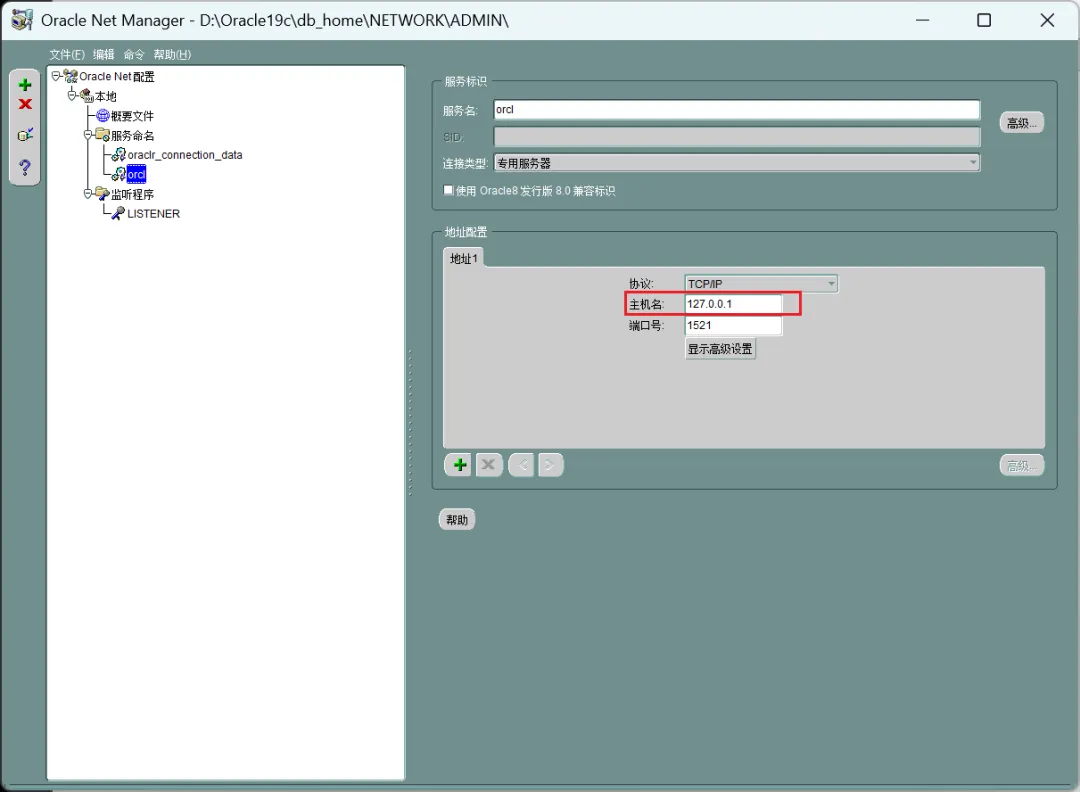
安装完成后,需要在开始菜单中找到 Net Manager 并启动:
● 在 Net Manager 中修改 orcl 服务命名中的主机名为 127.0.0.1
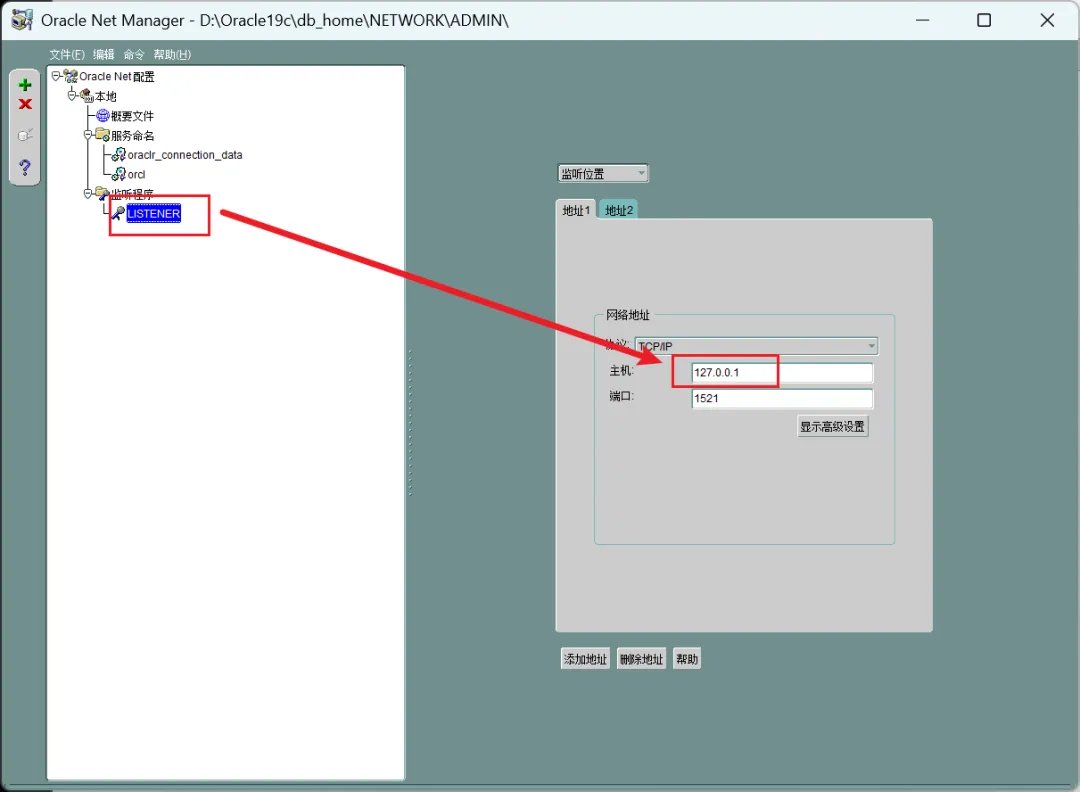
● 同时修改监听程序 LISTENER 中“地址 1”的主机名为 127.0.0.1
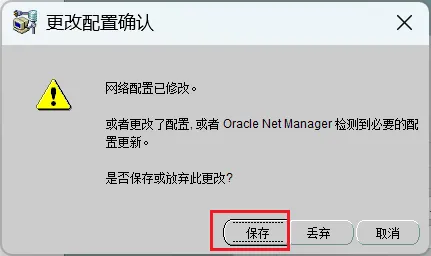
● 配置完毕后点击右上角 × 关闭,在弹出的保存确认框中点击“保存”
步骤 2:编辑 listener.ora 文件
找到路径 D:\Oracle19c\db_home\network\admin\listener.ora,在 SID_LIST 中添加以下内容:
SID_LIST_LISTENER =
  (SID_LIST =
    (SID_DESC =
      (SID_NAME = CLRExtProc)
      (ORACLE_HOME = D:\Oracle19c\db_home)
      (PROGRAM = extproc)
      (ENVS = "EXTPROC_DLLS=ONLY:D:\Oracle19c\db_home\bin\oraclr19.dll")
    )
    # 增加内容开始
    (SID_DESC =
      (SID_NAME = ORCL)
      (ORACLE_HOME = D:\Oracle19c\db_home)
      (GLOBAL_DBNAME = ORCL)
    )
    # 增加内容结束
  )
步骤 3:重启监听服务
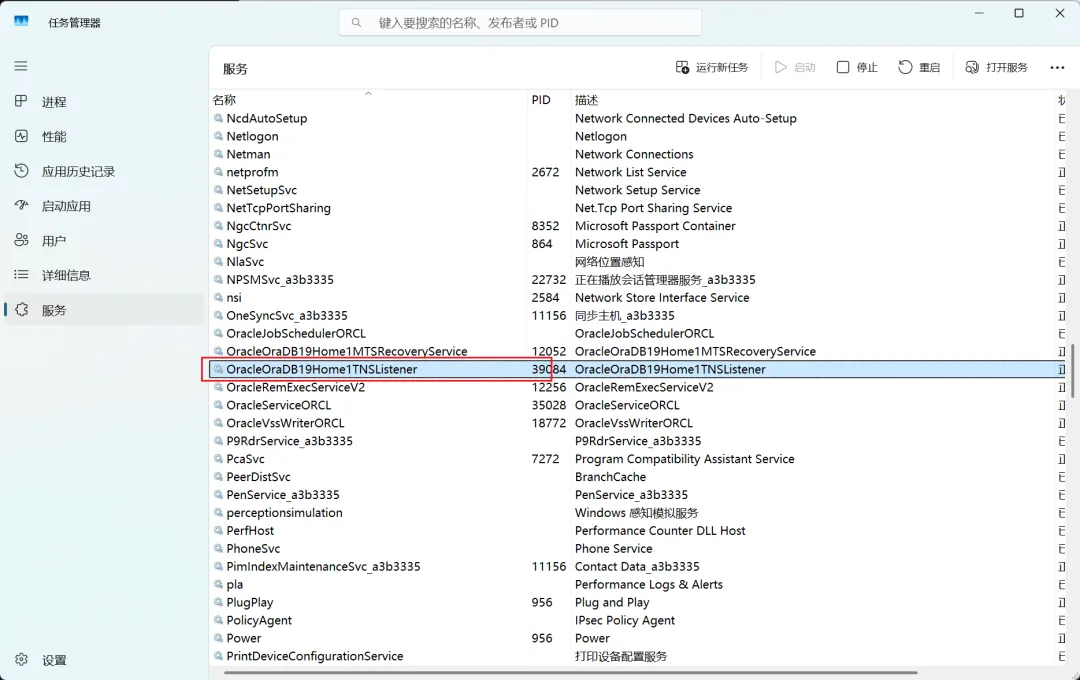
按 Win + R,输入 services.msc 回车,找到 OracleOraDB19Home1TNSListener 服务,右键点击选择“重新启动”
步骤 4:验证监听状态
打开 CMD,执行以下命令:
lsnrctl status应显示监听端口 1521 正在运行,且 ORCL 服务已注册。
4.5 环境变量配置
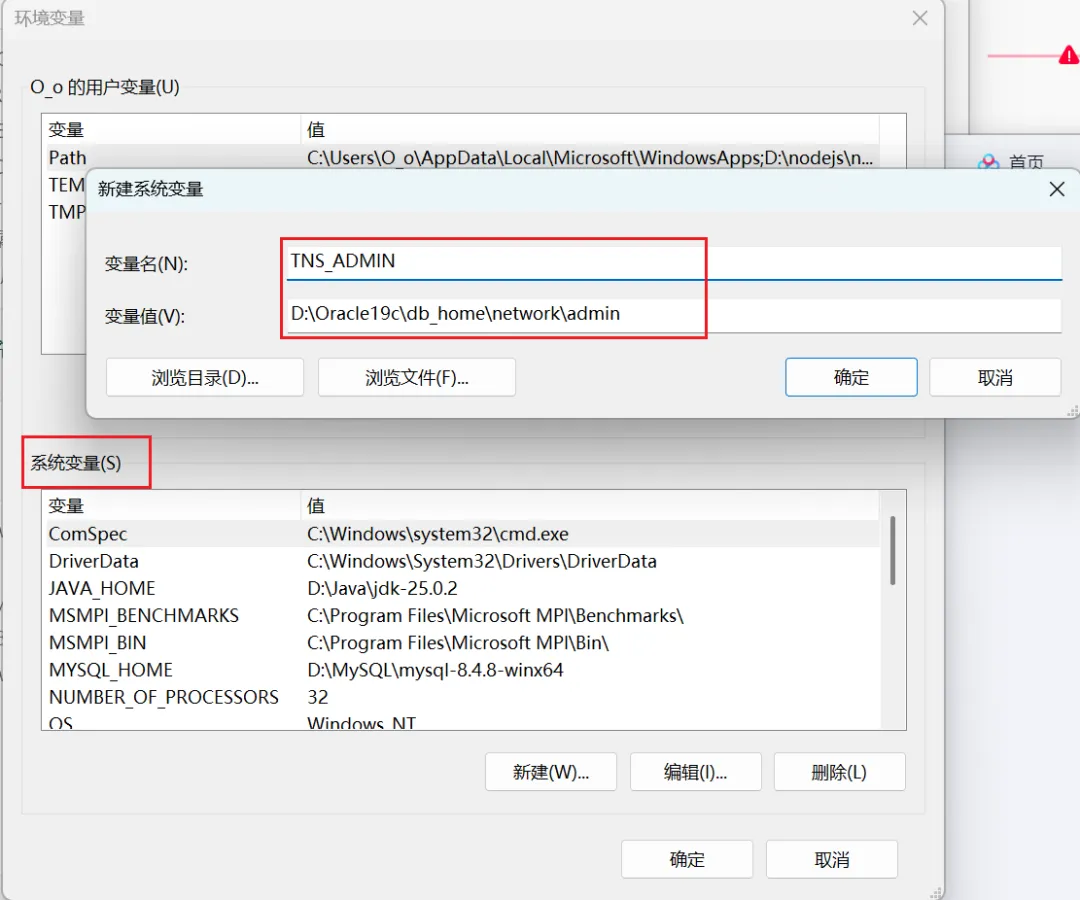
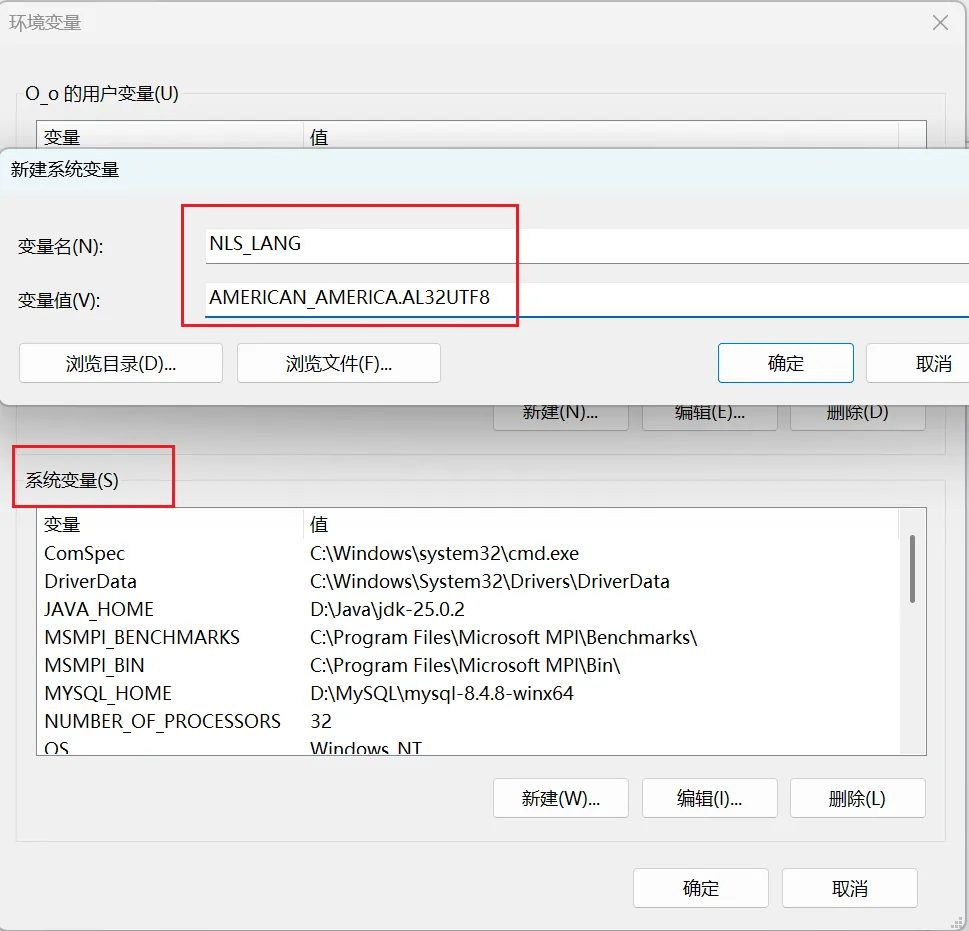
在系统变量中添加以下配置:
TNS_ADMIN | D:\Oracle19c\db_home\network\admin |
NLS_LANG | AMERICAN_AMERICA.AL32UTF8 |
TNS_ADMIN 配置
NLS_LANG 配置
配置步骤:
1、右键点击桌面上的“此电脑”→选择“属性”
2、点击“高级系统设置”
3、在弹出的“系统属性”窗口中,点击“环境变量”
4、在“系统变量”区域点击“新建”,按上表添加两个变量
5、点击“确定”保存所有更改
五、安装后验证清单
5.1 数据库连接验证
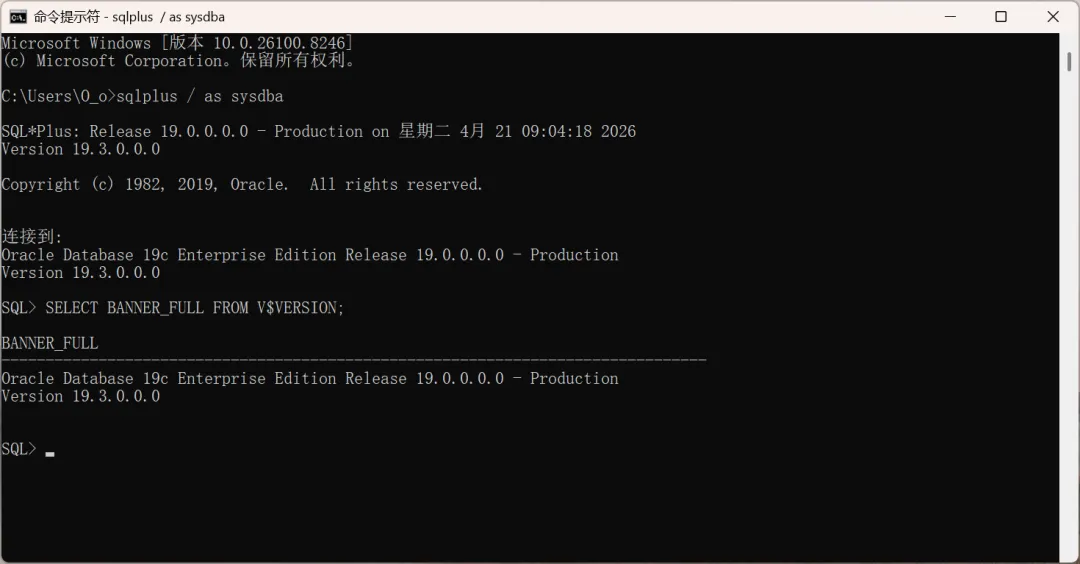
打开 CMD,执行以下命令:
sqlplus / as sysdba如果能成功连接并显示 SQL> 提示符,说明安装成功。
⚠️ 常见问题:如果提示“ORA-01017: invalid username/password”,请确保 CMD 是以管理员身份运行的。
连接成功后,执行以下 SQL 查看版本:
SELECT BANNER_FULL FROM V$VERSION;退出 sqlplus:输入 exit 回车。
5.2 数据库状态验证
连接数据库后,执行:
SELECT NAME, OPEN_MODE FROM V$DATABASE;OPEN_MODE 应显示 READ WRITE,说明数据库处于正常读写状态。
5.3 监听状态验证
在 CMD 中执行:
lsnrctl status应显示监听端口 1521 正在运行,服务 ORCL 的状态应为 READY
5.4 创建测试表验证
-- 连接数据库
sqlplus / as sysdba

-- 创建测试表
CREATE TABLE test_19c (
    id NUMBER PRIMARY KEY,
    name VARCHAR2(50),
    created_at TIMESTAMP DEFAULT SYSTIMESTAMP
);

-- 插入测试数据
INSERT INTO test_19c (id, name) VALUES (1, 'Hello Oracle 19c');

-- 查询验证
SELECT * FROM test_19c;
若正常显示插入的数据,说明数据库功能正常。
5.5 IDE 关联(可选)
● IntelliJ IDEA / DataGrip:Database → New Data Source → Oracle → 填写 Host、Port(1521)、SID(orcl)、用户名(system)和密码
● VS Code:安装 Oracle 扩展包(如 Oracle Developer Tools for VS Code)
● PL/SQL Developer:配置连接信息后即可使用
六、基础配置与优化
6.1 服务管理
Oracle 安装后会在 Windows 服务中注册多个服务,核心服务为 OracleServiceORCL(ORCL 为数据库 SID)和 OracleOraDB19Home1TNSListener(监听服务)。
net start OracleServiceORCL | |
net stop OracleServiceORCL | |
lsnrctl start | |
lsnrctl stop | |
lsnrctl status |
💡 开机自启设置:在
services.msc中将OracleServiceORCL和OracleOraDB19Home1TNSListener的启动类型设为“自动”。
6.2 修改 SYS/SYSTEM 密码
若忘记或需要修改 SYS 或 SYSTEM 用户密码:
-- 以管理员身份连接
sqlplus / as sysdba

-- 修改 SYSTEM 用户密码
ALTER USER SYSTEM IDENTIFIED BY 新密码;

-- 修改 SYS 用户密码
ALTER USER SYS IDENTIFIED BY 新密码;
⚠️ 密码规则:密码长度 ≥ 8 位,包含大小写字母和数字。
6.3 创建新用户
-- 创建普通用户
CREATE USER test_user IDENTIFIED BY Test1234;

-- 授予连接和资源权限
GRANT CONNECT, RESOURCE TO test_user;

-- 授予创建会话的权限
GRANT CREATE SESSION TO test_user;
6.4 PDB 相关操作(若选择了容器数据库)
如果在安装时勾选了“创建为容器数据库”,则需要了解 PDB(可插拔数据库)相关操作:
-- 查看所有 PDB
SHOW PDBS;

-- 切换到 PDB 容器
ALTER SESSION SET CONTAINER=ORCLPDB1;

-- 开启 PDB 自动启动
CREATE OR REPLACE TRIGGER open_pdbs
AFTER STARTUP ON DATABASE
BEGIN
    EXECUTE IMMEDIATE 'ALTER PLUGGABLE DATABASE ALL OPEN';
END;
/
6.5 修改密码策略(仅开发环境)
Oracle 19c 默认密码策略要求长度 ≥ 8 位,包含大小写字母和数字。如果想在开发环境中降低复杂度要求:
-- 以 SYSDBA 身份执行
ALTER PROFILE DEFAULT LIMIT PASSWORD_VERIFY_FUNCTION NULL;
ALTER PROFILE DEFAULT LIMIT PASSWORD_LIFE_TIME UNLIMITED;
⚠️ 安全提醒:以上操作会降低数据库安全性,仅限开发/学习环境使用,生产环境切勿执行。
七、常见问题与避坑汇总
7.1 安装过程中的常见问题
Q1:安装时提示“此操作系统不支持 Oracle 数据库”(TINS-130011)
• 原因:Windows 11 不在 Oracle 19c 官方认证列表中,或计算机名为中文。 • 解决:按 4.2 节步骤使用跳过检查命令安装;若计算机名包含中文,需将计算机名改为纯英文后重启再安装。
Q2:setup.exe 双击后无反应或一闪而过
• 原因:解压路径包含中文、空格或特殊字符。 • 解决:将解压目录移动到纯英文路径(如 D:\Oracle19c\),确保路径中没有任何空格或中文。
Q3:安装进度卡在 42% 长时间不动
• 原因:数据库实例创建阶段需要较多时间,属正常现象。 • 解决:耐心等待,通常 15-35 分钟内会继续。若超过 1 小时仍未推进,检查磁盘空间和内存是否充足,或尝试关闭防护软件后重装。
Q4:安装时提示内存不足
• 原因:物理内存或虚拟内存不足。 • 解决:确保至少有 4GB 物理内存;在“系统属性”→“高级”→“性能设置”→“高级”→“虚拟内存”中,将虚拟内存设置为物理内存的 1 倍以上。
Q5:Win11 用户名包含中文导致安装失败
• 原因:Oracle 安装程序对中文路径和用户名兼容性差。 • 解决:新建一个纯英文的本地管理员账户,使用该账户登录 Windows 后重新安装。
7.2 连接与使用中的常见问题
Q6:sqlplus / as sysdba 提示“ORA-01017: invalid username/password”
• 原因:CMD 未以管理员身份运行,或当前 Windows 账户不在 ORA_DBA用户组中。• 解决:关闭当前 CMD,右键“命令提示符”选择“以管理员身份运行”,再执行 sqlplus / as sysdba。
Q7:监听服务无法启动或连接失败
• 原因: listener.ora或tnsnames.ora配置错误,主机名配置不正确。• 解决:按 4.4 节步骤检查并修改配置文件,将主机名改为 127.0.0.1,然后重启监听服务(lsnrctl restart)。
Q8:ORA-12541: TNS: 无监听程序
• 原因:监听服务未启动。 • 解决:在 CMD 中执行 lsnrctl start启动监听;或在services.msc中启动OracleOraDB19Home1TNSListener服务。
Q9:创建用户时报“ORA-65096: 公用用户名或角色名无效”
• 原因:当前处于 CDB 容器中,创建普通用户需要在 PDB 中进行。 • 解决: -- 查看所有 PDB
SHOW PDBS;
-- 切换到 PDB 容器
ALTER SESSION SET CONTAINER=ORCLPDB1;
-- 再创建用户
CREATE USER test_user IDENTIFIED BY Test1234;
Q10:忘记 SYS 密码
• 解决:以管理员身份打开 CMD,执行 sqlplus / as sysdba连接后,执行ALTER USER SYS IDENTIFIED BY 新密码;。
7.3 如何彻底重装 Oracle 19c
如果遇到无法解决的问题,可以彻底卸载后重装:
1、按 3.4 节的步骤停止所有 Oracle 服务
2、使用 Oracle Universal Installer 卸载所有 Oracle 产品
3、清理注册表残留
4、删除残留安装目录
5、重启电脑
6、重新按照第四章的步骤安装
八、附录(资源索引)
WINDOWS.X64_193000_db_home.zip | |||
常用 SQL 命令速查
sqlplus / as sysdba | |
SELECT BANNER_FULL FROM V$VERSION; | |
SELECT NAME, OPEN_MODE FROM V$DATABASE; | |
SELECT TABLESPACE_NAME FROM DBA_TABLESPACES; | |
CREATE USER 用户名 IDENTIFIED BY 密码; | |
GRANT CONNECT, RESOURCE TO 用户名; | |
ALTER USER SYS IDENTIFIED BY 新密码; | |
STARTUP; | |
SHUTDOWN IMMEDIATE; | |
SHOW PDBS; | |
ALTER SESSION SET CONTAINER=PDB名称; |
关键目录速查
D:\Oracle19c\db_home | |
D:\Oracle19c\db_home\network\admin | |
D:\Oracle19c\oradata | |
D:\Oracle19c\fast_recovery_area |
常用服务速查
OracleServiceORCL | |
OracleOraDB19Home1TNSListener | |
OracleJobSchedulerORCL |
📦 星球专属资源:加入知识星球《开发环境百事通》,即可获取 Oracle 19c 安装包的网盘备用链接,无需 Oracle 账户注册和官网登录,直接高速下载。
版权声明
本文原创发布于知识星球及公众号 《开发环境百事通》 ,作者:栈一
如需引用,请注明出处并保留原文链接。
免责声明:本文提供的安装教程仅供参考。软件安装与系统配置可能存在风险,请自行确认系统环境并做好数据备份。作者不对因操作不当导致的任何数据丢失或系统故障承担责任。建议在操作前创建系统还原点。