让 AI 帮我装 AI:和 QClaw 对话 2 小时装好 Hermes Agent 的全过程
我不会 Linux,不懂 Python,但我有一个 AI 助手。我只需要说"帮我装",剩下的它来搞定。这是一篇真实的对话记录。
装之前你需要
起因:我想装一个 AI Agent
做代理记账这么多年,Excel 表格、分类记账、算税额……重复劳动占了大部分时间。听说 Hermes Agent 可以帮我自动化处理这些,我就想试试。但问题来了——Hermes Agent 是一个需要 Linux 环境运行的命令行工具,而我是一个只会用 Windows 的普通人。⚠️ 不要担心英文不好,安装过程中出现的所有英文都复制粘贴发给 QClaw,它都能帮你解决。不要不好意思,它就是机器,就该给你解决问题。 不过留个心眼——它经常欺骗你哦 😏
第一步:先搞定 API Key(在浏览器里操作)
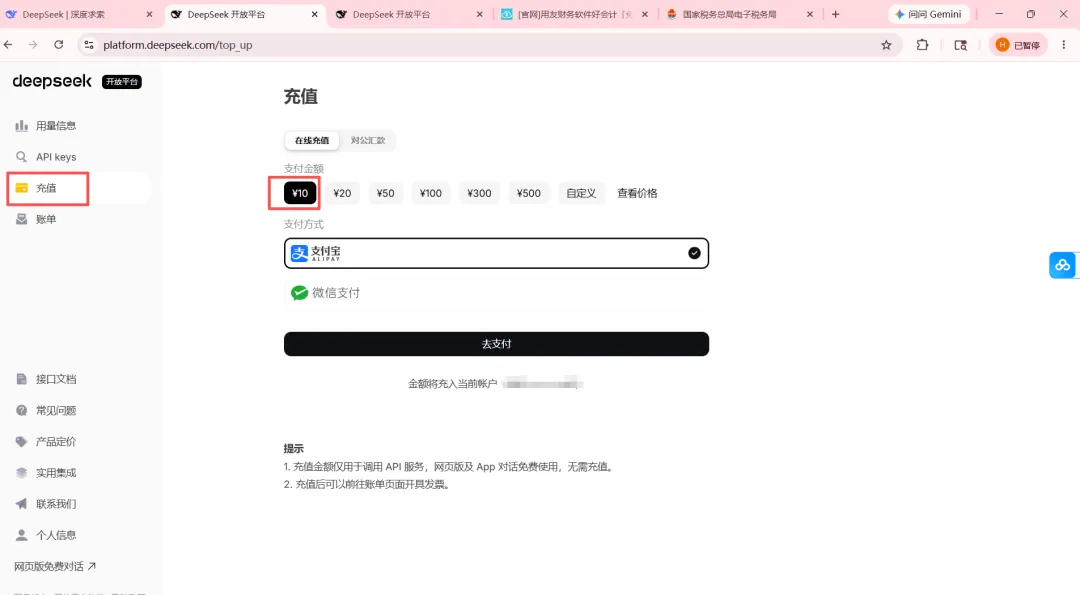
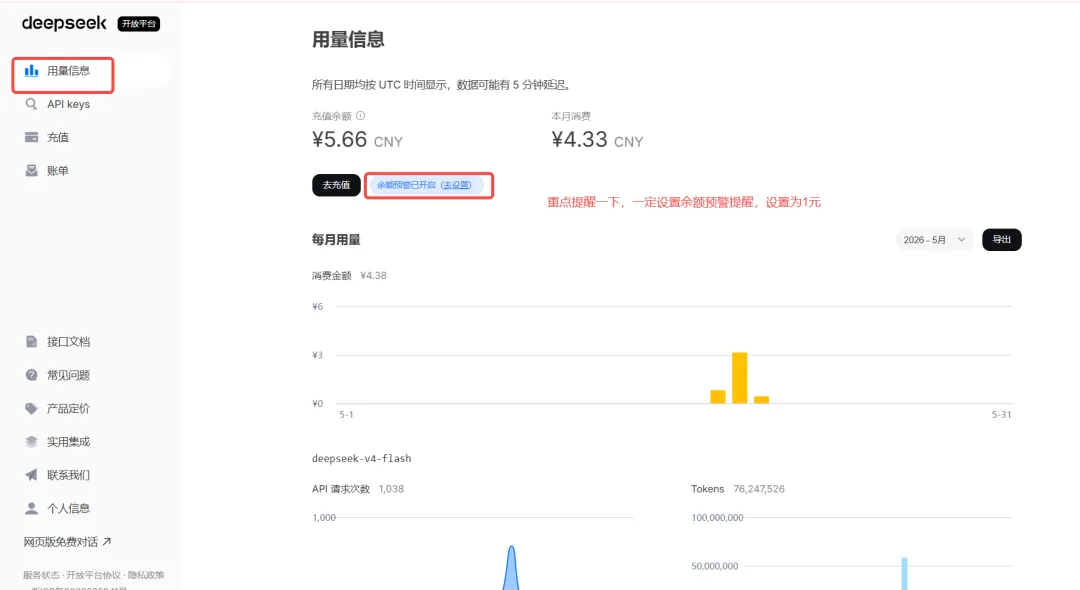
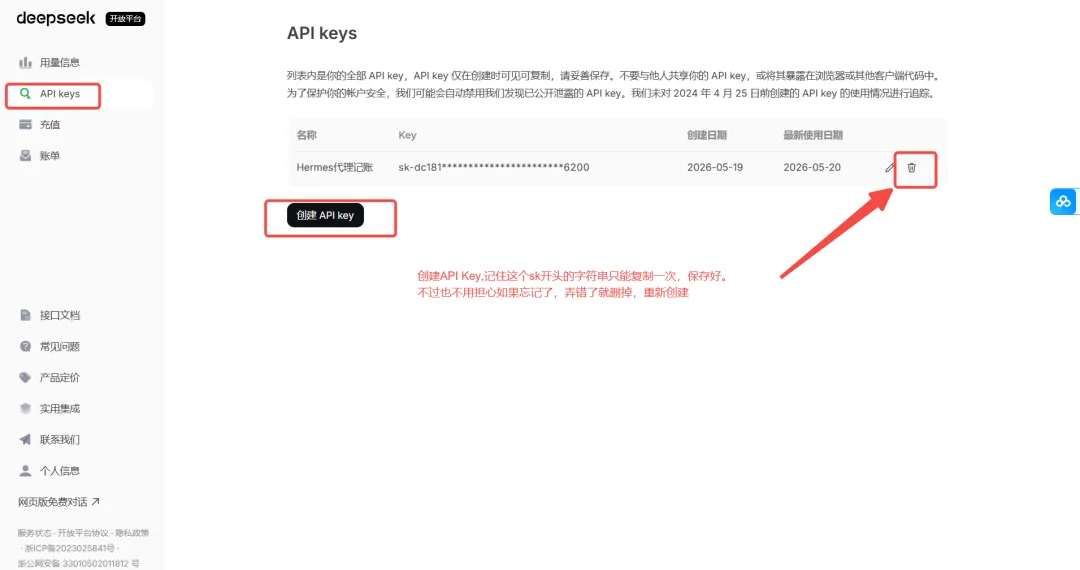
在终端敲命令之前,先去 DeepSeek 把钥匙拿到手。QClaw:先注册 DeepSeek 获取 API Key,这是 Hermes 的大脑。你去点右上角「登录/注册」,用手机号登录。QClaw:点左边「充值」,最低充 10 元,微信或支付宝都行。QClaw:点左边「API Keys」→「创建 API Key」。生成一串以 sk- 开头的密钥,马上复制,关掉就看不到了。QClaw:好,这个 key 就是你的"钥匙",后面要用。千万别删了它。
第二步:安装 WSL2(小插曲:差点没管理员权限)
我:QClaw,帮我装 Hermes Agent。QClaw:正在检查环境……Hermes Agent 需要在 Linux 环境下运行。你的 Windows 需要先安装 WSL2(Windows Subsystem for Linux)。QClaw:请以管理员身份打开 PowerShell,运行 wsl --install。❌ 报错了:连接重置
QClaw:没关系,换个方式。用 dism.exe 手动启用 WSL 功能。右键点击「Windows PowerShell」→「以管理员身份运行」窗口中出现了 PS C:\Windows\system32> 说明成功了dism.exe /online /enable-feature /featurename:Microsoft-Windows-Subsystem-Linux /all /norestartdism.exe /online /enable-feature /featurename:VirtualMachinePlatform /all /norestart
第三幕:重启后的连锁反应
QClaw:同样以管理员身份打开 PowerShell,安装 Ubuntu:wsl --set-default-version 2winget install Canonical.Ubuntu.2204✅ 安装成功!
QClaw:从开始菜单打开 Ubuntu 22.04,按提示设置用户名和密码。我:好的,用户名设了 huawei。密码……为什么我输入的时候什么都看不见?QClaw:这是正常的!Linux 输入密码时不会显示任何字符。直接输完按回车就行。QClaw:没关系,我们可以重装。运行 wsl --unregister Ubuntu-22.04 然后重新安装。
❌ 报错:Error: 0x800701bc — WSL 2 内核未安装
wsl --set-default-version 2QClaw:再次打开 Ubuntu,应该可以正常进入了。
第四幕:装 Python(还好没踩坑)
sudo apt install -y python3.10 python3.10-venvpython3.10 -m venv ~/hermes-env && source ~/hermes-env/bin/activate我:好了,命令前面多了个 (hermes-env)。QClaw:表示虚拟环境已激活,后面所有操作都在这个环境里。
第五幕:装 Hermes Agent(一句话搞定)
QClaw:现在安装 Hermes Agent,就一条命令:我:Hermes Agent v0.14.0!装上了!🎉
第六幕:API Key 的噩梦(最多的坑)
QClaw:现在配置 DeepSeek API Key,在终端里依次执行 4 条命令:hermes config set model.provider deepseekhermes config set model.default deepseek-chathermes config set model.api_key sk-你的完整密钥hermes config set model.base_url https://api.deepseek.com/v1❌ 报错:HTTP 401 — Authentication Fails
QClaw:让我检查一下配置文件……你的 API key 被重复粘贴了,粘了好几次 sk-...sk-...sk-。我帮你重新写入。QClaw:再试试……❌ 还是 401。我用 curl 直接测试你的 API key:curl https://api.deepseek.com/v1/chat/completions \-H "Content-Type: application/json" \-H "Authorization: Bearer 你的API密钥" \-d '{"model":"deepseek-chat","messages":[{"role":"user","content":"Hello"}]}'❌ 返回 401:Authentication Fails
QClaw:确认了,是你的 API key 本身无效。你是不是在 DeepSeek 平台上删除了这个 key?QClaw:😂 去 DeepSeek 平台重新创建一个,配好之后千万别再删了。
第七幕:大功告成
Hermes: 你好!有什么可以帮你的吗?😊
QClaw:再帮你创建一个桌面快捷方式,以后双击就能启动:输入位置:wsl -e bash -c "source ~/hermes-env/bin/activate && hermes"
后记:想再加一个 Qwen
第二天我又想试试阿里云的 Qwen 模型(识别发票图片用),问了 QClaw 能不能同时配置两个模型。QClaw:可以添加 Qwen 作为后备模型,DeepSeek 失败时自动切换。运行 hermes fallback add 就行。
我踩过的所有坑(速查表)
| | |
|---|
| wsl --install | |
| | wsl --unregister |
| | wsl --update |
| | |
| | |
| | |
写在最后
整个安装过程花了大约 2 小时,但说实话,大部分时间都是在报错和修复。最大的收获不是学会了装 Hermes Agent,而是懂得了一个道理:有问题就问 AI,它会一步一步带你走。即使你完全不懂 Linux、不懂 Python,只要跟着指令操作,就能搞定。
如果你也想安装 Hermes Agent,照着这篇文章一步步来,应该能避开我踩过的所有坑。
下一篇预告:让你的 Hermes 变成飞书 Bot,手机就能看代理记账的申报情况及台账信息。让 AI 帮我装 AI:和 QClaw 对话 2 小时装好 Hermes Agent 的全过程
我不会 Linux,不懂 Python,但我有一个 AI 助手。我只需要说"帮我装",剩下的它来搞定。这是一篇真实的对话记录。
装之前你需要
起因:我想装一个 AI Agent
做代理记账这么多年,Excel 表格、分类记账、算税额……重复劳动占了大部分时间。听说 Hermes Agent 可以帮我自动化处理这些,我就想试试。但问题来了——Hermes Agent 是一个需要 Linux 环境运行的命令行工具,而我是一个只会用 Windows 的普通人。⚠️ 不要担心英文不好,安装过程中出现的所有英文都复制粘贴发给 QClaw,它都能帮你解决。不要不好意思,它就是机器,就该给你解决问题。 不过留个心眼——它经常欺骗你哦 😏
第一步:先搞定 API Key(在浏览器里操作)
在终端敲命令之前,先去 DeepSeek 把钥匙拿到手。QClaw:先注册 DeepSeek 获取 API Key,这是 Hermes 的大脑。你去点右上角「登录/注册」,用手机号登录。QClaw:点左边「充值」,最低充 10 元,微信或支付宝都行。82819708ba9e3205e03cef8d9aaffef1 1.png0013733fffe161e7fd9db15585226216.pngQClaw:点左边「API Keys」→「创建 API Key」。生成一串以sk- 开头的密钥,马上复制,关掉就看不到了。Pasted image 20260520121410.pngQClaw:好,这个 key 就是你的"钥匙",后面要用。千万别删了它。第二步:安装 WSL2(小插曲:差点没管理员权限)
我:QClaw,帮我装 Hermes Agent。QClaw:正在检查环境……Hermes Agent 需要在 Linux 环境下运行。你的 Windows 需要先安装 WSL2(Windows Subsystem for Linux)。QClaw:请以管理员身份打开 PowerShell,运行wsl --install。❌ 报错了:连接重置
QClaw:没关系,换个方式。用dism.exe 手动启用 WSL 功能。右键点击「Windows PowerShell」→「以管理员身份运行」窗口中出现了PS C:\Windows\system32> 说明成功了dism.exe /online /enable-feature /featurename:Microsoft-Windows-Subsystem-Linux /all /norestartdism.exe /online /enable-feature /featurename:VirtualMachinePlatform /all /norestart第三幕:重启后的连锁反应
QClaw:同样以管理员身份打开 PowerShell,安装 Ubuntu:wsl --update wsl --set-default-version 2 winget install Canonical.Ubuntu.2204✅ 安装成功!
QClaw:从开始菜单打开 Ubuntu 22.04,按提示设置用户名和密码。我:好的,用户名设了 huawei。密码……为什么我输入的时候什么都看不见?QClaw:这是正常的!Linux 输入密码时不会显示任何字符。直接输完按回车就行。QClaw:没关系,我们可以重装。运行wsl --unregister Ubuntu-22.04 然后重新安装。❌ 报错:Error: 0x800701bc — WSL 2 内核未安装
wsl --update wsl --set-default-version 2 wsl --shutdownQClaw:再次打开 Ubuntu,应该可以正常进入了。第四幕:装 Python(还好没踩坑)
sudo apt update sudo apt install -y python3.10 python3.10-venvpython3.10 -m venv ~/hermes-env && source ~/hermes-env/bin/activate我:好了,命令前面多了个(hermes-env)。QClaw:表示虚拟环境已激活,后面所有操作都在这个环境里。第五幕:装 Hermes Agent(一句话搞定)
QClaw:现在安装 Hermes Agent,就一条命令:我:Hermes Agent v0.14.0!装上了!🎉第六幕:API Key 的噩梦(最多的坑)
QClaw:现在配置 DeepSeek API Key,在终端里依次执行 4 条命令:hermes config set model.provider deepseek hermes config set model.default deepseek-chat hermes config set model.api_key sk-你的完整密钥 hermes config set model.base_url https://api.deepseek.com/v1❌ 报错:HTTP 401 — Authentication Fails
QClaw:让我检查一下配置文件……你的 API key 被重复粘贴了,粘了好几次sk-...sk-...sk-。我帮你重新写入。QClaw:再试试……❌ 还是 401。我用 curl 直接测试你的 API key:curl https://api.deepseek.com/v1/chat/completions \ -H "Content-Type: application/json" \ -H "Authorization: Bearer 你的API密钥" \ -d '{"model":"deepseek-chat","messages":[{"role":"user","content":"Hello"}]}'❌ 返回 401:Authentication Fails
QClaw:确认了,是你的 API key 本身无效。你是不是在 DeepSeek 平台上删除了这个 key?QClaw:😂 去 DeepSeek 平台重新创建一个,配好之后千万别再删了。第七幕:大功告成
Hermes: 你好!有什么可以帮你的吗?😊
QClaw:再帮你创建一个桌面快捷方式,以后双击就能启动:输入位置:wsl -e bash -c "source ~/hermes-env/bin/activate && hermes"后记:想再加一个 Qwen
第二天我又想试试阿里云的 Qwen 模型(识别发票图片用),问了 QClaw 能不能同时配置两个模型。QClaw:可以添加 Qwen 作为后备模型,DeepSeek 失败时自动切换。运行hermes fallback add 就行。我踩过的所有坑(速查表)
| | |
|---|
| wsl --install | |
| | wsl --unregister |
| | wsl --update |
| | |
| | |
| | |
写在最后
整个安装过程花了大约 2 小时,但说实话,大部分时间都是在报错和修复。最大的收获不是学会了装 Hermes Agent,而是懂得了一个道理:有问题就问 AI,它会一步一步带你走。即使你完全不懂 Linux、不懂 Python,只要跟着指令操作,就能搞定。
如果你也想安装 Hermes Agent,照着这篇文章一步步来,应该能避开我踩过的所有坑。下一篇预告:让你的 Hermes 变成飞书 Bot,手机就能看代理记账的申报情况及台账信息。 夜雨聆风
夜雨聆风