 夜雨聆风
夜雨聆风本文内容:通过 Outlook 邮箱的 Exchange 同步功能对 Windows 10、ios、华为(鸿蒙)三端的日历、备忘录、待办事项和邮件进行实时的云同步。
一、注册Outlook账户
方式一 在Outlook官网注册
打开 Outlook 官网,注册后缀为 @outlook.com 或 @hotmail.com 的邮箱账户。

方式二 在邮件应用中注册
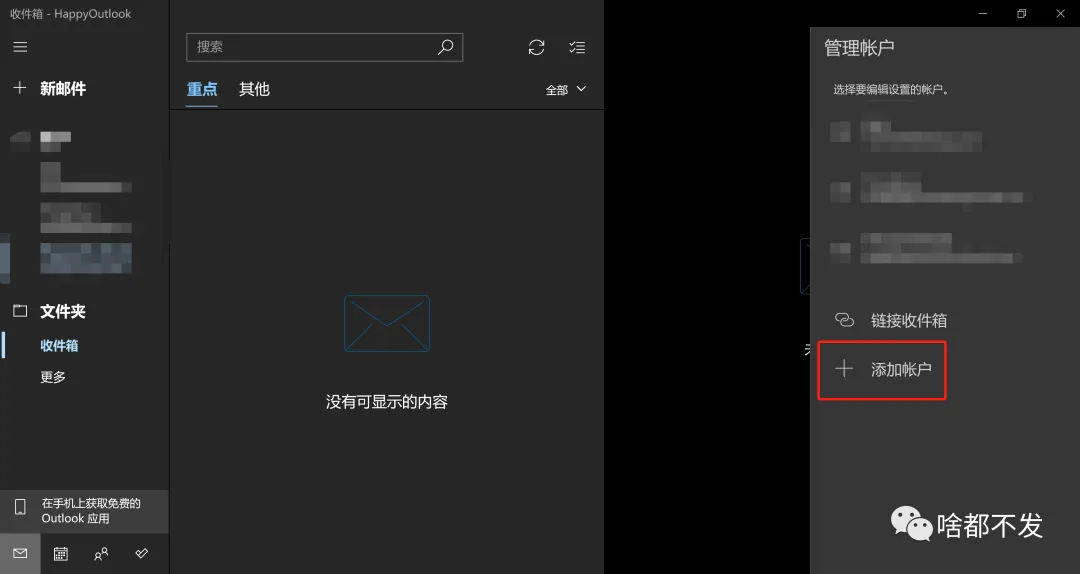
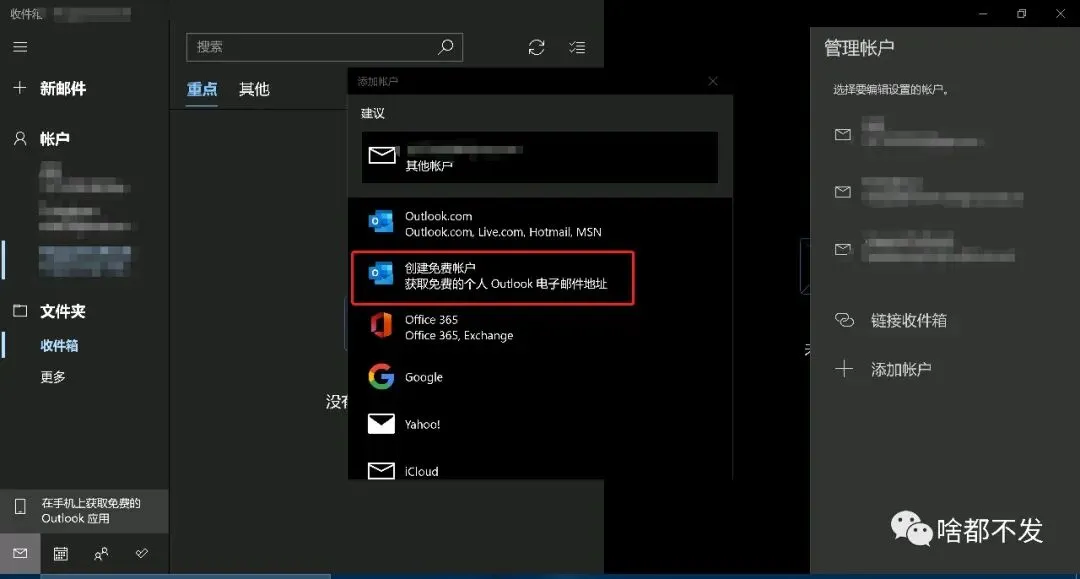
打开 Windows 自带的邮件应用,选择创建 Outlook 账户。
二、设置各客户端同步
1. Windows 设置
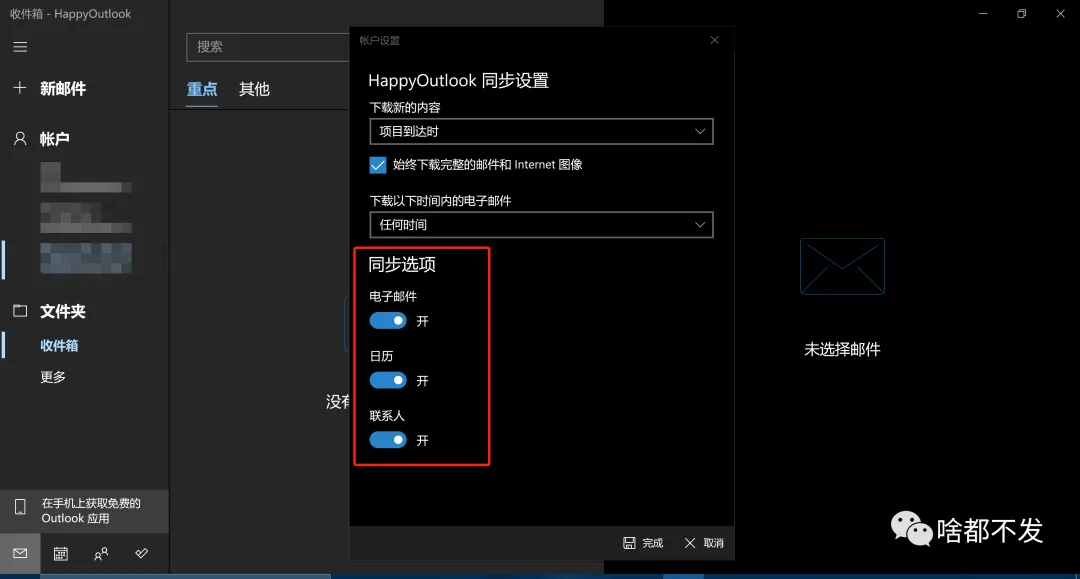
打开邮件应用,登录 Outlook 账户,将各同步选项开启。
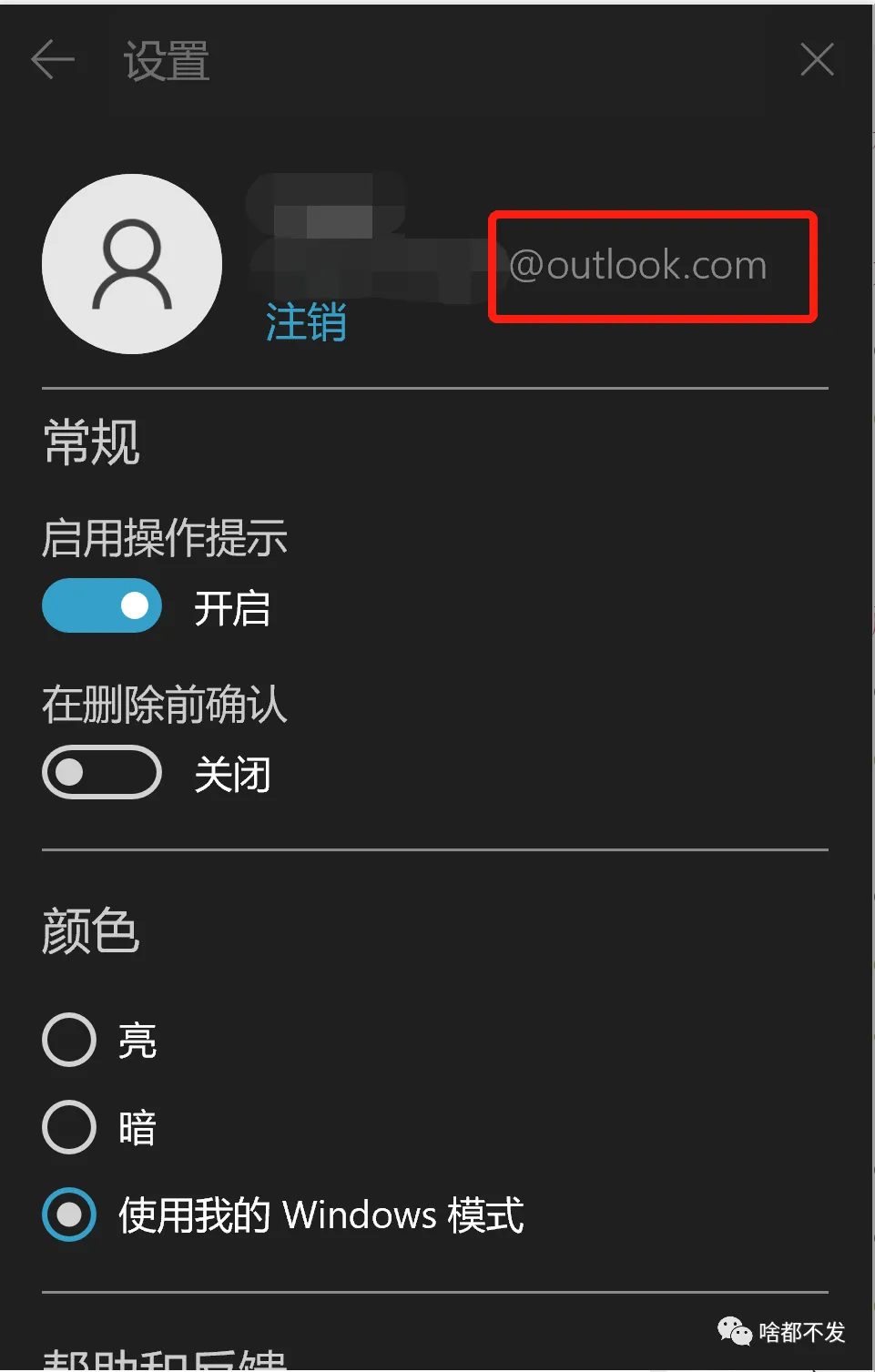
打开便笺应用,登录到 @outlook.com 后缀的账户,会自动同步。
2. ios 设置
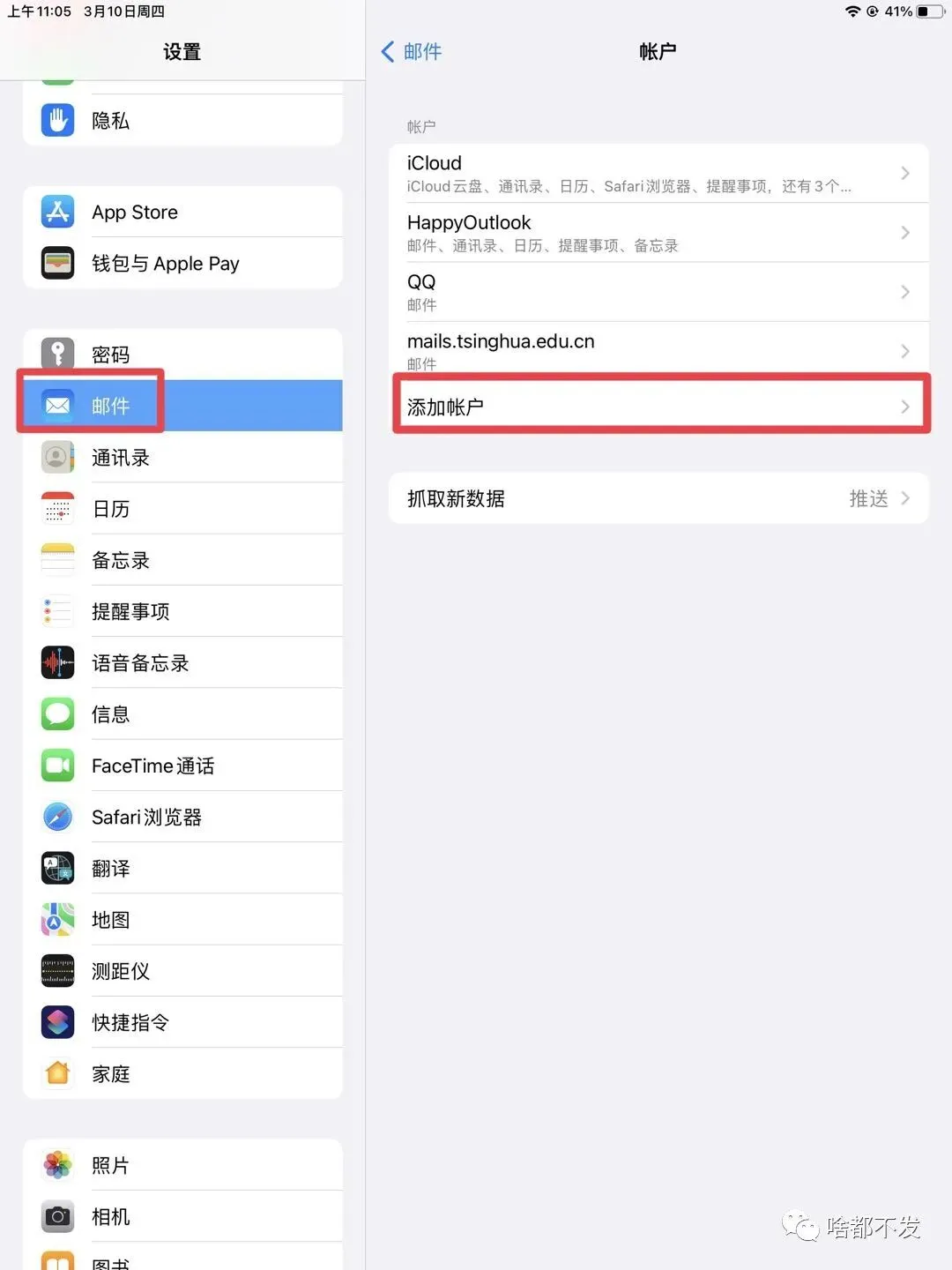
打开 ios 设置-邮件-账户-添加账户:
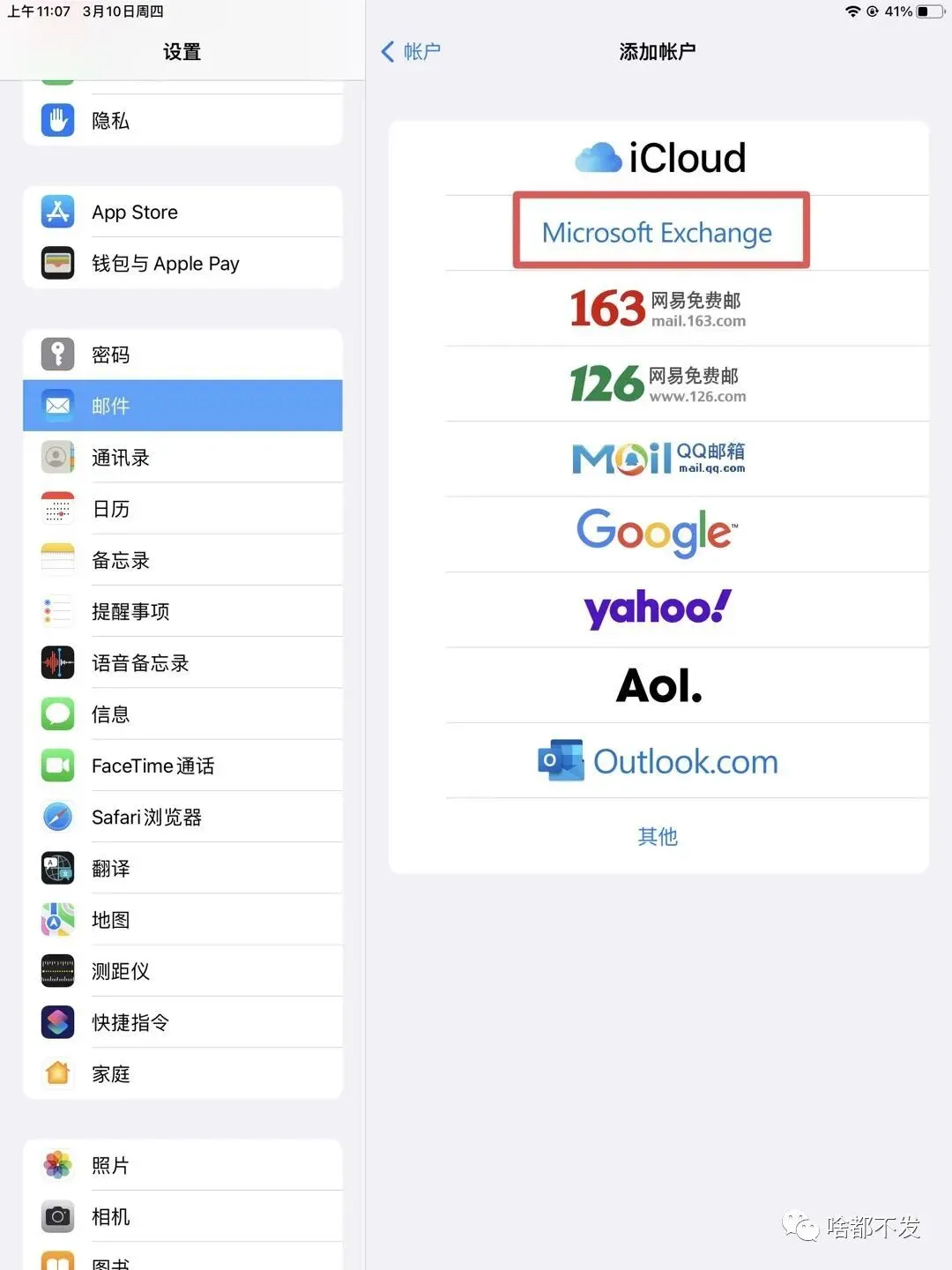
选择 Microsoft Exchange(注意不是 Outlook.com):
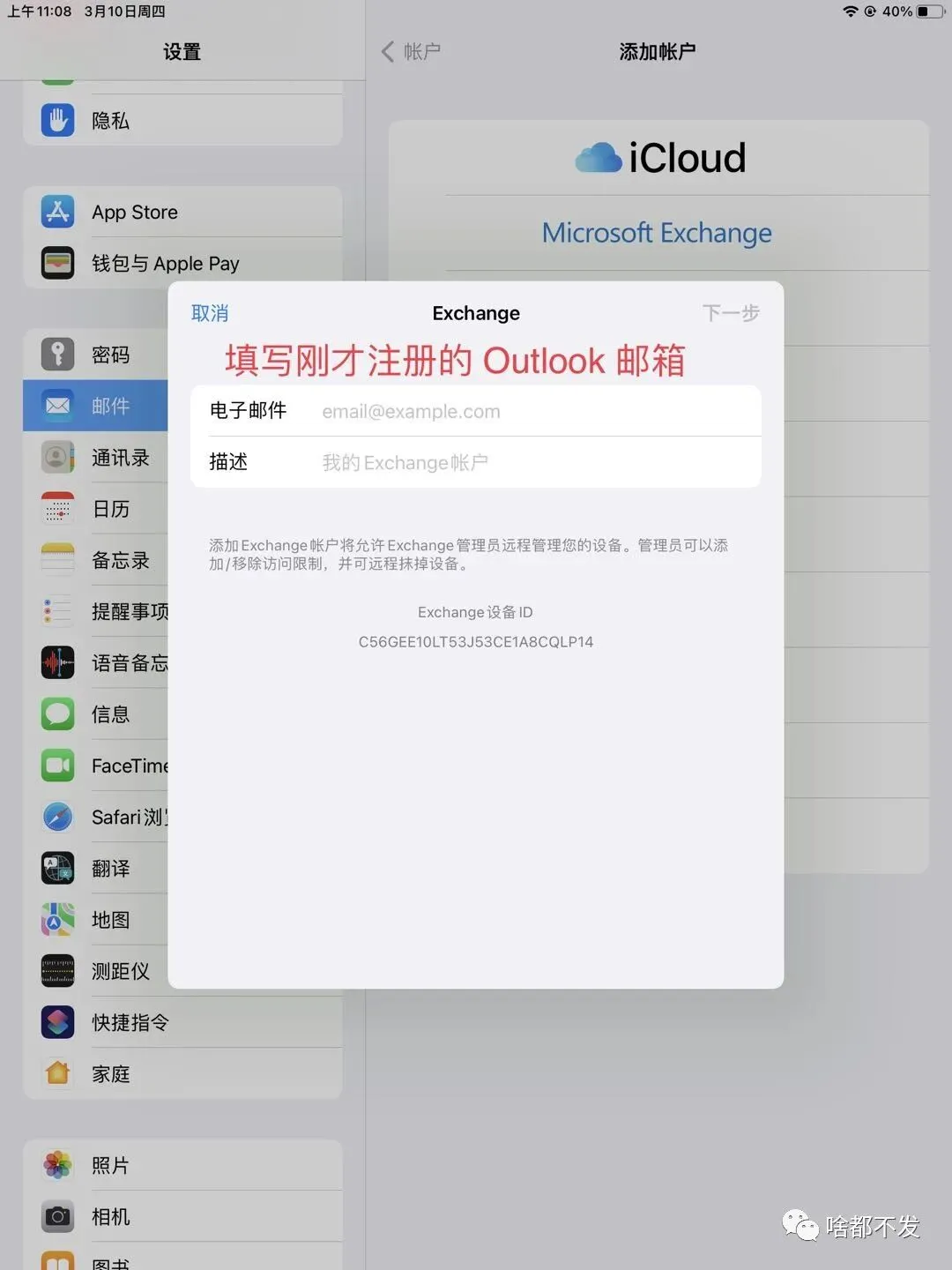
将刚才注册的 Outlook.com 邮箱填入:
在账户中选择该邮箱,把同步选项全部打开。
3. 华为(鸿蒙)设置
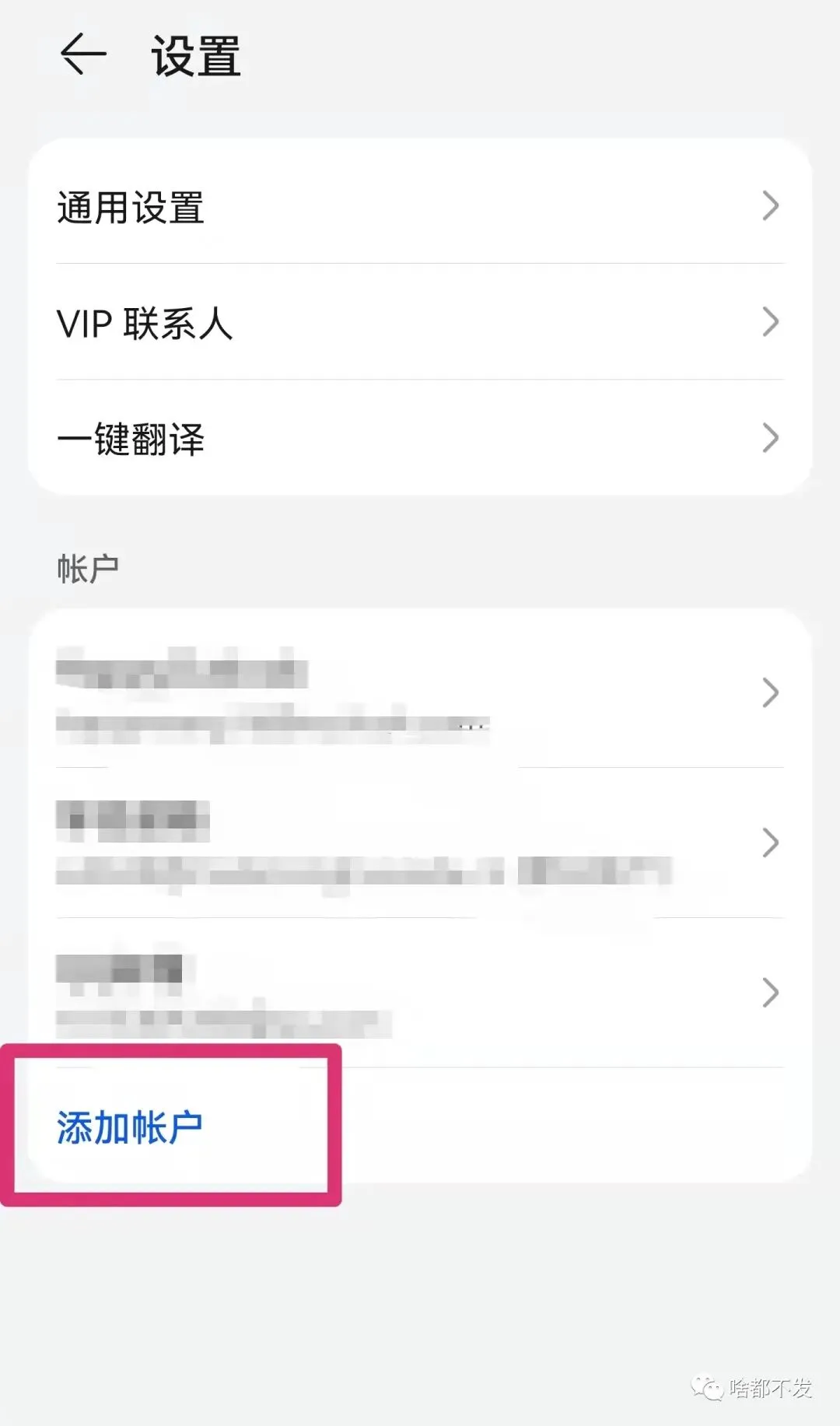
打开电子邮件应用,点击右上角-设置-添加账户:
选择其他账户中的 Exchange,同样将刚才注册的 Outlook.com 邮箱填入。在账户中选择该邮箱,找到同步和数据,设置日程和备忘录同步范围:
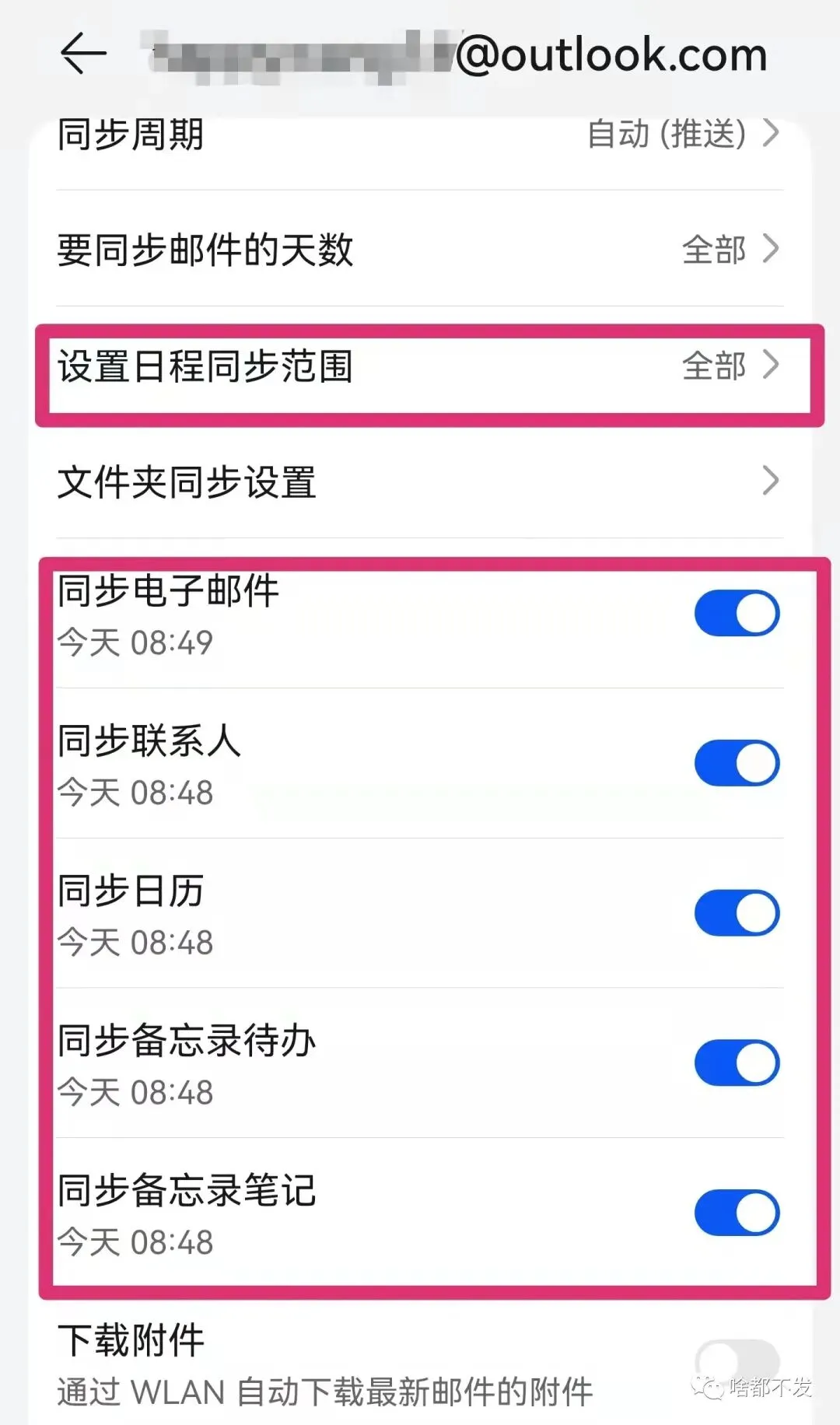
打开日历应用,点击右上角-日历账户管理-添加账户-邮箱账户-公司-添加 Exchange 账户,输入同样的 Outlook 邮箱。
使用方法
三端设置完成后,选择这个 Outlook 账户,就可以实现邮件、日历、备忘录和待办事项完全同步了。在任何一个客户端进行修改、添加和删除,其他客户端都会有相应的改变。
❗ 华为的同步速度较慢,修改后要过一段时间才会同步到其他客户端。ios 和 Win 10 之间的同步速度较快。
日历同步:
华为日历 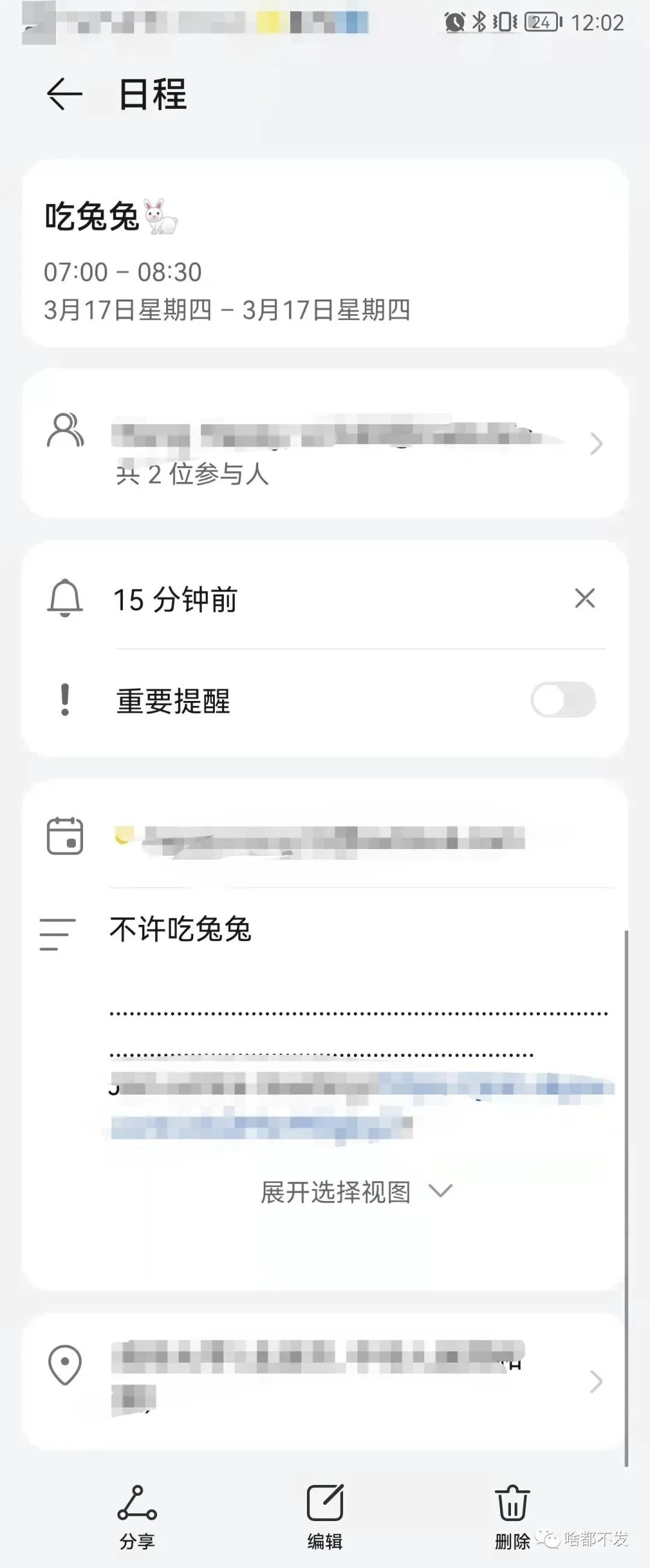
ios 日历 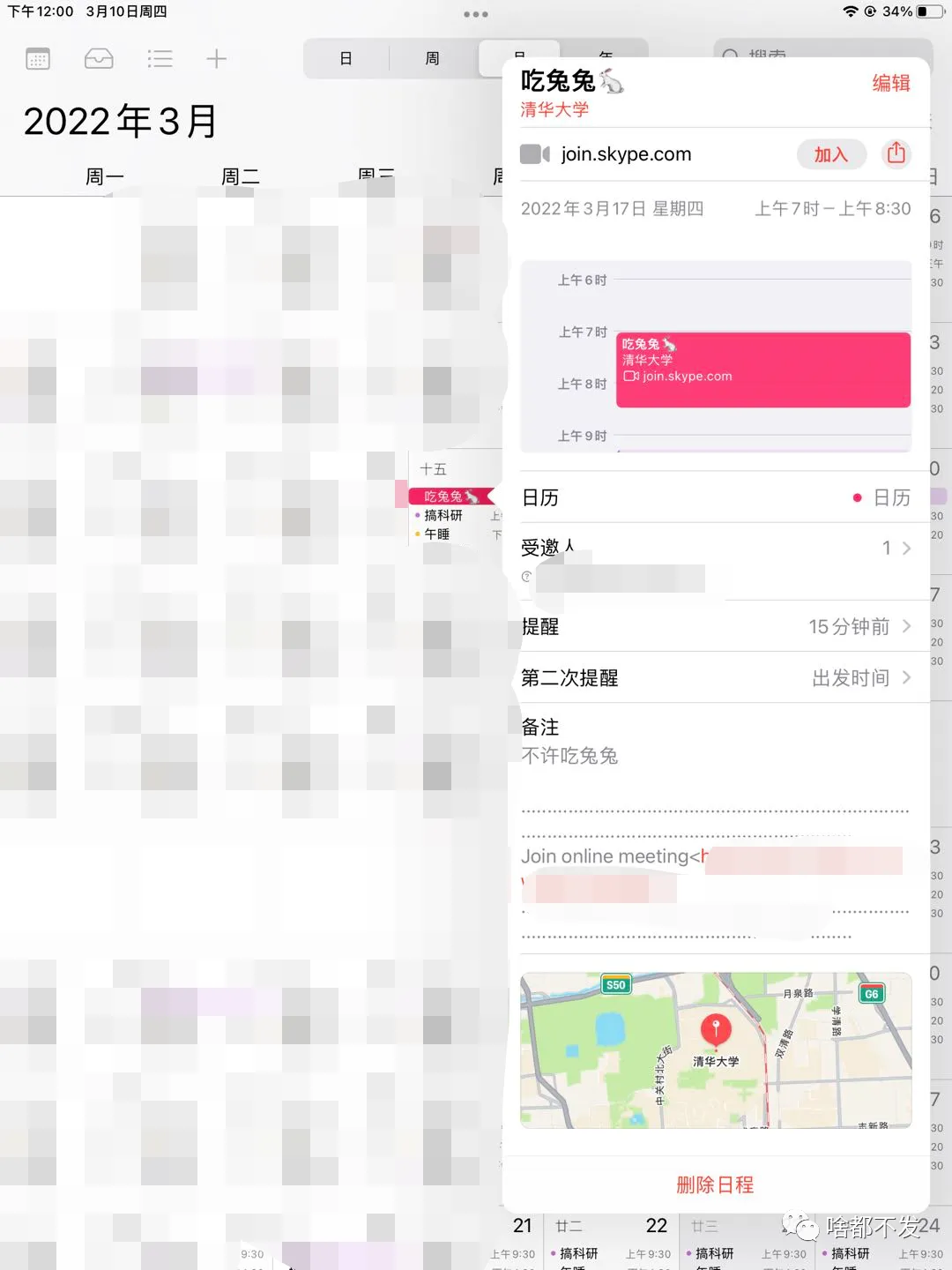
Windows 10 日历 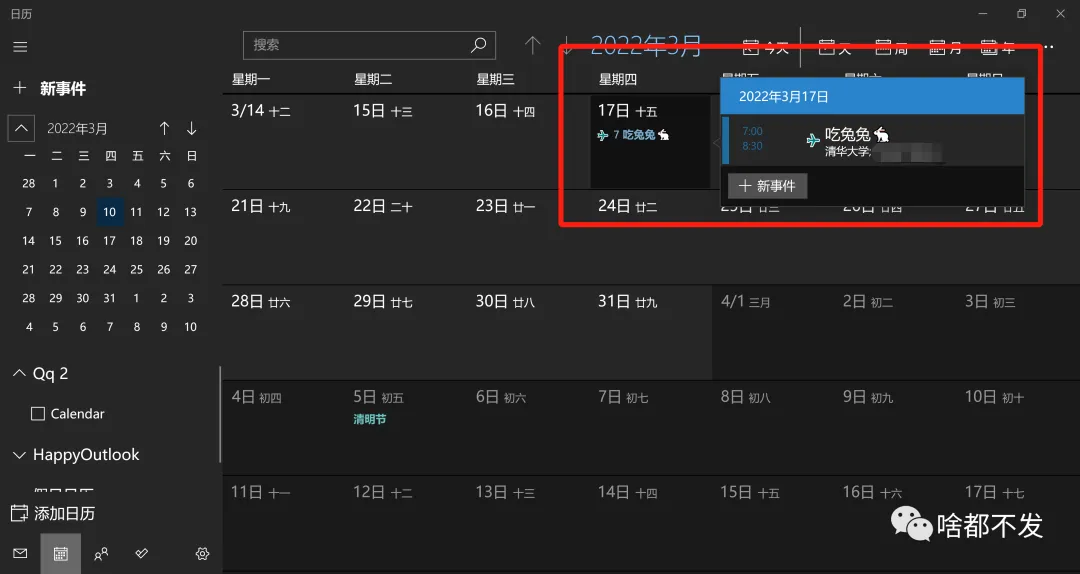
备忘录同步:
华为备忘录 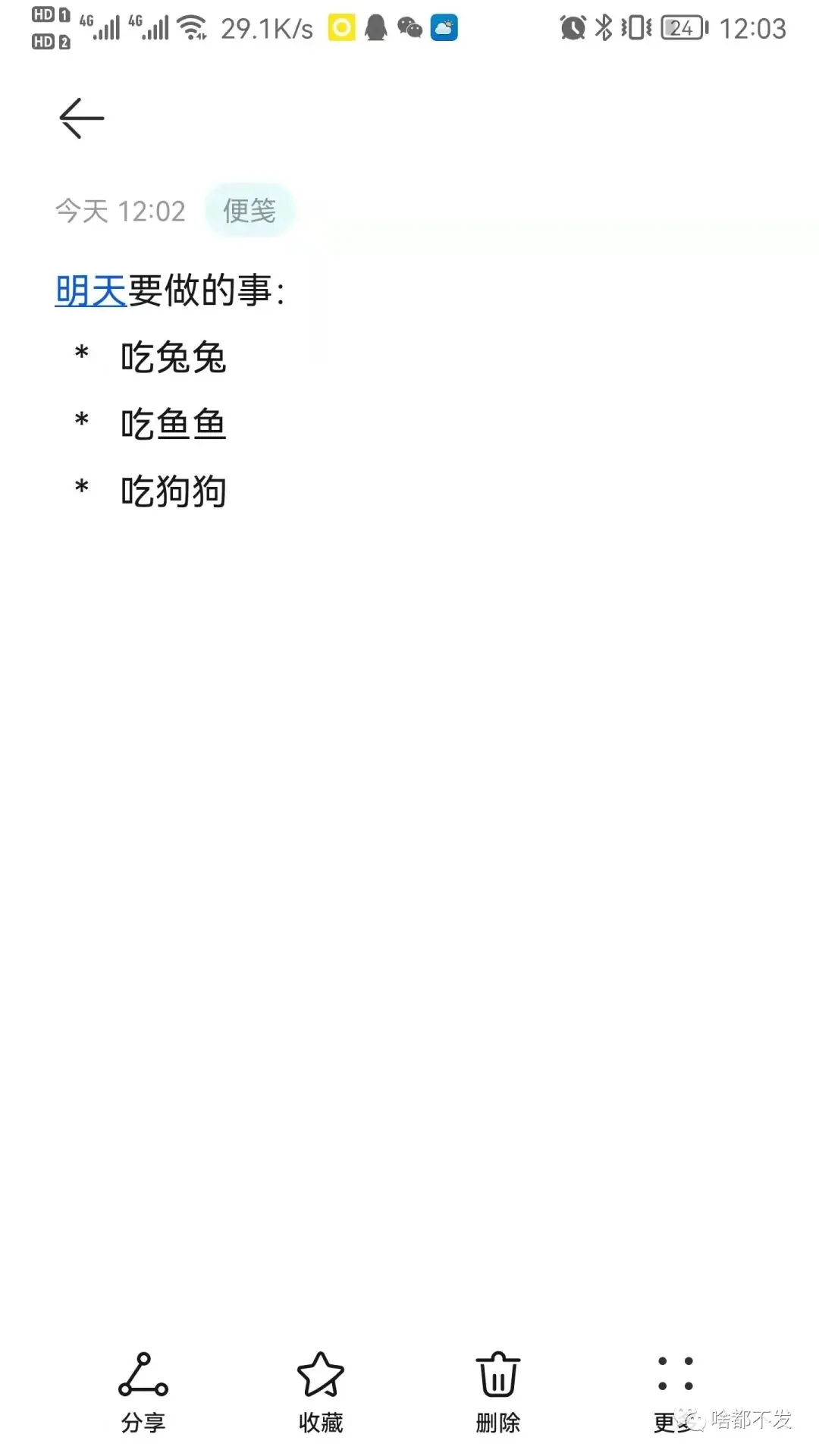
ios 备忘录 
Windows 10 便笺 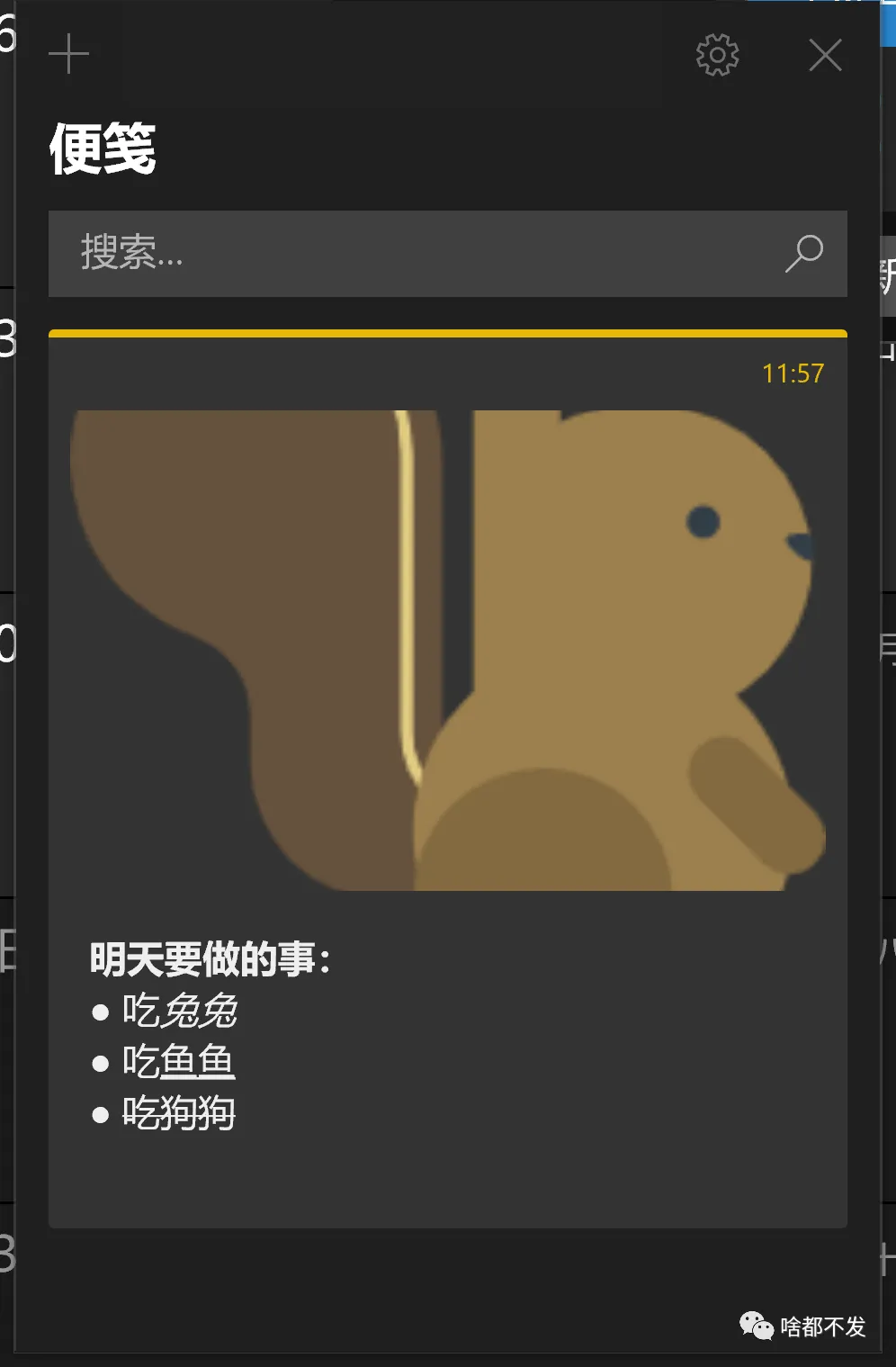
待办事项同步:
华为备忘录 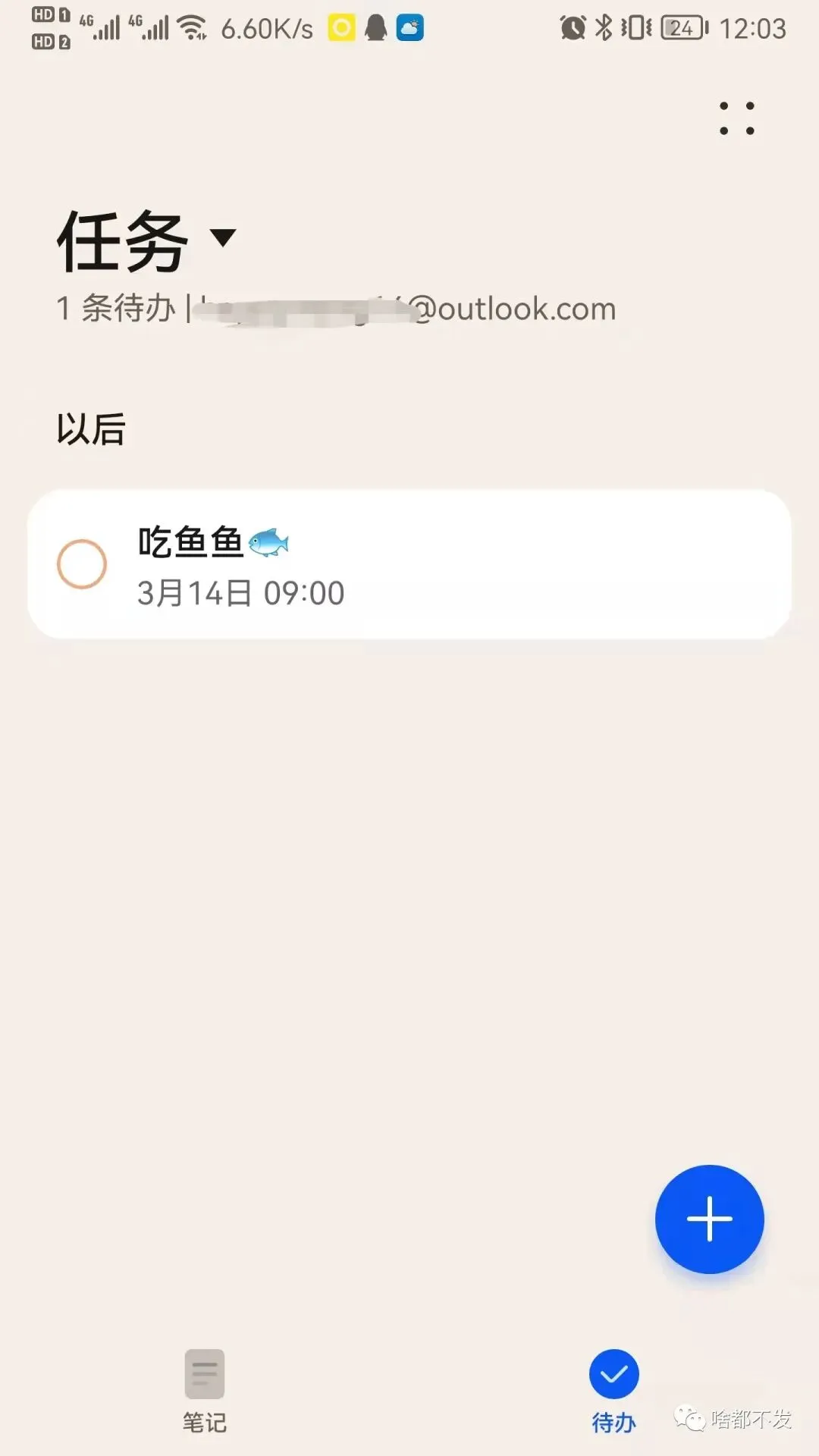
ios 提醒事项 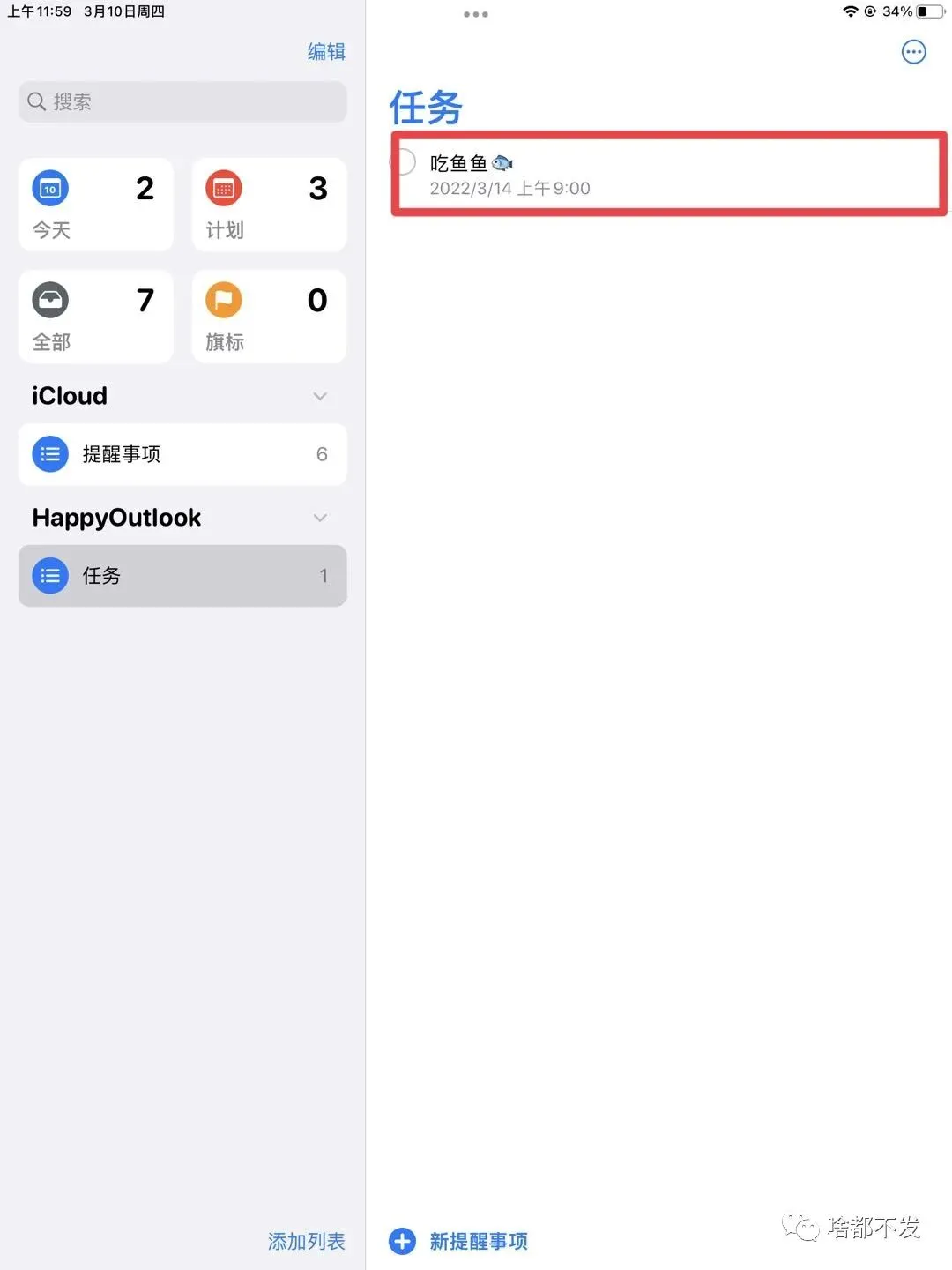
Windows 10 To Do 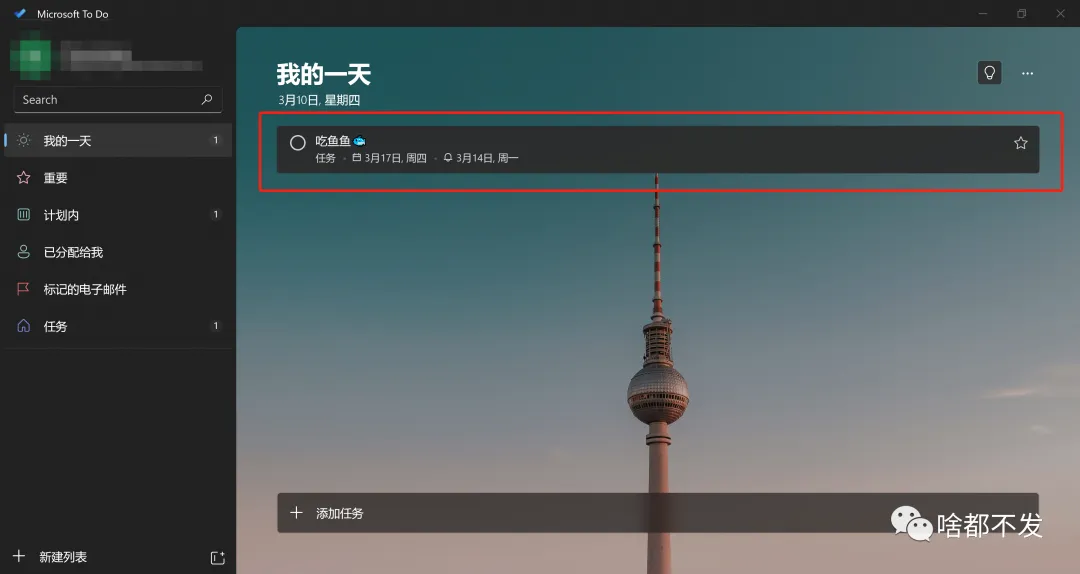
邮件同步:
华为电子邮箱 ios 邮件 Windows 10 邮件
❗ 各应用内的特色功能无法被同步,只能同步基础功能。