 夜雨聆风
夜雨聆风
Windows 11 网络图标红叉,多为适配器禁用 / 驱动异常、网络服务未启动、协议 / 缓存损坏或物理连接问题。按以下顺序排查,可快速恢复。
第一步:基础物理与开关检查
确认网络适配器已启用(Win+X→设备管理器→网络适配器,无灰色 / 禁用图标;有则右键启用)。
有线:重插网线,换接口 / 网线测试;无线:确认笔记本物理 Wi‑Fi 开关(如 Fn + 组合键)已开启。
重启路由器 / 光猫:断电 30 秒再上电,排除路由侧问题。
第二步:驱动与适配器修复(高频成因)
打开设备管理器(Win+X→M),展开网络适配器:
有黄色感叹号:右键→更新驱动程序→自动搜索;无效则卸载设备,重启电脑由系统重装。
列表为空 / 灰色:点击顶部查看→显示隐藏的设备,扫描硬件改动并启用。
若无法联网,用另一台设备下载对应网卡(Intel/Realtek 等)驱动,用 U 盘拷贝安装。
第三步:重置网络组件与服务
以管理员身份打开终端(Win+X→A),依次执行以下命令(每行完回车):
netsh winsock reset
netsh int ip reset
ipconfig /release
ipconfig /renew
ipconfig /flushdns
执行后重启电脑。
检查关键服务(Win+R→输入 services.msc),确保以下为正在运行 / 自动: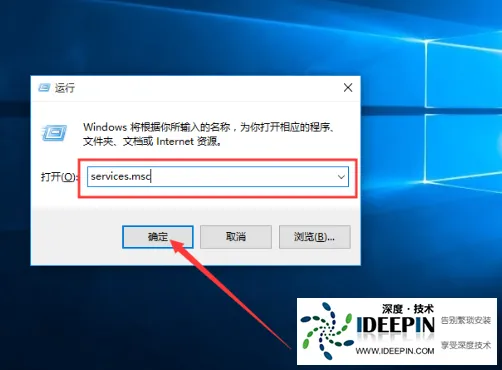
WLAN AutoConfig(无线)、DHCP Client、DNS Client、Network Connections。
临时关闭代理 / VPN:设置→网络和 Internet→代理,关闭 “使用设置脚本”。
第四步:系统级修复与进阶
运行网络疑难解答:设置→系统→疑难解答→其他疑难解答→网络适配器→运行。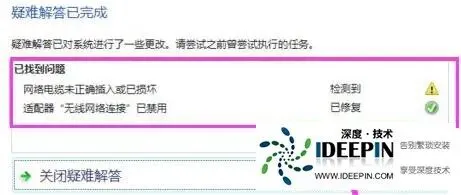
网络重置(会清除 Wi‑Fi 密码):设置→网络和 Internet→高级网络设置→网络重置→立即重置。
检查系统更新:设置→Windows 更新,安装所有更新后重启。
企业 / 校园网:联系 IT 确认是否被 MAC 过滤、VLAN 或组策略限制。
常见场景速判
仅 Wi‑Fi 红叉:重连 Wi‑Fi(忘记该网络后重新输入密码),检查路由器加密(WPA2/WPA3 混合模式)。
仅以太网红叉:确认路由器 LAN 口灯亮,换网线 / 接口,禁用再启用适配器。
适配器消失 / 感叹号:重装驱动或从厂商官网下载安装包。