夜雨聆风
夜雨聆风一.Gromacs介绍
GROMACS是一个复杂的分子动力学模拟软件,用于模拟生物大分子的物理运动。
二.Gromacs安装
实机操作:Ubuntu24.04系统(Ubuntu 24.04.3 LTS版本)
安装Gromacs-2026 GPU-CUDA加速版
1.基础软件
安装gromacs提前要有 gcc , g++ , python , cmake,这里我们输入提示词让AI告诉我们具体步骤
Prompt
●●●code 帮助没有 Linux 基础、没有 GROMACS 安装经验的用户,在 Ubuntu 24.04 系统中完成 GROMACS 2026 GPU-CUDA 加速版安装。请你给出下面提示词要求的简洁安装教程:安装前准备 - 操作系统:Ubuntu 24.04 - 需要提前准备的基础软件:gcc、g++、python、cmake - 每个软件的安装命令 - 如何检查软件是否安装成功 - 提醒用户:命令前可能需要加 sudo
AI回复内容较多,大多数是没有必要的描述和验证,这里我们只看我们需要的部分,以下内容均为ai回复内容+整理出的可直接复制的命令。
1). gcc下载安装
ai提示:

实际操作:
●●●code sudo apt install -y gcc
2.g++下载安装
ai提示:

实际操作:
●●●code sudo apt install -y g++
3).python
Ubuntu系统自带python3.8.10,没有的可以安装一下,如果不会判断有没有直接安装即可
ai提示:

实际操作:
●●●code sudo apt install -y python3 python3-pip python3-venv
4).Cmake
ai提示:
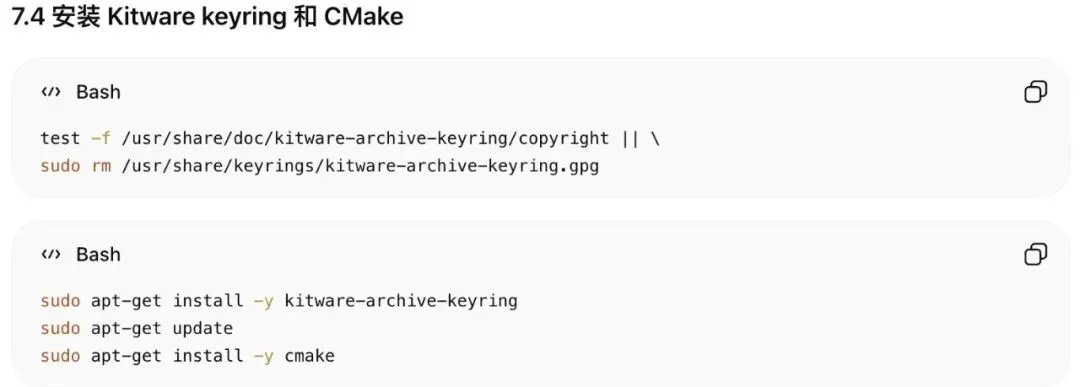
实际操作:
这里无需这么繁琐,可以直接使用最后一条命令(亲测按照ai提示和直接使用最后一条命令均可跑通)
●●●powershell sudo apt-get install -y cmake
5.检查
ai提示:
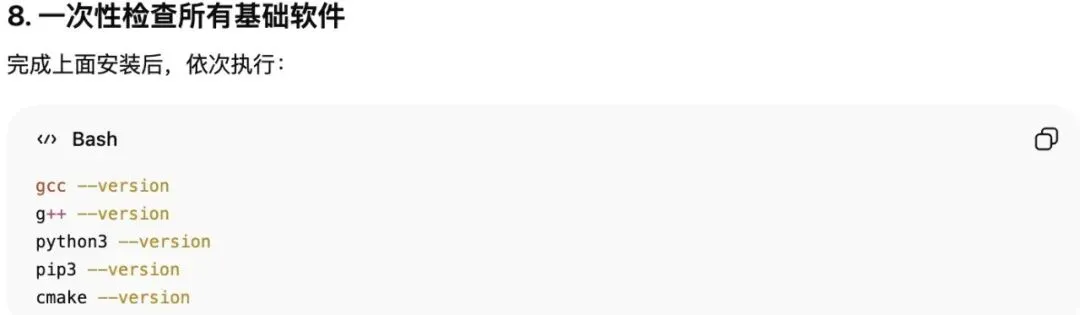
实际操作:
●●●code gcc --versiong++--versionpython3 --versionpip3 --versioncmake --version
2.显卡驱动和CUDA安装
Prompt
●●●code 帮助没有 Linux 基础、没有 GROMACS 安装经验的用户,在 Ubuntu 24.04 系统中完成 GROMACS 2026 GPU-CUDA 加速版安装。请你给出下面提示词要求的简洁安装教程:显卡驱动与 CUDA 安装 - 先用 nvidia-smi 查看显卡驱动和支持的 CUDA 信息 - 说明可以通过“软件与更新 → 附加驱动”更换 NVIDIA 驱动 - 说明 CUDA 需要从 NVIDIA 官网选择合适版本 - 讲清楚 CUDA 环境变量怎么配置 - 说明 ~/.bashrc 是什么,为什么要修改它 - 给出 source ~/.bashrc 的作用 - 用 nvcc -V 验证 CUDA 是否安装成功
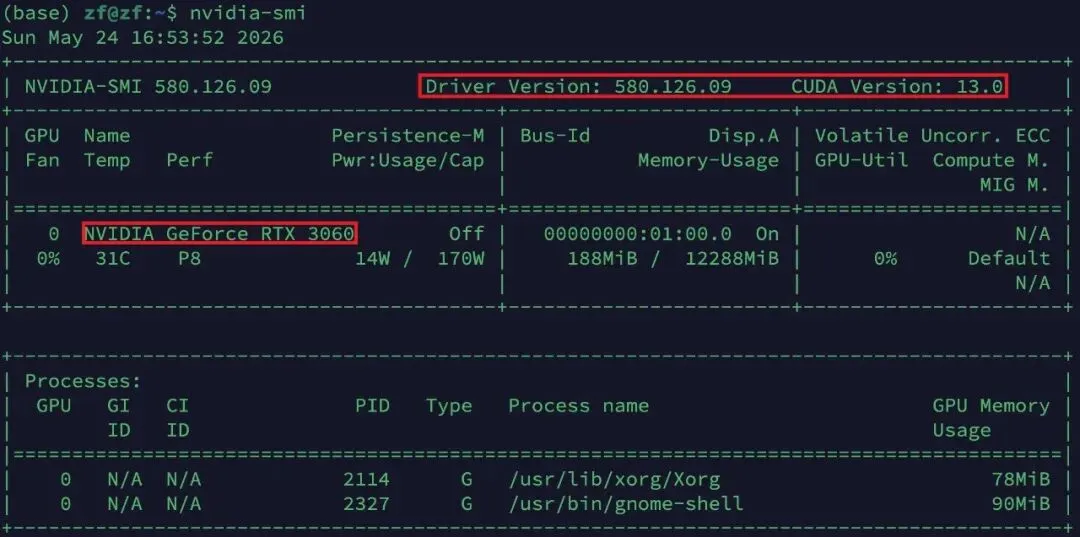
1).检查NVIDIA驱动状态
ai提示:
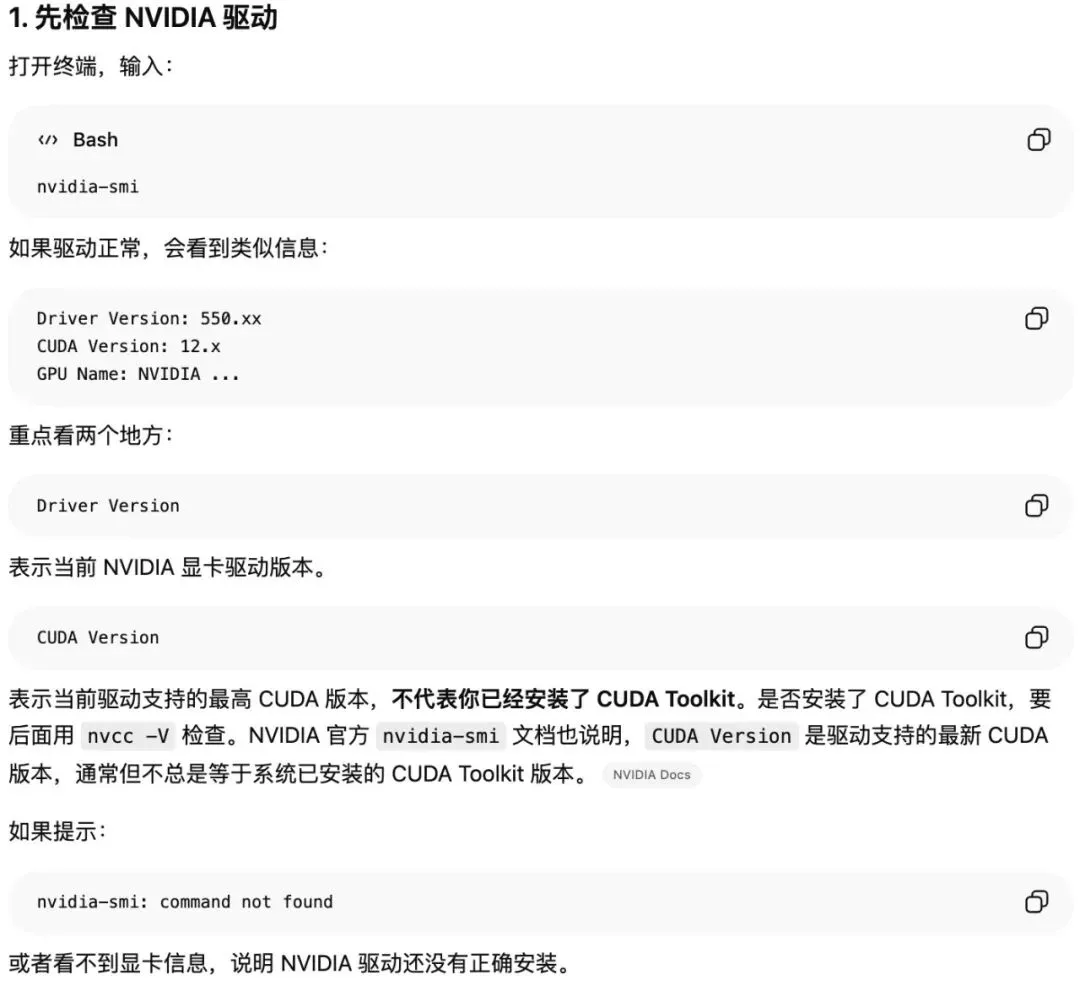
实际操作:
●●●code nvidia-smi
如果出现上面的内容(红色标记处不一定非要相同),就说明NVIDIA驱动已经装好了,否则按照下面步骤进行安装。
2).安装显卡驱动
ai提示:
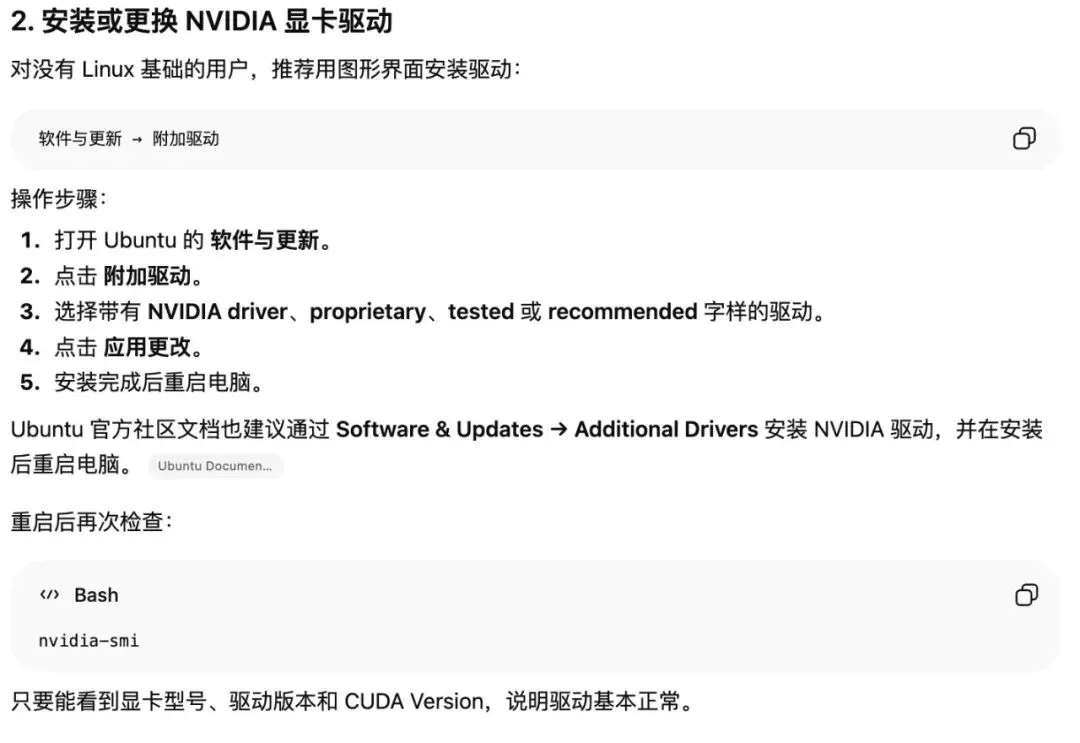
实际操作:
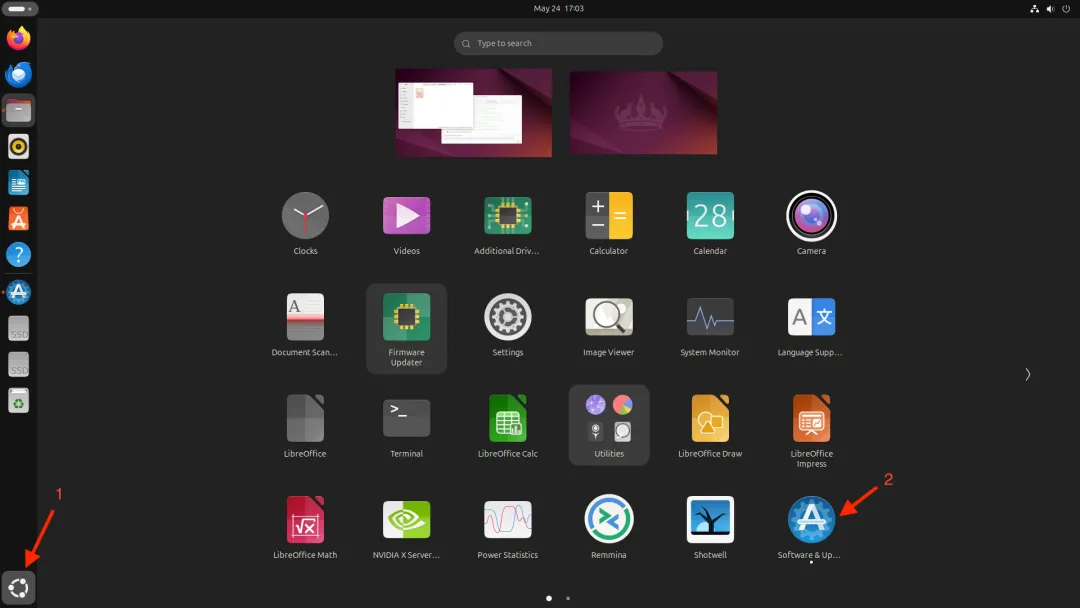
Ubuntu24.04安装之后已经有显卡驱动,如果版本较旧或者说没有显卡驱动,需要更改或安装。
在左下角显示应用程序中 选择 “软件与更新”
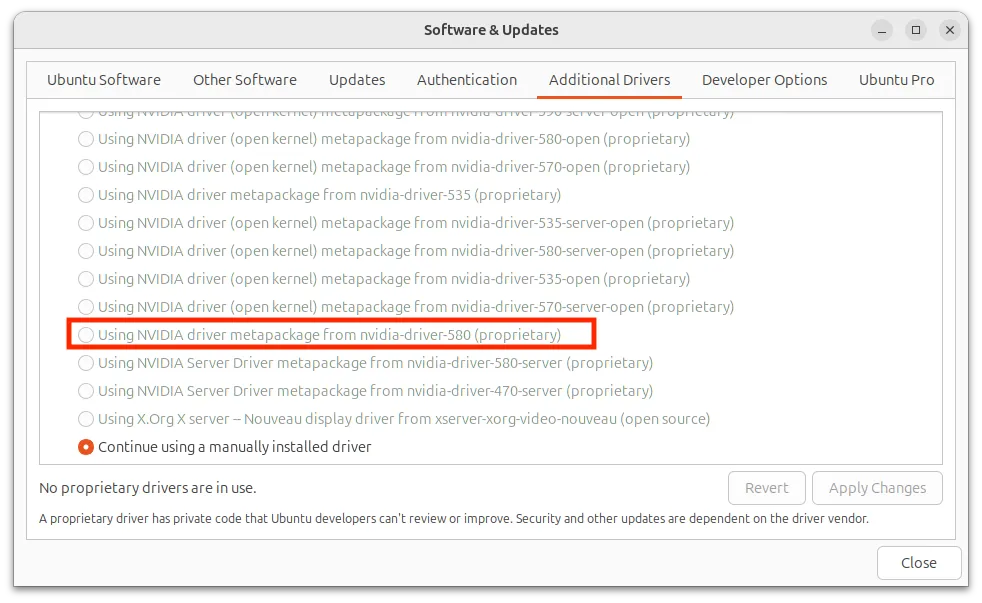
“附加驱动” 更改为合适的驱动版本,这里我是手动安装好了,新手建议以下面这种方式安装(驱动版本根据第二章第一节显示的Driver Version为准)。
另可以 下载显卡驱动手动安装
参考:
https://blog.csdn.net/wf19930209/article/details/81877822
3).CUDA安装
ai提示:
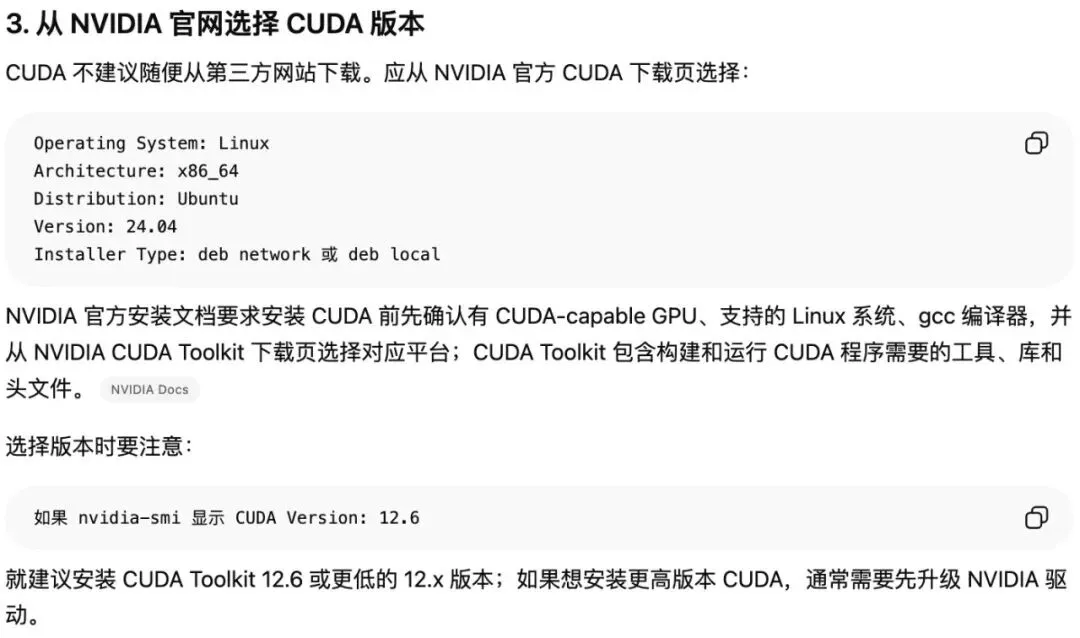
实际操作
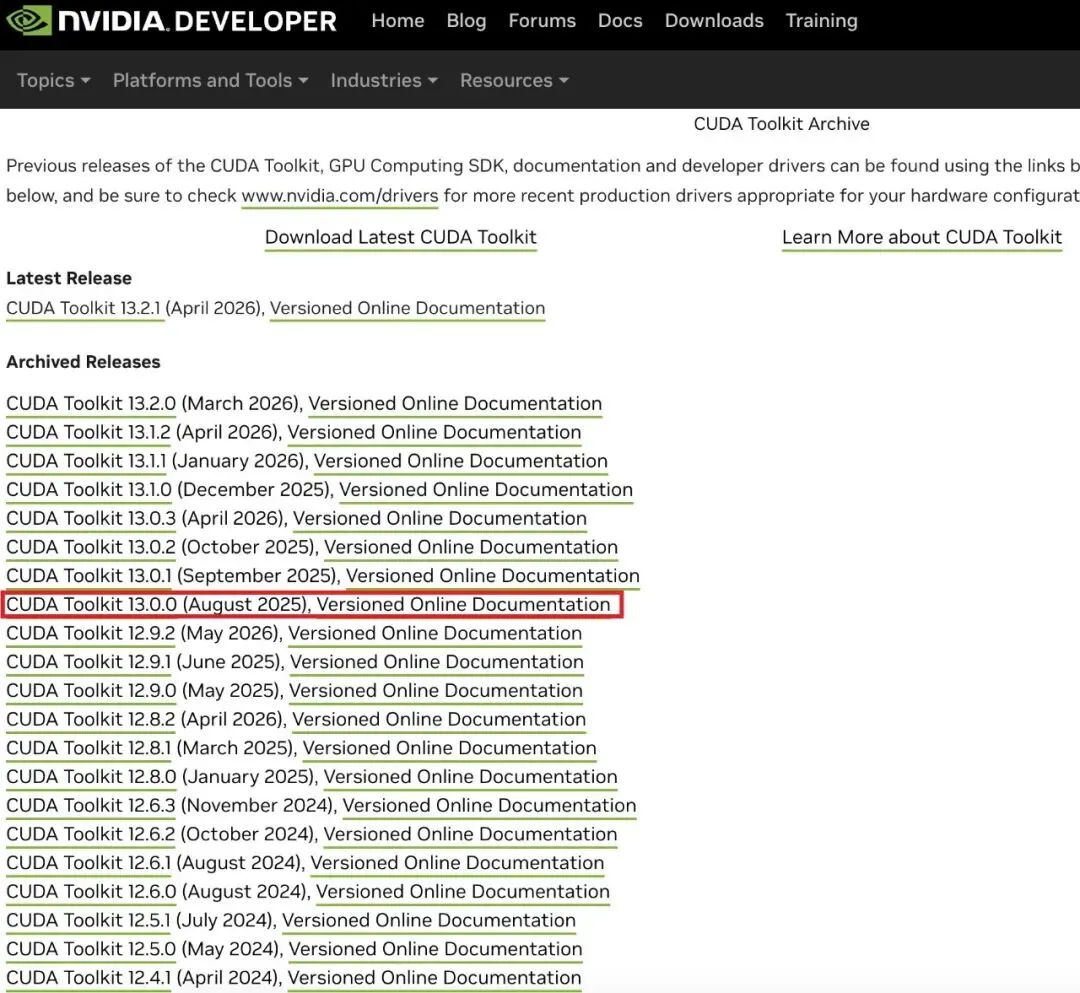
首先根据第二章第一节显示的CUDA Version选择相应的CUDA版本
去Nvidia官网下载cuda安装包:https://developer.nvidia.com/cuda-toolkit-archive
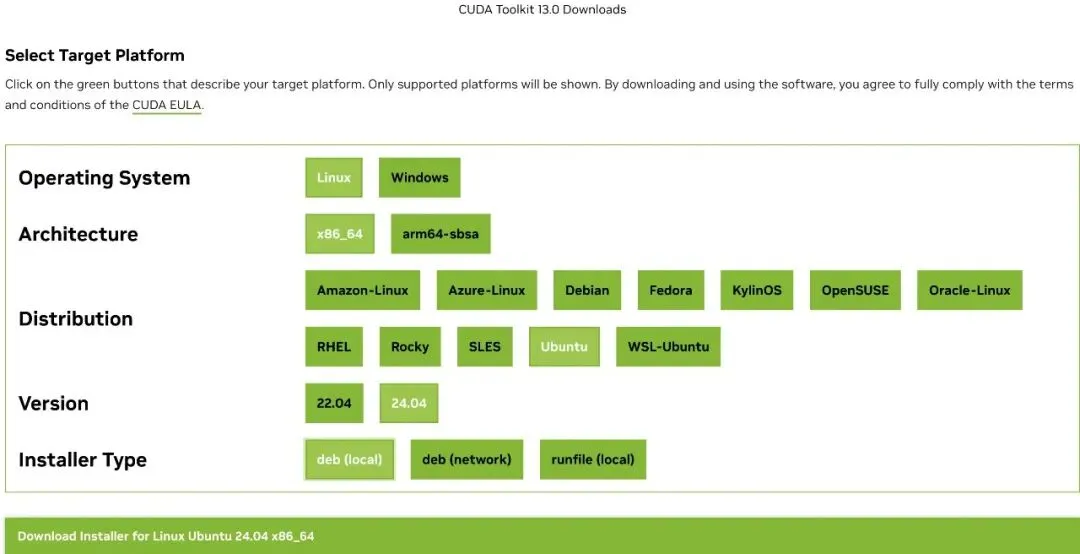
本人选择deb安装方式
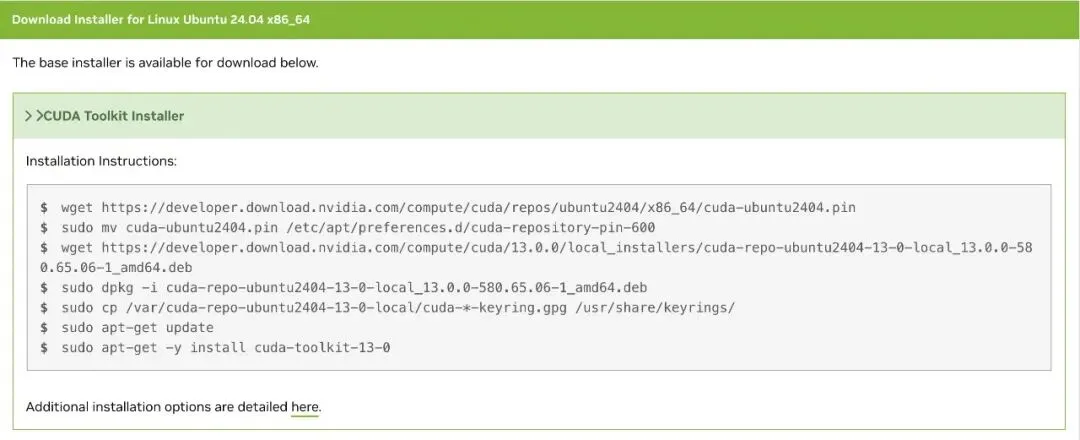
依次输入官网上给命令即可
配置环境变量
输入命令打开文件
●●●powershell vim ~/.bashrc
在文件最后输入以下语句
export PATH=/usr/local/cuda-13.0/bin${PATH:+:${PATH}}
export LD_LIBRARY_PATH=/usr/local/cuda-13.0/lib64${LD_LIBRARY_PATH:+:${LD_LIBRARY_PATH}}
(以上路径以各自安装的CUDA版本和安装路径 自行修改)保存
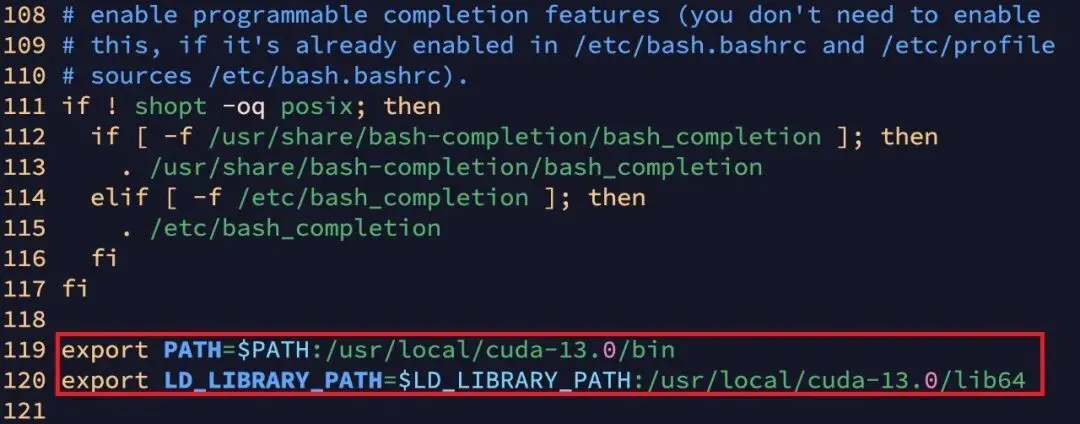
输入以下命令,更新环境变量配置
●●●powershell source ~/.bashrc
至此CUDA安装完成,输入nvcc -V命令查看CUDA信息
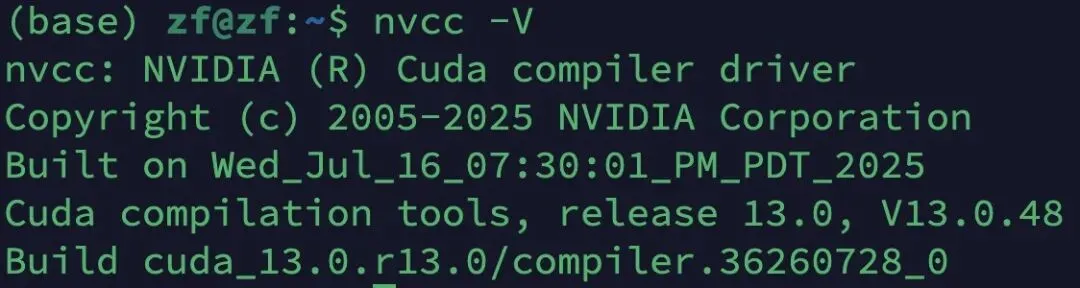
三.Gromacs-2026 GPU-CUDA安装
Prompt
●●●code 帮助没有 Linux 基础、没有 GROMACS 安装经验的用户,在 Ubuntu 24.04 系统中完成 GROMACS 2026 GPU-CUDA 加速版安装。请你给出下面提示词要求的简洁安装教程:下载并编译安装 GROMACS - 下载 gromacs-2026.2.tar.gz - 解压 - 创建 build 文件夹 - 使用 cmake 配置安装 - 解释 cmake 命令中几个重要参数的作用: - DGMX_MPI=ON - DGMX_BUILD_OWN_FFTW=ON - DGMX_GPU=CUDA - CUDA_TOOLKIT_ROOT_DIR - CMAKE_INSTALL_PREFIX - 提醒用户必须把 CUDA 路径和 GROMACS 安装路径改成自己的实际路径 - 编译命令 make -j4 - 测试命令 make check - 安装命令 sudo make install - 加载环境变量 source /安装路径/bin/GMXRC
ai提示:
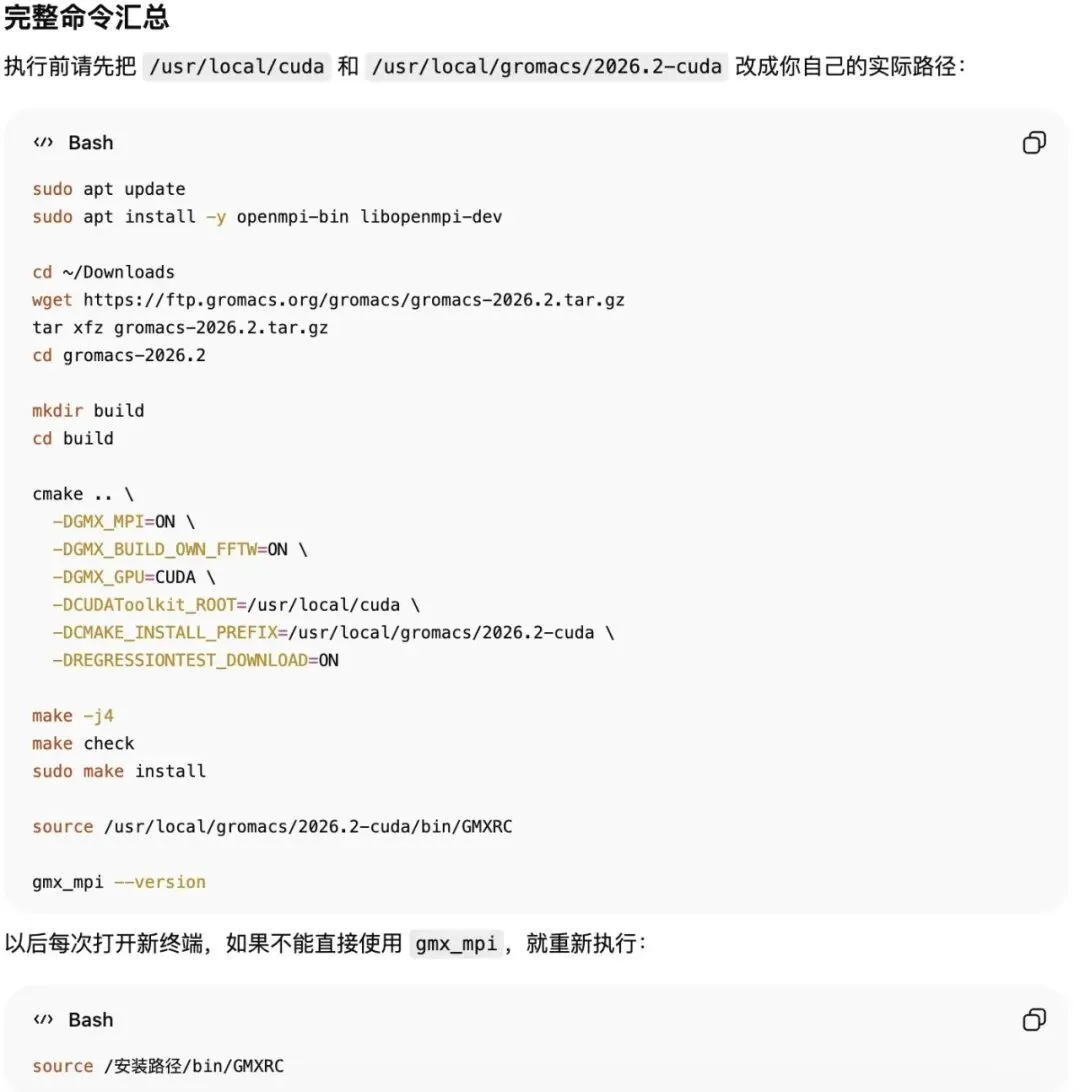
实际操作:
安装 MPI 相关软件
●●●code sudo apt updatesudo apt install -y openmpi-bin libopenmpi-dev
打开gromacs官网,下载最新版gromacs-2026
https://manual.gromacs.org/documentation/
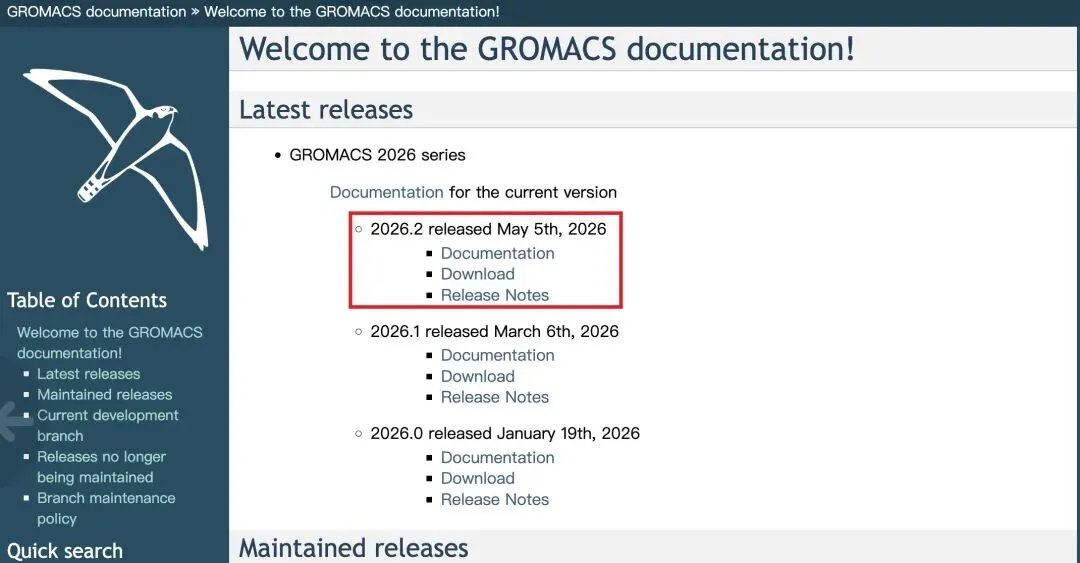
也可以像我一样通过命令下载
●●●powershell wget https://ftp.gromacs.org/gromacs/gromacs-2026.2.tar.gz
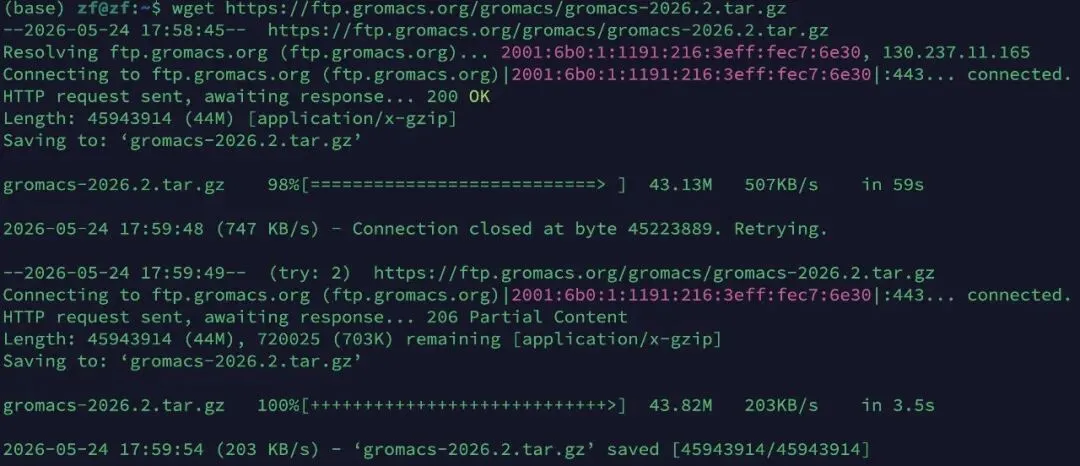
将tar.gz文件解压
●●●powershell tar xfz gromacs-2026.2.tar.gz
进入解压后的文件夹
●●●powershell cd gromacs-2026.2/mkdir buildcd build
在build目录下用cmake进行安装
●●●powershell cmake .. -DGMX_MPI=ON \-DGMX_BUILD_OWN_FFTW=ON \-DGMX_GPU=CUDA \-DCUDA_TOOLKIT_ROOT_DIR=/usr/local/cuda \-DCUDA_INCLUDE_DIRS=/usr/local/cuda/include \-DCUDA_CUDART_LIBRARY=/usr/local/cuda/lib64 \-DCMAKE_INSTALL_PREFIX=/usr/local/gromacs/2026.2-cuda # DCMAKE_INSTALL_PREFIX 打算安装到哪就写哪里即可,也可以完全不改
#(以实际CUDA tookit安装路径及版本为准)
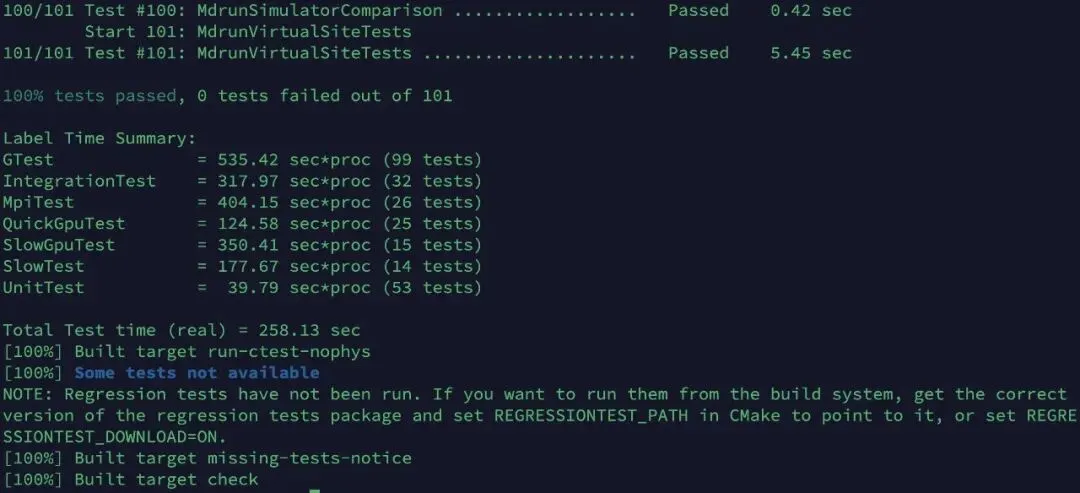
●●●powershell make -j4 # 使用4个线程来编译,根据系统的 CPU 核心数调整这个参数以提高编译速度make checksudo make installsource /usr/local/gromacs/2026.2-cuda/bin/GMXRC
安装完成后输入
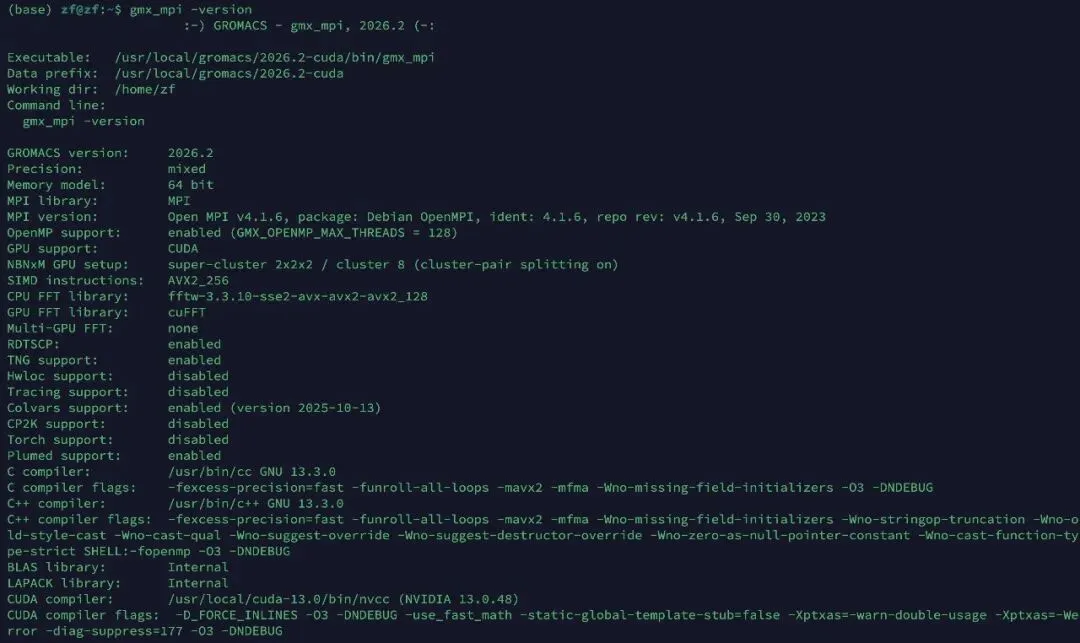
●●●powershell gmx_mpi --version
查看版本信息
若关闭后无法使用此命令 则可能是环境变量没有设置
设置环境变量
●●●powershell vim ~/.bashrc
在文件最后输入以下语句
source /usr/local/gromacs/2026.2-cuda/bin/GMXRC
(以上路径为 各自安装的Gromacs路径 自行修改)保存

输入以下命令,更新环境变量配置
●●●powershell source ~/.bashrc
重启终端后就可以输入
●●●powershell gmx_mpi -version
查看版本信息
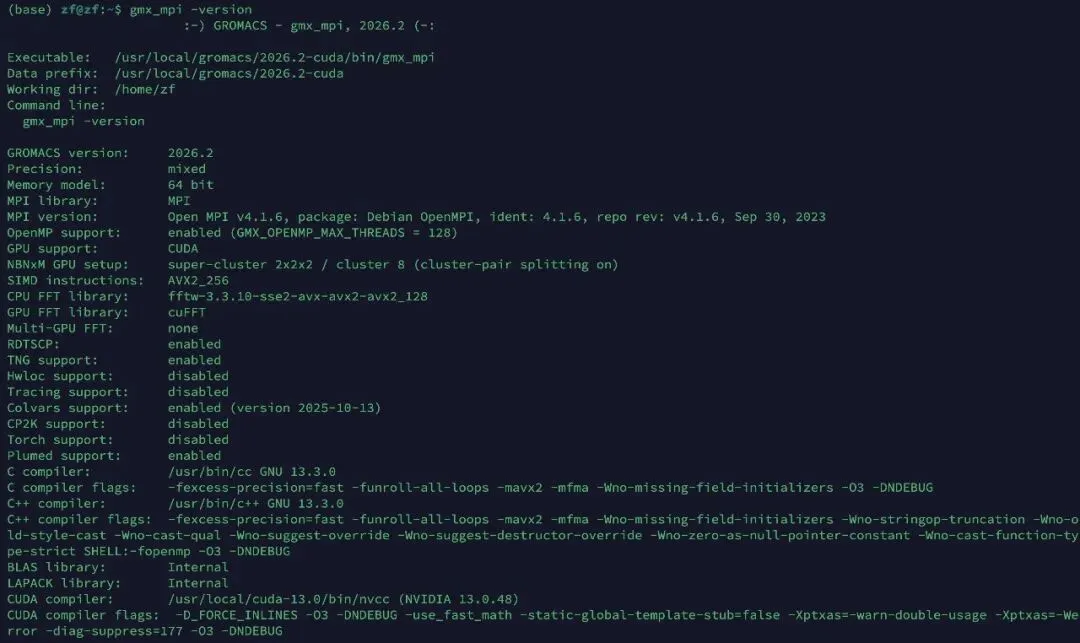
或者设置gmx软链接后再使用
●●●code sudo ln -s /usr/local/gromacs/2026.2-cuda/bin/gmx_mpi /usr/local/gromacs/2026.2-cuda/bin/gmx # 设置一次即长期有效gmx -version
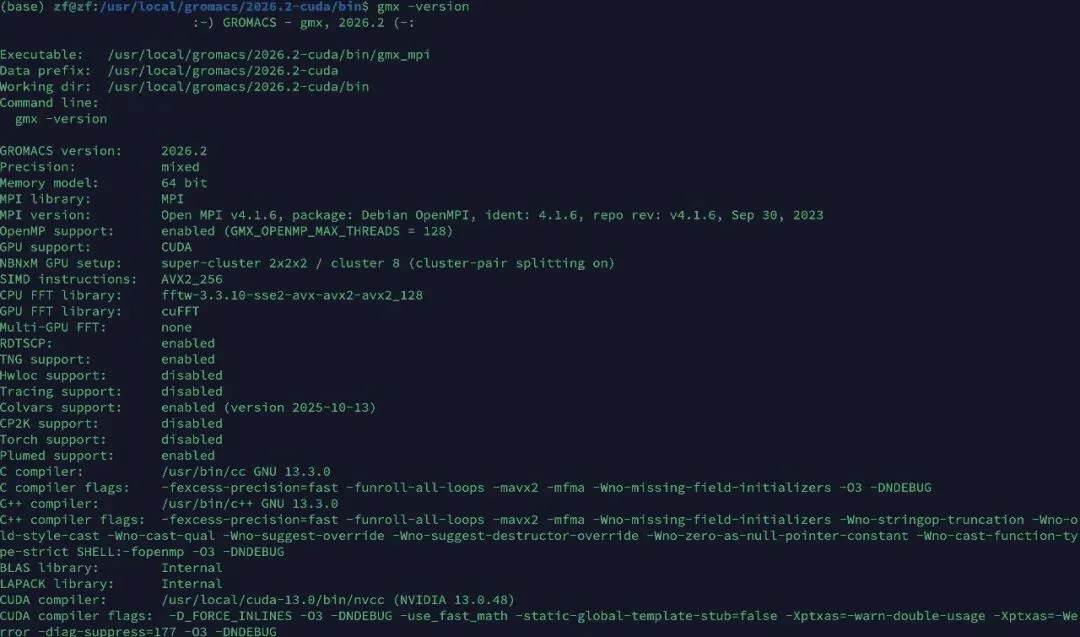
安装Gromacs-gpu-CUDA完成
本人比较过CPU与 GPU加速的运算速度
以Justin1 中 1AKI.pdb为例
NVT NPT 预平衡
仅使用CPU(I7-12700H)运算 :2.10h 2.00h
使用GPU加速(NVIDIA-RTX-3060)运算 :1min 1min
可能遇到的问题
1. 错误一
●●●powershell CMake Error at CMakeLists.txt:34 (cmake_minimum_required): CMake 3.18.4 or higher is required. You are running version 3.16.3-- Configuring incomplete, errors occurred!
原因:
CMAKE版本太低
解决方法:
1.卸载旧版本CMake:
●●●powershell sudo apt remove cmake
2.添加Kitware的APT仓库并安装最新版本:
●●●powershell sudo apt updatesudo apt install -y software-properties-common lsb-release wgetwget -O - https://apt.kitware.com/keys/kitware-archive-latest.asc | sudo apt-key add -sudo apt-add-repository 'deb https://apt.kitware.com/ubuntu/ focal main'sudo apt updatesudo apt install cmake
2.错误二
●●●powershell -- Looking for memalign-- Looking for memalign - not found-- MPI is not compatible with thread-MPI. Disabling thread-MPI.-- Checking for module 'mpi-cxx'-- No package 'mpi-cxx' found-- Could NOT find MPI_CXX (missing: MPI_CXX_LIB_NAMES MPI_CXX_HEADER_DIR MPI_CXX_WORKS) -- Could NOT find MPI (missing: MPI_CXX_FOUND CXX) CMake Error at cmake/gmxManageMPI.cmake:87 (message): MPI support requested, but no suitable MPI compiler found. Either set the MPI_CXX_COMPILER to the MPI compiler wrapper (often called mpicxx or mpic++), set CMAKE_CXX_COMPILER to a default-MPI-enabled compiler, or set the variables reported missing for MPI_CXX above.Call Stack (most recent call first): CMakeLists.txt:550 (include)
原因:
目配置中启用了MPI(消息传递接口)支持,但CMake无法找到合适的MPI编译器。具体来说,MPI_CXX_COMPILER没有正确设置,系统找不到mpicxx或mpic++等MPI编译器。
解决方法:
●●●powershell sudo apt updatesudo apt install -y openmpi-bin openmpi-common libopenmpi-dev
3. 错误三
●●●powershell 74% tests passed, 23 tests failed out of 89Label Time Summary:GTest = 221.64 sec*proc (87 tests)IntegrationTest = 177.48 sec*proc (30 tests)MpiTest = 0.58 sec*proc (23 tests)QuickGpuTest = 53.97 sec*proc (20 tests)SlowGpuTest = 124.45 sec*proc (14 tests)SlowTest = 19.55 sec*proc (13 tests)UnitTest = 24.60 sec*proc (44 tests)Total Test time (real) = 135.57 secThe following tests FAILED:2 - GmxapiMpiTests (Failed)4 - GmxapiInternalsMpiTests (Failed)14 - TestUtilsMpiUnitTests (Failed)16 - UtilityMpiUnitTests (Failed)28 - DomDecMpiTests (Failed)35 - MdrunUtilityMpiUnitTests (Failed)66 - MdrunTestsOneRank (Failed)67 - MdrunTestsTwoRanks (Failed)69 - Minimize1RankTests (Failed)70 - Minimize2RankTests (Failed)73 - MdrunMpiTests (Failed)74 - MdrunMultiSimTests (Failed)75 - MdrunMultiSimReplexTests (Failed)76 - MdrunMultiSimReplexEquivalenceTests (Failed)77 - MdrunMpi1RankPmeTests (Failed)78 - MdrunMpi2RankPmeTests (Failed)79 - MdrunCoordinationBasicTests1Rank (Failed)80 - MdrunCoordinationBasicTests2Ranks (Failed)81 - MdrunCoordinationCouplingTests1Rank (Failed)82 - MdrunCoordinationCouplingTests2Ranks (Failed)83 - MdrunCoordinationConstraintsTests1Rank (Failed)84 - MdrunCoordinationConstraintsTests2Ranks (Failed)89 - MdrunVirtualSiteTests (Failed)
原因:MPI 执行失败的原因是由于你正在以 root 用户身份运行测试,mpiexec(MPI执行器)默认不允许以 root 身份运行,出于安全考虑这是 Open MPI 的默认行为。
解决方法:
1.以非 root 用户运行
●●●powershell 如果你是 root 用户,先创建或切换到普通用户su - your_non_root_user
2.允许 root 用户运行 MPI
如果你确实需要以 root 用户身份运行(不推荐,但如果你无法使用非 root 用户),你可以通过以下方式绕过限制。
●●●powershell export OMPI_ALLOW_RUN_AS_ROOT=1 # 表示你想允许以 root 用户运行。export OMPI_ALLOW_RUN_AS_ROOT_CONFIRM=1 # 确认你已经了解并愿意承担这样做的风险。
或者,在 mpiexec 命令中使用 --allow-run-as-root 选项:
●●●powershell mpiexec --allow-run-as-root ...
然后再make check 就可以了
4.错误四
●●●powershell zf@zf:~$ gmx --versionCommand 'gmx' not found, but can be installed with:sudo apt install gromacs
原因:没有gmx可执行文件
解决方法:
1.先用命令echo $PATH查看环境变量中是否存在gromacs的正确路径

2.检查gromacs的bin目录是否有gmx
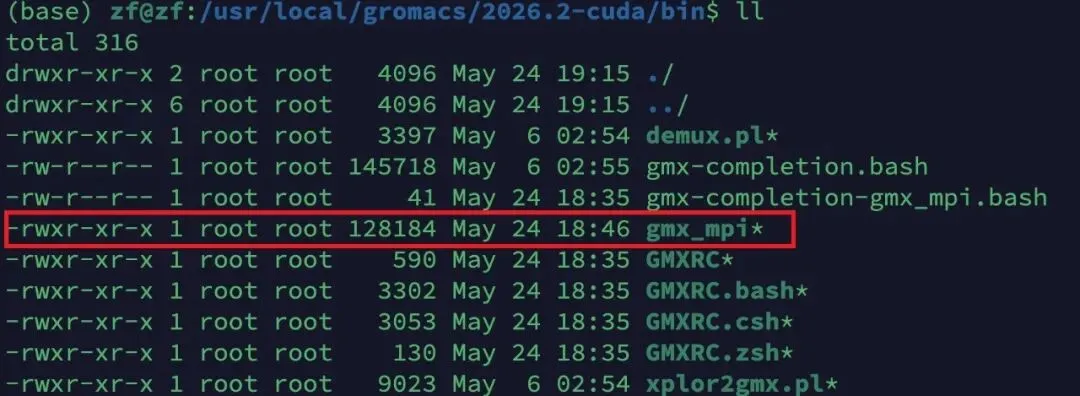
3.没有gmx但是有gmx_mpi,这意味着 GROMACS 已经正确安装并可以使用。gmx 可能是一个符号链接或别名,而不是一个单独的可执行文件。
如果你希望使用 gmx 而不是 gmx_mpi,可以创建一个符号链接。运行以下命令:
●●●powershell ln -s /usr/local/gromacs/2026.2-cuda/bin/gmx_mpi /usr/local/gromacs/2026.2-cuda/bin/gmx
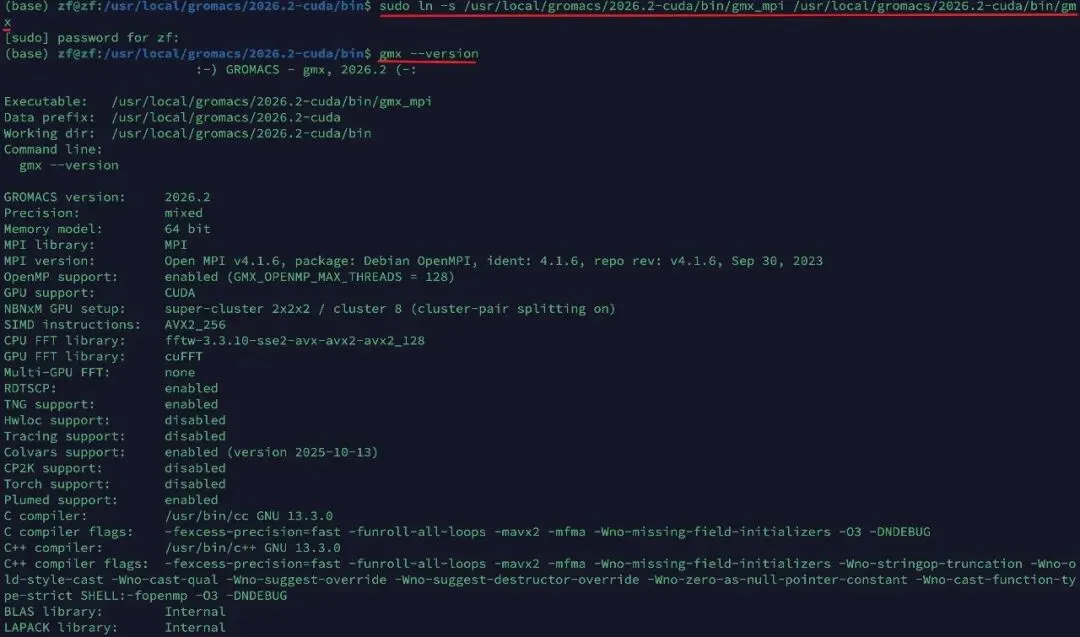
或者你忽略上面的链接步骤直接用 gmx_mpi -version命令