夜雨聆风
夜雨聆风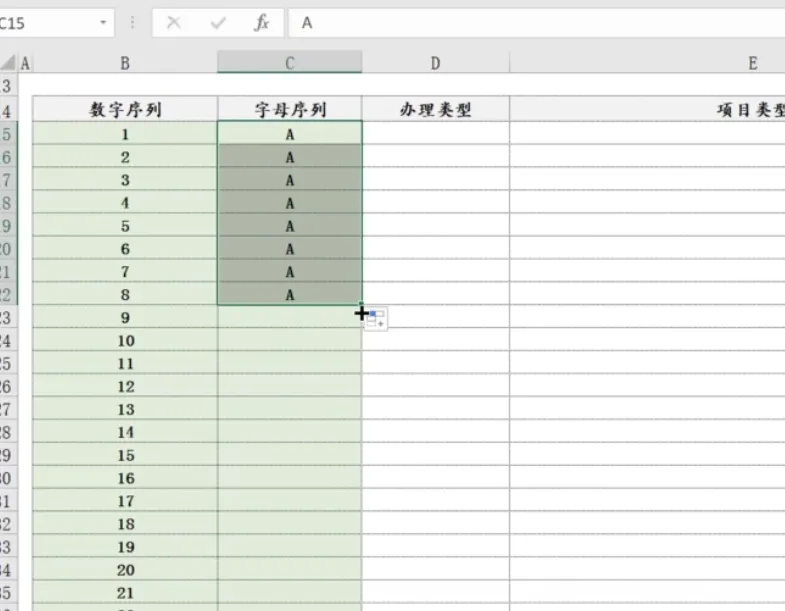
在表格中,直接下拉字母通常无法像数字那样自动递增,这确实是很多人的一个疑问。这里有两种主流方法可以轻松解决。
⚙️ 方案一:使用函数公式(推荐,灵活度高)
这是最通用和推荐的方法,在 Excel 和 WPS 中均适用。它通过CHAR和ROW函数组合,将行号动态转换为字母。
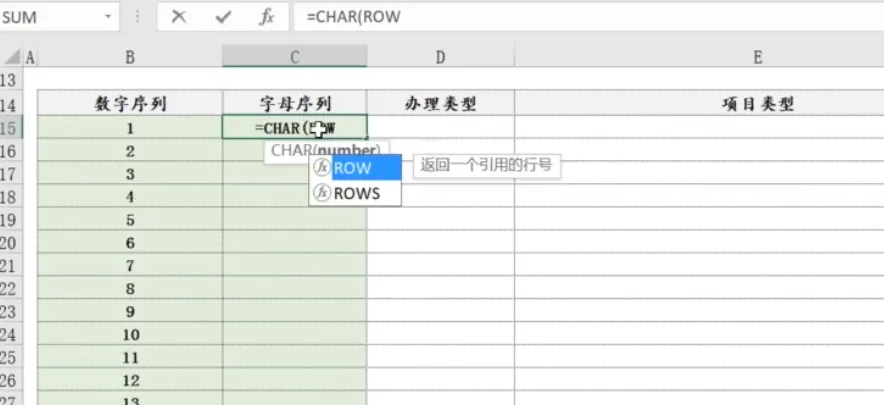
核心是结合 CHAR (将数字转为字符) 和 ROW (返回行号) 这两个函数。原理是:利用ROW函数生成递增的序列号,再通过CHAR函数将其转换为对应的字母。
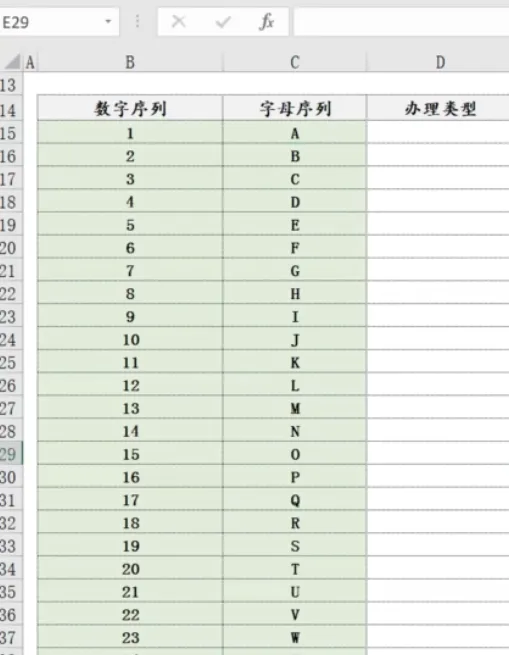
🔤 生成单字母序列 (A, B, C, ..., Z)
打开表格,在需要开始填充的单元格(例如 A1)输入以下公式之一:
大写字母 A-Z:
=CHAR(ROW(A1)+64)小写字母 a-z:
=CHAR(ROW(A1)+96)从字母 'D' 开始:如果要从 'D' 开始,公式可以调整为
=CHAR(ROW(A4)+64)。此时A4的行号为4,4+64=68,对应字母 'D'。输入公式后按回车键,会显示起始字母。
将鼠标移到单元格右下角,当光标变成黑色十字填充柄时,按住并向下拖动,即可填充所需字母序列。
公式运行逻辑是:ROW(A1)返回数字 1,1+64=65,CHAR(65)返回字母 A;向下拖动时,ROW(A2)返回数字 2,以此类推生成后续字母。
➡️ 生成双字母或多字母序列 (AA, AB, ..., ZZ, AAA...)
如果需要生成 AA, AB, AC... 甚至 AAA, AAB... 这样的双字母或多字母序列,可以使用一个稍复杂的通用公式:
=SUBSTITUTE(ADDRESS(1, ROW(A1), 4), "1", "")
原理:
ADDRESS(1, ROW(A1), 4)会根据行号动态生成类似 "A1"、"B1"、"Z1"、"AA1"、"AB1"... 的单元格地址;SUBSTITUTE(..., "1", "")则负责移除地址中的数字 "1",只留下纯字母部分。
进阶技巧: 若需填充自定义内容前缀(例如 编号A, 编号B, ... 编号Z),可以使用连接符 & 将文本与公式结合:
="编号"&SUBSTITUTE(ADDRESS(1, ROW(A1), 4), "1", "")
此公式会生成 编号A, 编号B, 编号C...
⚡️ 方案二:使用自定义序列(一劳永逸)
如果你经常需要用到字母序列,可以在 Excel/WPS 中创建自定义列表。
点击Excel左上角 「文件」 → 「选项」;WPS用户需点击左上角 「菜单」 → 「工具」 → 「选项」。
在弹出的窗口左侧选择 「高级」,下拉到 「常规」 区域,点击 「编辑自定义列表」。
在右侧 「输入序列」 框中,逐行输入 A, B, C, ..., Z(每个字母占一行)。
点击 「添加」 → 「确定」 保存。
回到表格,直接输入字母 "A",然后拖动右下角的填充柄,即可自动得到 A 到 Z 的序列。
💡 补充技巧:解决重复填充问题
当你使用填充柄拖拽时,可以留意拖拽结束后右下角出现的 「自动填充选项」 按钮。如果发现只是复制了内容而没有序列,点击它并选择「填充序列」即可纠正。