 夜雨聆风
夜雨聆风大家好,我是饭米粒
最近AI圈有个项目火爆出圈——OpenClaw(原名Clawdbot),短短20天GitHub星标数从几百狂飙至12万以上,社交媒体上随处可见网友分享自己的AI助理如何帮忙处理日常任务。今天,我就带大家深入了解这个能真正“动手干活”的AI神器。
OpenClaw:不止是聊天,更是行动派
这个开源项目最吸引人的地方在于,它不仅能回答问题,还能直接操作系统——管理文件、发送邮件、查询信息,真正实现自动化辅助。
改名风波:从Clawdbot到OpenClaw
为何改名?原因很简单,被Anthropic告了。。。。

最初因名称与Anthropic的“Claude”相似,团队在1月27日收到律师函后紧急更名为Moltbot(取自龙虾蜕壳之意)。但新名字识别度不高,最终在1月30日定为OpenClaw,既体现开源特性,又保留龙虾吉祥物的元素。 尽管官方名称已变更,许多老用户仍习惯称其为Clawdbot,下文为方便理解,也将使用这个名称。
三大核心优势:为什么选择Clawdbot?
系统级操作能力
直接控制电脑:模拟鼠标点击、键盘输入、执行命令 本地文件读写、浏览器操作,真正实现“动手执行”
全天候待命
可部署在本地服务器或闲置设备(Mac mini因此热销) 通过常用聊天软件随时调用,7×24小时在线
功能无限扩展
通过Skills插件集成GitHub、Gmail、日历等工具 活跃的社区生态持续贡献新功能
简易安装:一条命令轻松搞定
打开终端,执行以下命令即可开始安装:
curl -fsSL https://openclaw.bot/install.sh | bash选择QuickStart模式后,按提示配置:
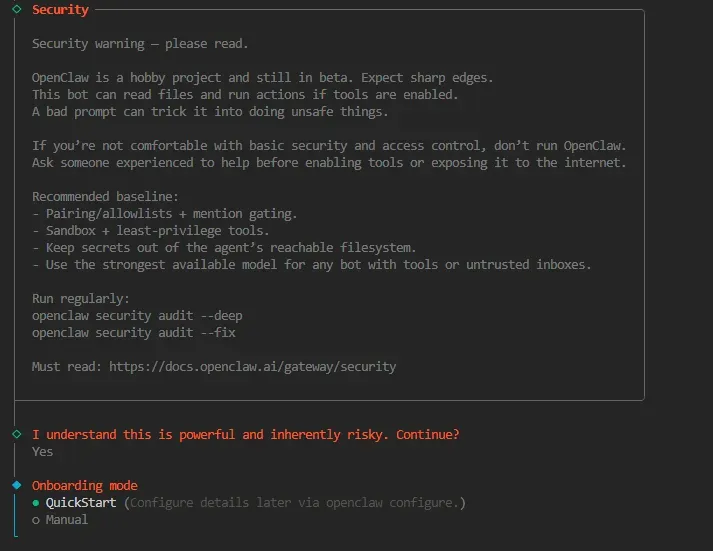
AI模型选择:支持OpenAI、MiniMax、Qwen等,教程中以MiniMax为例
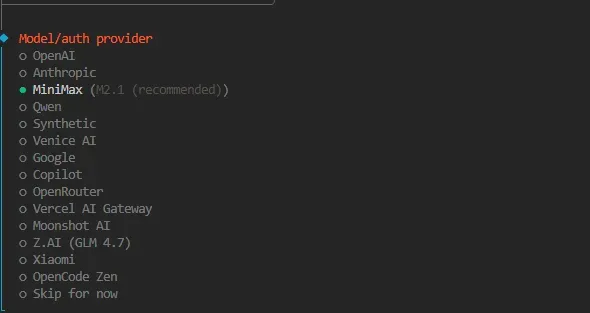
通道选择:默认集成国外平台,可跳过后续通过插件接入飞书
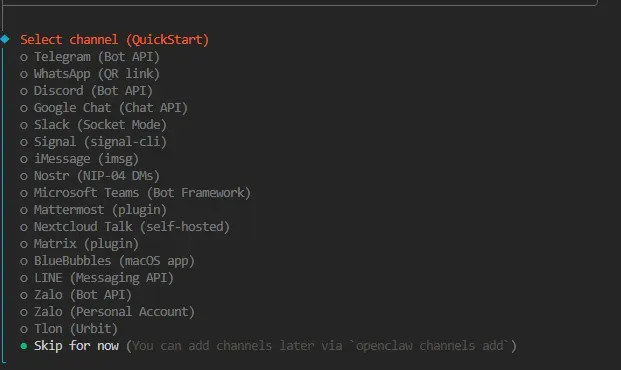
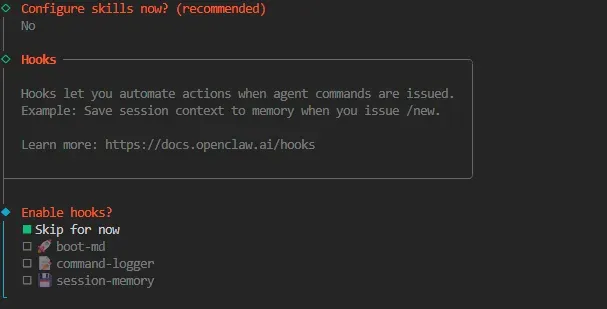
Skill 和 Hooks 也先跳过,暂时先不配置:
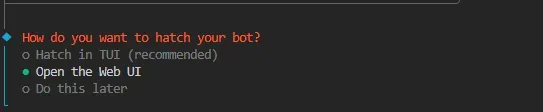
然后选择的Web Ui打开:
随后在浏览器输入 http://127.0.0.1:18789 就能成功的看到ClawdBot Web 端了
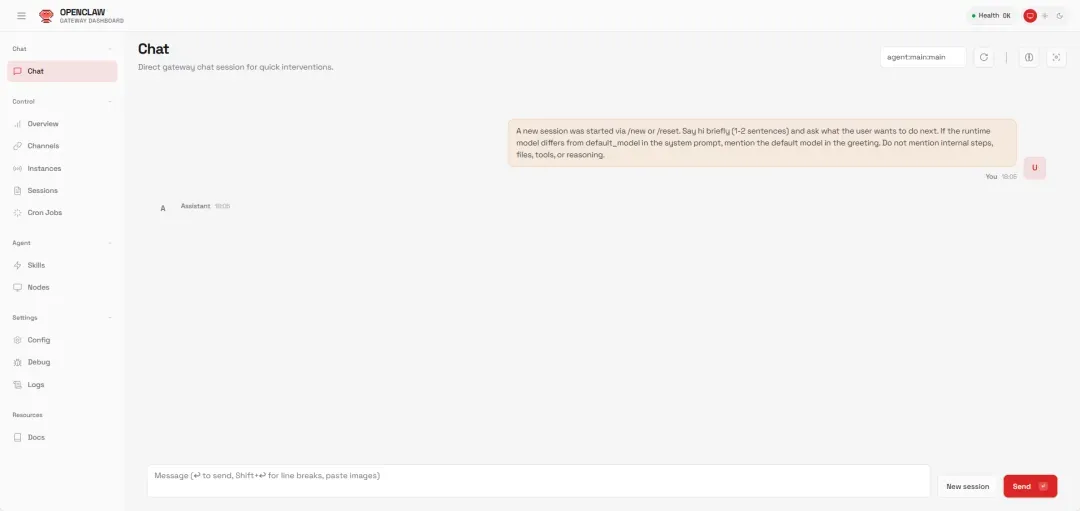
如果你能操作到这里,那么恭喜你,你已经完成大部分操作啦
把 OpenClaw 接进飞书:让它真正“活”起来
本地跑通 OpenClaw 只是第一步。
真正让它“有用”,是接入飞书。
因为飞书是组织入口。 接入之后,它不再是命令行工具,而是一个团队可以直接 @ 的 AI 助手。
先理解结构
消息流程其实很简单:
用户 → 飞书 → 飞书机器人 → OpenClaw → 模型 → 返回飞书
飞书只负责转发消息, OpenClaw 负责调用模型并生成回复。
具体步骤
创建飞书应用
进入飞书后台,开始创建应用。地址:https://open.feishu.cn/app
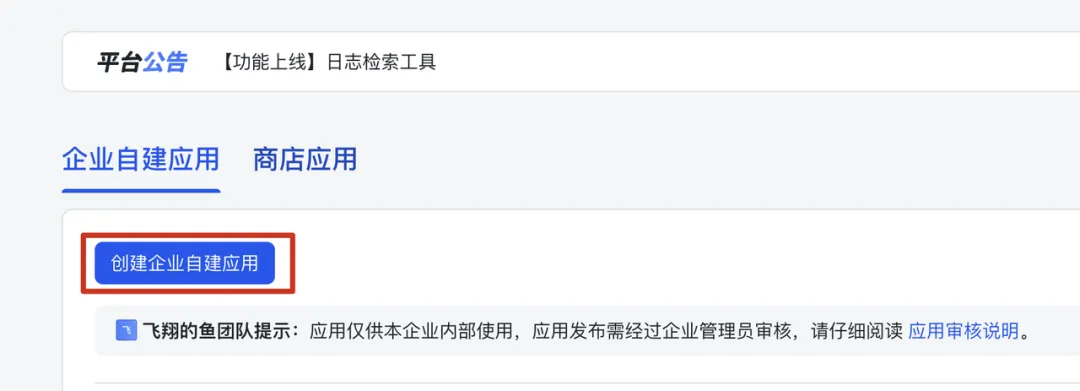
创建成功后,点击“凭证与基础管理”。
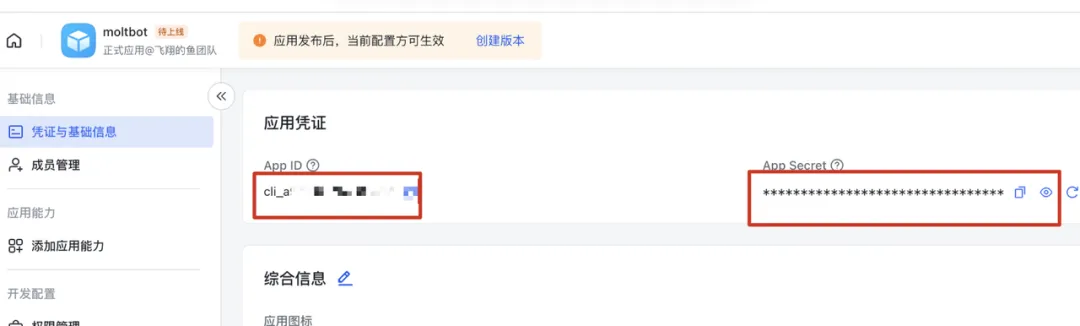
获取到:APP_ID 和 APP_Secret。
进入控制台,配置
openclaw channels add选择飞书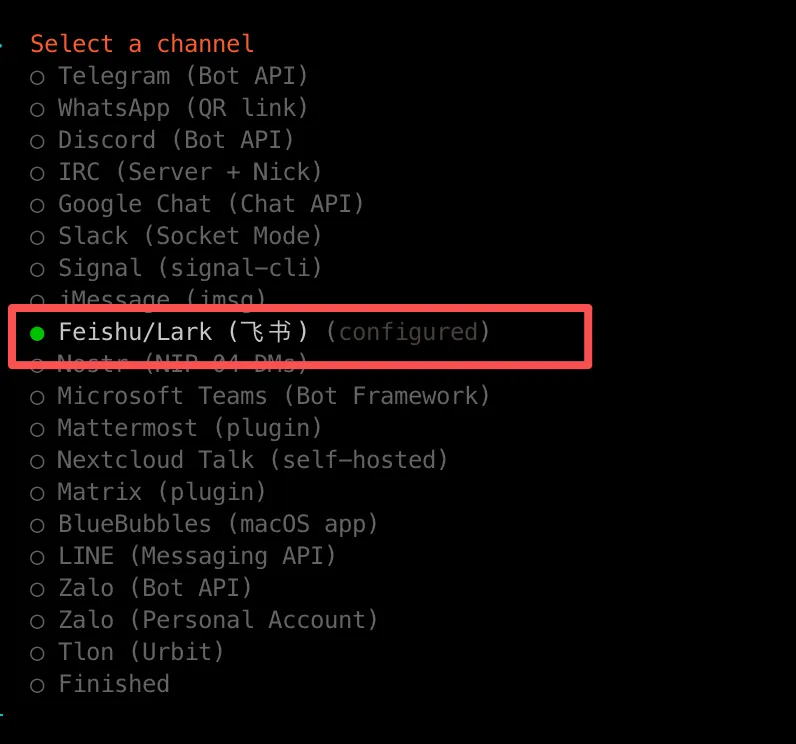
继续进入飞书后台管理页面,添加“机器人“
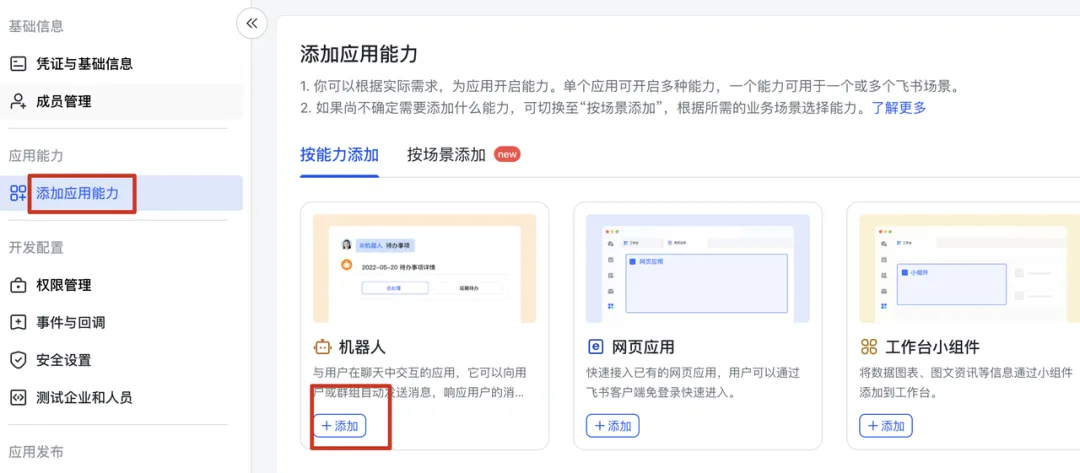
配置权限管理
点击批量导入/导出权限 直接复制下面的json导入即可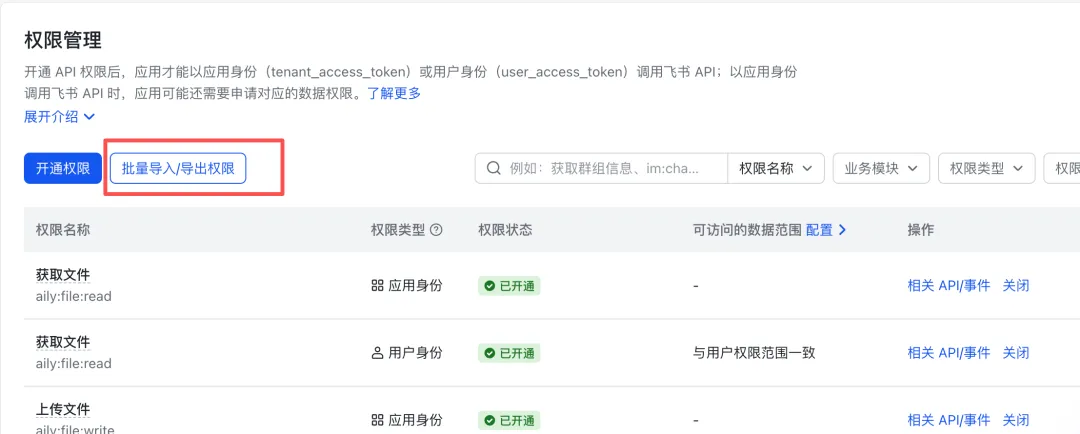
{"scopes": {"tenant": ["aily:file:read","aily:file:write","aily:message:read","aily:message:write","application:application.app_message_stats.overview:readonly","application:application:self_manage","application:bot.menu:write","contact:contact.base:readonly","contact:user.base:readonly","contact:user.employee_id:readonly","corehr:file:download","event:ip_list","im:app_feed_card:write","im:chat","im:chat.access_event.bot_p2p_chat:read","im:chat.members:bot_access","im:chat:create","im:chat:readonly","im:message","im:message.group_at_msg:readonly","im:message.group_msg","im:message.p2p_msg:readonly","im:message.pins:read","im:message.pins:write_only","im:message.reactions:read","im:message.reactions:write_only","im:message.urgent","im:message.urgent.status:write","im:message.urgent:phone","im:message.urgent:sms","im:message:readonly","im:message:recall","im:message:send_as_bot","im:message:send_multi_depts","im:message:send_multi_users","im:message:send_sys_msg","im:message:update","im:resource" ],"user": ["aily:file:read","aily:file:write","contact:contact.base:readonly","im:chat.access_event.bot_p2p_chat:read" ] }}点击事件与回调
如果没有做这一步,那么飞书则无法回复你
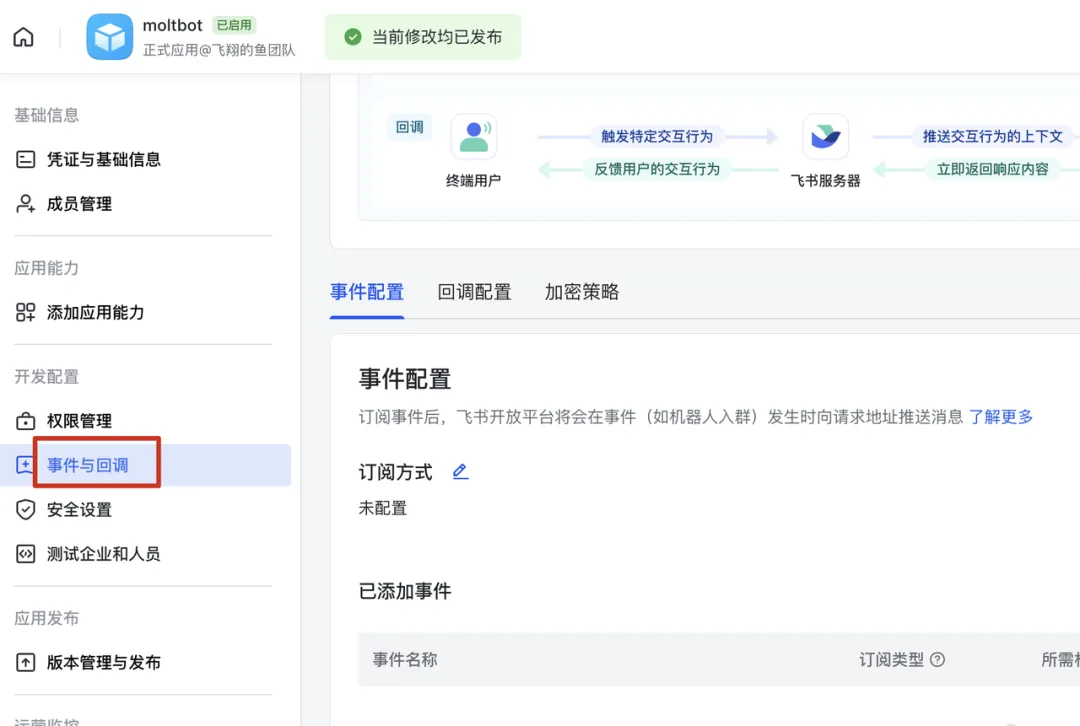 接下来点击订阅方式
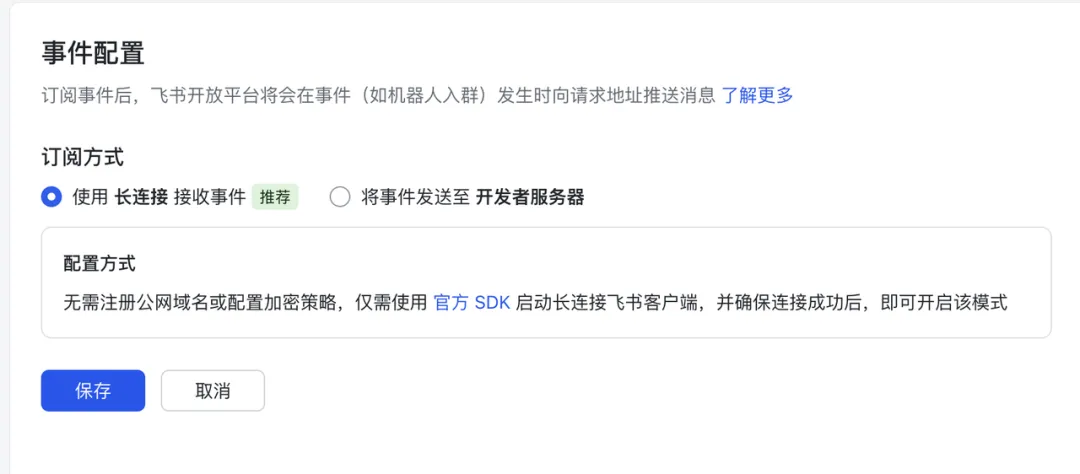
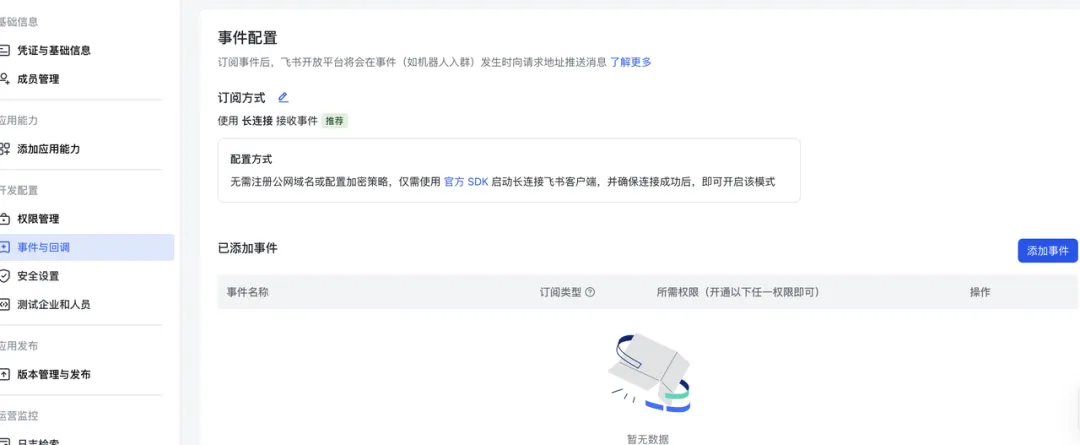
保存之后,接下来再点击"添加事件"
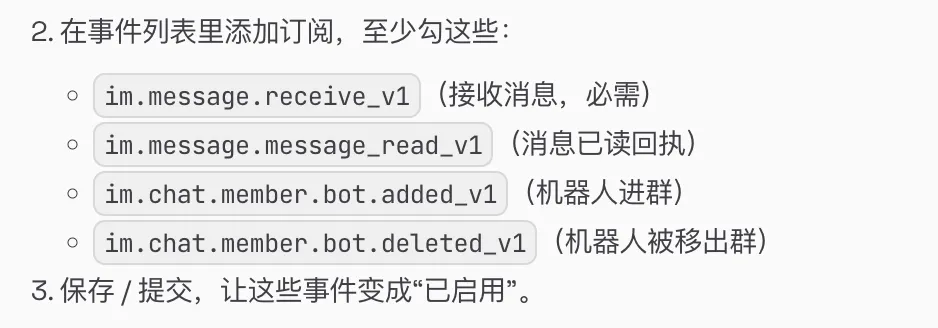
在事件列表里面,至少勾选这些
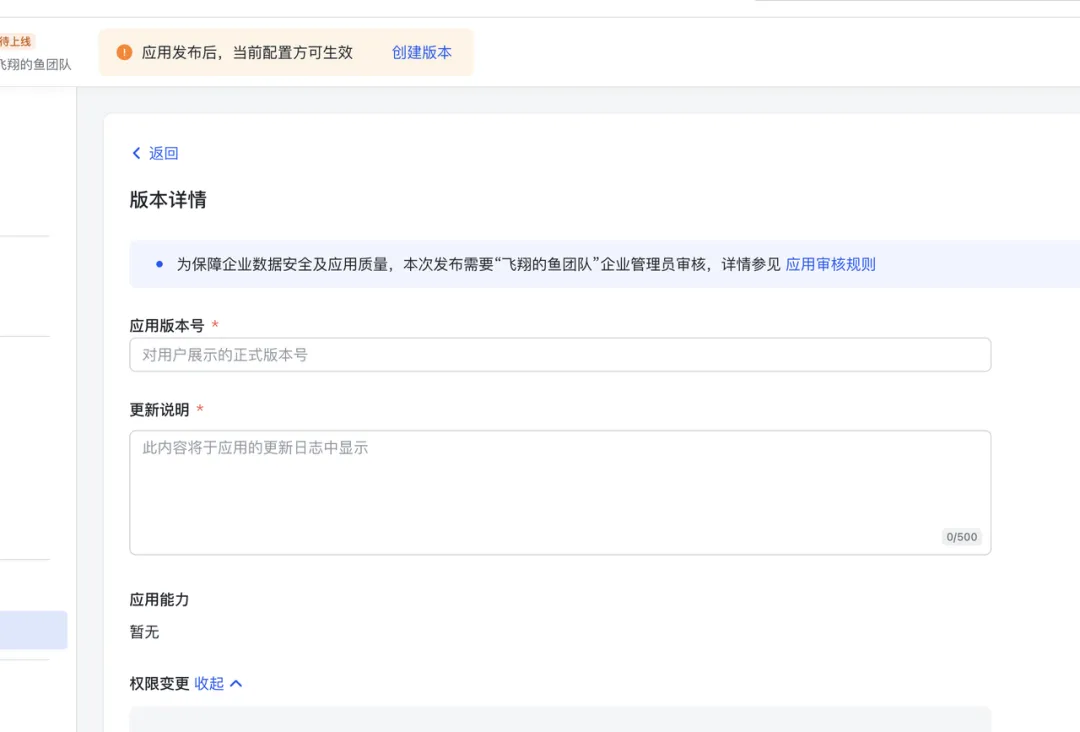
应用发布
点击“创建版本”这个连接,进入应用发布界面。版本一般是1.0.1,如果修改了就是1.0.2不断递增。
和机器人聊天
在飞书工作台,找到咱们开始创建的机器人,直接点击进去进行聊天即可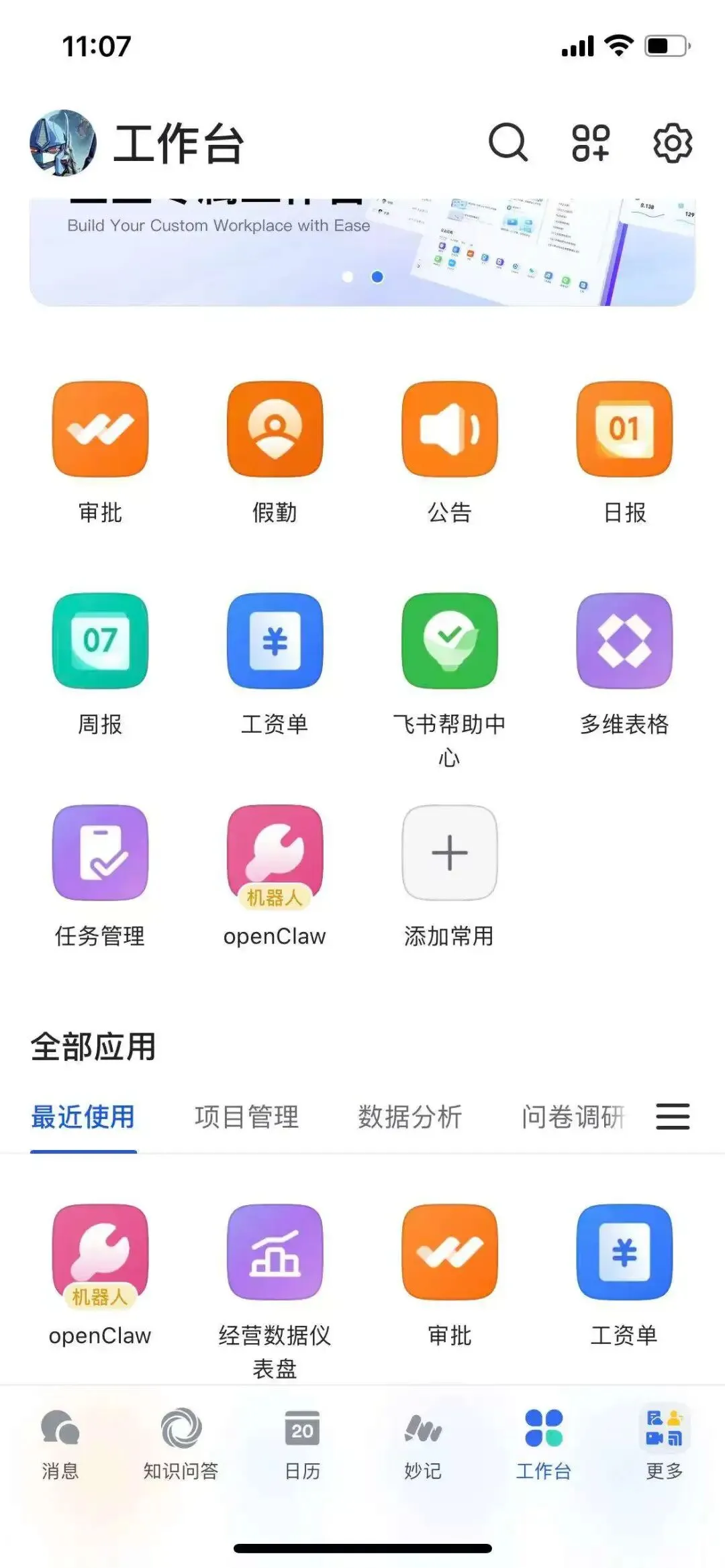
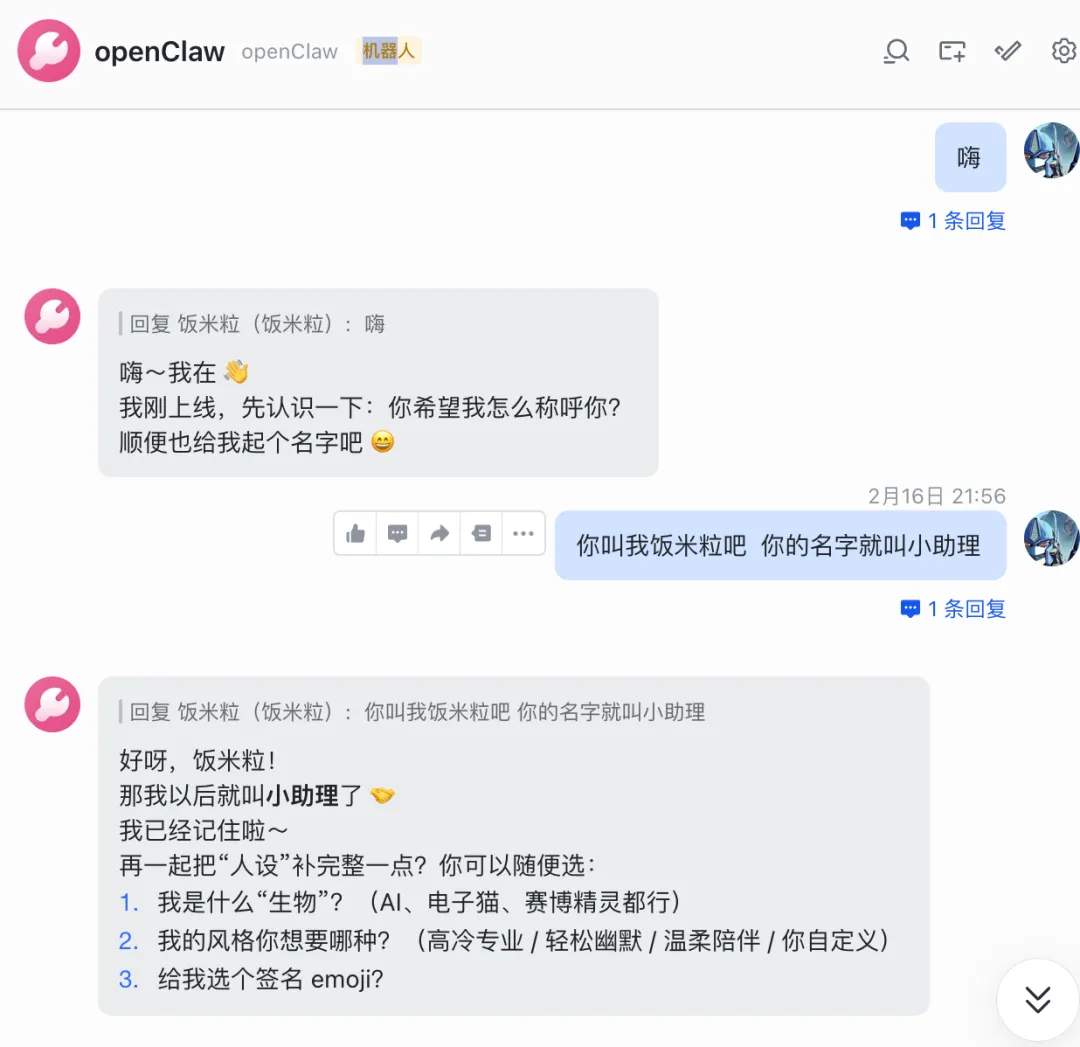
如果你能操作到这一步,那么你已经超过90%的人了,接下来就尽情开始你的openclaw之旅吧,加油!