 夜雨聆风
夜雨聆风免责声明:此教程仅用于学习,其中涉及到电脑BIOS安全操作,如对电脑造成伤害楼主一概不负责。
安装机型:联想小新 Pro14ACH 2021 AMD R7-5800H
前情提要:本教程将使用覆盖安装法教会你安装完全体的荣耀电脑管家,拥有荣耀控制台、YOYO助理,荣耀Magic视界等。资源链接:
查看链接
提取码:lvXi
接下来,教程正式开始:
第一步:打开文件夹第一步中的PCManagerInstaller_20240420(先关杀毒再运行),输入:98799169或者空降猫咪即可,此文件来源B站up主空降猫咪,选择荣耀电脑管家PCManager_Setup_16.0.0.70(C233HONOR)
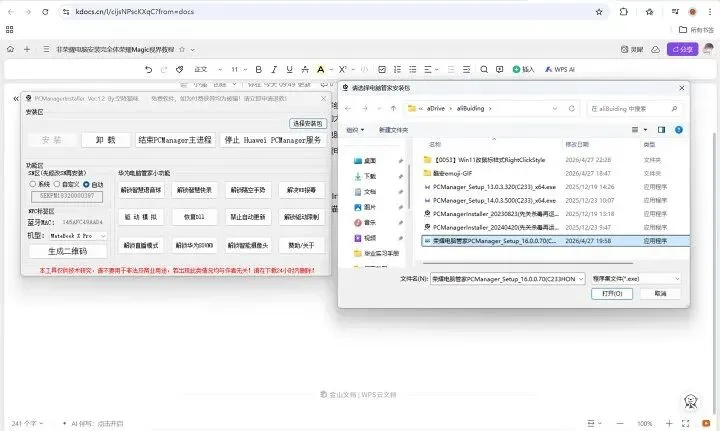
安装荣耀电脑管家 16.0.0.70
选择荣耀电脑管家,默认机型Mate Book X Pro进行安装,如果不行就换Honor Magic Book Pro,点击安装静坐等待即可。
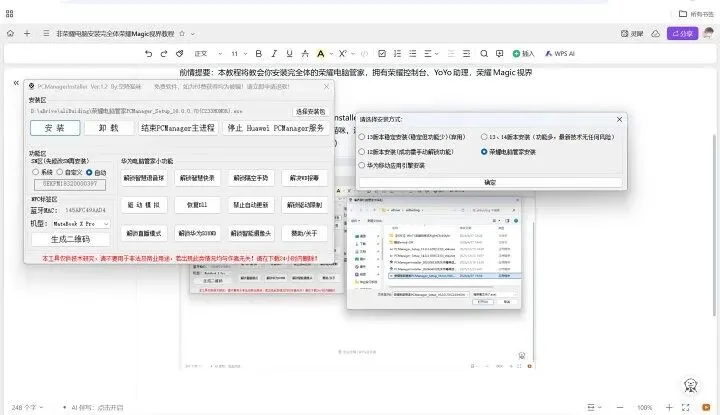
安装荣耀电脑管家 16.0.0.70
这一步很关键:安装完成后打开荣耀电脑管家,登录自己的荣耀账号,点击右上角三条横线那个按钮点击检查更新,系统会推送最新的荣耀电脑管家安装包给你,这是荣耀电脑管家完全体的安装包,这里给我推送的是20.0.0.35,下载最新版本的电脑管家,进行安装大概率是装不上的,16版本以后的荣耀电脑管家都加了机型校验,会检测硬件,所以接下来轮到第二步。
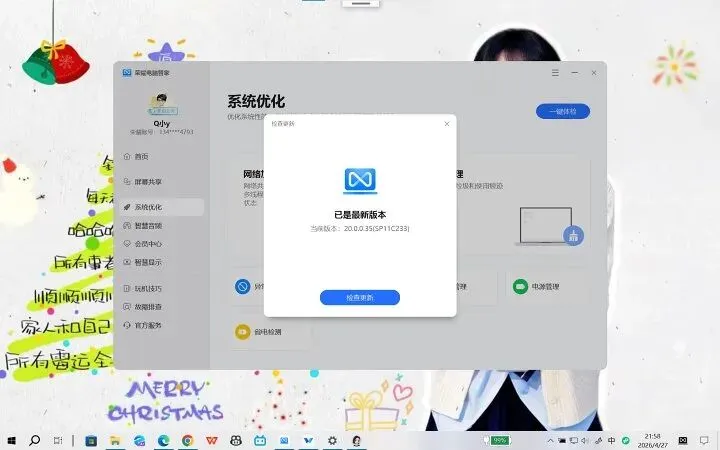
35 最新版本
第二步:重启电脑进入BIOS模式,这里不对如何进入BIOS模式作过多解释,不会的百度或者问一下客服你的电脑如何进入BIOS模式;关闭安全引导启动-进入BIOS后找到Security下的Security Boot,把Enable改成Disable,F10保存退出正常启动电脑。
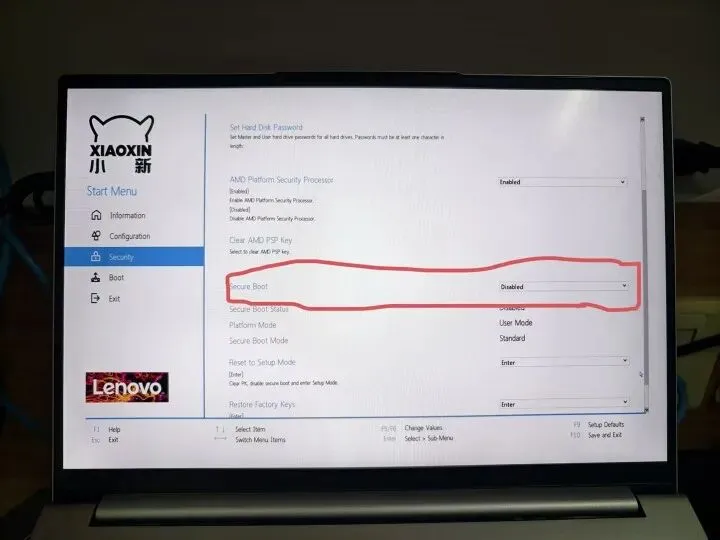
关闭安全引导启动
打开第二步文件夹中心情助手维护文件夹,右击XQZS3.1(怀念版).exe以管理员身份运行,此时会听到大嘴的Super Fast Charging的语音播报即打开成功。找到安装专区中的PC Mark,确保安全引导已关闭的情况下,选择初次模拟成荣耀笔记本,然后开始模拟。(心情助手来源于B站up主又菜又爱玩的心某人)
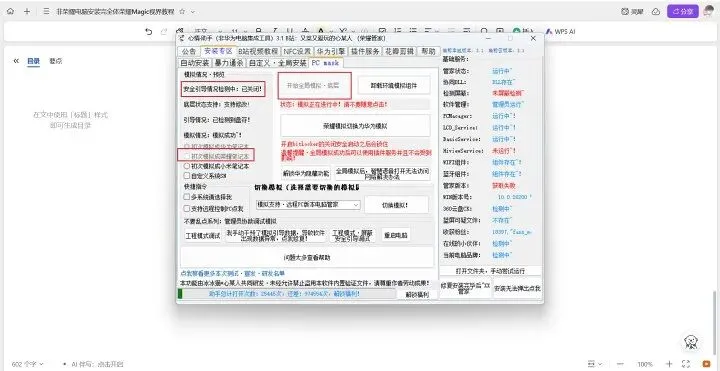
模拟荣耀笔记本
等待模拟环境,模拟成功之后后提醒你重启电脑,重启电脑即可,重启电脑后,你的电脑部分信息会更改为荣耀笔记本HGE-WX6 、百度得知这是荣耀 MagicBook V 14。
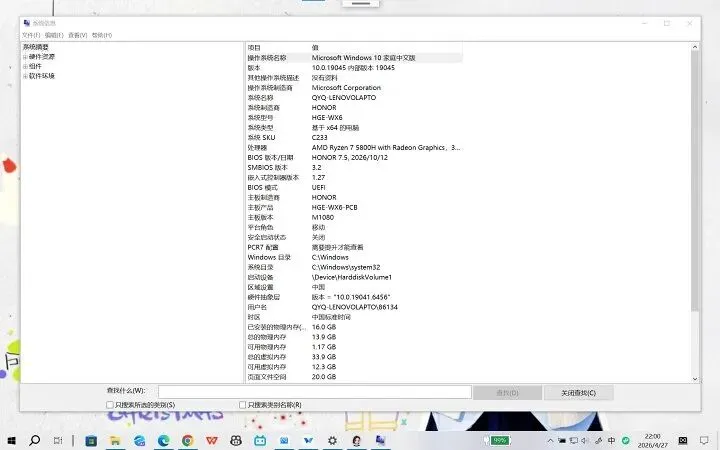
我的伪装电脑信息
这时候你的电脑已经变成了荣耀笔记本,可以对荣耀电脑管家安装包随便安装了,打开荣耀电脑管家,检测更新,把第一步下载的最新荣耀电脑管家安装包20.0.0.35自动覆盖安装即可。
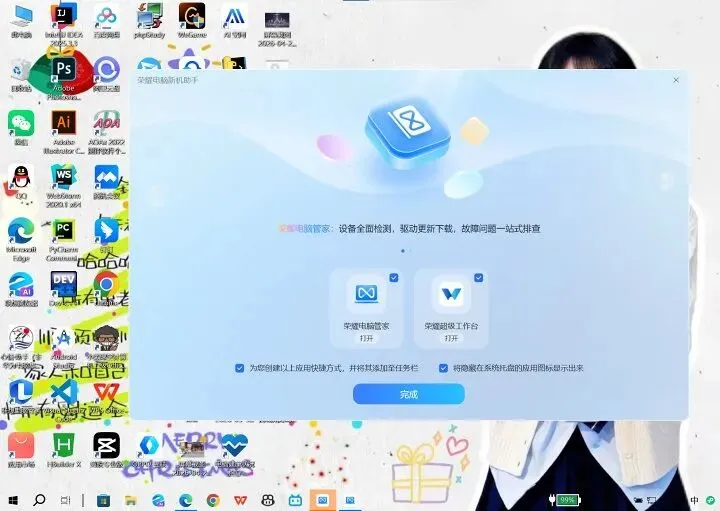
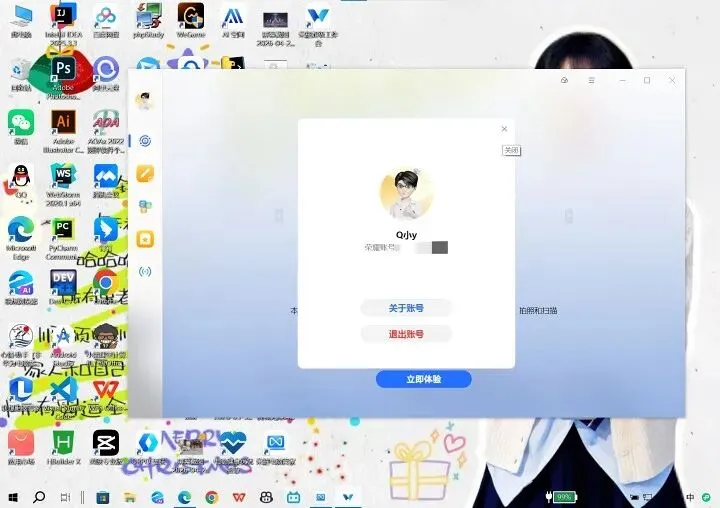
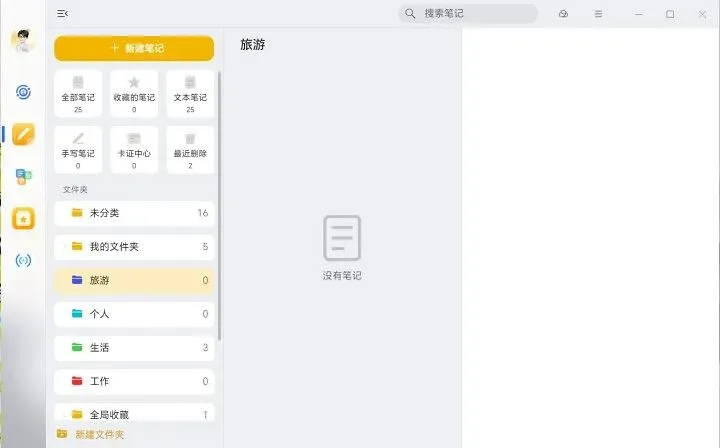

管家能给到的最新版本
可以看到,更新到20.0.0.35之后,荣耀电脑管家提醒我下载打开荣耀超级工作台,而且里面的功能都是可以正常使用的。这里存在一个平台问题,看图的都知道这是Win10操作系统,所以并没有YoYo助理和控制中心,这里我也问了一下豆包,他给出的答复是这样的:
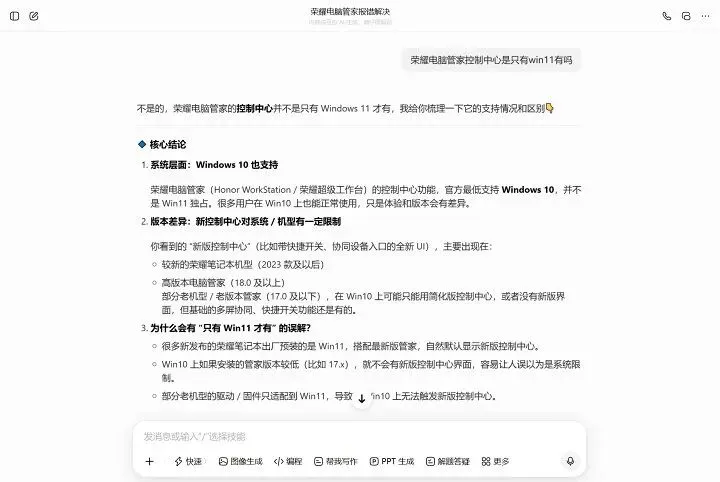
豆包的回答
所以楼主用了三个小时升级成为了Win11,折磨人,升级太慢了。正常来说,如果你是Win11平台的电脑在现在这个20.0.0.35版本就有了YoYo助理,这里要提一下,控制中心和YoYo助理绑定了,如果没有控制中心的话,打开YoYo助理玩几下就有控制中心了。如果这个版本没有YoYo助理,接下来第三步。
第三步:打开第三步文件夹中PCManager_2IN1 20.0.0.45(SP12C233)-Software-PCManager_Setup_2IN1_20.0.0.45(SP12C233),直接双击运行即可,这是荣耀官网最新的荣耀电脑管家的安装包,再次进行覆盖安装,安装完成之后打开进入首页,手动下载YoYo助理,然后随便玩一玩就有控制中心了,到这里所有的荣耀组件已经全部有了,接下来就是Magic视界。
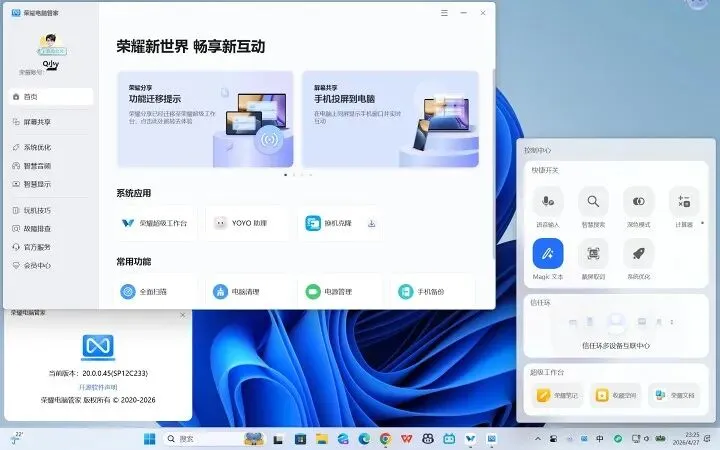
45 安装完成
第四步:打开第四步文件夹中PCManager_Setup_4IN1_20.0.0.48(SP4C233),直接双击打开运行即可,此文件来源于酷友XX,非常感谢。覆盖完这个版本的荣耀电脑管家就结束了,此时,你就拥有了一个完全体荣耀电脑管家和Magic视界。
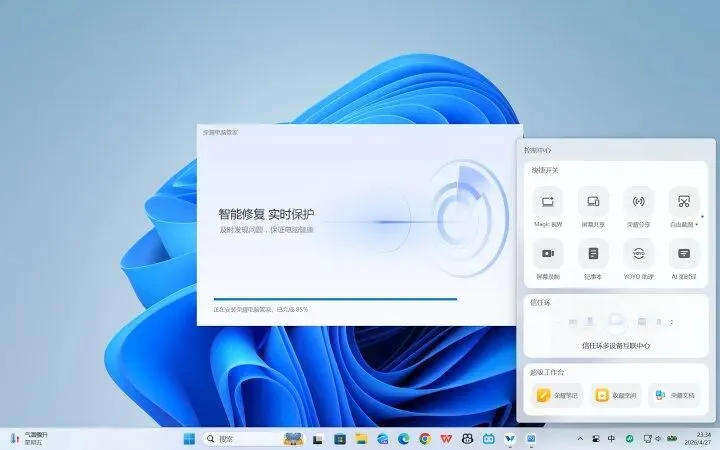
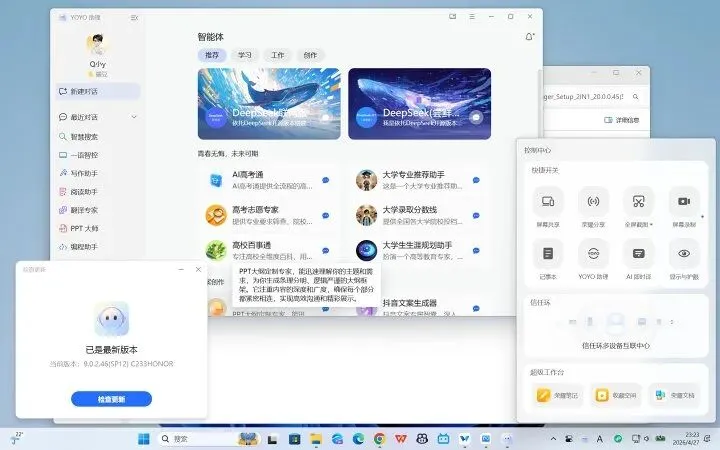
功能完全!
接下来你就可以打开Magic视界进行畅通的使用啦!
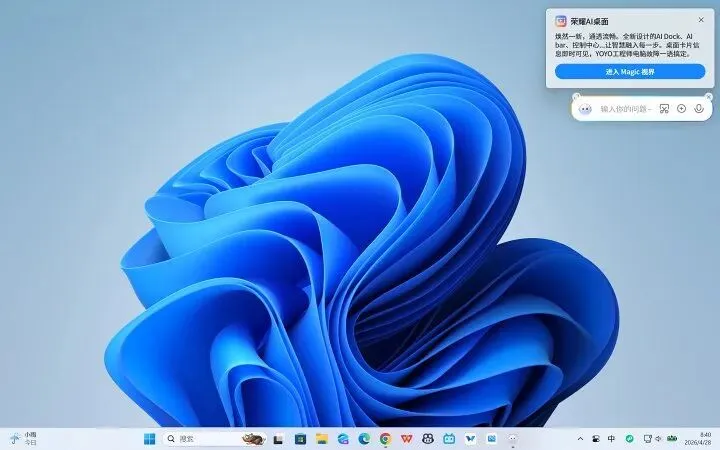
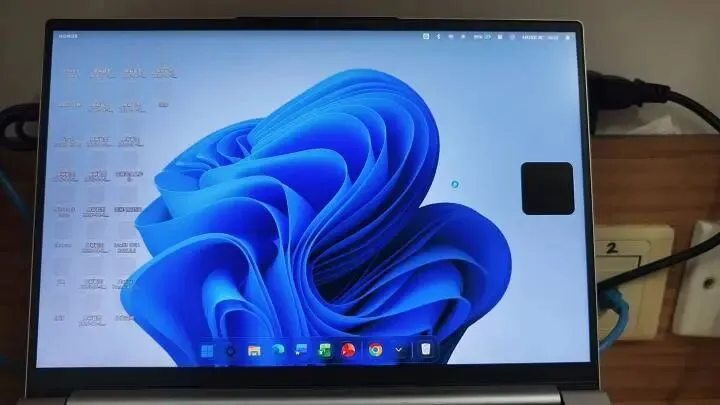
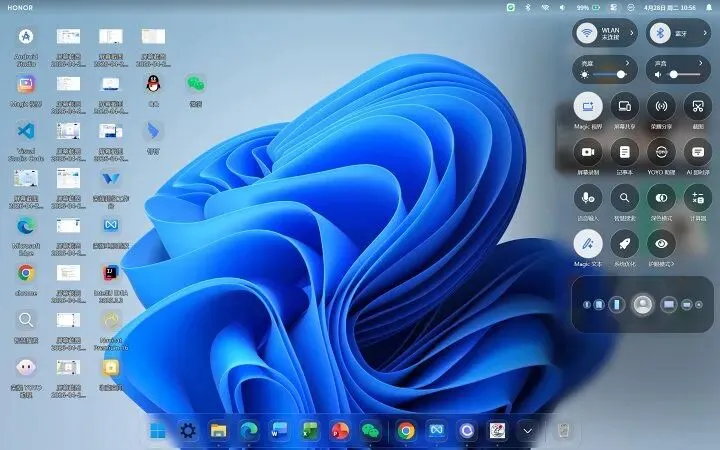
控制中心可以用,完美!
其他功能也可以使用哦,荣耀工作台、YoYo助理、控制中心中的大部分功能都可以使用,荣耀笔记和荣耀文档也能同步你荣耀云上的文档显示,如果遇到荣耀笔记闪退情况,卸载重装即可解决。
再说一些经过半天使用情况遇到的问题,控制中心中的截屏选词和智慧搜索是用不了的,他会告诉你需要更新,但是又找不到更新包,我猜是因为这两个和YOYO助理绑定了,20.0.0.45版本提供的YOYO助理不支持这两个功能,只要找到内测包给他覆盖安装应该能解决这个问题。
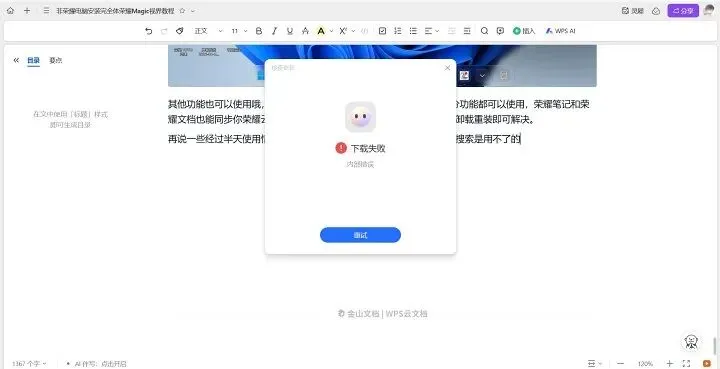
需要最新的 YOYO 助理安装包
再聊聊Magic视界,Magic视界的UI是和微软本身桌面分开的UI,从酷友XX方法中可以知道,运行文件就可以启动,甚至我在Win10的时候都能直接套上这个UI,但服务不完整。经过这个教程得到的荣耀Magic视界服务基本上全部有了,目前还没有碰到什么bug,属于是正规军了。
在设置里面可以调节动效和图标,桌面右击可以加卡片和收纳图标(桌面整理)但是有点鸡肋,全部收集下面右下角那个框框里了,而且框框不可调节,但我相信荣耀电脑未来可期!
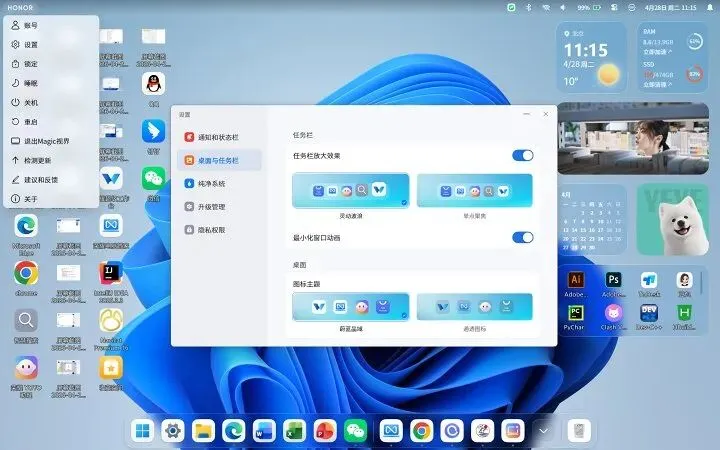
超级好看的 UI
再说几个设计不好的地方,第一个就是顶部的工具栏,没有沉浸效果,大黑边,批评荣耀。第二个就是顶部工具栏我都设置自动隐藏了,这顶部搞出一些底部阴影来太难看了,我还以为我屏幕上面坏了。第三个就是dock栏中的第一个图标,我还以为会是MAC、鸿蒙那种启动器,没想到居然是按下win键的菜单,扣大分,这完全可以做一个启动器啊!