 夜雨聆风
夜雨聆风电脑越来越慢,开机速度很慢,C盘为什么突然就满了呢?人们的第一反应就是“电脑老了,该换新了”。
不可以马上花掉。卡顿并不是因为硬件老化造成的,而是Windows悄悄地给你安装了大量“自带软件”,这些软件在后台消耗着大量的资源。它们平时用不到,但是会一直占用内存、联网更新、拖慢系统速度,并且使任务栏变得很乱。
今天一次性把所有的事情都告诉你:哪些可以删除,哪些是万万不可触碰的,以及怎样删除最为简便。整个过程不需要使用第三方软件,也不需要花费金钱,和之后的启动项管理、磁盘清理一起使用的话,电脑运行速度会得到很大的改善。
一共有8个“拖油瓶”,去掉之后系统就比较轻盈了
下面所有的都是Windows自带的UWP应用(可以理解为“商店应用”),它们和系统的主体是完全隔离开来的,卸载之后不会对系统造成任何影响,而且随时都可以从微软商店重新安装。
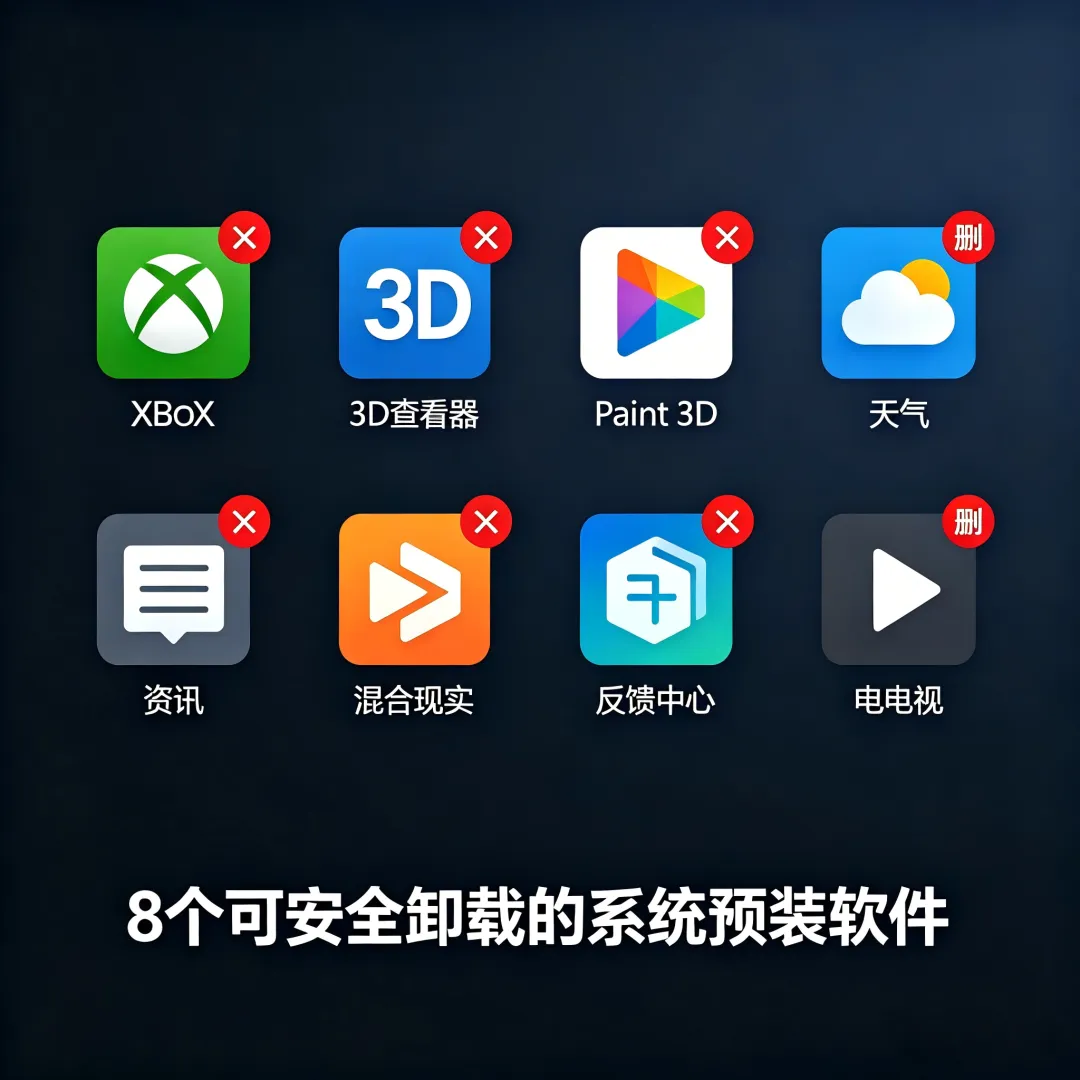
1、Xbox全家桶(Xbox游戏栏、Xbox控制器等等)
不管你是喜欢玩游戏还是不喜欢玩游戏,在Windows 10/11中都会自带一套Xbox组件。对于不玩Xbox主机游戏的玩家来说,这些都是摆设。它们默认开启并且在后台运行游戏栏、社交等服务,白白消耗内存和CPU。
卸载之后不会影响你在玩Steam、LOL等任何PC游戏,只是没有了Win+G录屏以及性能监控的功能,在需要的时候可以重新安装。
2、3D查看器、Paint 3D
3D查看器:用来看3D模型的,普通用户一辈子也用不上。微软官方已经宣布它将在2026年7月1日停止使用,并且从商店中下架,现在保留着也只占地方。
Paint 3D:功能繁多的3D绘图软件,对于普通用户来说用处不大,系统自带的经典“画图”已经足够了。
3、天气、信息和兴趣小组件
Win11任务栏自带的天气、新闻等小部件,虽然看起来很小巧,但是会定时联网更新,不断消耗CPU、内存以及磁盘读写资源。更加让人头疼的是,它会在任务栏上显示资讯和广告的内容,使得整个界面变得很凌乱。用手机看天气很方便,把电脑上的程序卸载掉之后,任务栏就变得很干净。
4 混合现实门户
这是用来管理VR/AR头盔的程序。如果没有VR设备的话,它就只是个摆设,后台自动运行,直接卸载就可以。
5、反馈中心(Feedback Hub)
微软用来收集用户的bug反馈的工具。99%的人从不打开它,它基本不会被主动使用,留着就是白白占用了磁盘空间,删除也不会有什么影响。
6、电影、电视剧
系统自带的视频播放器只支持少数几种格式,并且解码能力较差,所以很多高清视频都会出现卡顿现象。平时看视频用PotPlayer、VLC等第三方播放器效果好,自带播放器可以卸载。
7、人脉、邮件、日历
人脉:联系人管理,在国内用户基本不需要使用。邮件和日历:国外用得比较多,但是国内用户的使用情况主要是用微信、QQ邮箱、钉钉等,很少有人会使用系统自带的邮件客户端。卸载之后不会影响到网页版邮箱的正常使用。
8. 预装游戏(纸牌、麻将等等)
系统自带的Microsoft Solitaire Collection等小游戏平时基本不用打开,不但占用了存储空间,而且有的还有广告,留着就是占地方,直接卸载也不心疼。
二、OneDrive要单独处理,才能真正释放出C盘的空间
OneDrive是造成很多用户的C盘爆满的“隐形凶手”,但是它又很特别,只有在开启同步的时候才会占用大量的资源。
OneDrive的“坑”是什么?
如果你登录了账号并且开启了文件夹备份功能的话,OneDrive就会把你的桌面、文档、图片等文件同步到云端,并且在本地保留一份缓存副本。即使你把OneDrive应用程序从设备上卸载了,本地缓存文件仍然会占用C盘的空间。
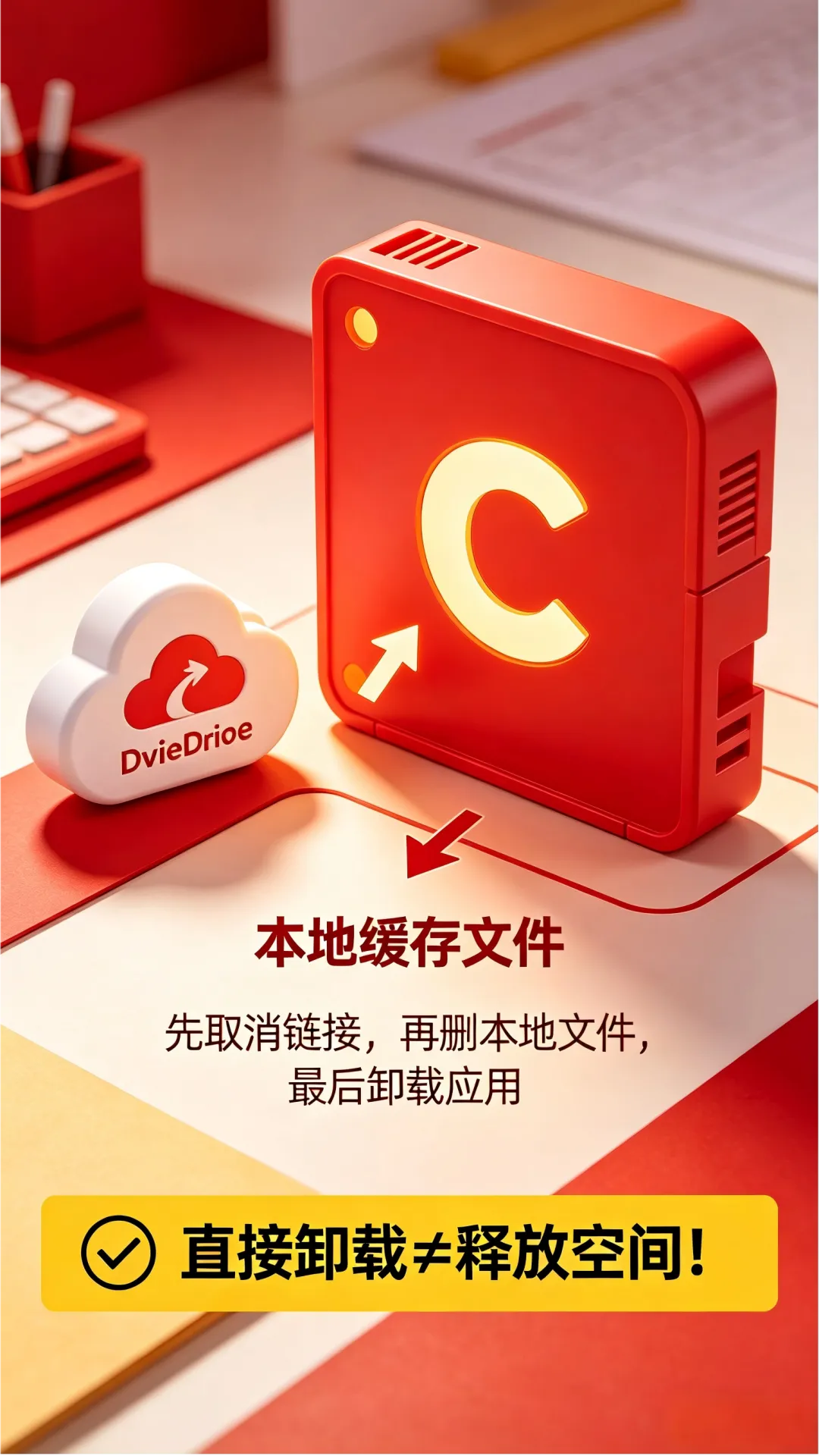
正确清理姿势:右键点击任务栏上的OneDrive图标,选择设置、账户、取消链接此电脑(停止同步);
打开文件资源管理器,在左侧找到"OneDrive"文件夹;
手动删除掉你不再需要保存到本地的大文件;
最后到“设置”-“应用”-卸载OneDrive应用程序。
做完这套之后,如果之前同步了大量的文件,那么C盘一般可以腾出几GB甚至更多空间;只卸载几个UWP应用程序的话,也会释放几十兆到几百兆的空间。
三分钟卸载教程,小白也能不犯错
方法A:图形界面卸载(推荐,最安全)
按 Win+I 打开设置,然后选择“应用”下的“已安装的应用”;
右上角排序选择“按占用空间”,很快就能找到前面提到的软件;
点击右上角的“三点”图标,选择“卸载”,再点击确定;
把所有的软件都卸载掉之后再重新启动一下电脑,让残留的进程全部退出。
方法B:使用PowerShell命令来卸载(适用于找不到的应用程序)
部分预装软件在设置中比较隐蔽,可以使用命令全部移除:
右键点击开始菜单,选择“终端管理员”;
复制下面的命令并按回车键执行(建议一条条地执行,不要一起跑):
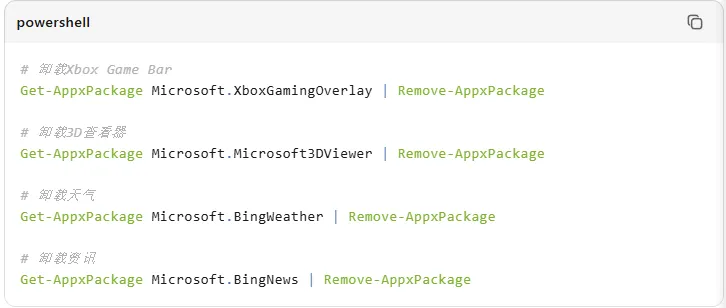
注意:命令行操作存在风险,在进行操作之前最好创建一个系统还原点。微软官方也提醒用户,CLI工具可能会对电脑造成影响,因此要小心使用。
四、不能触碰的底线!删了之后就直接蓝屏
在清理的时候不要手滑了,下面这些是系统运行的基础,碰都不能碰:
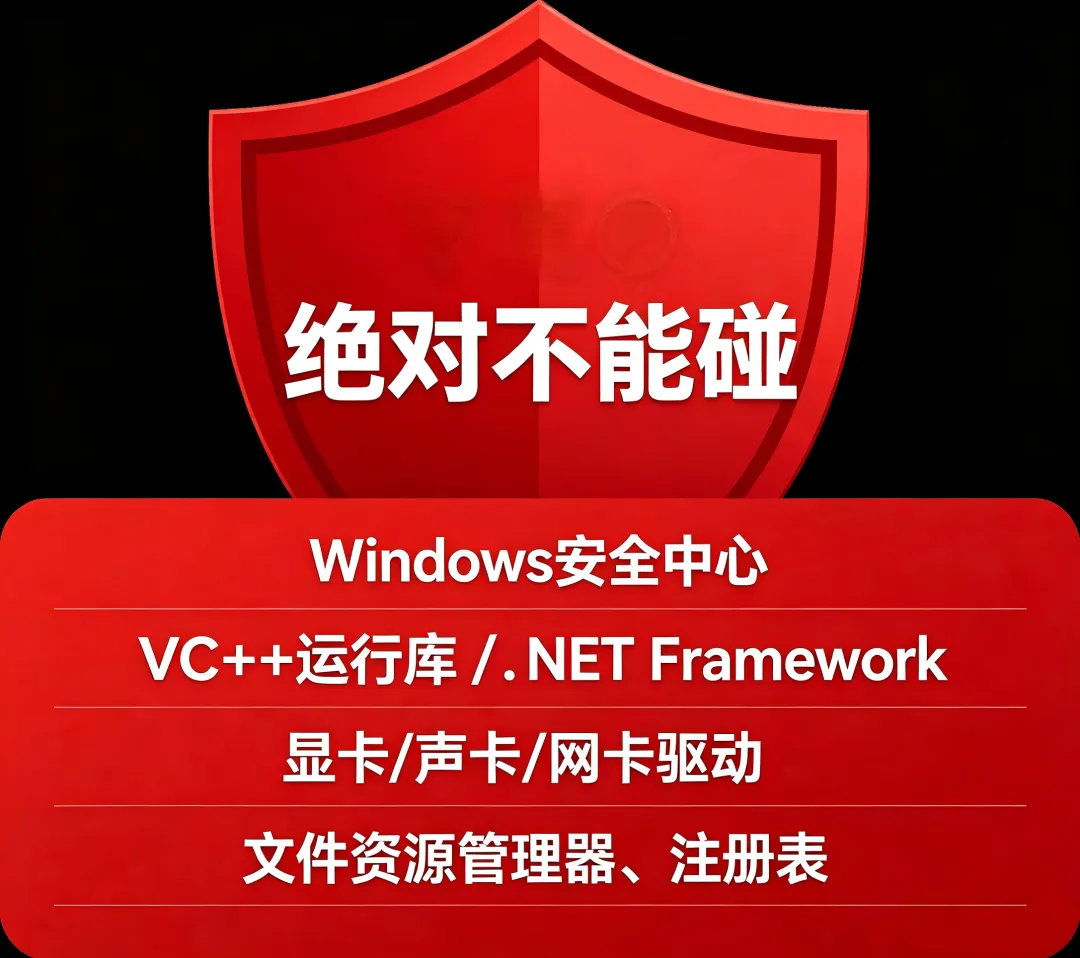
系统安全相关的有:Windows安全中心、系统防火墙、Defender等组件(这些不能被卸载,强行删除会导致系统崩溃)。
运行依赖库:VC++运行库、.NET Framework、系统驱动(显卡、声卡、网卡驱动)。
基本工具:文件资源管理器、记事本、计算器、经典画图、注册表编辑器。
输入和网络:微软输入法、蓝牙和网络核心服务。
判断的原则是:如果不能确定该软件的功能,那么就不要删除它。我上面提到的八种类型都属于娱乐或者工具性质的应用程序,并且和系统的主体没有关系;带有“Windows”、“Microsoft”、“驱动”、“Framework”等字样的,则全部保留。
五、做完以上事情之后,再把流畅度提高一倍
卸载之后再给你两个系统自带的优化方法,全程不用安装任何管家软件:
1、关闭无用的开机自启
按住Ctrl+Shift+Esc键打开任务管理器,在“启动”选项卡中将除杀毒软件和输入法以外的所有程序都设置为“禁用”。配合清理工作,老式电脑的反应速度以及开机流畅度一般都会有比较大的提高。
2、开启存储感知自动清理垃圾
Win+I -> 系统 -> 存储 -> 打开存储感知。系统可以自动清理临时文件、回收站等不需要的东西,再也不用手动删除了。
写在最后
Windows自带这些软件,本来是为了提供一个“一站式”的使用体验,但是对大多数用户而言,这些软件就是系统中的一块“电子垃圾”。微软在Win11 25H2预览版里,已经开始了官方策略来批量移除这些预装的应用程序——这也侧面说明了它们并不是系统所必需的。
记住的原则是:只删除娱乐工具,不碰系统核心;可以用图形界面而不用命令行;删完之后再重启看看有没有什么变化。
你原来的电脑是挺快的,但是因为安装了太多的程序而变慢了。赶快去试一试吧,在评论区告诉我你清理出的空间有多大!